In-app
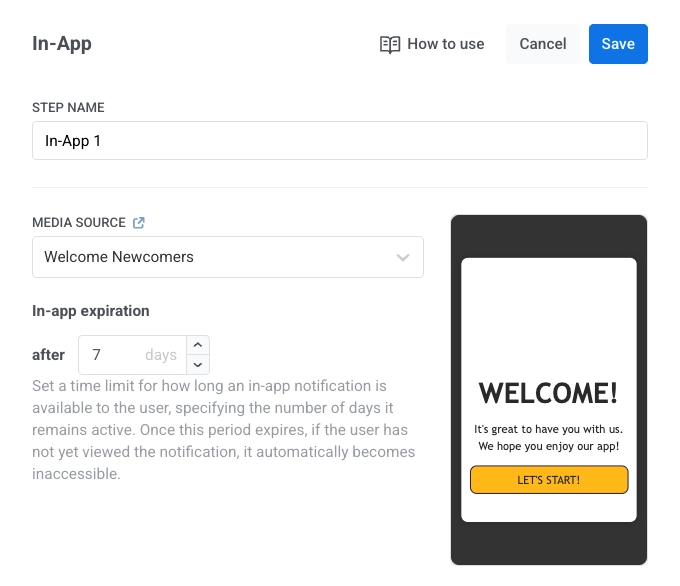
要在 Journey 中显示 In-app 消息,请在应触发该消息的步骤旁边添加 In-App 元素。然后选择要显示的 Rich Media 页面。
何时显示消息
Anchor link to- 如果触发 In-App 元素时应用处于打开状态,则消息会立即显示。
- 如果应用已关闭,则消息会在用户下次打开应用时显示。
单击 In-App 元素以打开其设置。配置以下内容:
选择模板并设置过期时间
Anchor link to在 Media Source 中,选择一个 Rich Media 模板(最新的在最前面),然后单击 Apply。设置 In-app expiration(消息可用的天数)。
设置消息类型
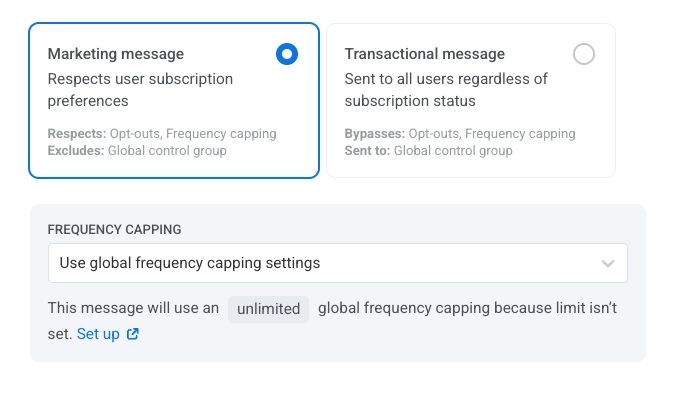
Anchor link to选择 Marketing message 或 Transactional message:
- Marketing message:用于营销活动和促销。所有规则和限制均适用。遵循:选择退出、频次上限和静默期。排除:全局对照组 用户。
- Transactional message:用于运营或服务消息。规则和限制不适用。绕过:选择退出、频次上限和静默期。发送至:全局对照组 用户。
设置频次上限
Anchor link to使用 频次上限 (Frequency capping) 来限制用户接收 In-app 消息的频率,以防止消息过多并减少用户流失。在 In-App 元素设置中,选择以下选项之一: