Kakao 模板
Kakao 模板可让您直接在 Pushwoosh 控制面板中创建和管理可重复使用的 KakaoTalk 消息模板。您可以使用变量对消息进行个性化设置,从多种模板类型中进行选择,并提交模板以供审批。
创建并获得批准后,您可以在营销活动中使用这些模板,通过 KakaoTalk 触达用户。
可用模板类型
Anchor link to| 基础 (BA) | 纯文本模板,可选高亮部分。最适合简单的通知和直接的消息。了解更多 |
| 附加信息 (EX) | 包含主消息和附加信息部分的模板,用于结构化数据(如预约时间、地点或订单详情)。最适合用于配送通知、订单确认以及需要额外上下文信息的消息。了解更多 |
| 频道添加 (AD) | 模板中仅包含一个“添加频道”按钮,可将用户重定向到您的 KakaoTalk 频道。最适合用于扩大您的 Kakao 频道受众并实现未来的沟通。了解更多 |
| 组合 (MI) | 模板中包含一个“添加频道”按钮以及最多 4 个额外的操作按钮(总共最多 5 个)。最适合用于需要用户响应、确认、重新安排或获取支持的交互式服务相关消息。了解更多 |
审批状态
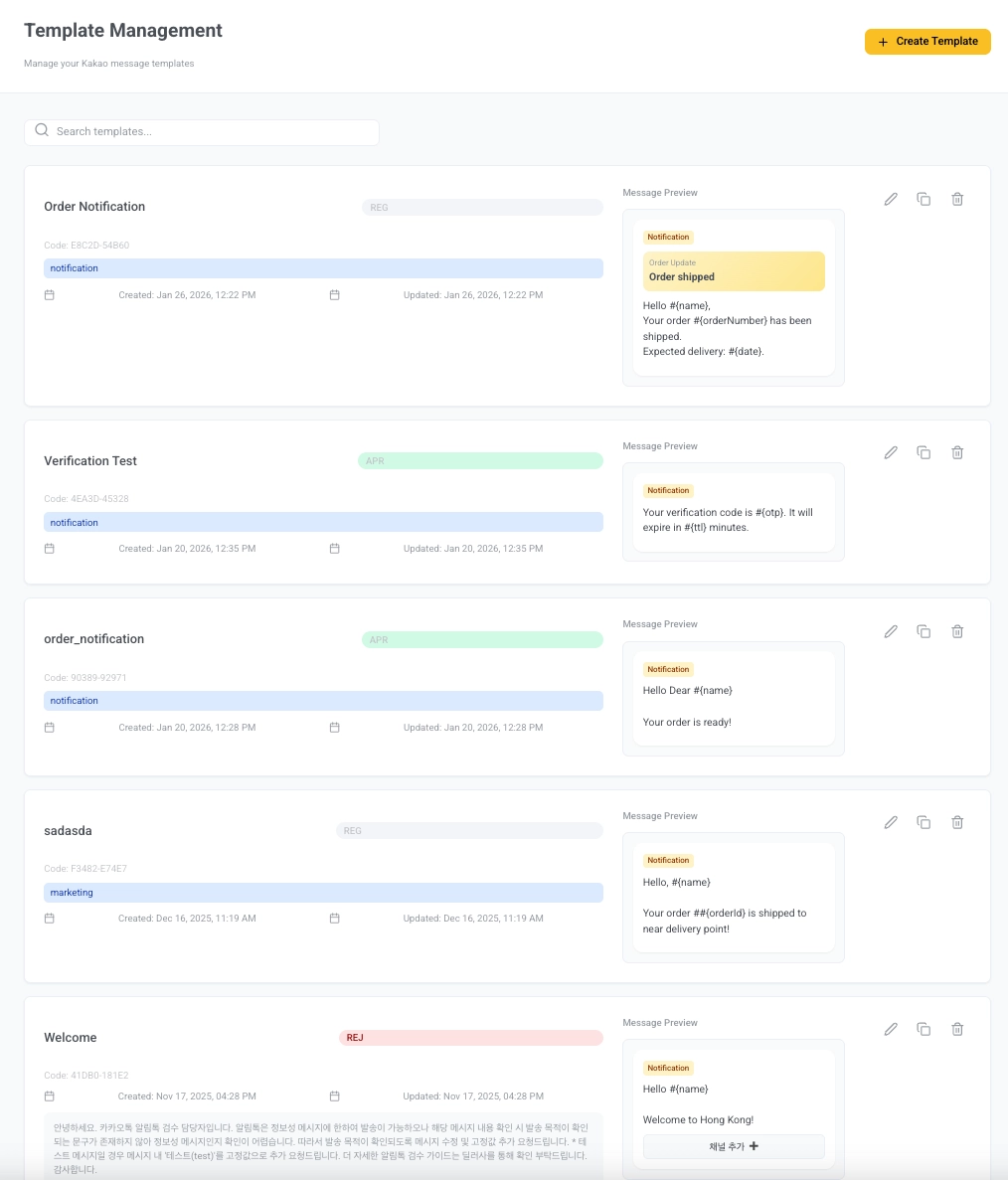
Anchor link to提交 KakaoTalk 模板后,它需要经过审核才能在营销活动中使用。您可以在 模板管理 列表中查看每个模板的状态:
| REG (已注册) | 模板已保存在系统中,但尚未提交审核。您可以继续编辑,并在准备好后提交。 |
| REQ (已请求) | 模板已发送审核,目前正在由 Kakao 审核。 |
| APR (已批准) | 模板已获批准,可用于营销活动和一次性发送。 |
| REJ (已拒绝) | 模板被拒绝。请查看拒绝说明,更新内容以符合指南要求,然后重新提交。 |
创建模板
Anchor link to基础 (BA) 模板
Anchor link to-
前往 内容 > Kakao 并点击 创建模板。
-
从 模板类型 下拉菜单中,选择 基础 (BA) – 纯文本,可选高亮。
-
填写模板详情:
- 模板名称: 输入一个名称以在内部识别此模板(例如,订单通知)。
- 类别: 为此模板输入一个或多个类别(例如,
notification)。多个类别请用逗号分隔。
-
在 消息内容 字段中,输入您的消息正文。您最多可以使用 1,000 个字符。
您可以使用变量对其进行个性化设置。为此,请点击 + 添加变量 并从可用列表中选择,或直接以
#{variable}格式输入。示例:
您好 #{name},您的订单 #{orderNumber} 已发货。预计送达时间:#{date}。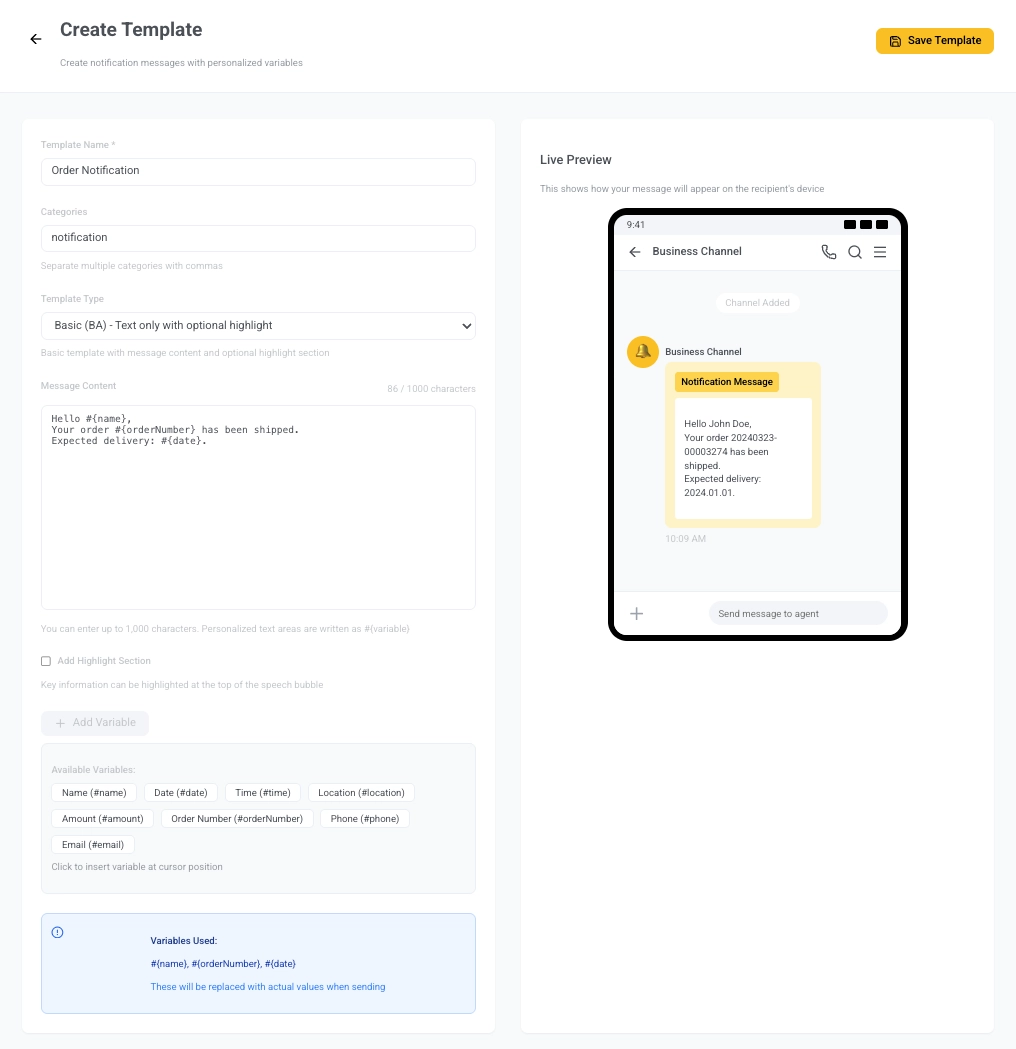
-
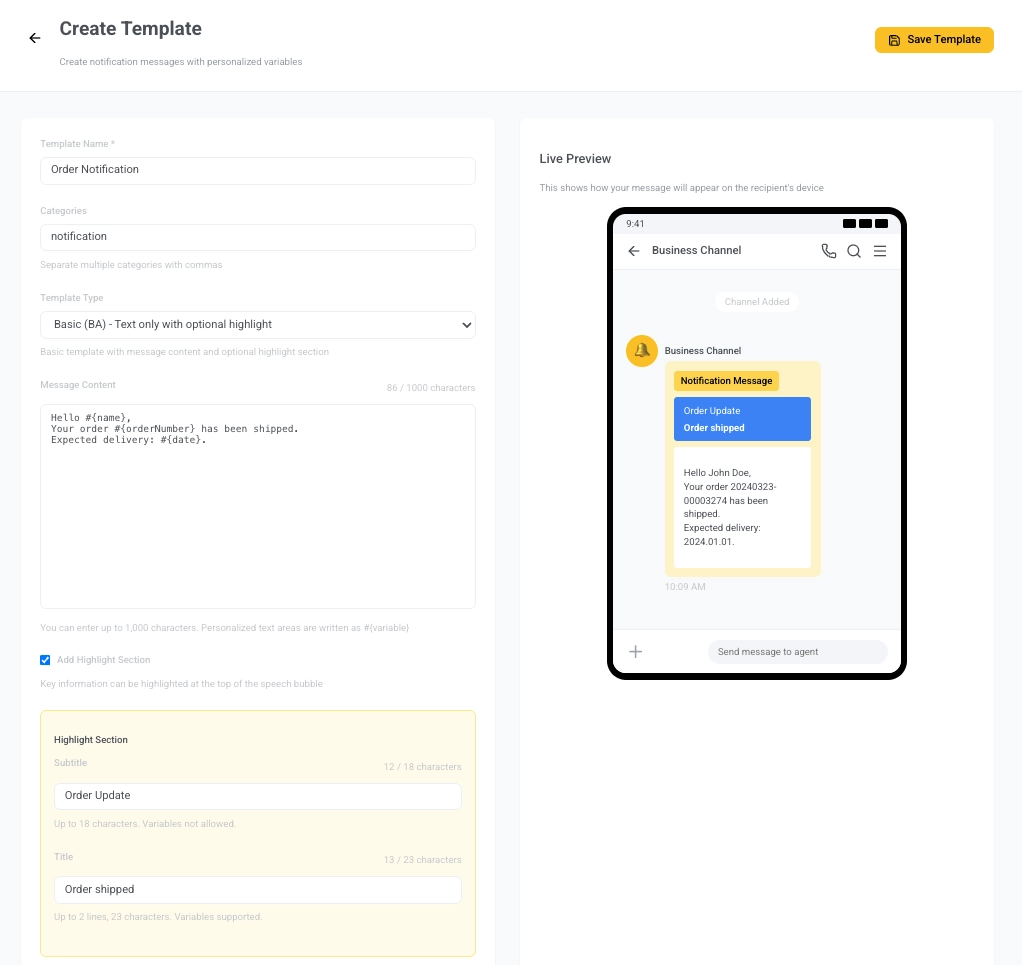
(可选)添加高亮部分,以在消息气泡顶部强调关键信息:
- 副标题:最多 18 个字符。不允许使用变量。
- 标题:最多 23 个字符(2 行)。允许使用变量,且必须来自可用列表。
-
检查右侧的 实时预览 面板,查看您的消息将如何向收件人显示。
-
点击右上角的 保存模板。模板将以 REG (已注册) 状态保存。
-
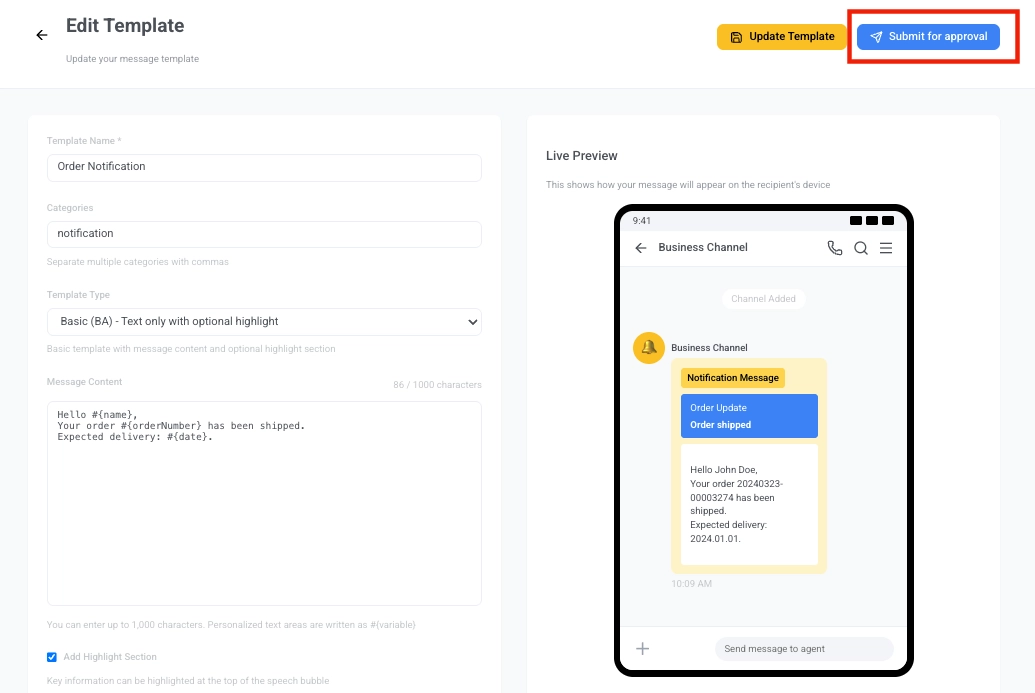
准备就绪后,返回 模板管理 列表(内容 > Kakao)。
选择您新创建的模板以打开 编辑模板 视图。点击蓝色的 提交以供审批 按钮。
附加信息 (EX) 模板
Anchor link to附加信息 (EX) 模板包含结构化的主消息和可选的附加信息部分。它非常适合在主消息下方分享配送状态、订单信息或说明等详细信息。 您最多可以添加 5 个按钮(不允许添加“添加频道”按钮)。
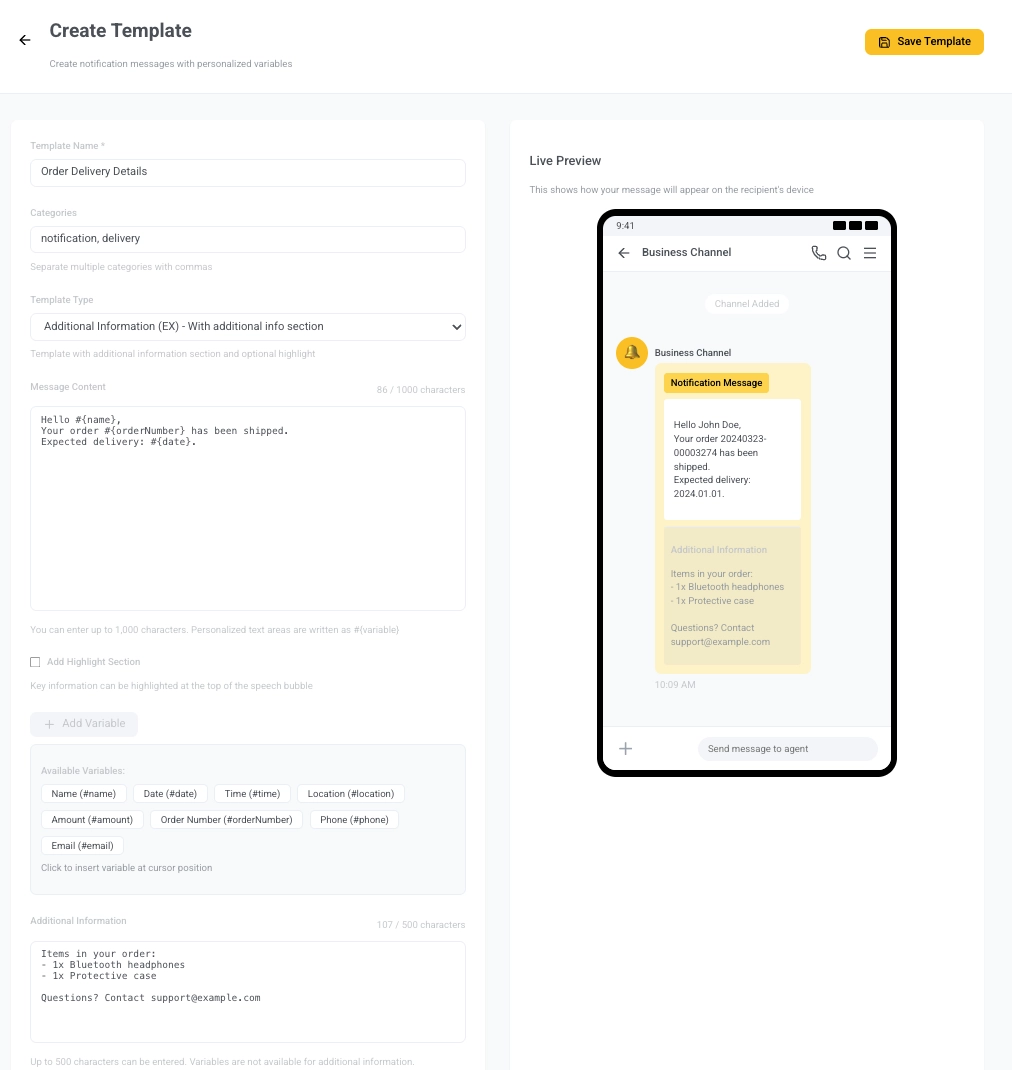
按照 基础 (BA) 模板 的步骤 1-5 设置模板名称、类别、主消息、变量和高亮部分。然后继续以下步骤:
-
在主消息下方添加支持性详细信息。此处不允许使用变量。最多 500 个字符。
示例:
您的订单中的商品:- 1x 蓝牙耳机- 1x 保护壳有疑问?请联系 support@example.com -
最多添加 5 个操作按钮。点击 添加按钮 并提供:
- 标题:按钮文本
- 操作/URL:按钮指向的位置(例如,订单跟踪页面)
-
使用 实时预览 面板查看您的消息将如何显示。
-
完成后,点击 保存模板。模板将以 REG (已注册) 状态保存,但尚未提交。
-
准备就绪后,前往 模板管理 页面并点击 提交以供审批。
频道添加 (AD) 模板
Anchor link to当您的目标是提示用户关注您的 KakaoTalk 频道时,应使用频道添加 (AD) 模板。此类模板必须包含且仅包含一个“添加频道”按钮。此模板类型非常适合引导流程或选择加入请求,其中频道订阅是主要 CTA。
按照 基础 (BA) 模板 的步骤 1-5 设置模板类型、名称、类别、主消息、变量和高亮部分。然后继续以下步骤:
-
在“按钮”部分点击 添加按钮,并输入 按钮名称(最多 14 个字符)。 示例:
关注链接类型 默认设置为
AC – 添加频道。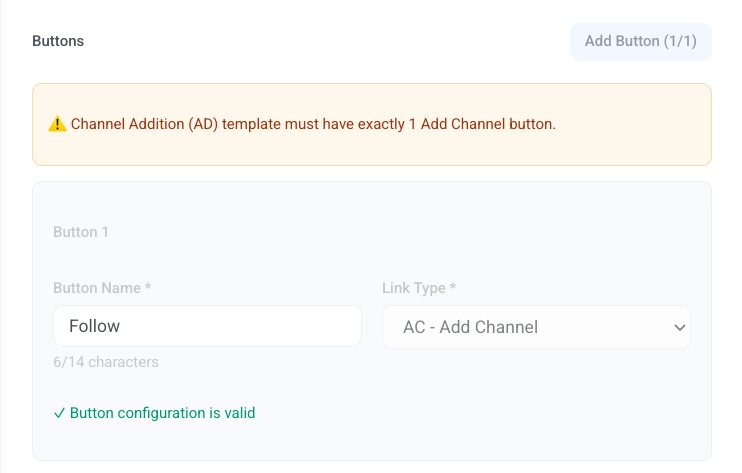
-
使用右侧的 实时预览 查看消息将如何显示。
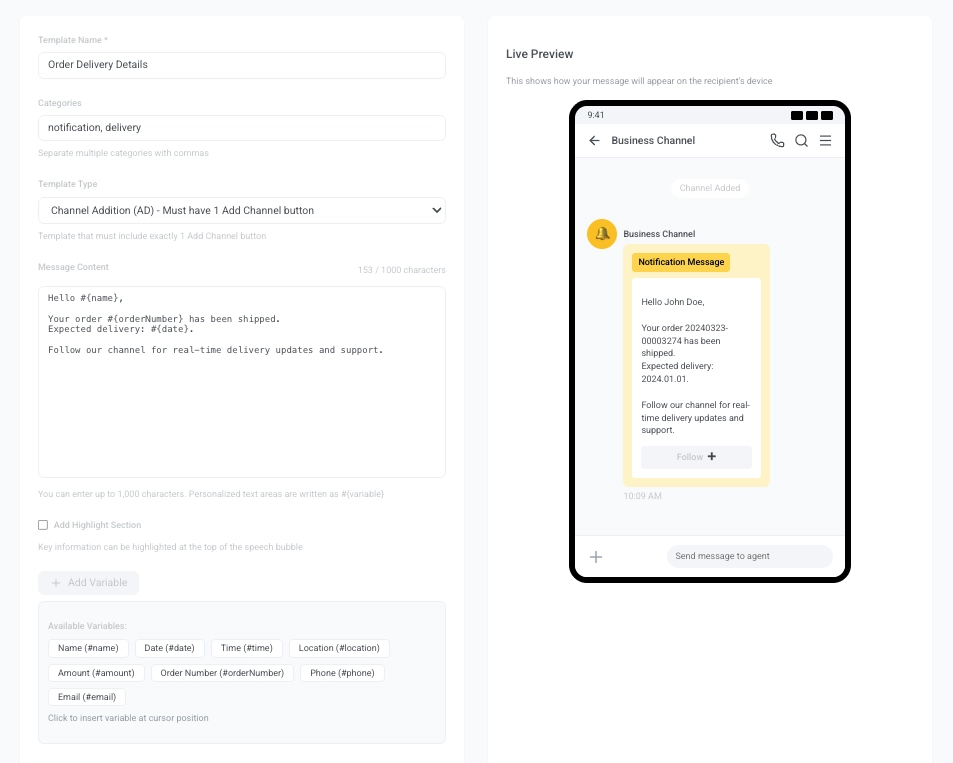
-
点击 保存模板 以 REG (已注册) 状态保存。准备就绪后,前往 模板管理 页面并点击 提交以供审批。
组合 (MI) 模板
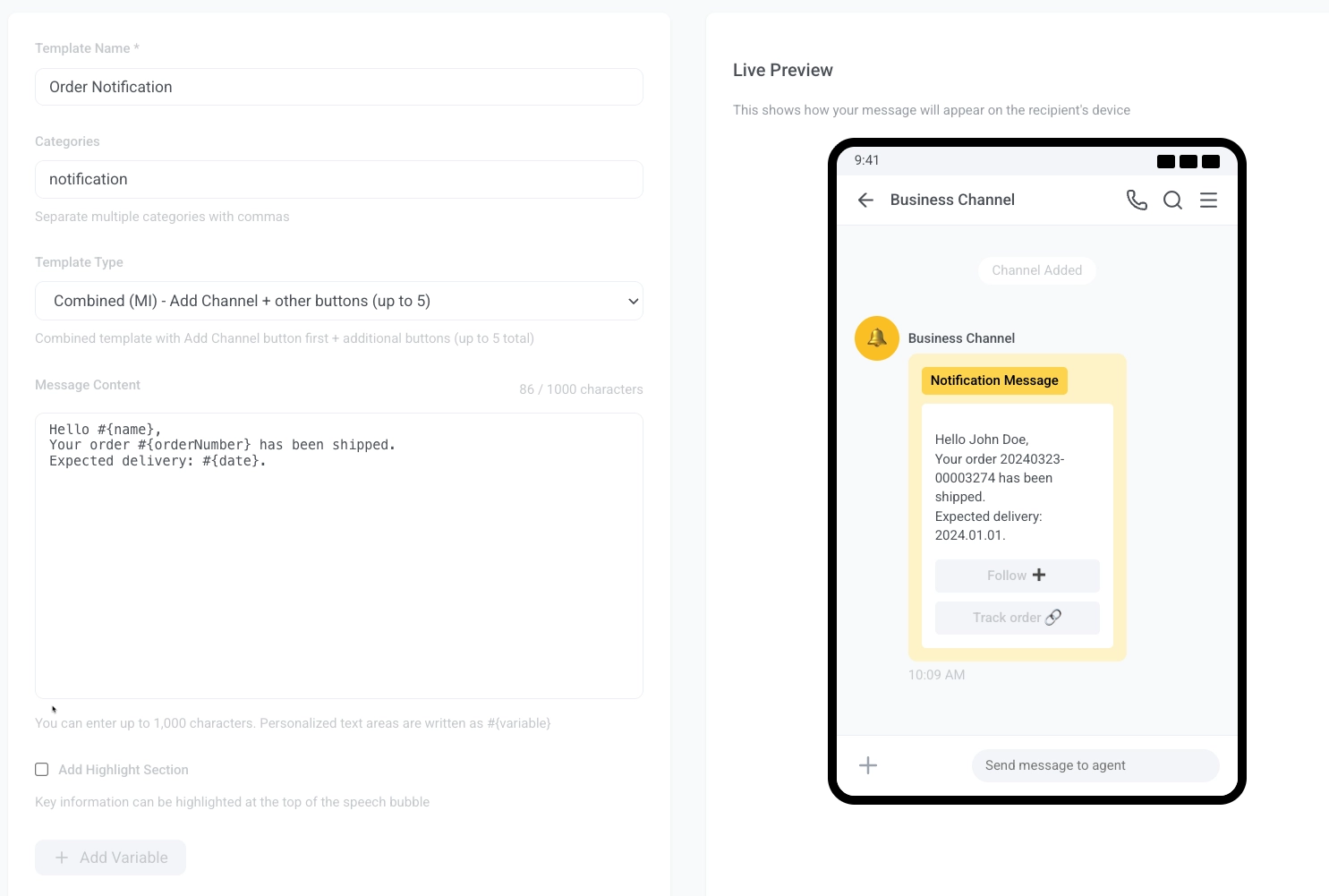
Anchor link to组合 (MI) 模板允许您首先包含一个“添加频道”按钮,然后最多可跟 4 个额外的操作按钮。当您希望用户关注您的 KakaoTalk 频道 并 提供相关操作的额外链接(如跟踪、帮助页面、调查等)时,此类型非常有用。
按照 基础 (BA) 模板 的步骤 1-5 设置模板类型、名称、类别、主消息、变量和高亮部分。然后继续以下步骤:
-
(可选)在主消息下方添加支持性详细信息。此处不允许使用变量。最多 500 个字符。
示例:
您的订单中的商品:- 1x 蓝牙耳机- 1x 保护壳有疑问?请联系 support@example.com -
点击 添加按钮 并设置 按钮名称(最多 14 个字符),例如
关注或订阅。 -
在“添加频道”按钮之后,最多再添加四个按钮。
每个附加按钮必须包括:
- 按钮名称:例如
跟踪订单、帮助、立即购买。 - 链接类型:从
WL – 网页链接、AL – 应用/网页链接或AC – 添加频道中选择。 - 移动端 URL:必填。
- PC 端 URL:可选。
示例:
字段 值 按钮名称 跟踪订单链接类型 WL – 网页链接移动端 URL https://example.com/track/#{orderNumber}PC 端 URL https://example.com/track/#{orderNumber}(可选)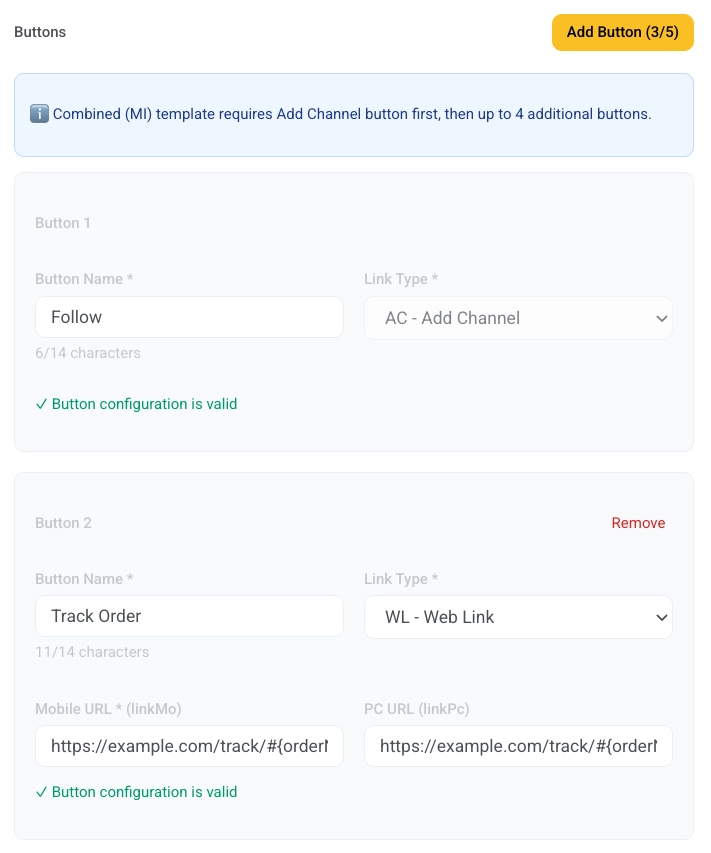
- 按钮名称:例如
-
使用 实时预览 面板查看您的消息将如何显示。
-
点击 保存模板。模板将以 REG (已注册) 状态保存,但尚未提交。
-
准备就绪后,前往 模板管理 页面并点击 提交以供审批。