Como integrar usuários com a Pushwoosh
Como o primeiro toque pessoal, a integração do usuário deve ser perfeitamente adaptada, contínua e suavemente envolvente. Execute suas campanhas de integração com a Pushwoosh de forma suave e fácil. O Customer Journey Builder permite que você crie campanhas de integração para dispositivos móveis e e-mail com um editor visual simples.
Campanha de integração móvel
Anchor link to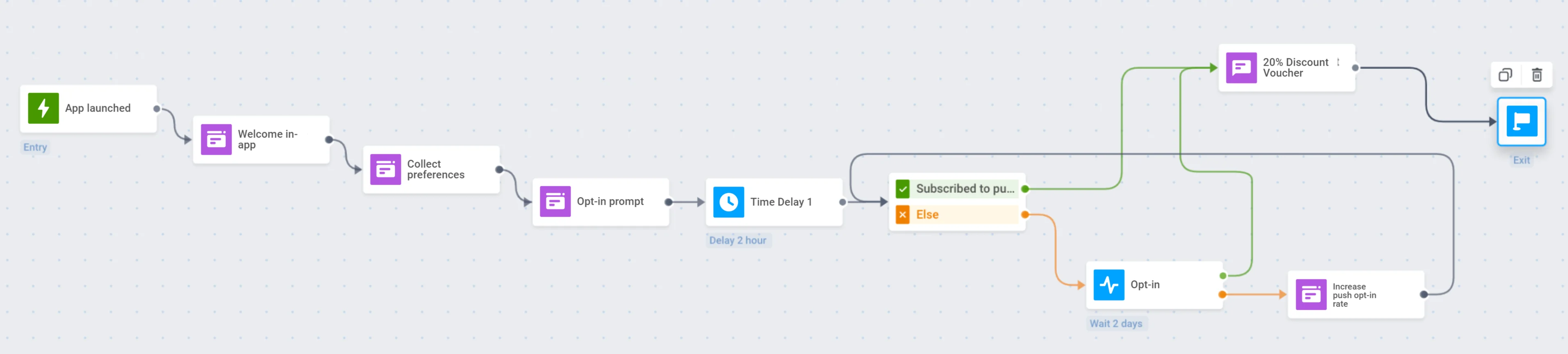
Aqui estão alguns passos para integrar usuários que recentemente se juntaram ao seu aplicativo móvel com o Customer Journey Builder da Pushwoosh.
Entrada baseada em gatilho
Anchor link toDefina o evento com o qual a jornada começa: pode ser o primeiro lançamento do aplicativo, o registro no aplicativo ou as primeiras ações in-app.
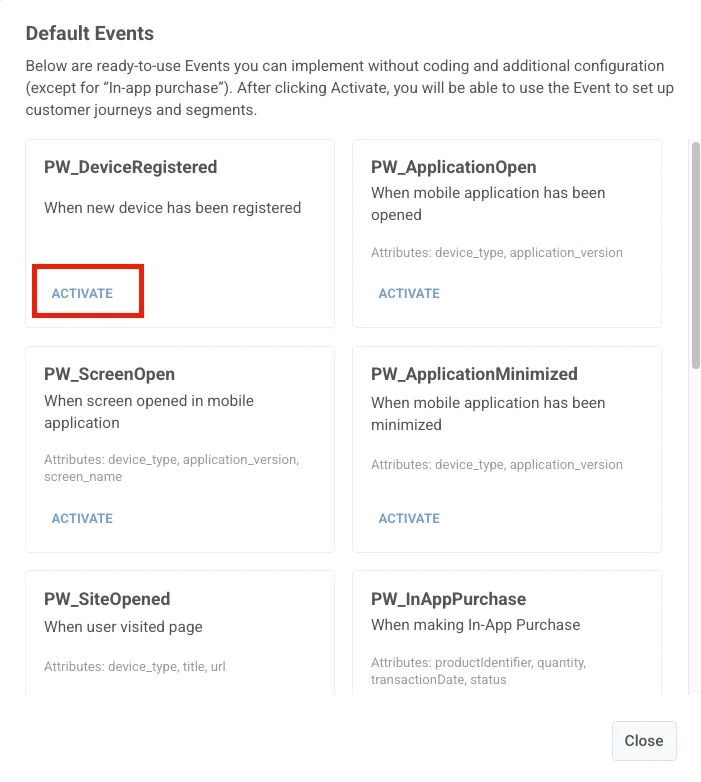
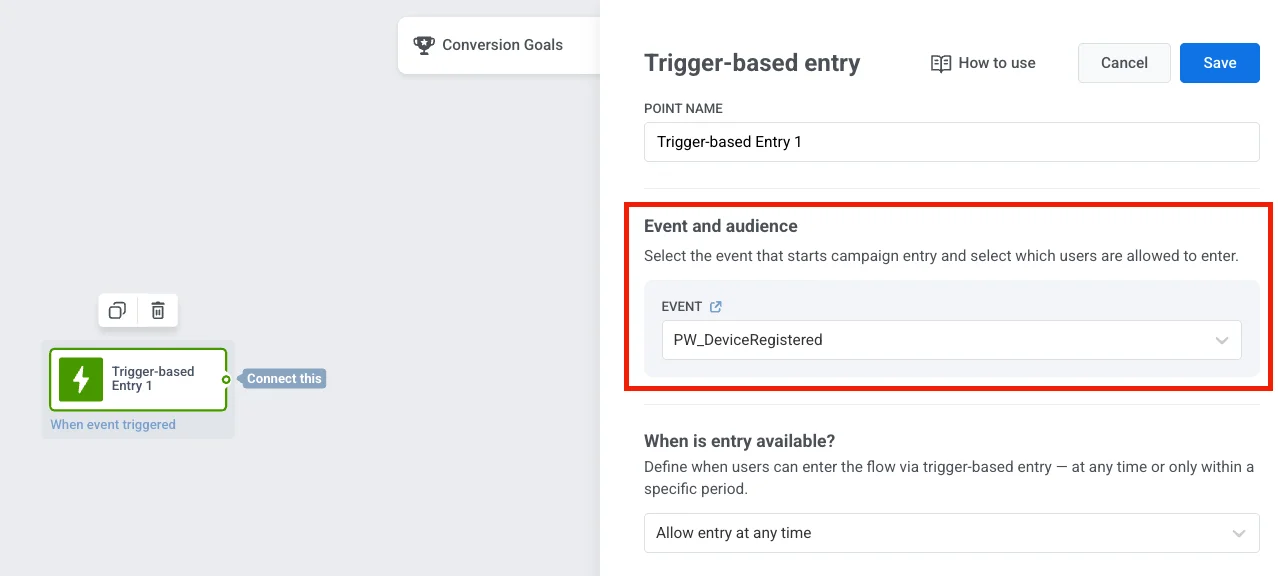
- Neste exemplo, usaremos o evento padrão PW_DeviceRegistered, que é acionado quando o aplicativo é lançado pela primeira vez.
Para habilitar este evento, abra seu Painel de Controle da Pushwoosh, vá para Público → Eventos e clique em Criar evento. No menu suspenso, selecione Eventos padrão, encontre Dispositivo Registrado na lista e clique em Ativar.
- Adicione o passo de Entrada baseada em gatilho à tela da jornada e selecione o Evento necessário.
In-App de Boas-Vindas
Anchor link toDê as boas-vindas aos usuários calorosamente: Adicione a mensagem In-App de boas-vindas para ser mostrada logo após o evento de gatilho.
-
Crie uma Rich Media saudando o usuário e descrevendo o que ele experimentará com o aplicativo. Você pode usar o modelo Welcome Newcomers ou criar um novo que se ajuste à aparência do seu aplicativo.
-
Adicione o passo In-App seguindo o evento de início da jornada e selecione a Rich Media de boas-vindas pré-criada.
In-App de Conhecimento
Anchor link toNo próximo passo da jornada, deixe seus usuários contarem um pouco sobre si mesmos: faça algumas perguntas aos viajantes da jornada para personalizar sua experiência futura.
- Crie uma Tag do tipo lista para coletar as preferências dos usuários.
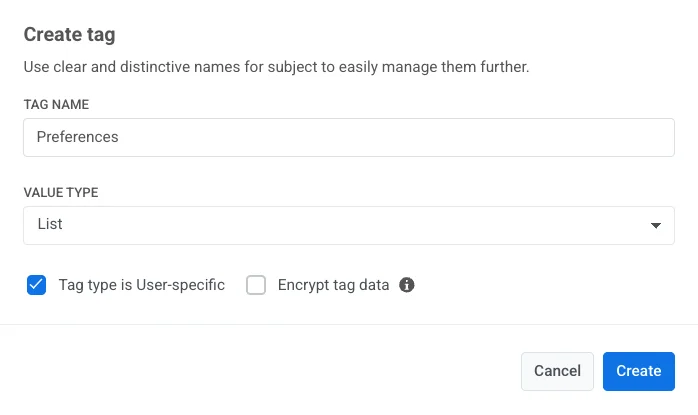
- Crie um modelo de mensagem in-app contendo a lista de opções que um usuário pode escolher. Você pode carregar um arquivo HTML com um modelo pronto ou construir uma página in-app do zero usando nosso editor baseado em blocos.
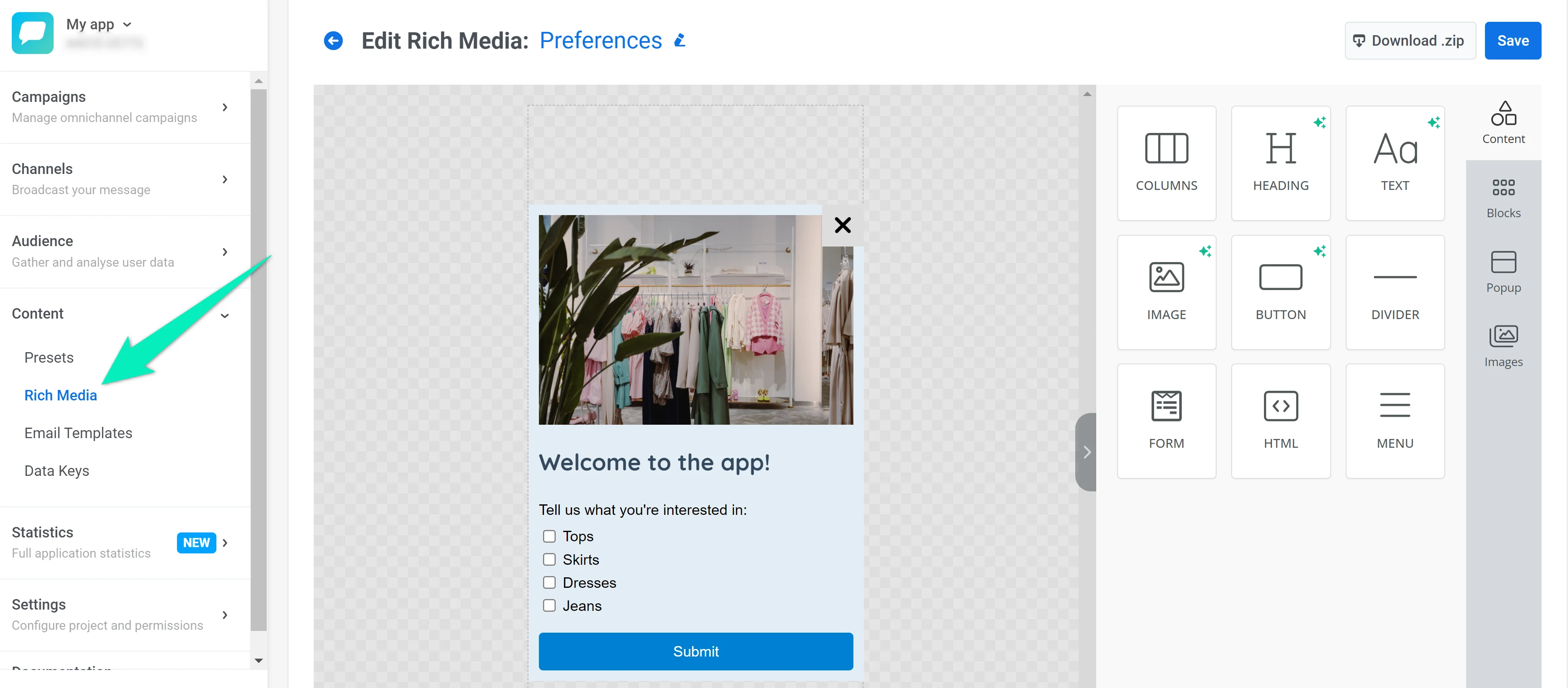
-
Defina os valores da Tag com base nas opções que os usuários selecionam.
-
Siga a primeira tela de boas-vindas com o elemento In-App contendo a Rich Media que você criou.
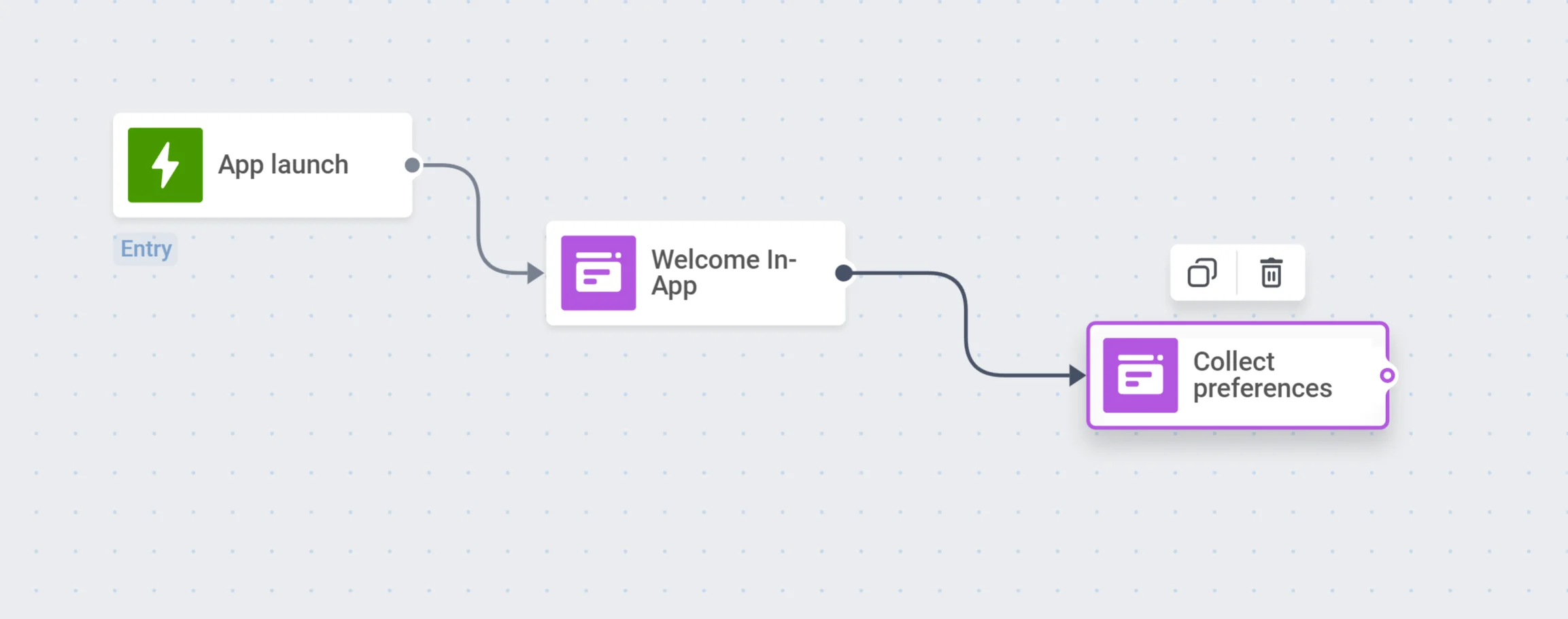
Prompt de opt-in
Anchor link toAjude os usuários a aproveitarem ao máximo seu aplicativo com notificações push – mostre o prompt de assinatura in-app para incentivar os usuários a se inscreverem em suas mensagens.
- Crie um prompt de opt-in in-app. Você pode usar o modelo pronto, carregar seu HTML ou criar um novo modelo usando o editor embutido.
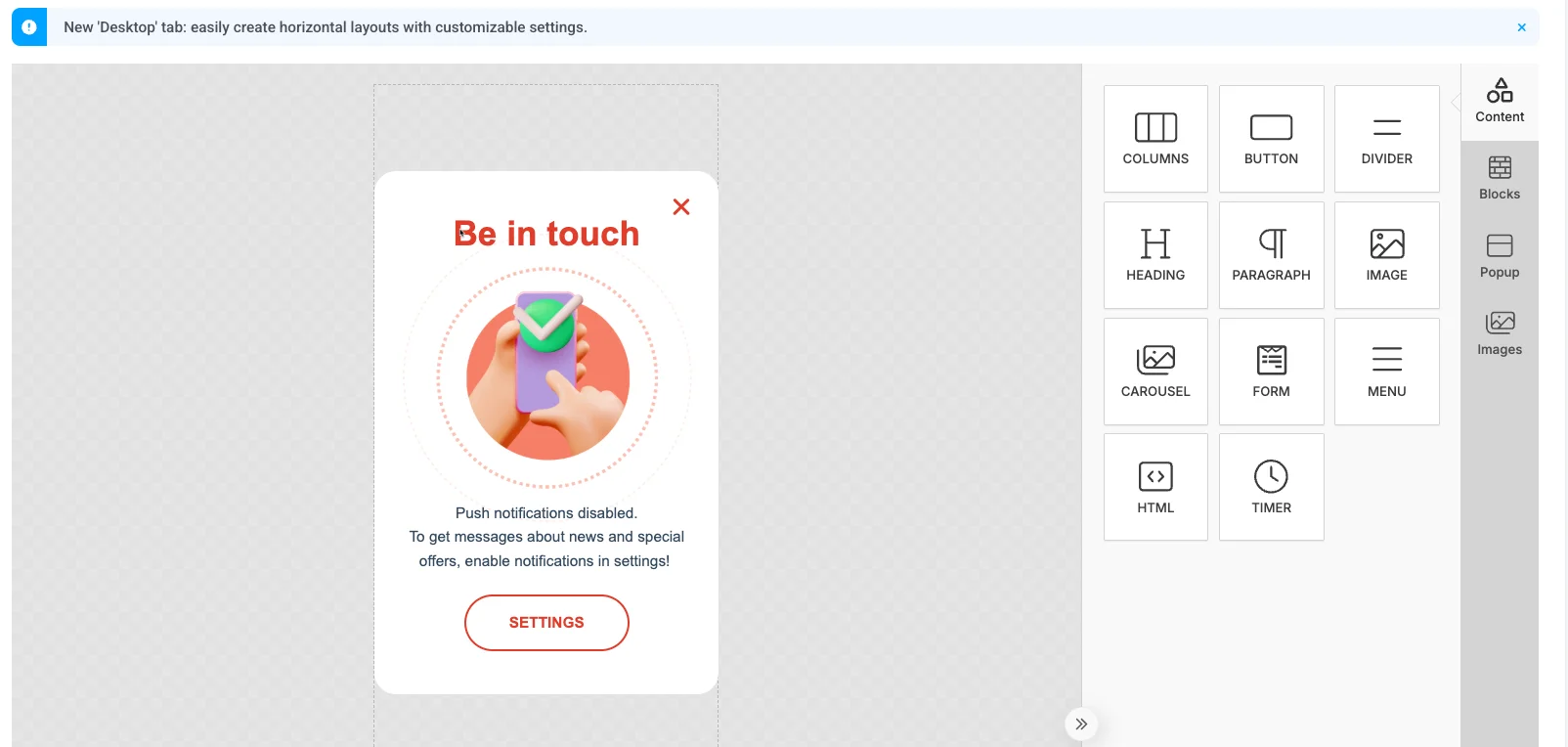
- Adicione o passo In-App à sua jornada para exibir esta Rich Media. Assim que um usuário se inscreve para notificações push, o SDK da Pushwoosh define a tag padrão Push Alerts Enabled para este usuário como ‘true’.
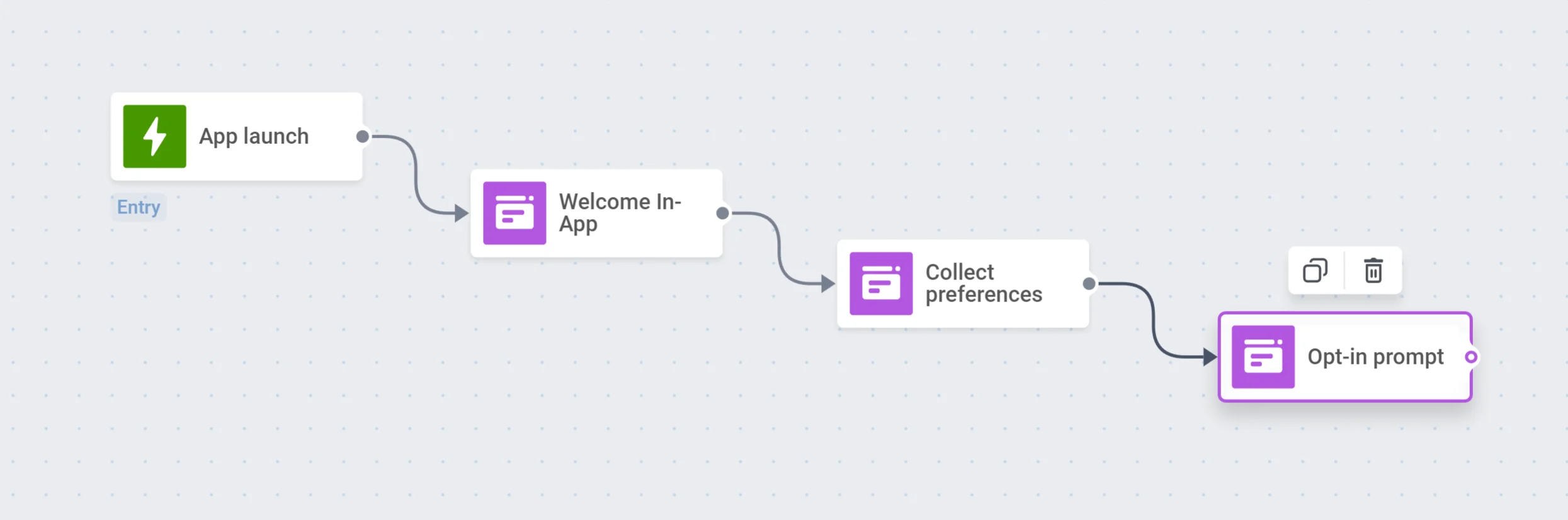
Atraso de tempo
Anchor link toDefina um atraso de algumas horas para dar aos usuários algum tempo para explorar seu aplicativo e se inscrever para pushes.
Divisor de Segmento
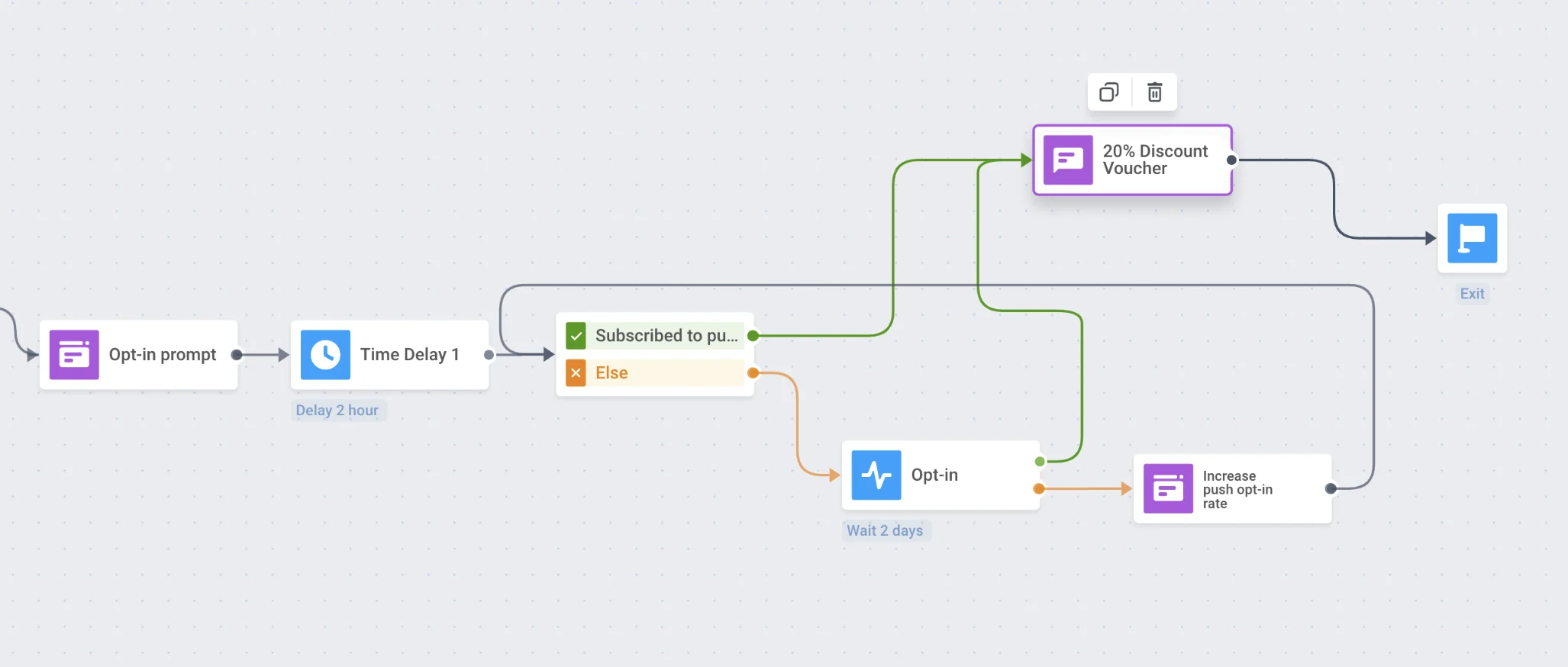
Anchor link toDivida os viajantes da jornada em ramificações com base no que eles decidiram: para aqueles que habilitaram as notificações push, é hora de receber a primeira! Para aqueles que não, mais um In-App pode ajudá-los a entender o valor de suas notificações push.
- Crie um segmento de usuários inscritos em notificações push usando a tag Push Alerts Enabled.
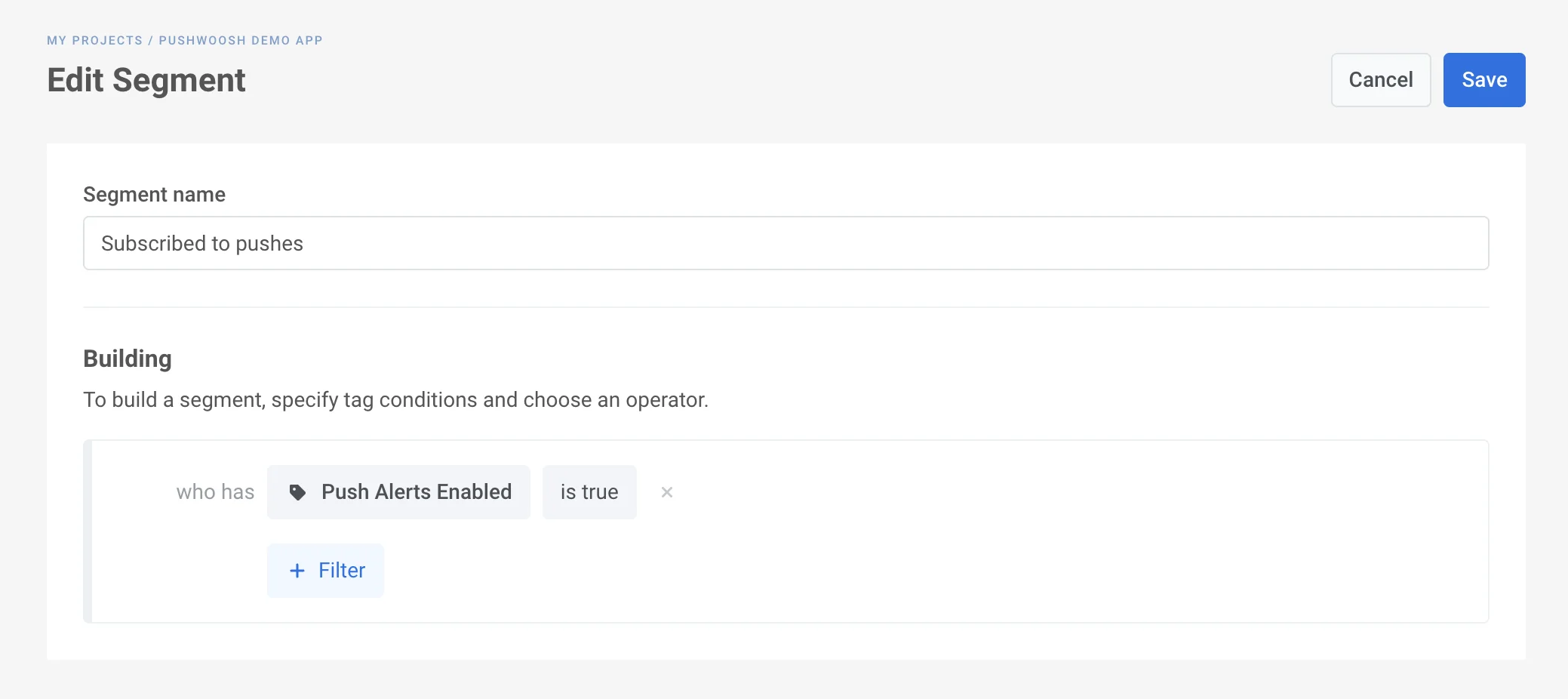
-
Adicione um elemento de divisão por condição à tela. Selecione o segmento que você criou.
-
Siga as ramificações do segmento com os fluxos de comunicação correspondentes:
- Envie uma primeira notificação push incentivando os usuários que optaram por receber a abrir o aplicativo e continuar explorando seus recursos;
- Mostre aos outros mais um In-App no próximo lançamento do aplicativo.
Saída
Anchor link toNão sobrecarregue os usuários com muitos passos de integração – deixe-os aproveitar seu aplicativo após a conclusão da integração essencial e inicie sua campanha de engajamento!
Campanha de integração por e-mail
Anchor link toPara integrar usuários via mensagens de e-mail, o fluxo básico é praticamente o mesmo:
- Considere os passos de integração que os recém-chegados devem dar primeiro.
- Prepare um conteúdo de e-mail de integração envolvente. Saiba mais
- Certifique-se de integrar todos os Eventos necessários, por exemplo, inscrever-se para e-mails ou deixar o endereço de e-mail em um formulário de registro.
- Crie os segmentos de público necessários para os divisores de sua campanha de integração com base em seus objetivos de integração e fluxo de comunicação.
- Finalmente, construa sua campanha de integração por e-mail no Customer Journey Builder