Crie mensagens in-app no editor integrado
Adicionar um novo modelo
Anchor link toPara criar um modelo in-app, vá para Conteúdo → In-apps e clique em Adicionar modelo:
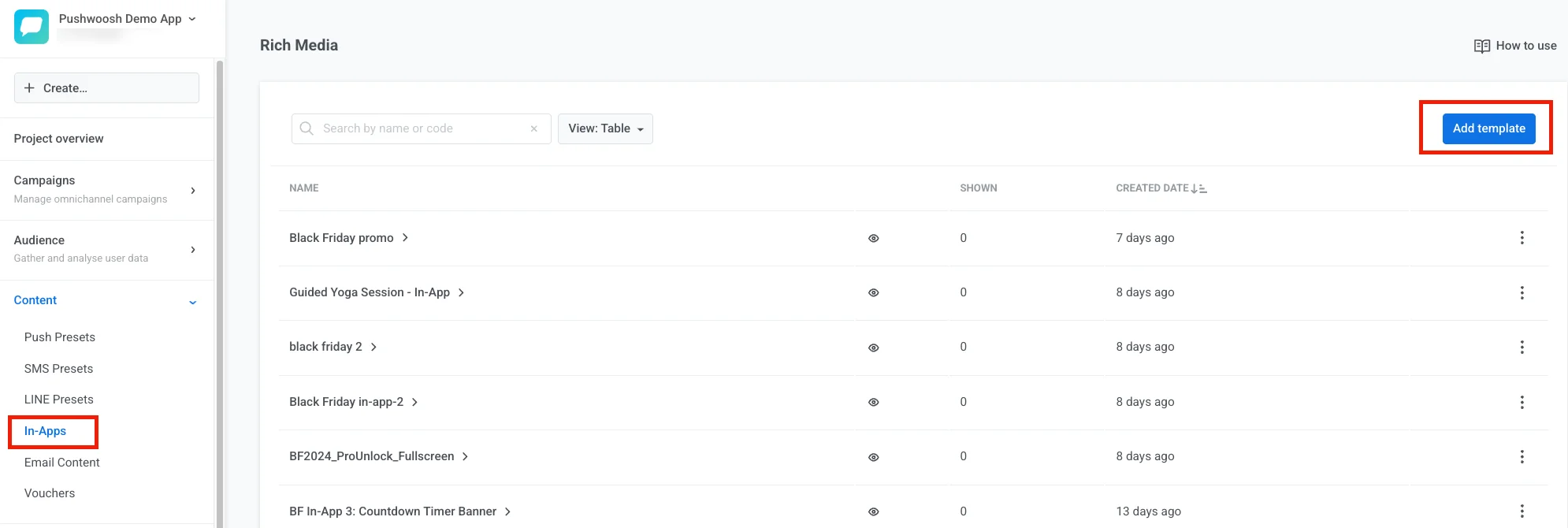
Aqui, você tem três opções:
- Fazer upload de um arquivo ZIP com sua mensagem in-app em HTML.
- Escolher e personalizar um dos modelos pré-construídos.
- Construir seu próprio modelo do zero.
Neste artigo, veremos a criação de um modelo do zero. Siga os mesmos passos para personalizar seu modelo existente.
Insira um nome para o modelo, selecione Criar novo modelo e clique em Adicionar modelo:
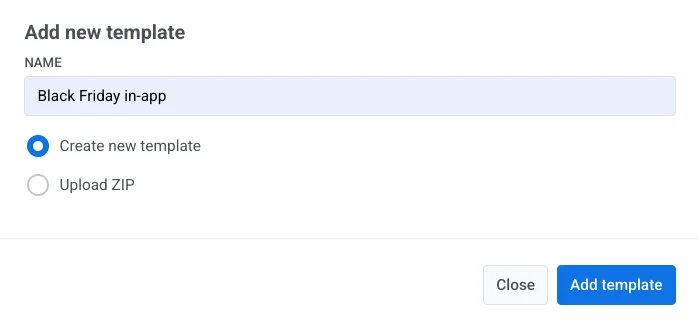
Você pode criar uma nova página de mensagem in-app com base em um modelo padrão ou começar do zero selecionando um modelo em branco.
Adicionar conteúdo
Anchor link toLayout
Anchor link toDefina o layout do modelo arrastando e soltando os blocos de conteúdo necessários no corpo do modelo. Você pode adicionar uma imagem, texto, botão, divisor, formulário preenchível, bloco HTML e menu.
Se você quiser colocar mais de um elemento de conteúdo em uma linha, adicione o elemento Colunas ao modelo. Selecione o tipo de bloco necessário e adicione conteúdo a cada coluna:
Para alterar a cor de fundo de um layout, clique em suas margens externas. Certifique-se de que todo o layout está selecionado e escolha a cor:
Se todo o layout estiver selecionado, você também pode editar as configurações de preenchimento e fazer upload de uma imagem de fundo.
Criando mensagens in-app em modo retrato e paisagem
Anchor link toO Pushwoosh oferece a flexibilidade de criar conteúdo de mensagens in-app tanto na orientação retrato quanto na paisagem. Isso garante que suas campanhas sejam visualmente atraentes e eficazes em todos os dispositivos.
Mensagens in-app em modo retrato
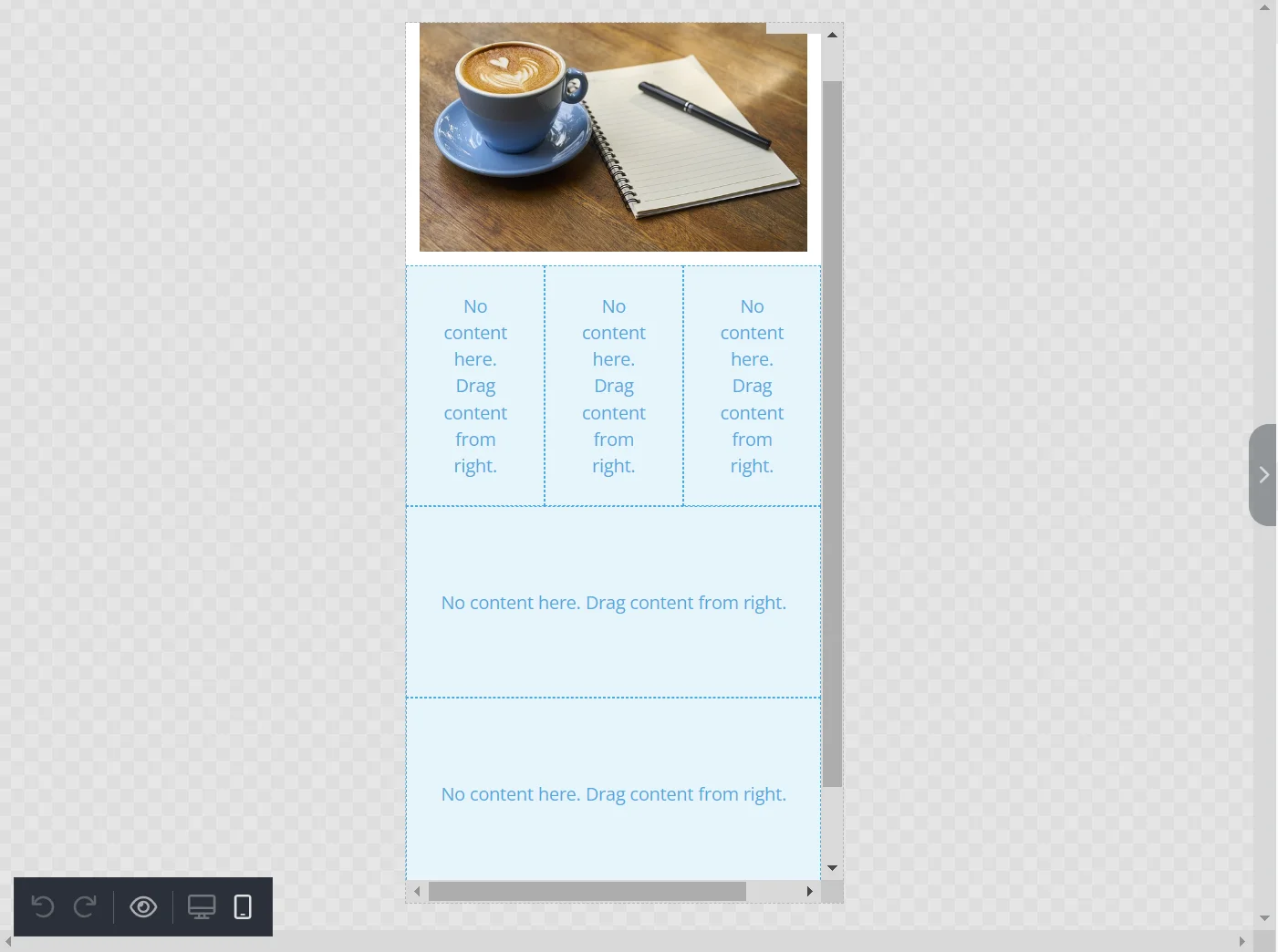
Anchor link toPara criar mensagens in-app projetadas para a orientação retrato, normalmente usada em dispositivos móveis, navegue para a aba Mobile no editor. Aqui, você pode projetar seu conteúdo para se ajustar a um layout vertical adequado para telas de smartphones.
Mensagens in-app em modo paisagem
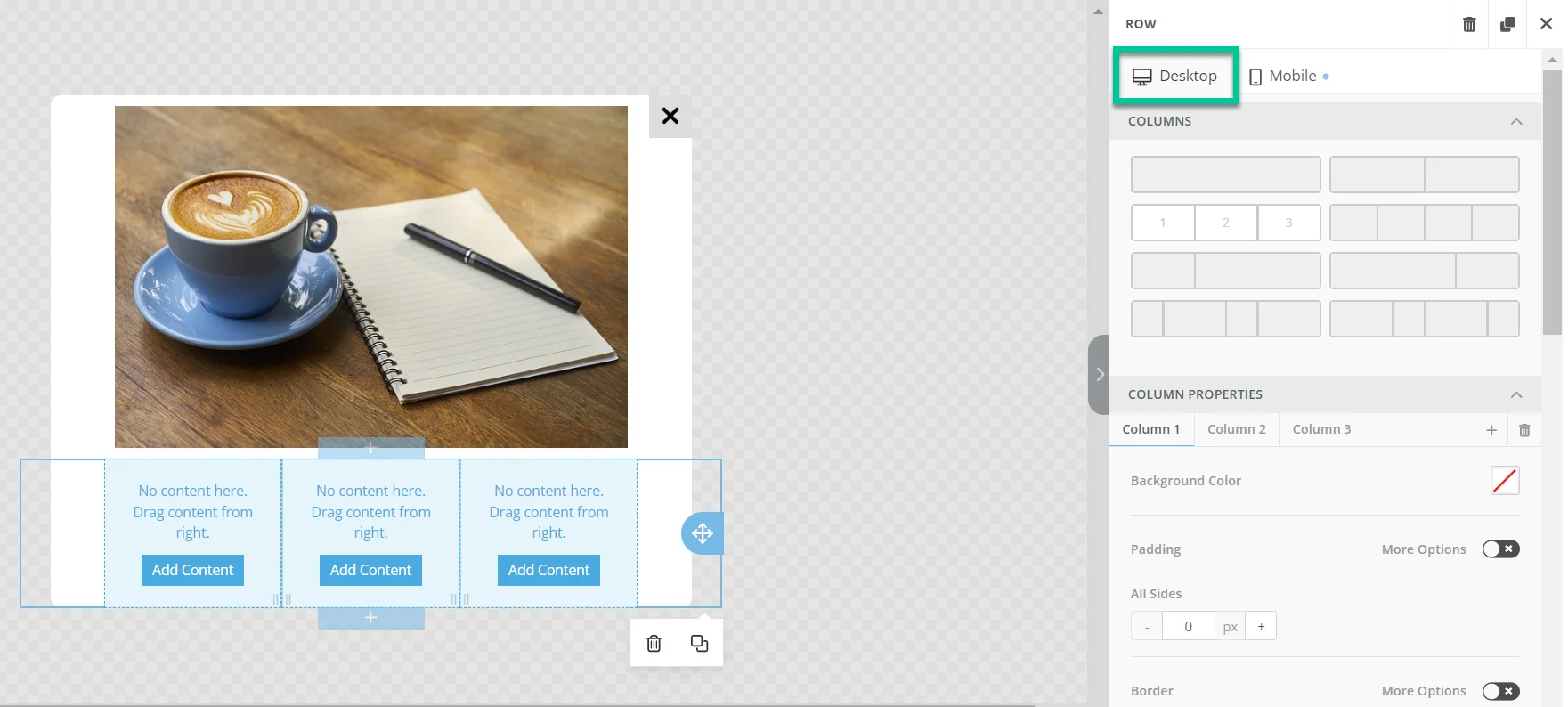
Anchor link toPara mensagens in-app orientadas para paisagem, que geralmente é preferível para telas mais largas, navegue para a aba Desktop dentro do editor. Aqui, você pode estruturar suas mensagens in-app para aproveitar um espaço horizontal mais amplo.
Adicionando colunas a mensagens in-app em modo paisagem
Anchor link toSe você precisar adicionar colunas às suas mensagens in-app em modo paisagem, primeiro adicione o elemento Coluna. Defina o número e o layout das colunas que você precisa.
Depois de projetar suas mensagens in-app em modo paisagem com colunas, mude para a aba Mobile. Role para baixo até a seção DESIGN RESPONSIVO, encontrada na parte inferior do painel de configurações, e habilite a opção Não Empilhar no Mobile.
O Pushwoosh também permite que você misture e combine layouts de colunas em suas mensagens in-app. Você pode configurar colunas específicas para empilhar verticalmente enquanto mantém outras na horizontal. Para fazer isso, ajuste cada bloco de coluna conforme necessário.
Elementos de conteúdo
Anchor link toTítulo
Anchor link toVocê pode editar os parâmetros de fonte, cor, alinhamento do texto, altura da linha e preenchimento para os títulos.
Você também pode economizar tempo deixando a IA gerar o texto do título para você. Clique no botão na seção Títulos Inteligentes, insira algumas palavras-chave e clique em Obter Sugestões:
Texto
Anchor link toOs textos são personalizáveis da mesma forma que os títulos. Você pode alterar os parâmetros de fonte, cor, alinhamento do texto, altura da linha e preenchimento.
Você também pode aprimorar seu texto usando a opção Texto Inteligente:
Imagem
Anchor link toPara adicionar uma imagem, clique no bloco de imagem e arraste seu arquivo para o painel do editor:
Alternativamente, você pode especificar a URL da Imagem em vez de fazer upload de um arquivo.
Você também pode experimentar a geração de imagens por IA. Para fazer isso, clique no botão na seção Imagem Mágica, descreva a imagem que você deseja criar e clique em Gerar Imagens:
Na seção Ação, você pode definir a ação que deve ser executada ao clicar na imagem. Você pode abrir um site (ou um deep link para uma página dentro do seu aplicativo) ou fechar o popup. Você também pode inserir um atributo de manipulador JavaScript personalizado para definir a ação de clique na imagem. Se nenhuma ação for necessária, ignore esta configuração.
Botão
Anchor link toUma vez que um botão é adicionado ao seu modelo, você pode personalizar seu texto, cor, preenchimento e bordas.
A IA pode ajudá-lo a criar o texto do botão. Basta clicar no botão na seção Botões Inteligentes, inserir palavras-chave e clicar em Obter Sugestões:
Para especificar a ação que deve ser executada após clicar no botão, vá para a seção Ação e selecione a opção desejada. Você pode abrir um site ou fechar o popup. Você também pode inserir um atributo de manipulador JavaScript personalizado para definir a ação de clique do botão.
Divisor
Anchor link toDivisores são linhas que você pode colocar entre os blocos de conteúdo. Use-os para estruturar seu modelo e enfatizar os blocos mais importantes. Você pode alterar as configurações de largura, tipo de linha, alinhamento e preenchimento do divisor.
Formulário
Anchor link toFormulários permitem que você colete e-mails, números de telefone, preferências e outras informações dos usuários que podem ser úteis para comunicações futuras. Este elemento é configurado como um formulário HTML padrão: os dados são enviados em uma solicitação GET ou POST para o endereço especificado no campo URL.
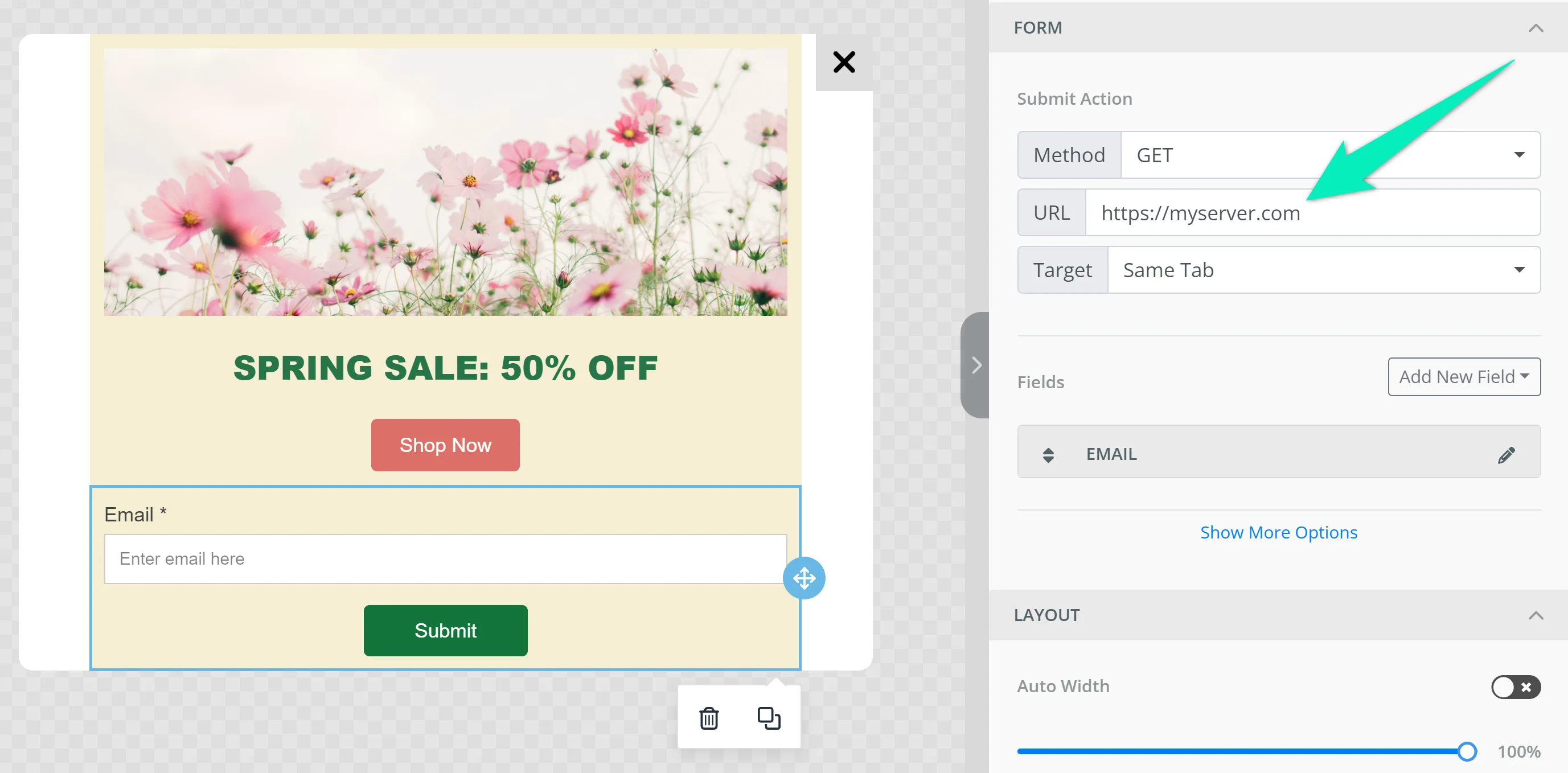
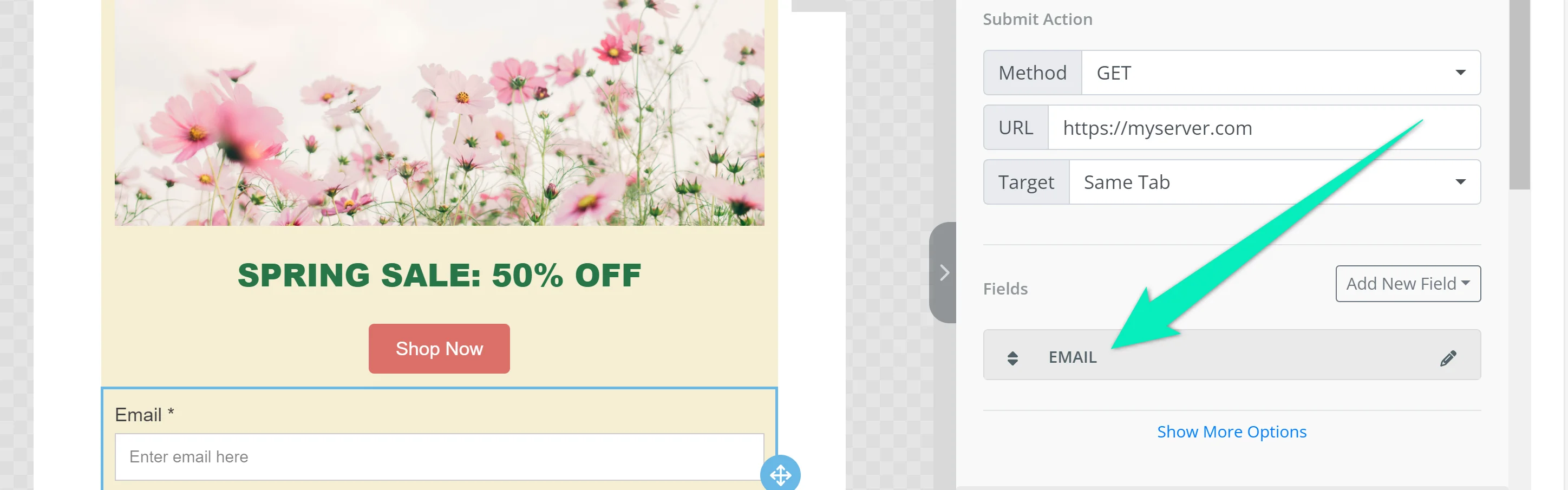
Clique no nome do campo para configurar seus parâmetros:
- Tipo de Campo: o tipo de dados que deve ser transmitido no campo;
- Nome do Campo: o nome do parâmetro no qual os dados do campo são passados;
- Rótulo do Campo: texto exibido acima do campo;
- Texto do Placeholder;
- Caixa de seleção indicando se o campo é obrigatório para enviar o formulário.
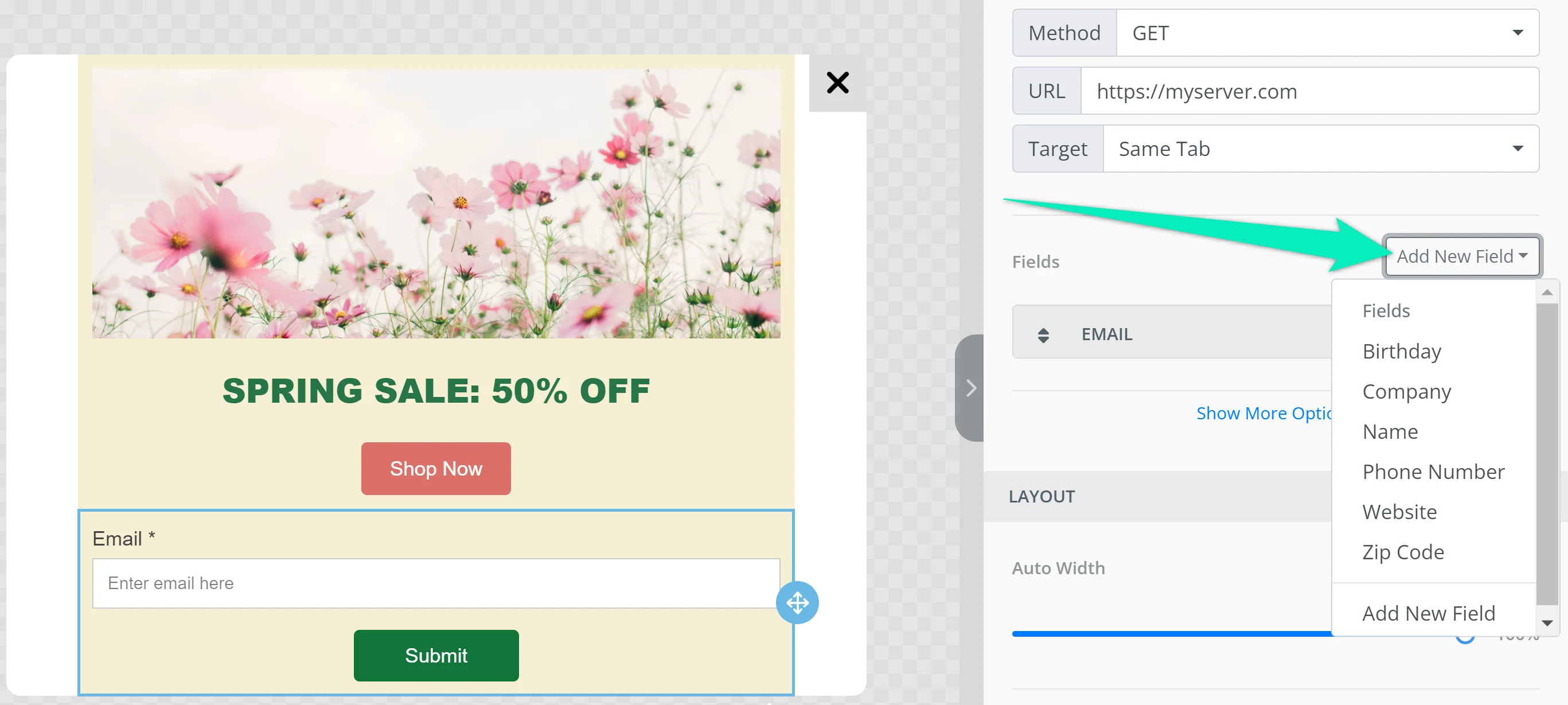
Para adicionar outro campo, clique em Adicionar Novo Campo e selecione o tipo de dados:
Você pode personalizar parâmetros do formulário como largura, alinhamento, espaço entre campos, texto do botão, cores e fontes.
HTML
Anchor link toO bloco HTML permite que você adicione seu próprio código HTML personalizado a um modelo.
Isso pode ser especialmente útil para aprimorar suas mensagens in-app com elementos interativos ou visualmente envolventes. Por exemplo, se você está procurando criar formulários personalizados para pesquisas, pode usar o bloco HTML para incluir seus próprios formulários projetados.
Após configurar o formulário, você pode acompanhar as estatísticas diretamente no Pushwoosh, permitindo uma análise fácil dos resultados e interações do usuário. Para implementar isso, você precisará da ajuda de sua equipe de desenvolvimento, por favor, compartilhe este link com eles.
Existe um modelo de mensagem in-app pré-desenhado com um formulário de pesquisa personalizado nos modelos Padrão. Você pode usar isso como referência ou ponto de partida para seus próprios formulários de pesquisa.
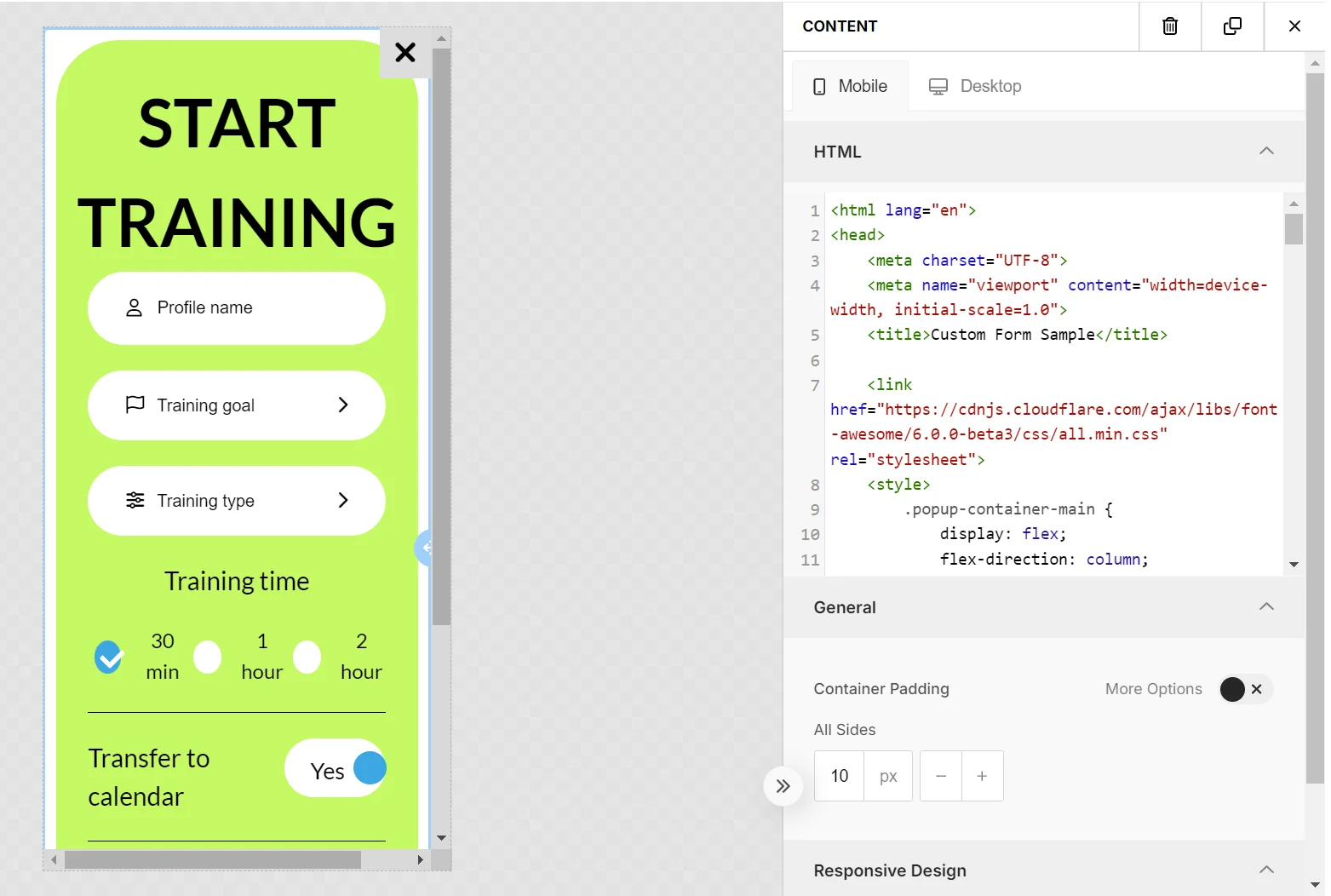
Além disso, você pode aprimorar suas mensagens in-app incorporando vídeos para uma experiência de usuário mais envolvente. Aqui está um exemplo de como incorporar um vídeo do YouTube usando HTML:
<!DOCTYPE html><html lang="en"><head><meta charset="UTF-8"><meta name="viewport" content="width=device-width, initial-scale=1.0"><title>In-App Video Example</title><style>  body {    font-family: Arial, sans-serif;    margin: 0;    padding: 20px;    text-align: center;  }  .video-container {    position: relative;    padding-bottom: 56.25%;    height: 0;    overflow: hidden;  }  .video-container iframe {    position: absolute;    top: 0;    left: 0;    width: 100%;    height: 100%;  }</style></head><body>
<h1>In-App Video Example</h1>
<div class="video-container">       <iframe src="https://www.youtube.com/embed/TN1uyD2mONs?autoplay=1&mute=1" allow="accelerometer; autoplay; clipboard-write; encrypted-media; gyroscope; picture-in-picture" allowfullscreen></iframe></div>
</body></html>
Menu
Anchor link toO elemento Menu permite que você coloque vários itens clicáveis em uma linha ou coluna. Por exemplo, você pode adicionar uma barra de navegação ou contatos da empresa.
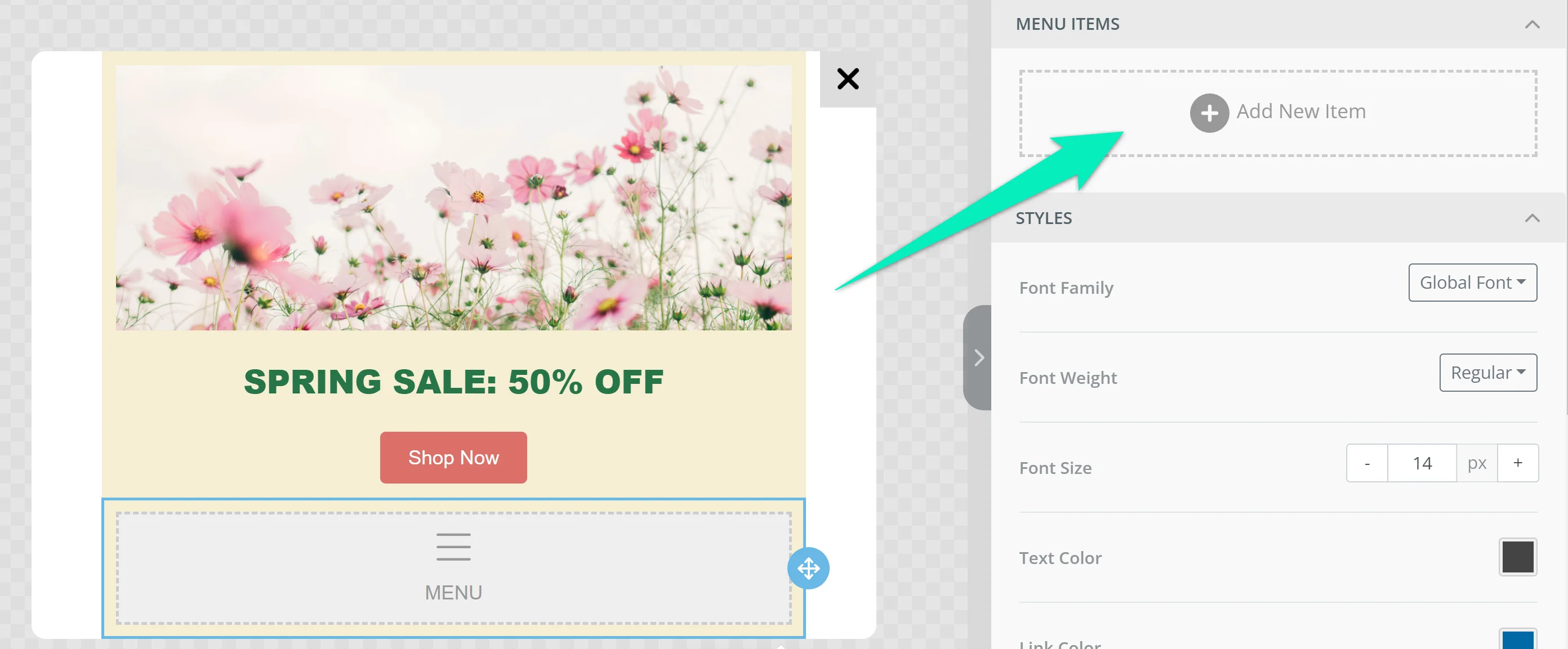
Para adicionar um item de menu, clique em Adicionar Novo Item:
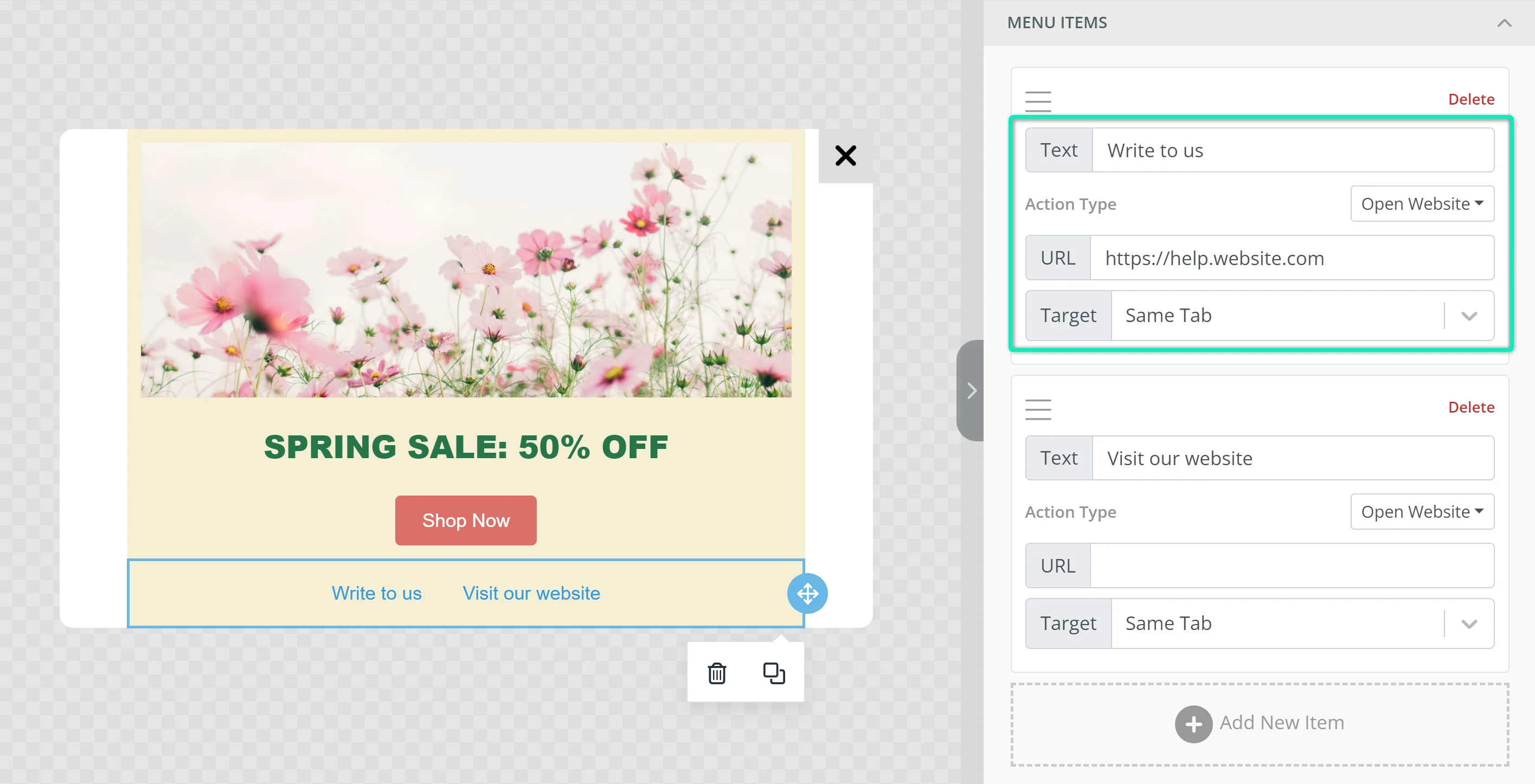
Adicione o texto do item e defina a ação que deve ser executada ao clicar no item:
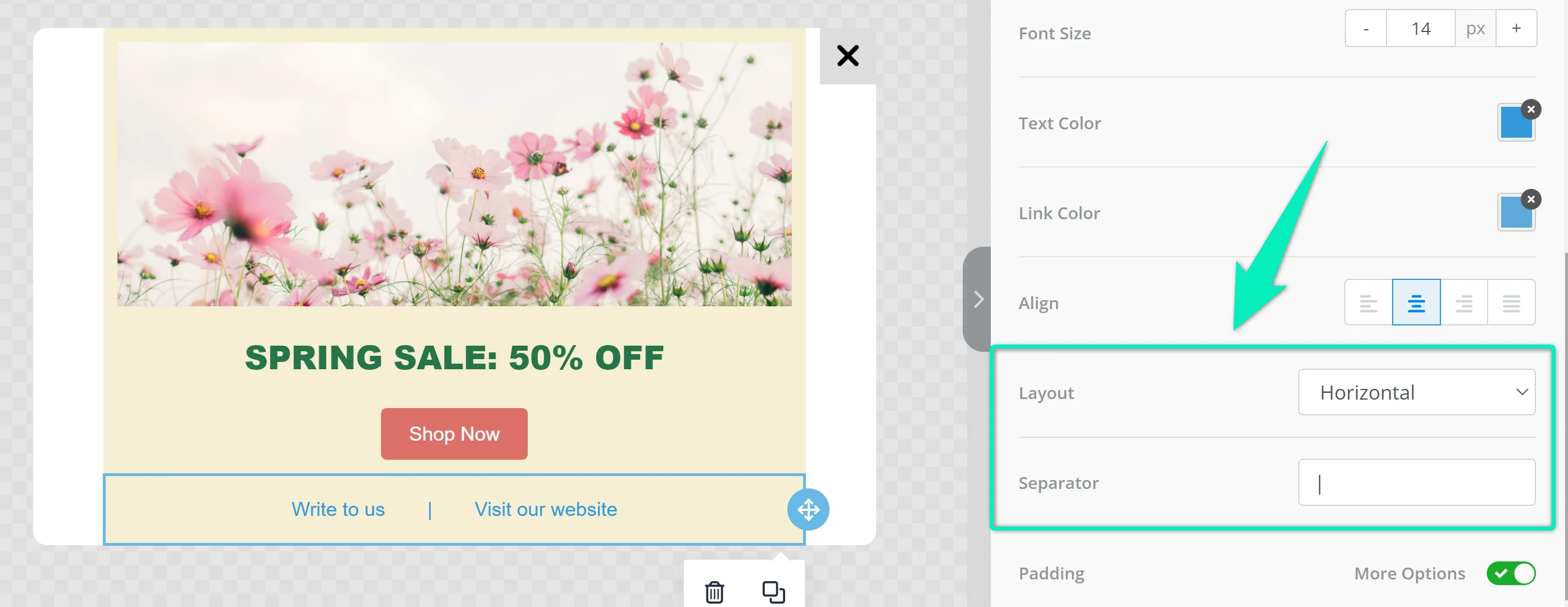
Escolha o tipo de menu horizontal ou vertical e adicione um separador entre os itens, se necessário:
Personalização de conteúdo
Anchor link toPersonalize o texto principal, o cabeçalho ou o texto do botão para tornar seu conteúdo mais relevante e envolvente. Por exemplo, você pode se dirigir aos usuários pelo nome ou mencionar suas preferências.
Primeiro, você precisa configurar Tags e configurar a coleta de dados dos usuários (por exemplo, através de um formulário de feedback). Ao criar mensagens in-app, selecione o bloco de conteúdo necessário, clique em Merge Tags e selecione a Tag que deseja usar:
Modelos multilingues
Anchor link toVocê pode localizar os textos do seu modelo de mensagem in-app para cada idioma que seus usuários falam. Para fazer isso, alterne entre os idiomas na lista Idioma editável e edite o conteúdo em cada idioma separadamente:
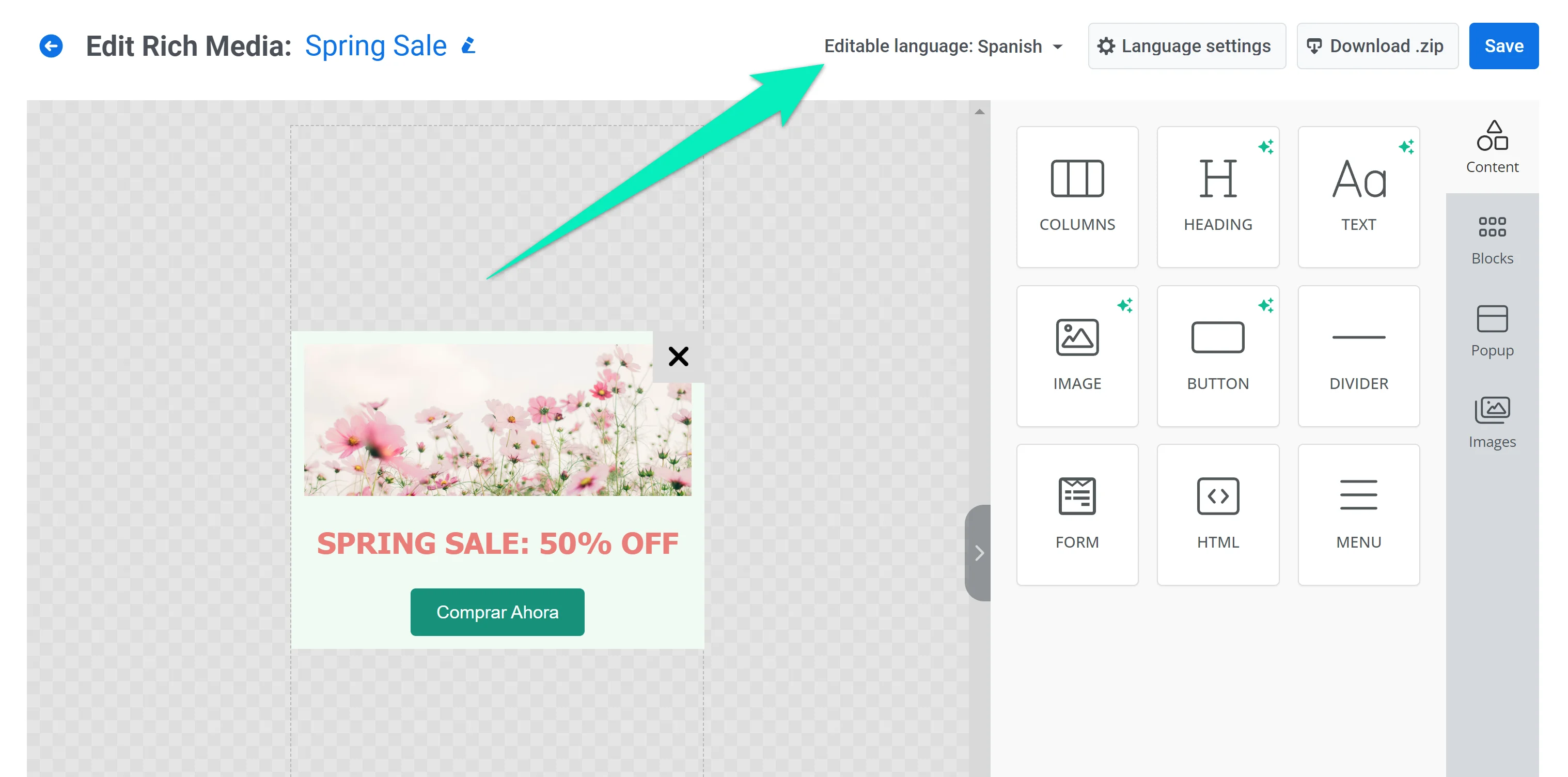
Se o conteúdo não for localizado, ele será exibido no idioma especificado como padrão em Configurações de idioma.
Configurações gerais do modelo
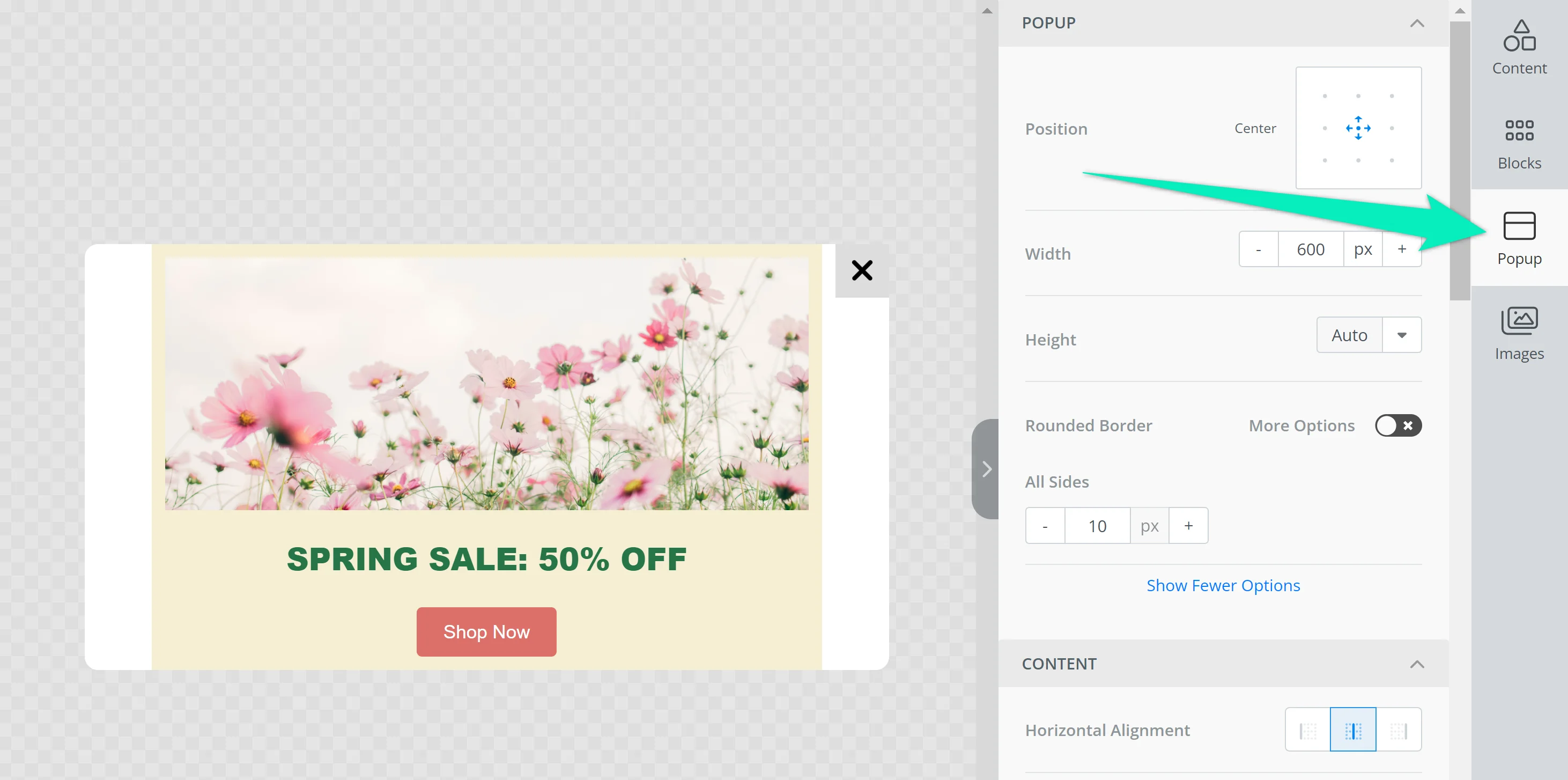
Anchor link toNa aba Popup, você pode configurar as configurações gerais do modelo:
- Definir a posição do popup na tela;
- Alterar a largura e a altura do popup;
- Ajustar o arredondamento da borda;
- Configurar as configurações de conteúdo para todo o modelo: alinhamento, largura, fontes e cores;
- Definir a cor de fundo ou adicionar uma imagem de fundo;
- Personalizar a posição e a aparência do botão de fechar.
Personalizar a aparência e o comportamento da mensagem in-app (iOS e Android Nativo)
Anchor link toUse as Configurações In-App para controlar como suas mensagens in-app aparecem e se comportam em aplicativos nativos de iOS e Android. Você pode ajustar a posição na tela, escolher animações e habilitar gestos de deslizar para dispensar.
Para configurar as configurações in-app:
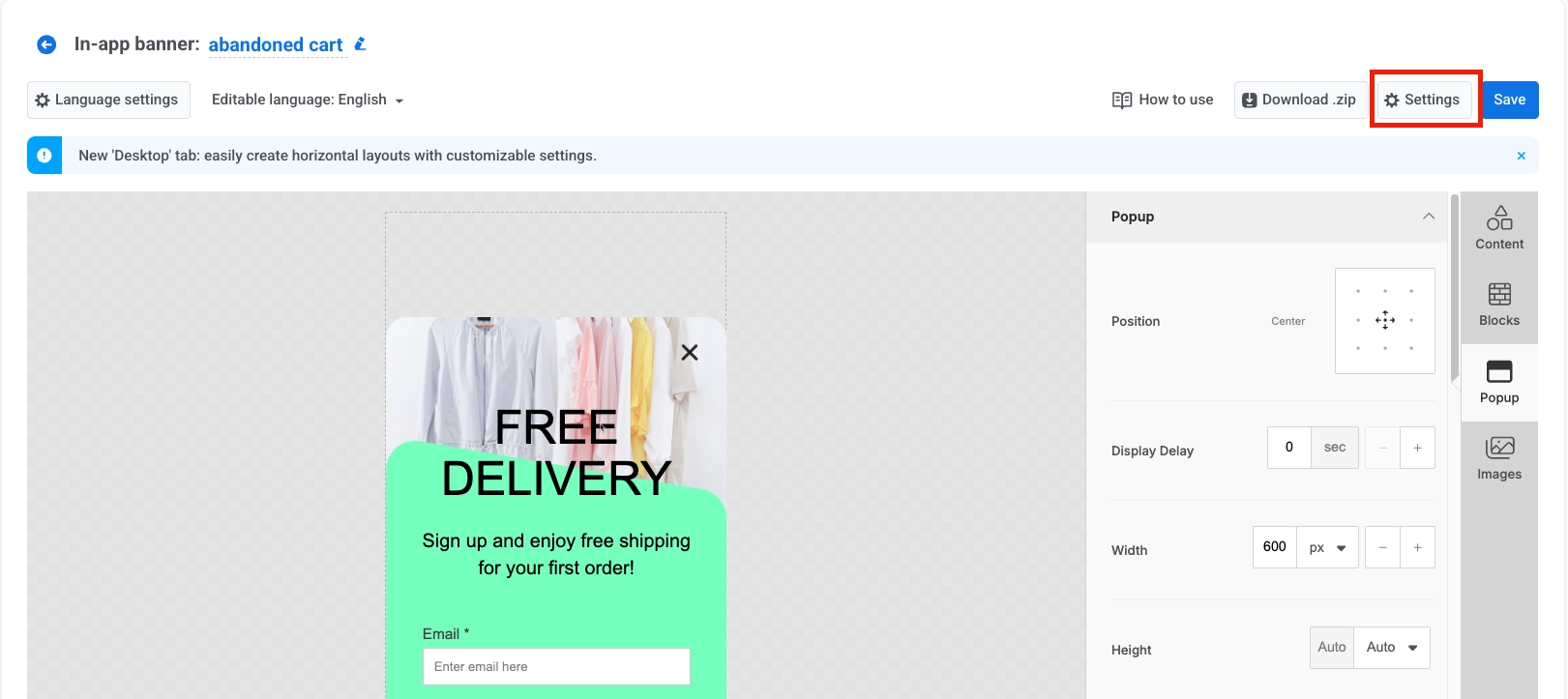
- Clique em Configurações no topo da tela.
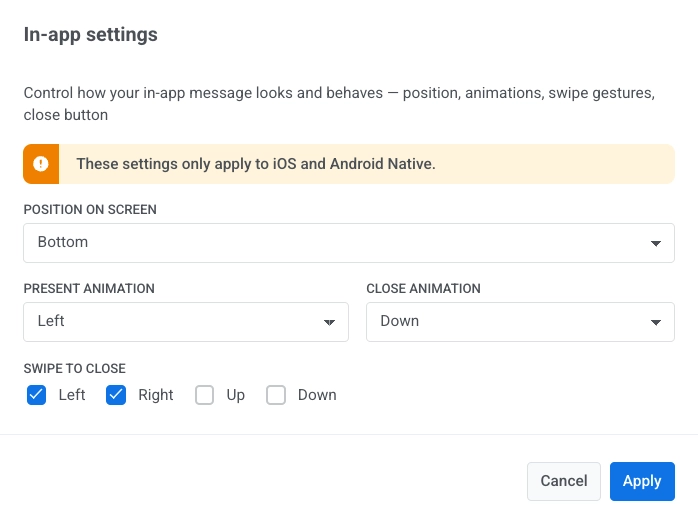
- Na janela de configurações, escolha como você quer que sua mensagem in-app apareça e se comporte ajustando as opções disponíveis:
Definir a posição da mensagem na tela
Anchor link toEscolha onde a mensagem deve aparecer.
As opções incluem: Tela Cheia, Topo, Centro, Fundo
Selecionar animação de entrada
Anchor link toEscolha como a mensagem aparece na tela.
As opções incluem: Para Cima, Para Baixo, Esquerda, Direita
Selecionar animação de saída
Anchor link toEscolha como a mensagem desaparece.
As opções incluem: Para Cima, Para Baixo, Esquerda, Direita
Habilitar deslizar para fechar (opcional)
Anchor link toPermita que os usuários dispensem a mensagem deslizando em uma ou mais direções.
As opções incluem: Esquerda, Direita, Para Cima, Para Baixo
- Após selecionar suas preferências, clique em Aplicar para salvar as alterações ou Cancelar para descartá-las.
Salvar e usar o modelo
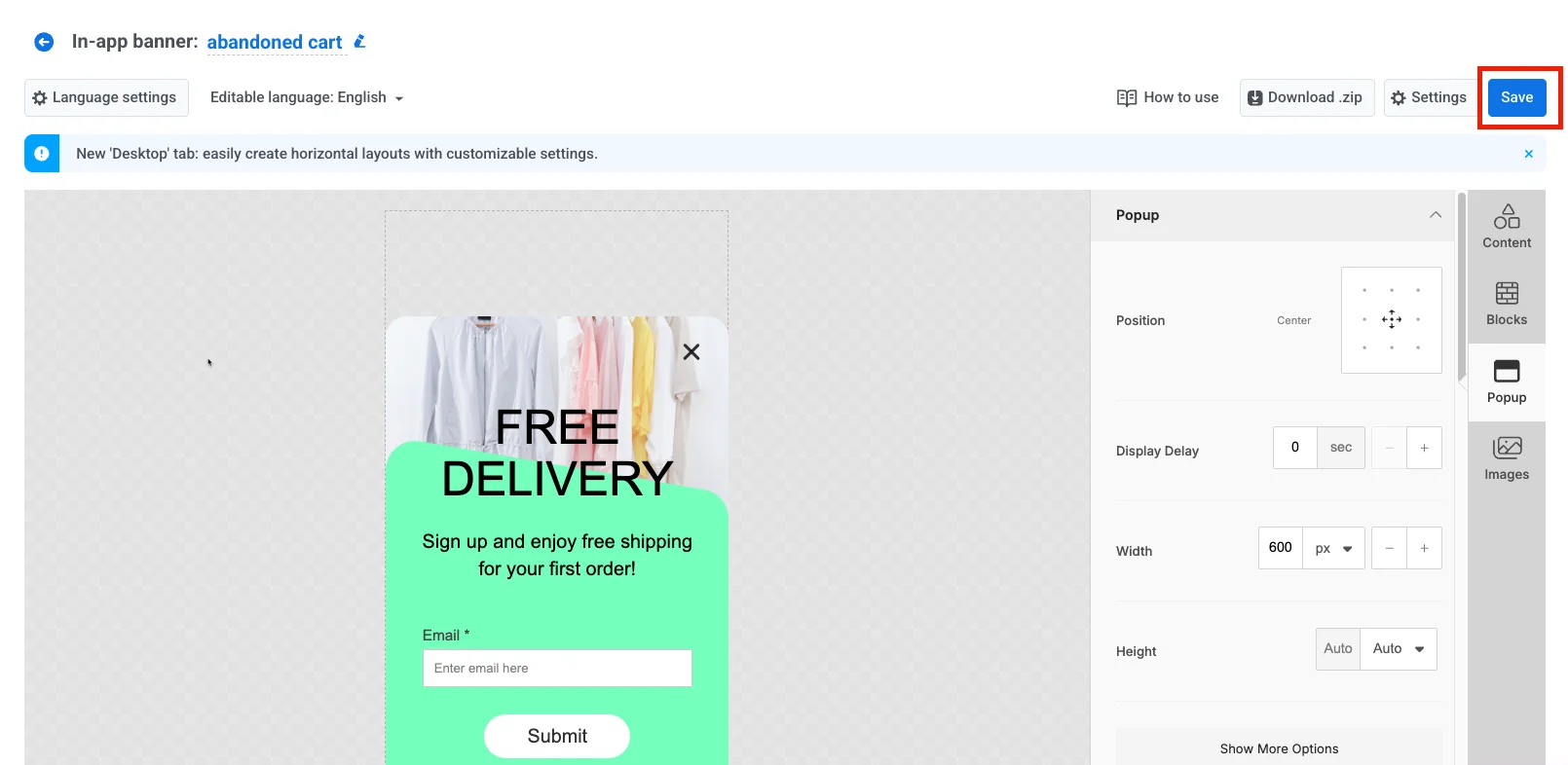
Anchor link toClique em Salvar para aplicar as alterações.
Agora você pode usar seu modelo de mensagem in-app de uma das seguintes maneiras: