Divisão condicional
O elemento Divisão condicional permite que você divida um fluxo para que os usuários sigam caminhos diferentes dependendo de seu segmento ou dos valores de suas tags.
Defina o fluxo do usuário
Anchor link toVocê pode dividir o fluxo de três maneiras:
- Segmento: Divida os usuários com base na correspondência com um segmento existente.
- Tag: Divida os usuários em múltiplos ramos com base nos valores das tags.
- Evento: Divida os usuários em ramos com base nos valores de um atributo de evento.
Dividir fluxo por segmento
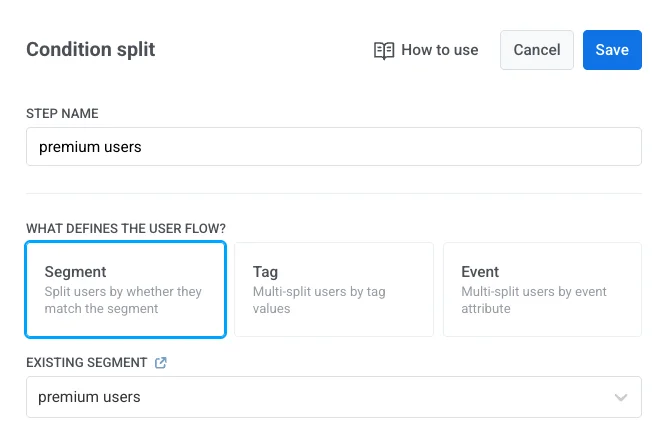
Anchor link toPara dividir um fluxo por segmento:
- Selecione Segmento como a condição para o fluxo do usuário.
- Escolha o segmento que deseja usar ou crie um do zero diretamente no elemento. Saiba mais sobre como criar Segmentos
- Clique em Salvar para aplicar as alterações.
-
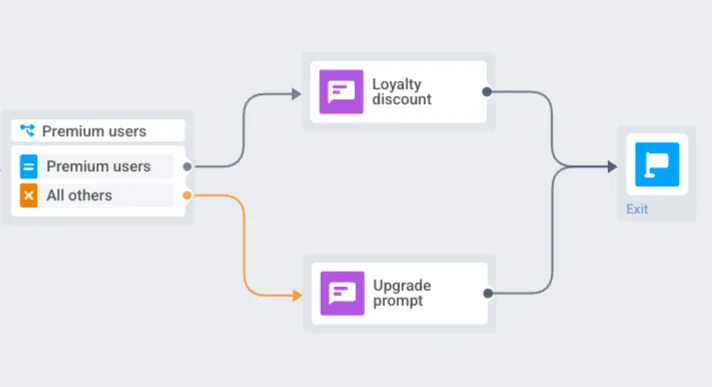
O fluxo criará automaticamente dois ramos:
- Usuários em um segmento: usuários que correspondem ao segmento selecionado.
- Todos os outros usuários: usuários que não correspondem ao segmento.
Configure um fluxo separado para cada ramo para que os usuários recebam conteúdo relevante para eles.
Exemplo
Se você dividir o fluxo pelo segmento Assinantes Premium, os usuários neste segmento podem ser direcionados para um fluxo que oferece um desconto de fidelidade, enquanto todos os outros usuários seguem um fluxo que exibe um aviso de upgrade.
Dividir fluxo por Tag
Anchor link toPara dividir um fluxo por Tag:
- Selecione Tag como o tipo de condição.
- No menu suspenso Tag, escolha a tag que deseja usar (por exemplo, Favourite_category). Certifique-se de que a tag necessária seja criada com antecedência. Saiba mais sobre tags
- Selecione a Condição (por exemplo, é).
- Adicione um ou mais ramos especificando os valores da tag (por exemplo, Shoes, Dresses, Accessories).
Você pode criar até 10 ramos por divisão condicional.
- Clique em Salvar para aplicar as alterações.
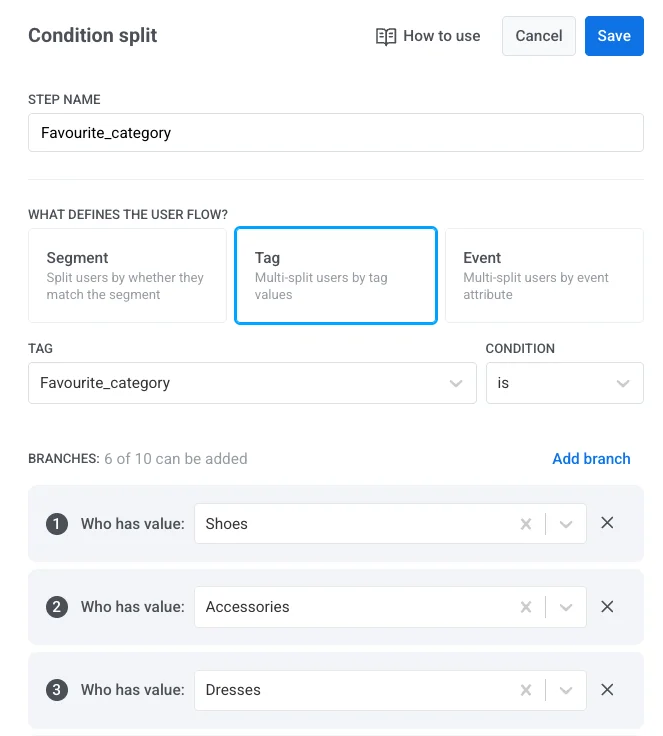
- Finalmente, crie um fluxo separado para cada ramo para entregar conteúdo personalizado com base na tag do usuário.
Exemplo
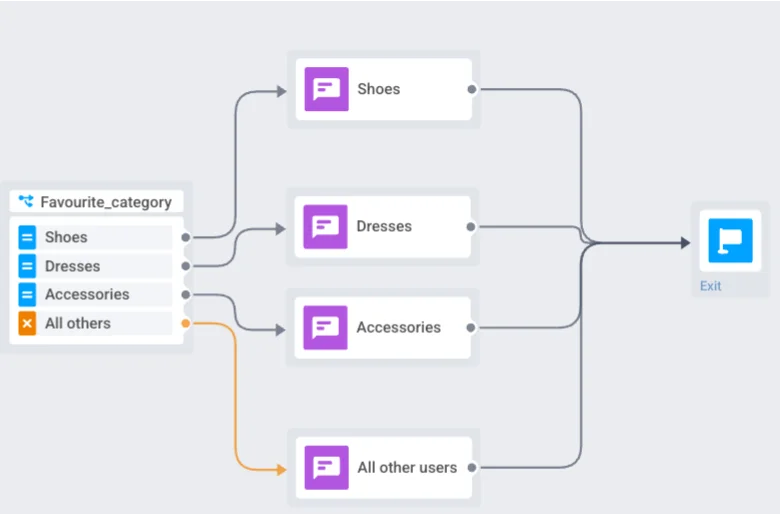
Se você dividir o fluxo pela tag Favourite_category e definir ramos para Shoes, Dresses, e Accessories, os usuários serão direcionados para o ramo que corresponde à sua preferência. Todos os outros usuários (por exemplo, aqueles sem uma categoria especificada) serão direcionados para o ramo Todos os outros usuários.
Você precisa criar um fluxo separado para cada ramo, como promoções para sapatos, vestidos ou acessórios, para entregar conteúdo personalizado.
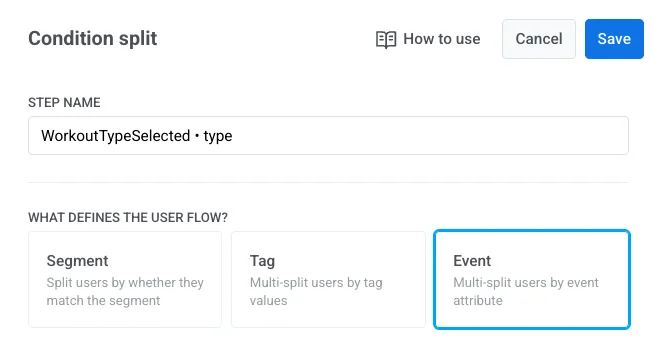
Dividir fluxo por Evento
Anchor link toUse esta opção quando quiser ramificar a jornada com base no valor de um atributo de evento coletado anteriormente na jornada.
Para dividir um fluxo por atributo de evento:
- Selecione Evento como o tipo de condição.
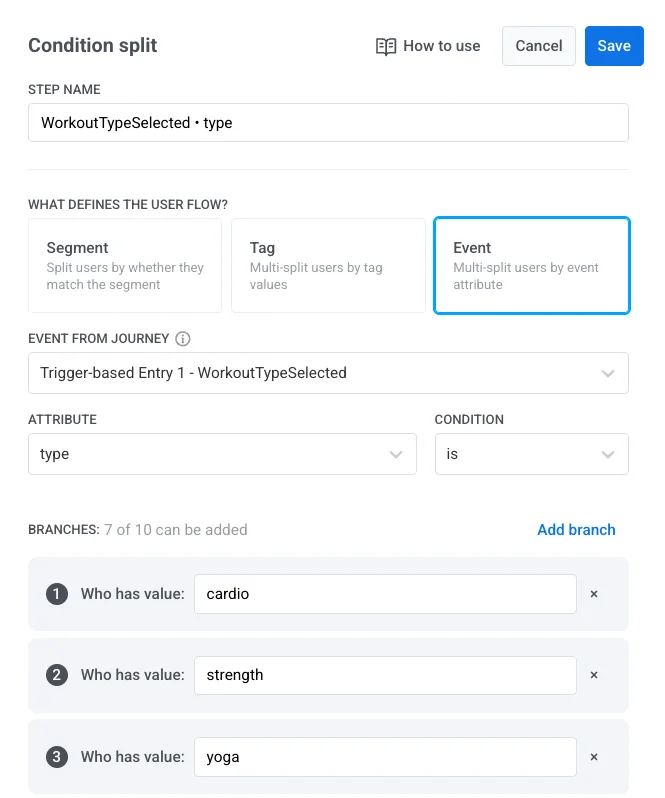
- No menu suspenso Evento da Jornada, escolha o evento acionado anteriormente na jornada.
- Em Atributo, selecione o atributo do evento.
- Escolha a lógica da condição, como
é,não é, etc. - Adicione um ou mais ramos e defina valores para o atributo selecionado.
- Clique em Salvar para aplicar a configuração.
Exemplo
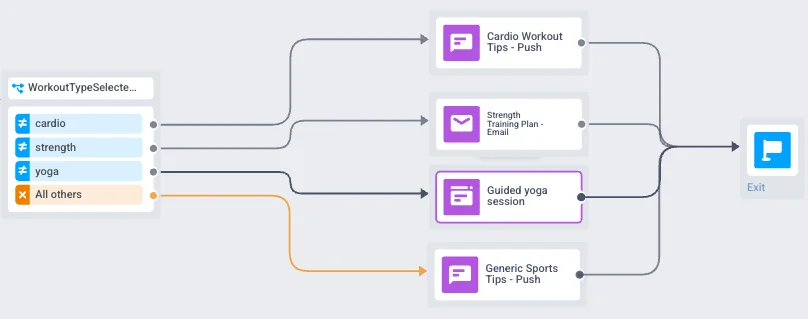
Se você dividir o fluxo com base no evento WorkoutTypeSelected e no atributo type, poderá direcionar os usuários para fluxos de integração personalizados, dependendo do treino selecionado:
- Usuários com
type = cardio→ recebem dicas de treino de cardio - Usuários com
type = strength→ recebem um plano de treino de força - Usuários com
type = yoga→ recebem uma sessão de ioga guiada - Usuários que não selecionaram um tipo de treino (Todos os outros) → recebem uma mensagem push com dicas genéricas de esportes, garantindo que ainda recebam conteúdo de integração relevante, mesmo sem uma preferência específica.
Cada ramo então contém elementos de mensagem direcionados que entregam conteúdo relevante.