কিভাবে ট্রানজ্যাকশনাল মেসেজ পাঠাবেন
ট্রানজ্যাকশনাল মেসেজ, যেমন অর্ডার কনফার্মেশন, সাবস্ক্রিপশন রিনিউয়াল, পাসওয়ার্ড রিসেট, শিপিং আপডেট, বা পেমেন্ট নোটিফিকেশন, ব্যবহারকারীদের নির্দিষ্ট কার্যকলাপের উপর ভিত্তি করে সময়মত, প্রাসঙ্গিক তথ্য প্রদানের জন্য অপরিহার্য। Pushwoosh আপনাকে কাস্টমার জার্নি বিল্ডার টুল ব্যবহার করে এই মেসেজগুলি অটোমেট করার সুযোগ দেয়।
পূর্বশর্ত
Anchor link toট্রানজ্যাকশনাল মেসেজ সেট আপ করার আগে, নিশ্চিত করুন যে:
- আপনার মোবাইল অ্যাপ বা ওয়েবসাইটে Pushwoosh SDK ইন্টিগ্রেটেড আছে।
- যে ইভেন্টগুলি আপনি ট্রানজ্যাকশনাল জার্নিতে ব্যবহার করতে চান সেগুলি Pushwoosh-এ তৈরি, সেট আপ এবং ট্র্যাক করা হয়েছে। ইভেন্ট তৈরি সম্পর্কে আরও জানুন
নিচে সাধারণ ট্রানজ্যাকশনাল মেসেজের উদাহরণ এবং কাস্টমার জার্নি বিল্ডার ব্যবহার করে সেগুলি কনফিগার করার ধাপগুলি দেওয়া হলো।
একটি অর্ডার কনফার্মেশন পাঠানো
Anchor link toযখন একটি পারচেজ ইভেন্ট ঘটে, তখন স্বয়ংক্রিয়ভাবে ব্যক্তিগতকৃত অর্ডার কনফার্মেশন মেসেজ পাঠাতে, এই ধাপগুলি অনুসরণ করুন:
- আপনার Pushwoosh অ্যাকাউন্টে, Campaigns > Customer Journey Builder-এ যান এবং ট্রানজ্যাকশনাল মেসেজ ফ্লো তৈরি শুরু করতে Create campaign-এ ক্লিক করুন।
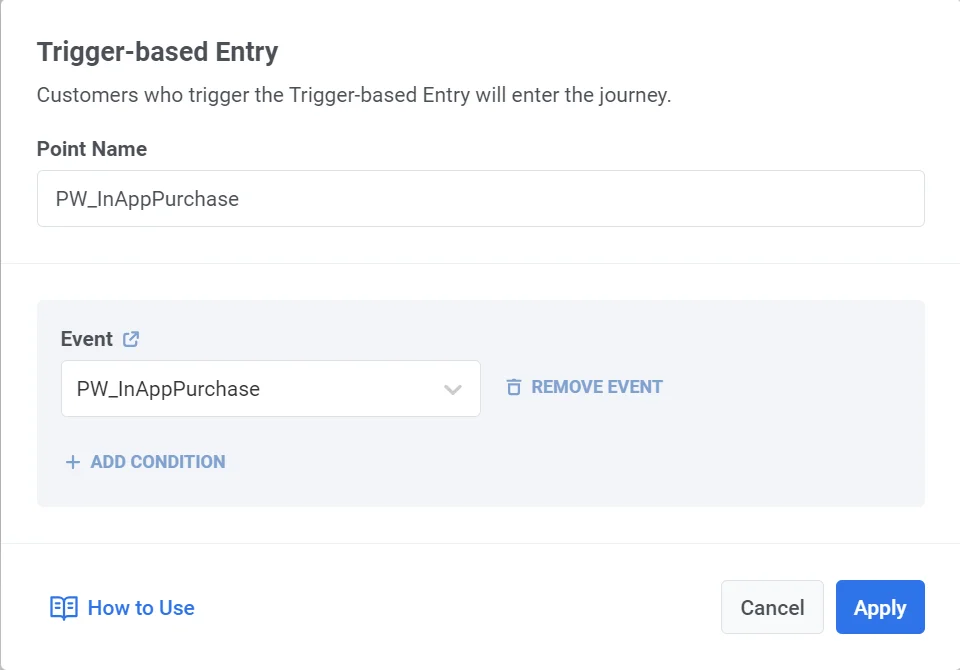
- কাস্টমার জার্নি বিল্ডার-এ, ক্যানভাসে Trigger-based entry element যোগ করুন এবং PW_InAppPurchase ইভেন্টটি (একটি ডিফল্ট ইভেন্ট) নির্বাচন করুন। নিশ্চিত করুন যে ইভেন্টটি সঠিকভাবে কনফিগার করা হয়েছে। আরও জানুন
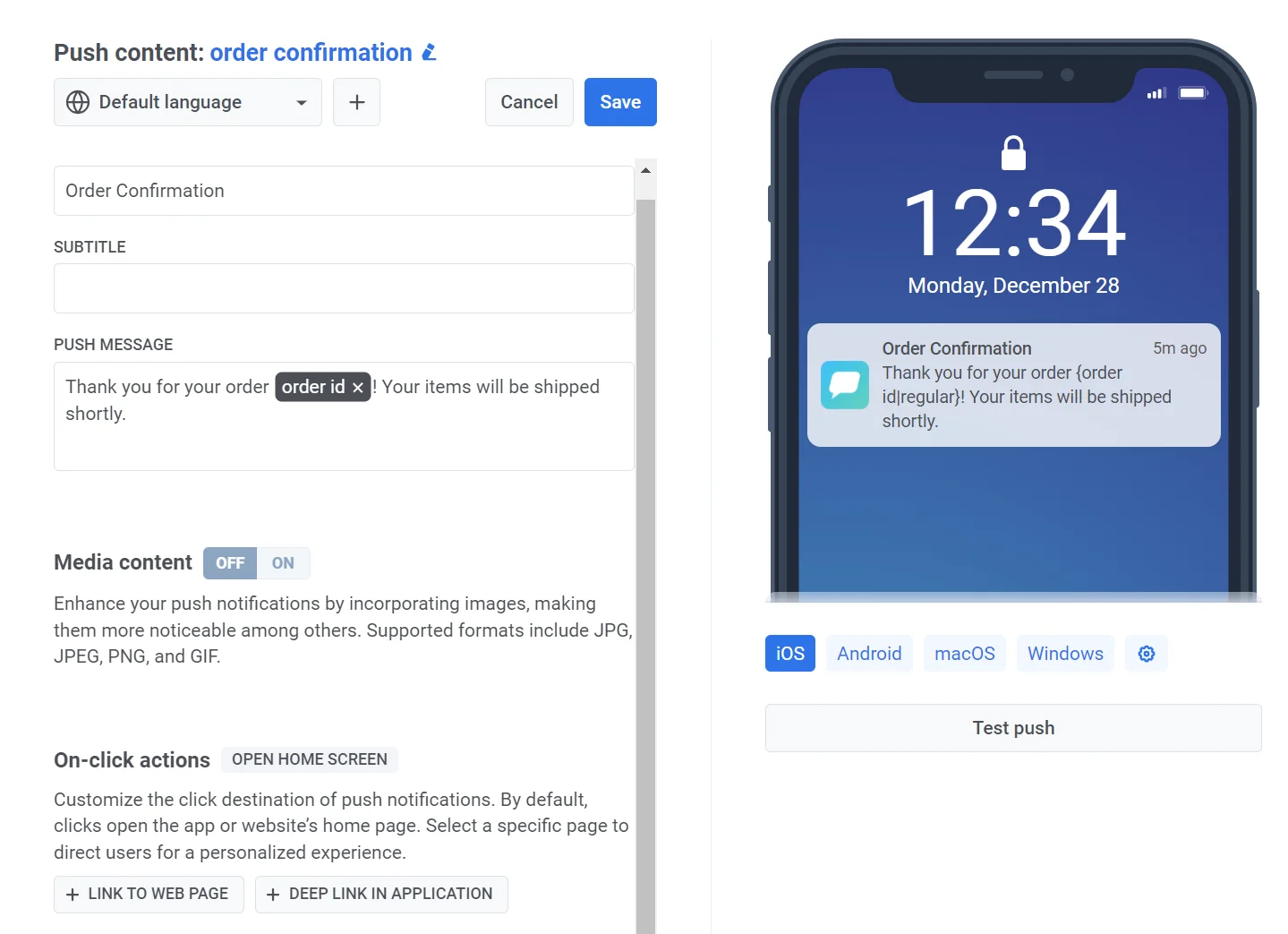
- ক্যানভাসে একটি পুশ নোটিফিকেশন এলিমেন্ট যোগ করুন। মেসেজের বিষয়বস্তু তৈরি করুন, এবং মেসেজটি ব্যক্তিগতকৃত করতে
{order_id}-এর মতো প্লেসহোল্ডার ব্যবহার করুন।
উদাহরণ পুশ কন্টেন্ট
Anchor link toশিরোনাম: “অর্ডার কনফার্মেশন”
মেসেজ: “আপনার অর্ডার {order_id}-এর জন্য ধন্যবাদ! আপনার আইটেমগুলি শীঘ্রই পাঠানো হবে।”
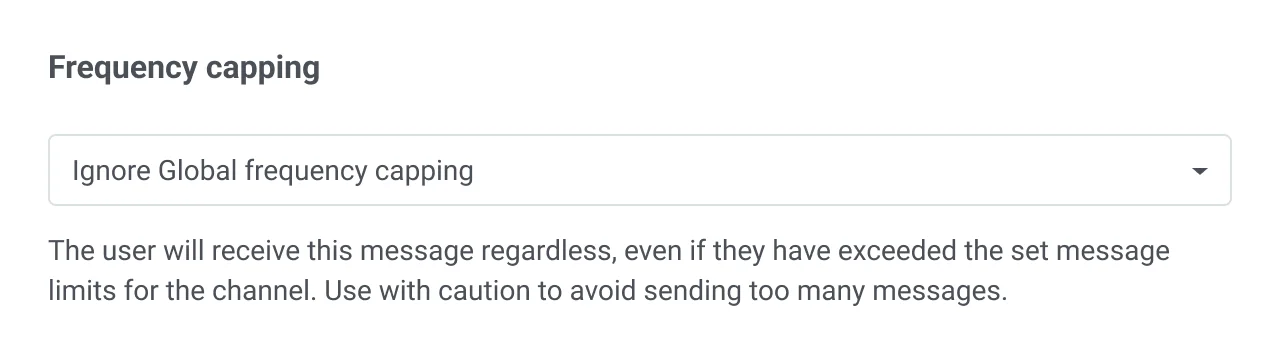
- মেসেজটি যেকোনো মেসেজ লিমিট নির্বিশেষে ডেলিভারি নিশ্চিত করতে, ডেলিভারি সেটিংসে Send messages without global frequency capping নির্বাচন করুন।
- জার্নিটি চূড়ান্ত করুন এবং লঞ্চ করুন। মেসেজটি কনফিগার করুন, এবং ঐচ্ছিক সেগমেন্টেশন বা ওয়েট স্টেপ যোগ করুন। Exit element যোগ করুন এবং জার্নি শুরু করতে Launch-এ ক্লিক করুন।
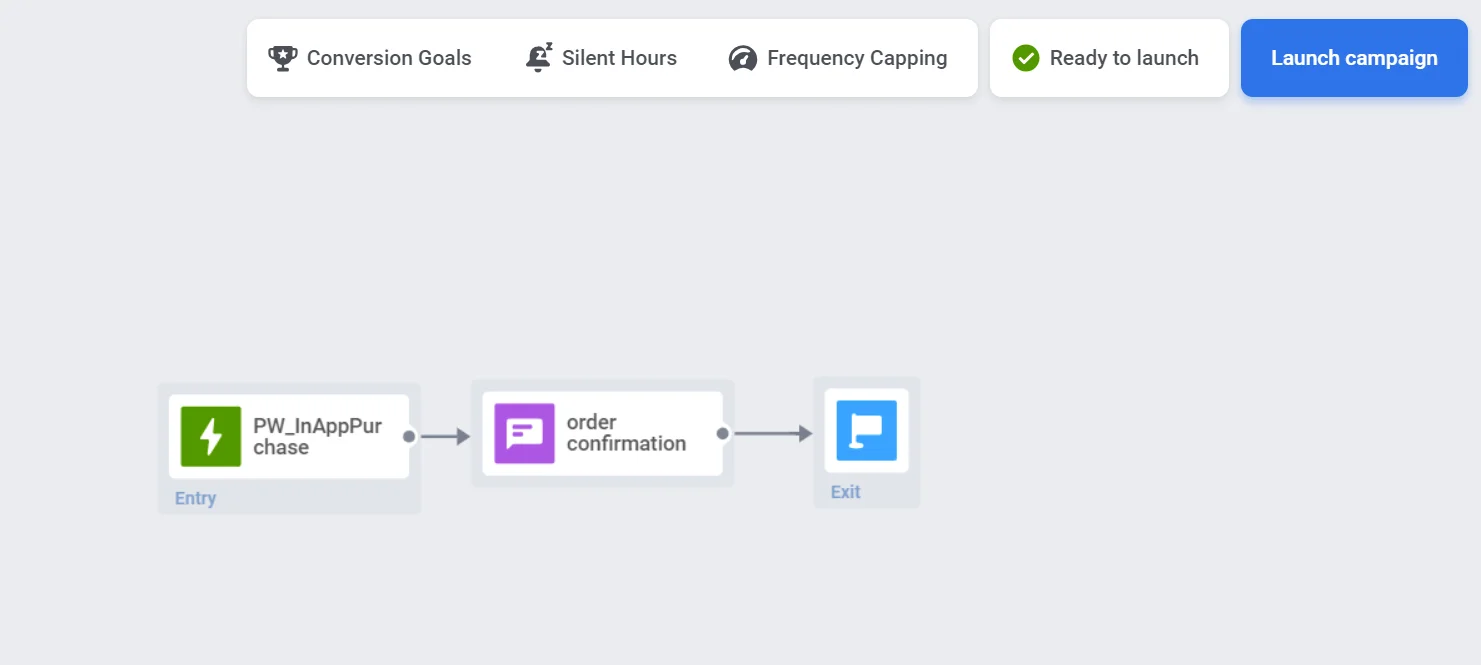
ট্রানজ্যাকশনাল মেসেজটি এখন ট্রিগার শর্ত পূরণ হলে স্বয়ংক্রিয়ভাবে পাঠানো হবে।
একটি সাবস্ক্রিপশন রিনিউয়াল ইমেল পাঠানো
Anchor link toতৃতীয়-পক্ষের সাবস্ক্রিপশন ম্যানেজমেন্ট পরিষেবা যেমন Adapty, Apphud, ইত্যাদি ব্যবহার করে, আপনি ব্যবহারকারীদের সাবস্ক্রিপশন মেয়াদ শেষ হয়ে গেলে স্বয়ংক্রিয়ভাবে রিনিউয়াল নোটিফিকেশন বা ইমেল পাঠাতে পারেন, যা তাদের রিনিউ করতে উৎসাহিত করবে। এর জন্য, নিম্নলিখিতগুলি করুন:
- প্রথমে, Pushwoosh-এর সাথে পরিষেবাটির ইন্টিগ্রেশন কনফিগার করুন। উপলব্ধ ইন্টিগ্রেশন সম্পর্কে আরও জানুন
- এরপর, আপনার নির্বাচিত সাবস্ক্রিপশন ম্যানেজমেন্ট পরিষেবাতে Subscription_expired ইভেন্টটি সেট আপ করুন। যখন একজন ব্যবহারকারীর সাবস্ক্রিপশন মেয়াদ শেষ হয়ে যায়, পরিষেবাটি Pushwoosh-এ একটি subscription expired ইভেন্ট পাঠাবে।
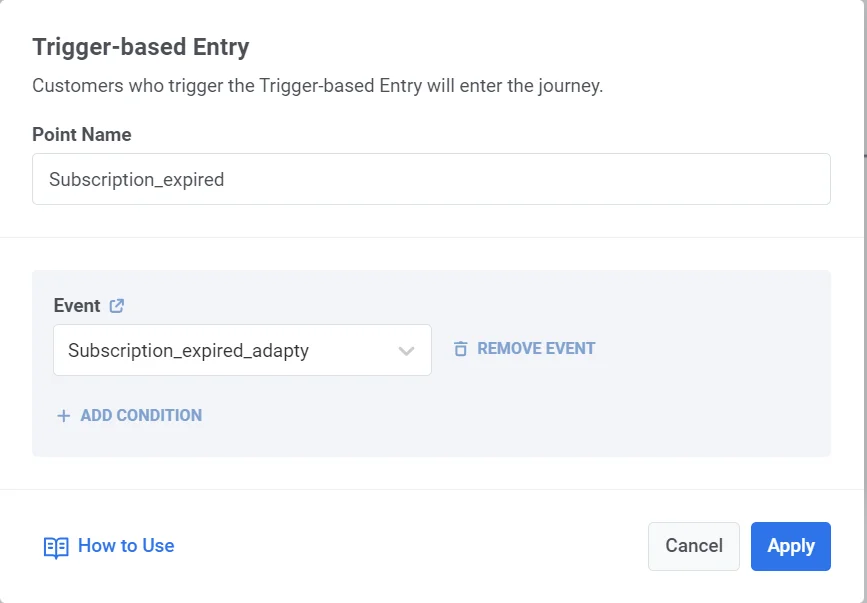
- একবার আপনি ইভেন্টটি সেট আপ করলে, কাস্টমার জার্নি বিল্ডার-এ, Create campaign-এ ক্লিক করুন এবং ক্যানভাসে Trigger-based entry element যোগ করুন।
- তৃতীয়-পক্ষের পরিষেবা থেকে পাঠানো subscription expired ইভেন্টটি নির্বাচন করুন।
- ক্যানভাসে ইমেল এলিমেন্ট যোগ করুন এবং আপনার আগে থেকে তৈরি করা ইমেল কন্টেন্ট নির্বাচন করুন।
উদাহরণ ইমেল কন্টেন্ট
Anchor link toবিষয়: “আপনার সাবস্ক্রিপশনের মেয়াদ শেষ হয়ে গেছে – সংযুক্ত থাকতে এখনই রিনিউ করুন!”
বডি:
হাই,
আমরা লক্ষ্য করেছি যে আপনার সাবস্ক্রিপশনের মেয়াদ শেষ হয়ে গেছে, এবং আমরা চাই না আপনি আমাদের সমস্ত দুর্দান্ত সুবিধা থেকে বঞ্চিত হন! আমাদের পরিষেবাগুলিতে নিরবচ্ছিন্ন অ্যাক্সেস উপভোগ করা চালিয়ে যেতে আজই আপনার সাবস্ক্রিপশন রিনিউ করুন।
[আমার সাবস্ক্রিপশন রিনিউ করুন]
একজন মূল্যবান গ্রাহক হওয়ার জন্য আপনাকে ধন্যবাদ। আমরা আপনাকে আবার ফিরে পাওয়ার অপেক্ষায় আছি!
-
মেসেজটি যেকোনো মেসেজ লিমিট নির্বিশেষে ডেলিভারি নিশ্চিত করতে, ডেলিভারি সেটিংসে Send messages without global frequency capping নির্বাচন করুন।
-
জার্নি কনফিগারেশন সম্পূর্ণ করুন এবং Launch campaign-এ ক্লিক করুন।
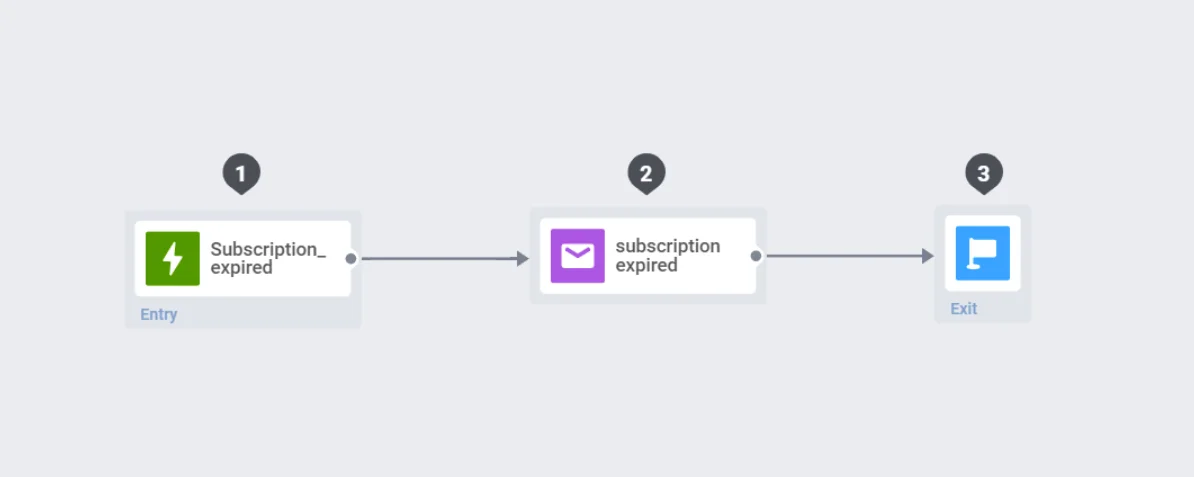
একবার সেট আপ হয়ে গেলে, তৃতীয়-পক্ষের পরিষেবা দ্বারা সাবস্ক্রিপশন মেয়াদ শেষ হওয়ার ইভেন্টটি ট্রিগার হলে রিনিউয়াল নোটিফিকেশনগুলি স্বয়ংক্রিয়ভাবে পাঠানো হবে।
একটি পাসওয়ার্ড রিসেট মেসেজ পাঠানো
Anchor link toএকটি পাসওয়ার্ড রিসেট ইমেল পাঠাতে, আপনাকে পাসওয়ার্ড রিসেট ইভেন্ট সেট আপ করতে হবে, আপনার দিকে পাসওয়ার্ড রিসেট লিঙ্কটি কনফিগার করতে হবে, এবং তারপর ইমেলটি পাঠানোর জন্য একটি কাস্টমার জার্নি তৈরি করতে হবে।
সেটআপটি সম্পূর্ণ করতে নিচের ধাপগুলি অনুসরণ করুন:
ধাপ ১. Pushwoosh-এ পাসওয়ার্ড রিসেট ইভেন্ট কনফিগার করুন
Anchor link toযখন একজন ব্যবহারকারী পাসওয়ার্ড পরিবর্তনের অনুরোধ করেন, আপনি একটি ইভেন্ট ট্রিগার করেন, যেমন password change requested। আপনাকে এই ইভেন্টটি আগে থেকে সেট আপ করতে হবে।
- Pushwoosh ড্যাশবোর্ডে Events-এ নেভিগেট করুন এবং Create event-এ ক্লিক করুন।
- ইভেন্টটির একটি নাম দিন, উদাহরণস্বরূপ, Password reset request।
- ইভেন্টে নিম্নলিখিত অ্যাট্রিবিউটগুলি যোগ করুন:
| অ্যাট্রিবিউটের নাম | টাইপ | বর্ণনা | উদাহরণ মান |
|---|---|---|---|
| reset_link | String | অনন্য পাসওয়ার্ড রিসেট লিঙ্ক। | https://yourapp.com/reset-password?token=abc |
| user_name | String | পার্সোনালাইজেশনের জন্য ব্যবহারকারীর নাম। | John |
| token_durability | Integer | টোকেনের মেয়াদ সেকেন্ডে (যেমন, ২৪ ঘন্টা)। | 86400 |
| date | Date | রিসেট অনুরোধের তারিখ এবং সময়। | 2024-11-18T10:00:00Z |
এই অ্যাট্রিবিউটগুলি প্লেসহোল্ডার হিসেবে কাজ করে, ইভেন্টটি ট্রিগার হলে আপনার সিস্টেম থেকে ডাইনামিক ডেটা গ্রহণ করে।
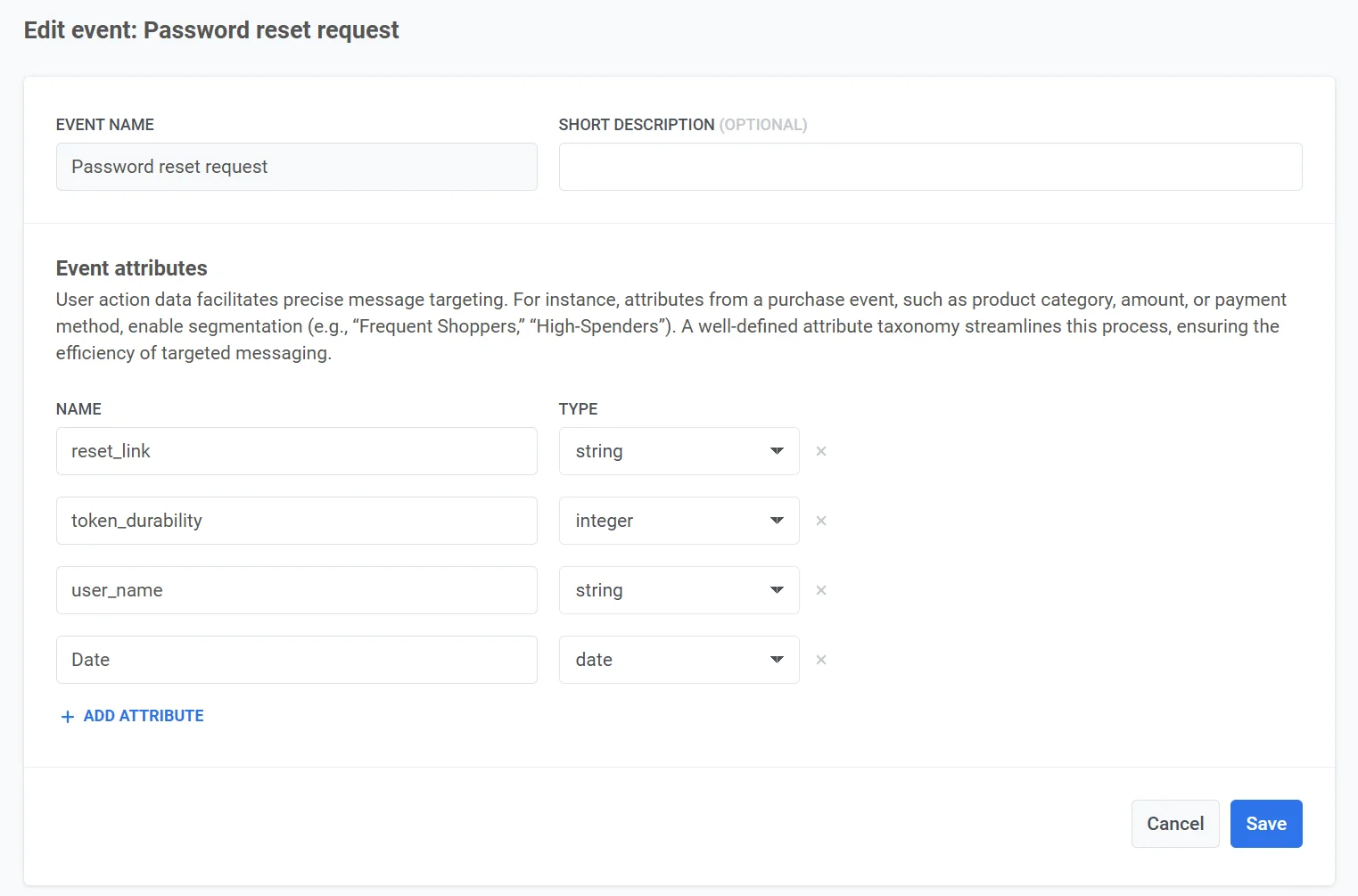
আপনার অ্যাপে ইভেন্টটি সেট আপ করুন। কাস্টম ইভেন্ট সেট আপ সম্পর্কে আরও জানুন
ধাপ ২. একটি পাসওয়ার্ড রিসেট লিঙ্ক তৈরি করুন
Anchor link toযখন একজন ব্যবহারকারী পাসওয়ার্ড রিসেটের অনুরোধ করেন (যেমন, “পাসওয়ার্ড ভুলে গেছেন” এ ক্লিক করে), আপনাকে করতে হবে:
- একটি অনন্য টোকেন তৈরি করুন। ব্যবহারকারীর জন্য একটি সুরক্ষিত, র্যান্ডমভাবে তৈরি টোকেন তৈরি করুন। উদাহরণস্বরূপ, 12345-abcde-67890।
- টোকেনটি আপনার পাসওয়ার্ড রিসেট URL-এর সাথে একত্রিত করুন। উদাহরণস্বরূপ, https://yourapp.com/reset-password?token=12345-abcde-67890।
- টোকেনটি আপনার ডাটাবেসে ব্যবহারকারীর অ্যাকাউন্টের সাথে লিঙ্ক করে সংরক্ষণ করুন, এবং একটি মেয়াদ শেষ হওয়ার সময় (যেমন, ২৪ ঘন্টা) সেট করুন।
- Password Reset Request ইভেন্টটি ট্রিগার করার সময় reset_link ইভেন্ট অ্যাট্রিবিউটে রিসেট লিঙ্কটি অন্তর্ভুক্ত করুন।
ধাপ ৩. ইমেল কন্টেন্ট তৈরি করুন
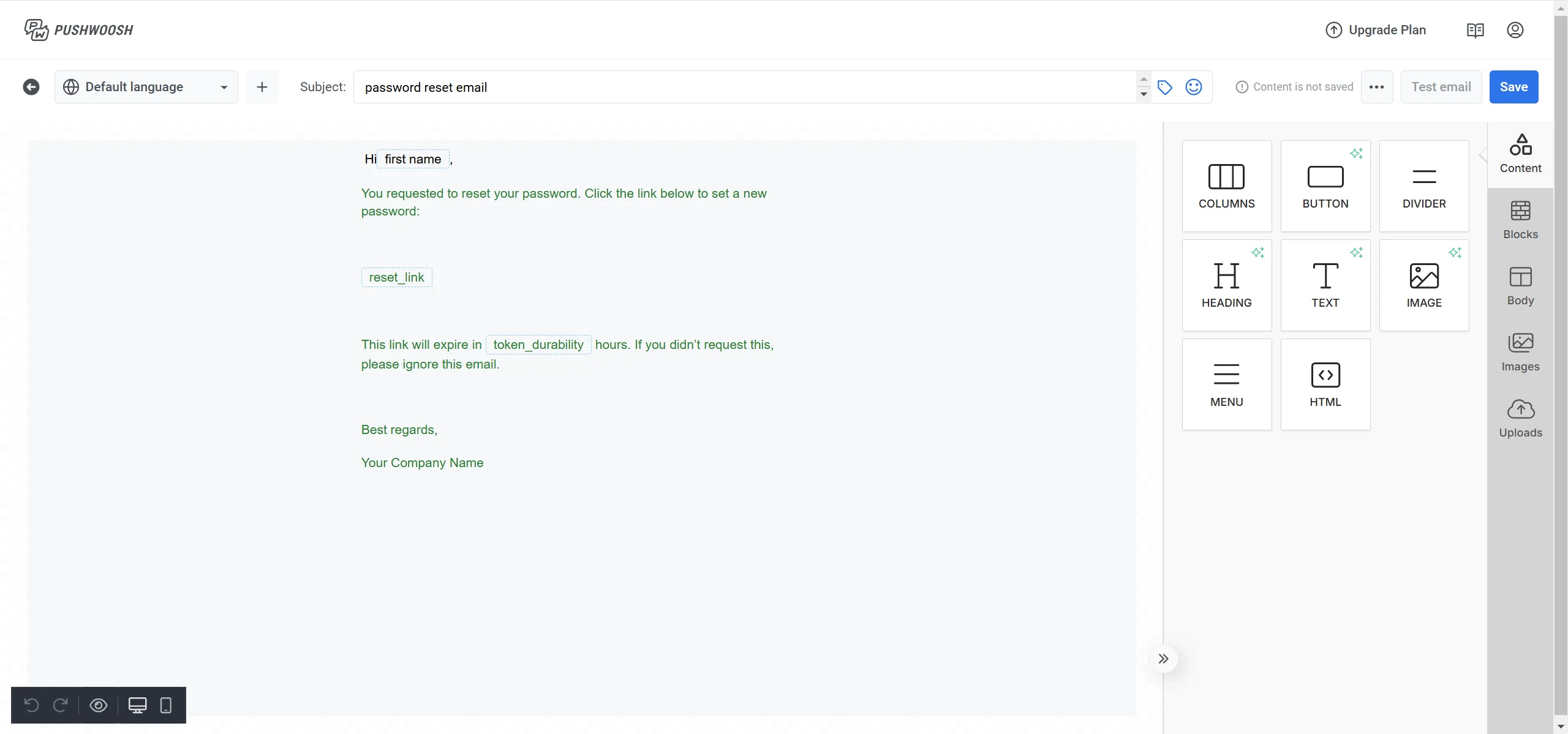
Anchor link to- Pushwoosh-এ Email content-এ নেভিগেট করুন এবং নতুন ইমেল কন্টেন্ট তৈরি করুন। আরও জানুন
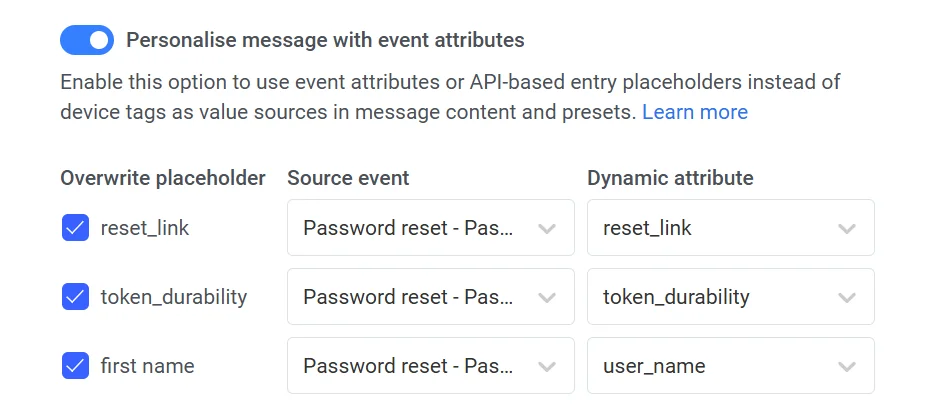
- ডাইনামিক কন্টেন্টের জন্য প্লেসহোল্ডার যোগ করুন:
- পাসওয়ার্ড রিসেট লিঙ্কের জন্য
{reset_link}। - ব্যবহারকারীর নামের জন্য
{user_name}। - লিঙ্ক মেয়াদ শেষ হওয়ার সময়ের জন্য
{token_durability}।
- পাসওয়ার্ড রিসেট লিঙ্কের জন্য
ধাপ ৪. ক্যাম্পেইন তৈরি করুন
Anchor link to- Pushwoosh-এ Customer Journey বিভাগে নেভিগেট করুন এবং Create Campaign-এ ক্লিক করুন।
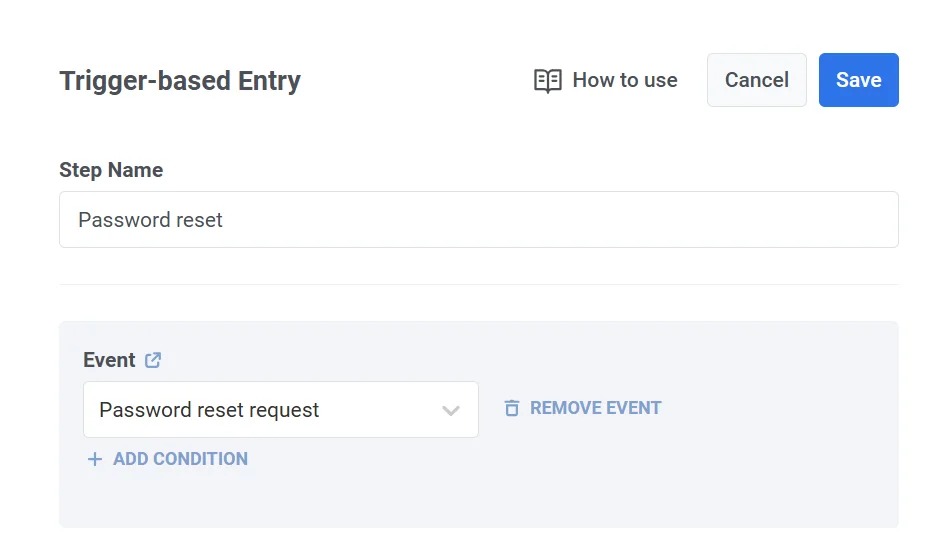
- ক্যানভাসে একটি Trigger-based entry এলিমেন্ট ড্র্যাগ এবং ড্রপ করুন।
- আপনার সিস্টেম যখন Password Reset Request ইভেন্ট পাঠাবে তখন সক্রিয় হওয়ার জন্য ট্রিগারটি কনফিগার করুন।
-
ক্যানভাসে একটি Email এলিমেন্ট যোগ করুন।
-
ইমেলটি Trigger-based entry এলিমেন্টের সাথে লিঙ্ক করুন।
-
রিসেট লিঙ্ক এবং ব্যবহারকারীর বিবরণের জন্য প্লেসহোল্ডারসহ পূর্বে তৈরি করা ইমেল কন্টেন্ট নির্বাচন করুন।
-
মেসেজটি যেকোনো মেসেজ লিমিট নির্বিশেষে ডেলিভারি নিশ্চিত করতে, ডেলিভারি সেটিংসে Send messages without global frequency capping নির্বাচন করুন।
-
মেসেজ কন্টেন্ট যোগ করার পরে, নিশ্চিত করুন যে জার্নির সমস্ত ধাপ সঠিকভাবে কনফিগার করা হয়েছে। Exit এলিমেন্ট যোগ করুন এবং জার্নি শুরু করতে Launch campaign-এ ক্লিক করুন।
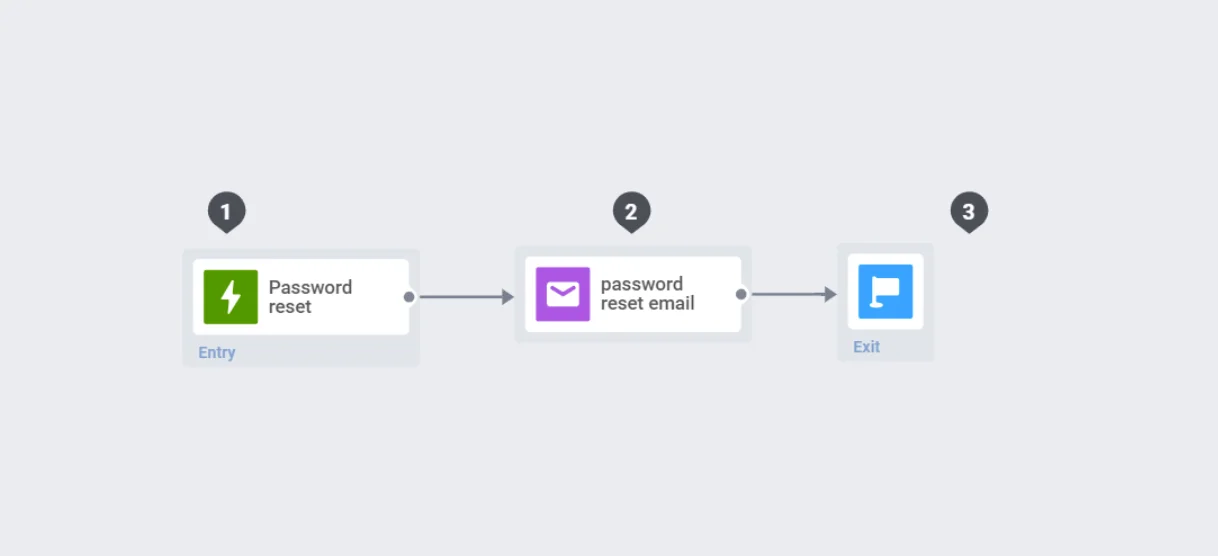
একবার সক্রিয় হয়ে গেলে, পাসওয়ার্ড রিসেট মেসেজ স্বয়ংক্রিয়ভাবে পাঠানো হবে যখন একজন ব্যবহারকারী তাদের পাসওয়ার্ড রিসেট করার অনুরোধ করবেন, যা একটি নির্বিঘ্ন এবং সুরক্ষিত অভিজ্ঞতা প্রদান করবে।