কিভাবে একটি সেগমেন্টেড ক্যাম্পেইন পাঠাবেন
Pushwoosh আপনাকে একটি ইউজার সেগমেন্টে মেসেজ এবং ক্যাম্পেইন পাঠাতে দেয়। এটি আপনাকে আপনার ক্যাম্পেইনগুলো ব্যক্তিগতকরণ করতে সাহায্য করে। ব্যবহারের ক্ষেত্র:
- একটি ভাষা সেগমেন্টে একটি মেসেজ পাঠান: হিন্দিতে ইমেল বা পর্তুগিজে মোবাইল পুশ।
- একটি দেশ-নির্দিষ্ট বা সময়-সীমিত অফার সহ একটি রিটেনশন ইমেল পাঠান।
Pushwoosh-এ, আপনি দুই ধরনের ইউজার সেগমেন্ট তৈরি করতে পারেন:
- ইউজার অ্যাট্রিবিউটের উপর ভিত্তি করে সেগমেন্ট, যেমন, ইউজারের দেশ বা ভাষা।
- ইউজার আচরণের উপর ভিত্তি করে সেগমেন্ট, যেমন, শেষ লগইন বা পূর্ববর্তী কেনাকাটা।
একবার আপনি Pushwoosh-এ একটি ইউজার বেস যোগ করলে, আপনি সাথে সাথেই ডিফল্ট ট্যাগ এবং ইভেন্টস ব্যবহার করতে পারবেন। অতিরিক্তভাবে, আপনি আপনার নিজস্ব কাস্টম ট্যাগ এবং ইভেন্টস তৈরি করতে পারেন।
কিভাবে একটি সেগমেন্টেড ক্যাম্পেইন তৈরি করবেন
Anchor link toএই প্রক্রিয়াটি তিনটি ধাপে বিভক্ত:
ধাপ ১: একটি ইউজার সেগমেন্ট তৈরি করুন। আপনার ইউজার সেগমেন্ট তৈরি করতে এই গাইডটি অনুসরণ করুন।
ধাপ ২: একটি মেসেজ তৈরি করুন। মোবাইল বা ওয়েব পুশ, ইমেল, ইন-অ্যাপ মেসেজ, SMS, অথবা WhatsApp।
ধাপ ৩: সেগমেন্ট এবং মেসেজটিকে একটি ক্যাম্পেইনে যুক্ত করুন।
কিভাবে একটি ইউজার সেগমেন্টকে লক্ষ্য করে ক্যাম্পেইন তৈরি করবেন
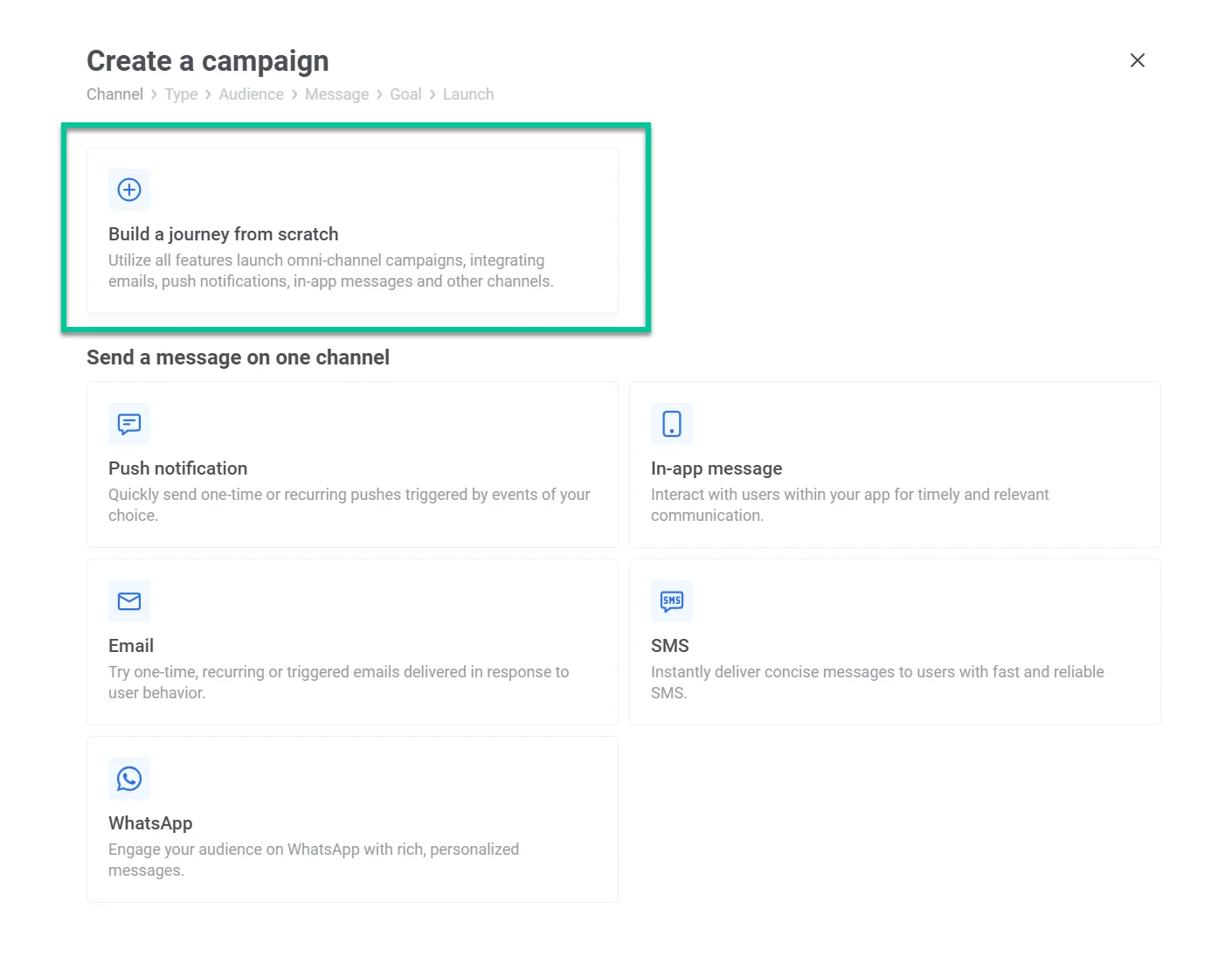
Anchor link toএকবার আপনার সেগমেন্ট এবং মেসেজ(গুলো) প্রস্তুত হয়ে গেলে, Campaigns > Customer Journey Builder > Create campaign-এ যান এবং Build a journey from scratch-এ ক্লিক করুন।
ক্যানভাসে Audience-based Entry ড্র্যাগ করুন, কারণ আমরা এটি একটি ইউজার সেগমেন্টে মেসেজ পাঠানোর জন্য ব্যবহার করছি।
Audience আইকনে ডাবল-ক্লিক করুন, তারপর Audience Source-এ ক্লিক করুন। ড্রপডাউন থেকে, আপনি যে সেগমেন্টটি ব্যবহার করতে চান তা বেছে নিন। Apply-এ ক্লিক করুন।
একটি মেসেজিং চ্যানেল যোগ করতে Connect this-এ ক্লিক করুন। এই উদাহরণে, আমরা এমন ইউজারদের কাছে পৌঁছানোর জন্য একটি ইমেল ব্যবহার করছি যারা ৭ দিনে আমাদের অ্যাপ খোলেনি।
আপনার মেসেজে ডাবল-ক্লিক করুন এবং একটি প্রিসেট বেছে নিন — যে মেসেজ কপিটি আপনি ক্যাম্পেইনের জন্য প্রস্তুত করেছেন।
আপনি এখানে থেমে যেতে পারেন এবং আর কিছু নাও পাঠাতে পারেন। এটি করতে, আপনার মেসেজের কানেক্টিং ডট আইকনে ক্লিক করুন এবং Exit বেছে নিন।
আপনার ক্যাম্পেইন চালু করতে, বাম উপরের কোণায় তিনটি ডট আইকনে ক্লিক করে > Rename-এ ক্লিক করে একটি নাম দিন। প্রস্তুত হয়ে গেলে, Launch-এ ক্লিক করুন।
কিভাবে একটি ইউজার সেগমেন্টে ফলো-আপ মেসেজ পাঠাবেন
Anchor link toআপনি স্বয়ংক্রিয়ভাবে সেইসব ইউজারদের ফলো-আপ করতে পারেন যারা আপনার আগের ইমেল বা পুশ নোটিফিকেশন খোলেনি। এটি করতে, মেসেজ আইকনে (আমাদের ক্ষেত্রে ইমেল আইকন) ডাবল-ক্লিক করুন এবং Split to opened/ignored টগল অন করুন।
ওপেন চেক করার জন্য কত দিন অপেক্ষা করতে হবে তা বেছে নিন। ইমেলের জন্য, আমরা পাঁচ দিন বেছে নিয়েছি, কিন্তু ক্ষেত্রের উপর নির্ভর করে, আপনি ৩০ মিনিট অপেক্ষা করতেও পারেন। উদাহরণস্বরূপ, একজন ইউজারকে তাদের ফ্লাইট পরিবর্তন বা অন্য কোনো জরুরি আপডেট সম্পর্কে ফলো-আপ করতে। তারপর Apply-এ ক্লিক করুন।
এখন আপনি অটোমেট করার জন্য দুটি অপশন দেখতে পাচ্ছেন: opened/not opened। যদি একজন ইউজার আপনার ইমেল খোলে > তাহলে ক্যাম্পেইন থেকে বেরিয়ে যান। এটি করতে, opened-এর পাশের কানেক্টিং ডটে ক্লিক করুন এবং Exit বেছে নিন।
যদি একজন ইউজার আপনার ইমেল না খোলে, তাহলে তাদের আরেকটি ইমেল পাঠান। এটি করতে, not opened-এর পাশের কানেক্টিং ডটে ক্লিক করুন এবং যেকোনো মেসেজিং চ্যানেল বেছে নিন। আমাদের ক্ষেত্রে, আমরা আরেকটি ইমেল দিয়ে ফলো-আপ করছি।
আপনার মেসেজে ডাবল-ক্লিক করুন এবং একটি প্রিসেট বেছে নিন—যে মেসেজ কপিটি আপনি ক্যাম্পেইনের জন্য প্রস্তুত করেছেন।
অটোমেশন এখানে থামাতে, আপনার মেসেজের কানেক্টিং ডট আইকনে ক্লিক করুন এবং Exit বেছে নিন।
আপনার ক্যাম্পেইন চালু করতে, বাম উপরের কোণায় তিনটি ডট আইকনে ক্লিক করে > Rename-এ ক্লিক করে একটি নাম দিন। প্রস্তুত হয়ে গেলে, Launch-এ ক্লিক করুন।
ফলো-আপের জনপ্রিয় কম্বিনেশন
Anchor link to- মোবাইল পুশ + ইমেল
- ইমেল + ইমেল
- মোবাইল পুশ + SMS
- ইমেল + SMS
- মোবাইল পুশ + WhatsApp
- ইমেল + SMS + WhatsApp
কিভাবে একটি সেগমেন্টেড ক্যাম্পেইন শিডিউল করবেন
Anchor link toআপনি আপনার ক্যাম্পেইনটি একটি নির্দিষ্ট সময়ে একবার চালু করতে পারেন (যেমন, ১০ ডিসেম্বরের সেল শুরু)। অথবা এটি পর্যায়ক্রমে চালু করতে পারেন (যেমন, গেম রিমাইন্ডারের জন্য প্রতি শুক্রবার বিকেল ৫টায়)।