আপনার প্রজেক্ট তৈরি করুন
Pushwoosh-এ সমস্ত মার্কেটিং অটোমেশন প্রজেক্টের মধ্যে পরিচালিত হয়। সাধারণত, একাধিক প্ল্যাটফর্মে একটি অ্যাপের সাথে কাজ করার জন্য একটি প্রজেক্টই যথেষ্ট। যদি আপনার একাধিক ভিন্ন অ্যাপ থাকে, তবে আপনি প্রতিটি অ্যাপের জন্য একটি পৃথক প্রজেক্ট তৈরি করতে পারেন।
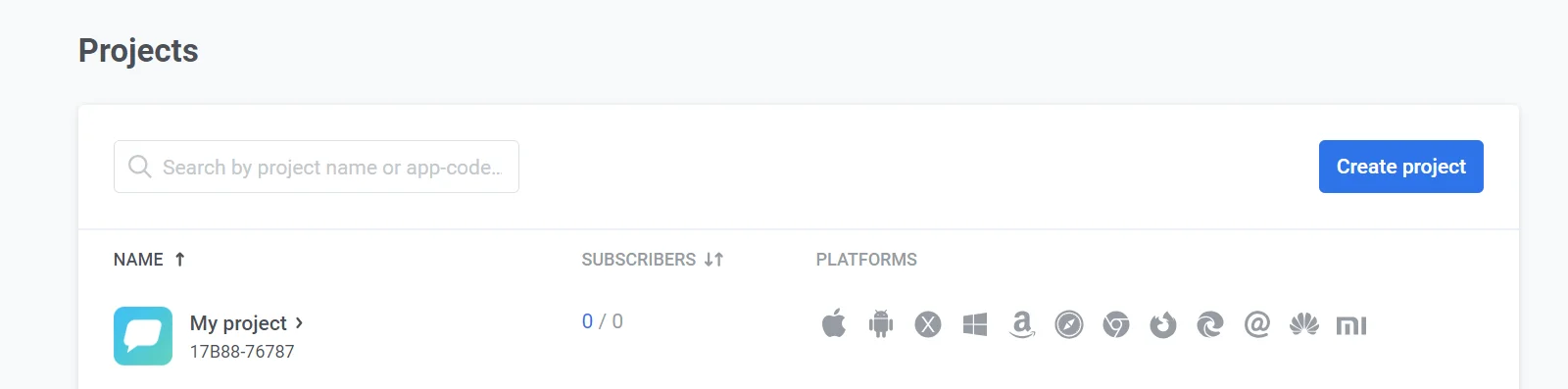
আপনি যখন Pushwoosh-এ নিবন্ধন করেন, তখন My project নামে একটি ডিফল্ট প্রজেক্ট স্বয়ংক্রিয়ভাবে আপনার জন্য তৈরি হয়ে যায়। আপনি যদি এর নাম এবং অন্যান্য সেটিংস পরিবর্তন করতে চান, তাহলে প্রজেক্ট সেটিংস-এ যান।
যদি আপনার ইতিমধ্যে অন্য প্রজেক্ট থাকে তবে একটি নতুন প্রজেক্ট তৈরি করা
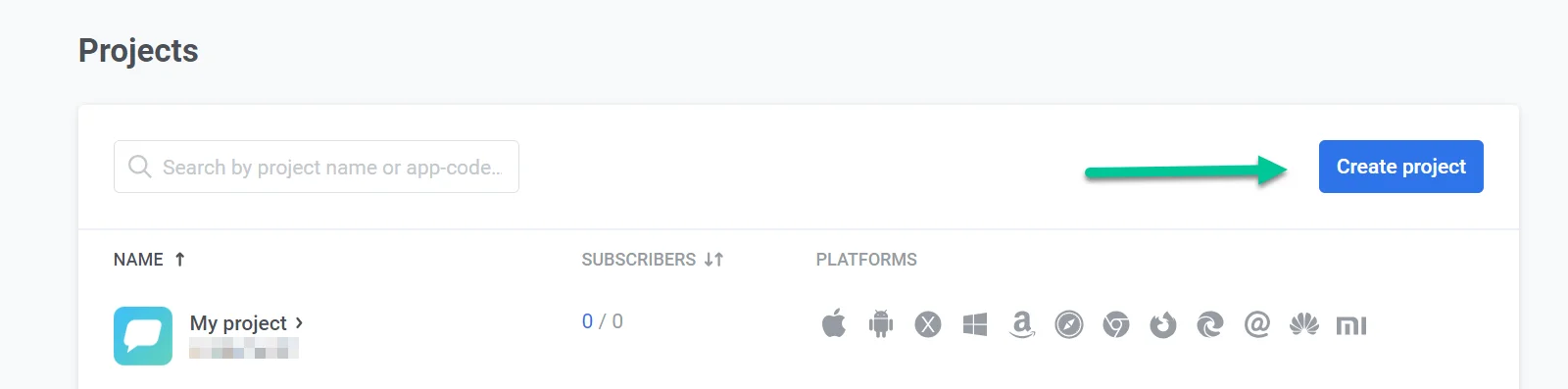
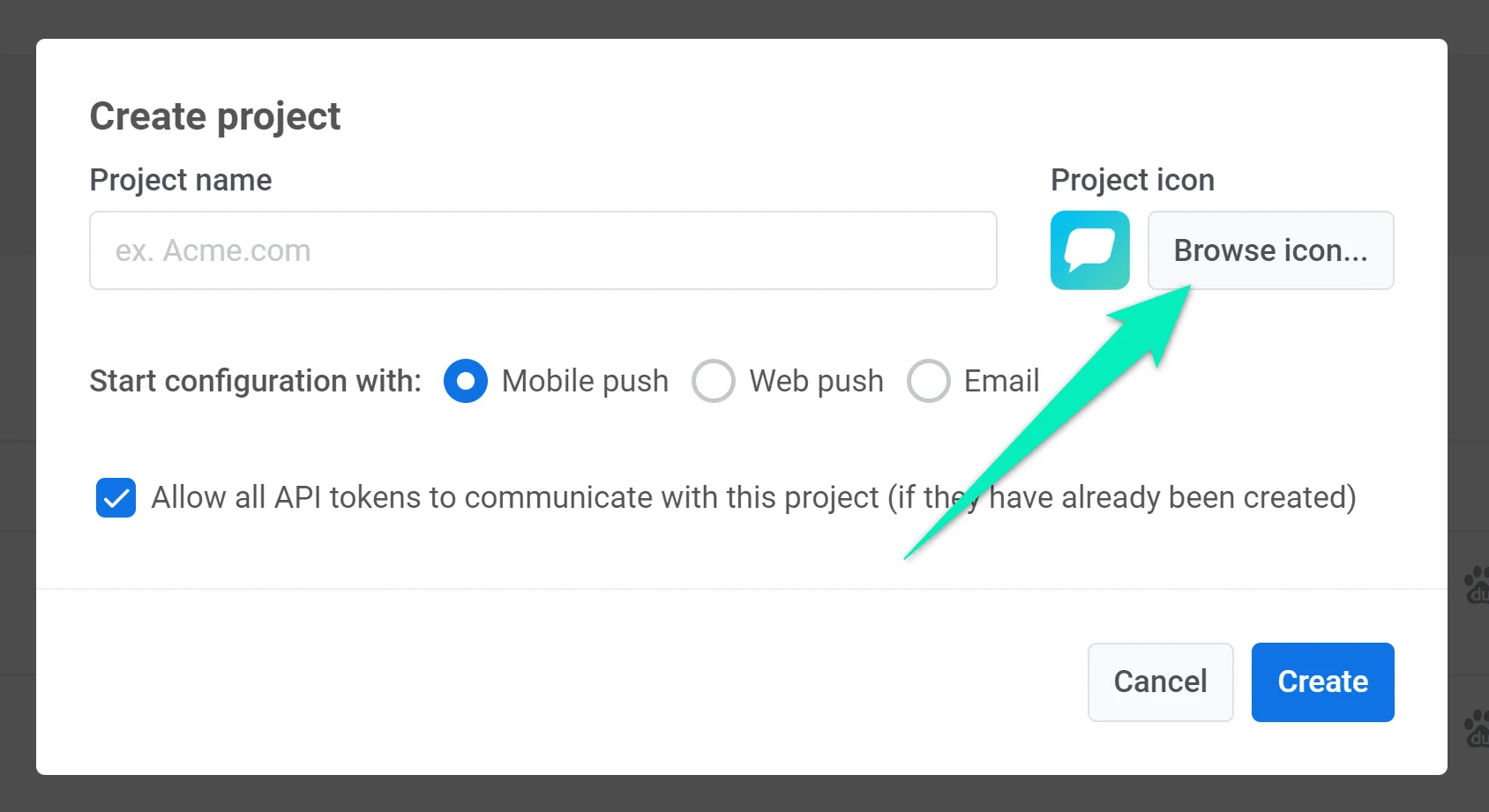
Anchor link toযদি আপনার একটি নতুন প্রজেক্ট তৈরি করার প্রয়োজন হয়, তাহলে Projects বিভাগে যান এবং Create project চাপুন:
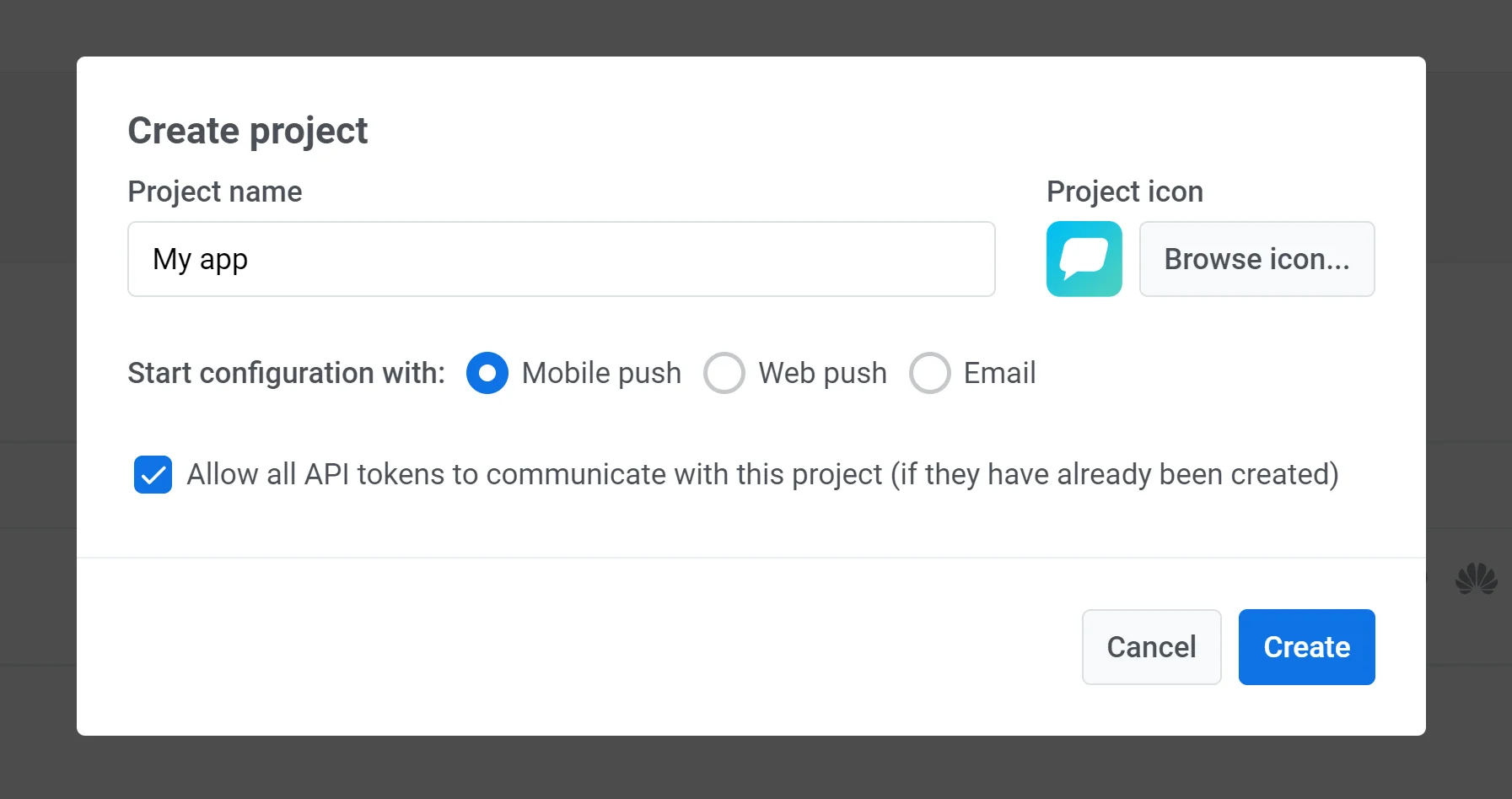
আপনার নতুন প্রজেক্টের নাম দিন এবং এর স্টার্ট কনফিগারেশন নির্বাচন করুন: Mobile push, Web push, বা Email। স্টার্ট কনফিগারেশন শুধুমাত্র প্রভাবিত করে যে কোন প্ল্যাটফর্মটি প্রথমে কনফিগার করা হবে। আপনি একটি প্রজেক্টের মধ্যে একাধিক প্ল্যাটফর্ম কনফিগার করতে পারেন। উদাহরণস্বরূপ, যদি আপনি স্টার্ট কনফিগারেশনের জন্য Mobile push নির্বাচন করেন, আপনি যেকোনো সময় Web এবং Email প্ল্যাটফর্মও সেট আপ করতে পারেন।
আপনি আপনার নিজের আইকন আপলোড করতে পারেন যা পুশ নোটিফিকেশনে অ্যাপের নামের পাশে প্রদর্শিত হবে। এটি করার জন্য, Browse icon-এ ক্লিক করুন এবং ছবিটি আপলোড করুন (বিশেষত 512x512 এবং 1MB-এর চেয়ে বড় নয়):
প্রজেক্ট কনফিগারেশন
Anchor link toমোবাইল কনফিগারেশন
Anchor link toiOS কনফিগারেশন
Anchor link toAndroid Firebase কনফিগারেশন
Anchor link toHuawei কনফিগারেশন
Anchor link toওয়েব কনফিগারেশন
Anchor link to- এই নির্দেশাবলী ব্যবহার করে ওয়েব প্ল্যাটফর্ম কনফিগার করুন
ইমেল কনফিগারেশন
Anchor link toSMS কনফিগারেশন
Anchor link toPushwoosh-এর মাধ্যমে আপনার ব্যবহারকারীদের কাছে পৌঁছানোর জন্য SMS ব্যবহার শুরু করতে, আপনাকে Pushwoosh টিমের সাথে যোগাযোগ করতে হবে। SMS কনফিগারেশন ডিফল্টভাবে উপলব্ধ নয় এবং এর জন্য অ্যাক্টিভেশন প্রয়োজন। একবার আপনার অ্যাকাউন্টের জন্য SMS সক্রিয় হয়ে গেলে, আপনি সহজেই এটিকে Pushwoosh প্ল্যাটফর্মে আপনার ওমনিচ্যানেল প্রচারাভিযানে একীভূত করতে পারবেন।
অনুগ্রহ করে আমাদের সাথে যোগাযোগ করুন, এবং আমরা আপনাকে SMS অ্যাক্টিভেশন এবং সেটআপ প্রক্রিয়ায় সহায়তা করব।
WhatsApp কনফিগারেশন
Anchor link toWhatsApp প্ল্যাটফর্ম সেট আপ করতে এই গাইডটি অনুসরণ করুন।
প্রজেক্ট সেটিংস
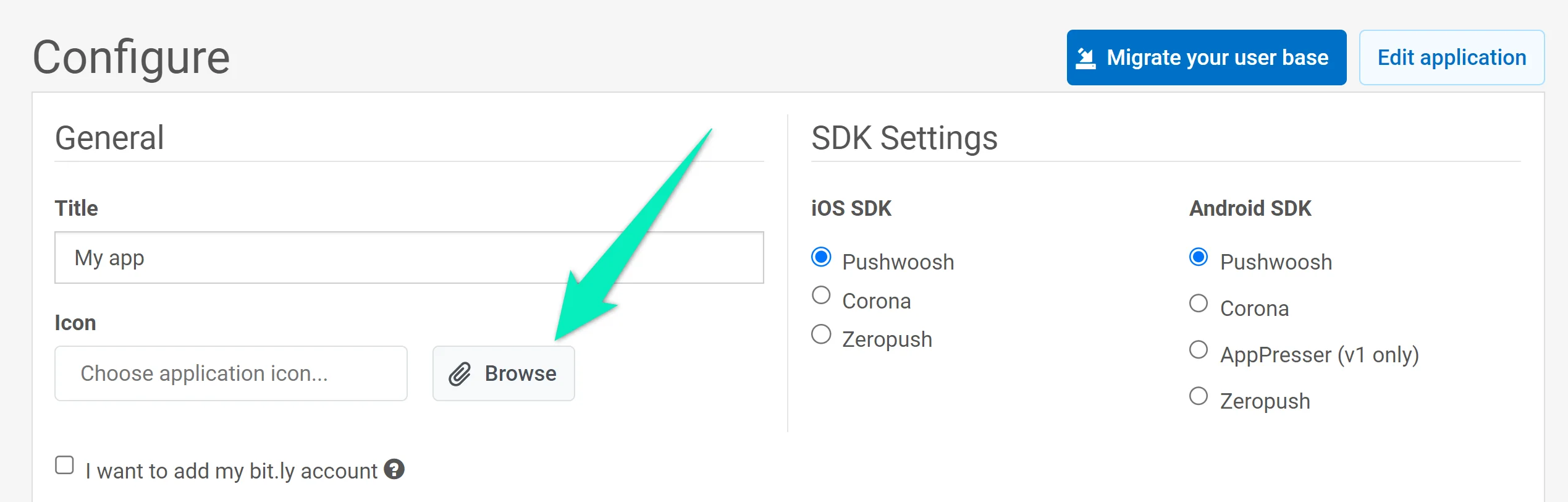
Anchor link toপ্রজেক্ট সেটিংসে অ্যাক্সেস করতে, Configure platforms বিভাগে যান এবং Edit project-এ ক্লিক করুন:
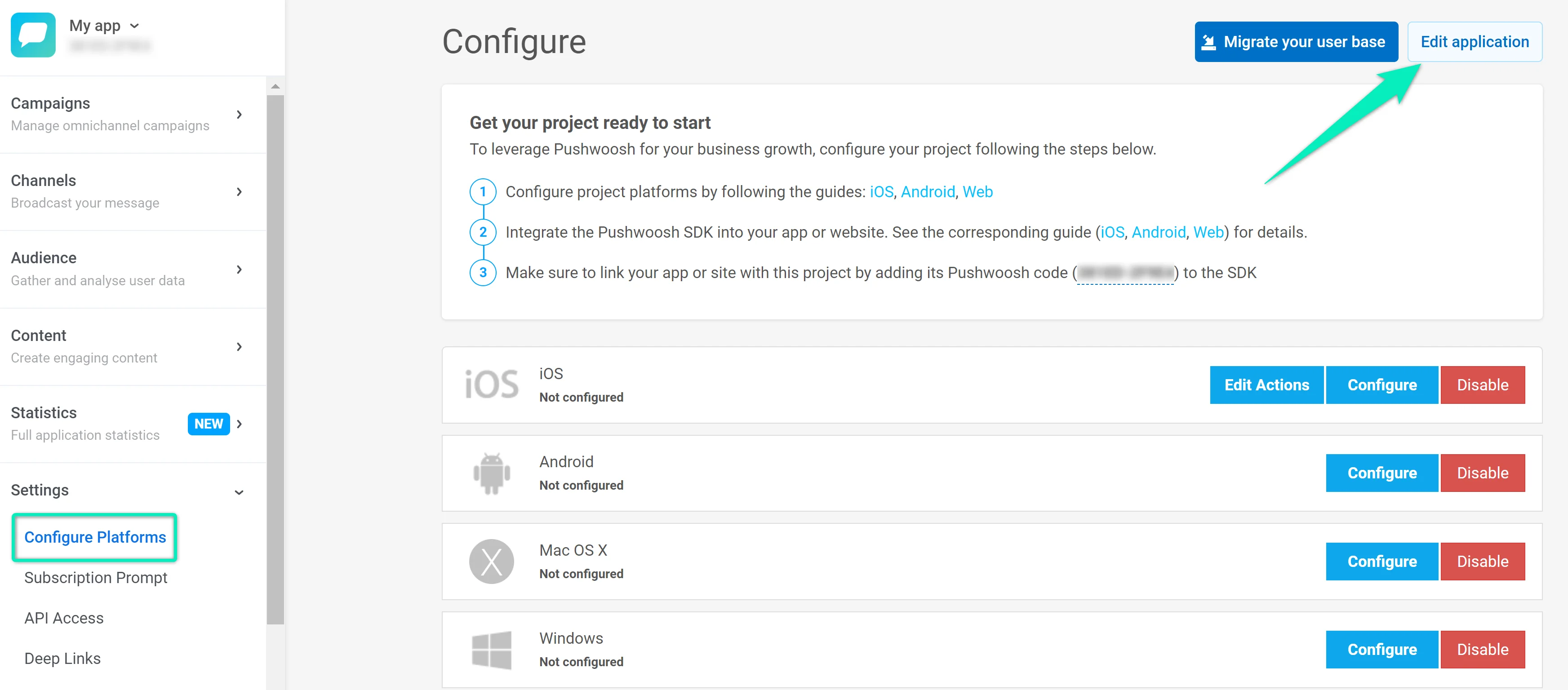
Edit project ডায়ালগ আপনাকে নিম্নলিখিতগুলি পরিবর্তন করতে দেয়:
- Title: TITLE ফিল্ডে প্রজেক্টের নাম আপডেট করুন।
- Icon: একটি নতুন ছবি আপলোড করতে বর্তমান আইকনের পাশে Browse…-এ ক্লিক করুন (বিশেষত 512×512 px এবং 1 MB-এর চেয়ে বড় নয়)। আইকনটি পুশ নোটিফিকেশনে অ্যাপের নামের পাশে দেখানো হয়।
- Bit.ly: I want to add my bit.ly account চেক করুন, তারপর ACCESS TOKEN ফিল্ডে আপনার bit.ly অ্যাক্সেস টোকেন লিখুন। আপনার নিজের অ্যাকাউন্ট ব্যবহার করলে নিশ্চিত হয় যে আপনার বার্তাগুলির লিঙ্কগুলি সংক্ষিপ্ত করা হয়েছে এবং আপনার শর্টনার সীমার মধ্যে পাঠানো হয়েছে।
- Email Notification Settings: দৈনিক পারফরম্যান্স রিপোর্ট পেতে I want to receive Daily Application Performance Emails চেক করুন। ৫০ বা তার বেশি সাবস্ক্রাইবার সহ অ্যাপগুলির জন্য রিপোর্ট পাঠানো হয়। প্রাপকের ইমেলটি চেকবক্সের নীচে দেখানো হয়। আপনি যেকোনো সময় আনসাবস্ক্রাইব করতে পারেন।
আপনার পরিবর্তনগুলি প্রয়োগ করতে Save-এ ক্লিক করুন বা সেগুলি বাতিল করতে Cancel-এ ক্লিক করুন।