邮件统计
在 Pushwoosh 中,邮件分析为您提供了关于消息性能的宝贵见解。您可以评估单个邮件的性能,并跟踪整个邮件营销活动的总体趋势。
跟踪单个邮件消息的性能
Anchor link to您可以直接在 Journey 画布 上监控客户旅程中每封邮件消息的性能。
要查看消息的统计数据,请启用画布底部的 Show Metrics(显示指标),或将鼠标悬停在消息元素上以查看统计数据。
在邮件消息元素下方,您将看到以下指标:
| Goals Reached | 表示在此特定点达到转化目标的用户数量。 |
| Opened | 打开邮件的独立用户数量和百分比(每个用户只计算一次)。 |
| CTR | 表示点击消息的用户百分比。 |
| Drop-offs | 表示无法发送的消息数量。 |
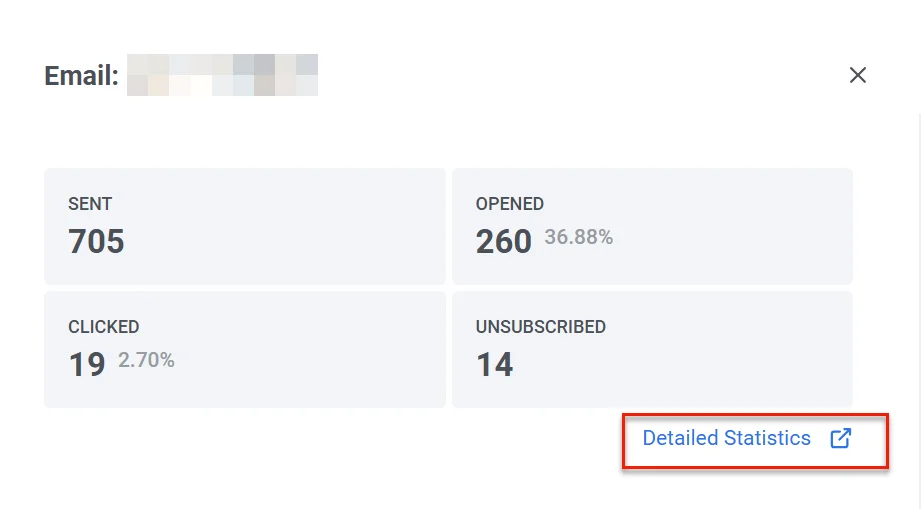
要详细查看单个消息的效果,请双击画布上的消息元素。一个统计窗口将弹出,显示关键指标,例如:
- 已发送消息的数量
- 已打开消息的数量
- 点击次数
- 已退订的收件人数量
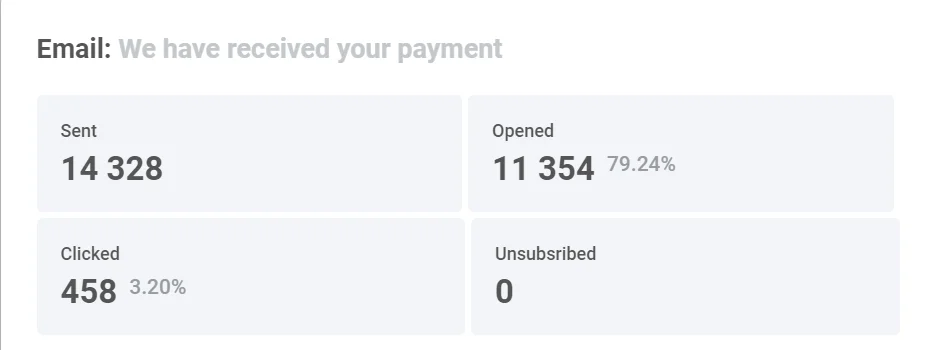
要查看发送失败的原因以及每个原因的失败数量,请展开 Drop-offs(发送失败)模块。

详细的邮件统计
Anchor link to要查看邮件消息的详细统计数据,请在旅程邮件元素中点击 Detailed Statistics(详细统计)。或者,通过 Statistics → Message history 访问。找到您需要的消息并点击它。
Email statistics(邮件统计)部分提供了关于您邮件营销活动性能的详细见解,帮助您评估其有效性并优化您的策略。
此部分包括:
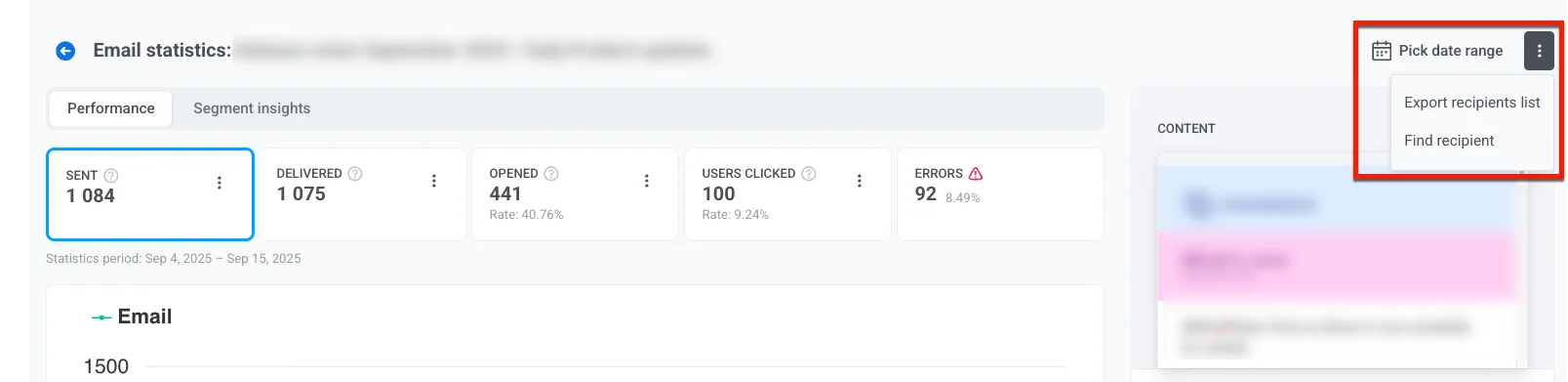
- Performance 标签页: 显示关键指标,如已发送、已送达、独立打开、总打开、用户点击和错误。它还包含一个动态图表,显示每个指标随时间变化的趋势,让您可以在特定日期范围内跟踪营销活动表现,并更深入地了解您的邮件营销活动。
- Segment insights 标签页: 为您邮件营销活动中定位的每个受众细分提供性能指标。

选择日期范围
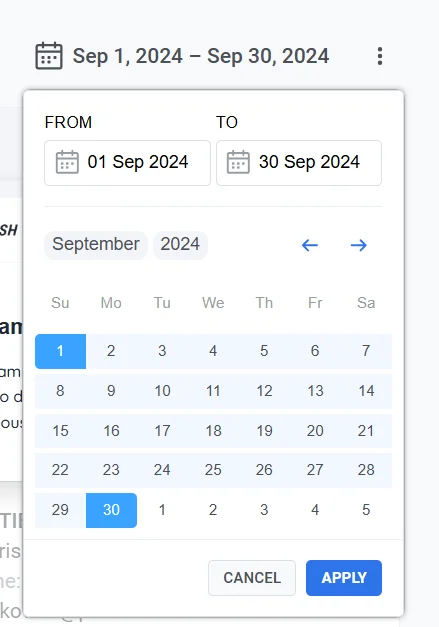
Anchor link to默认情况下,如果未选择自定义范围,Email Statistics(邮件统计)部分会根据每个指标的具体时间范围调整其数据显示。例如,对于 Sent(已发送)指标,数据显示从第一次发送到最后一次发送;对于 Opened unique(独立打开)和 Opened total(总打开),它反映了从第一次打开到最后一次打开的时期,依此类推。要查看特定时期的统计数据:
- 点击 Pick date range(选择日期范围)。
- 选择您想要的开始和结束日期。
- 点击 Apply(应用)。
导出收件人列表
Anchor link to您可以下载关于邮件营销活动收件人的详细数据。这些数据可用于进一步分析或细分,以优化未来的营销活动。
要导出收件人列表:
- 在 Email Statistics(邮件统计)部分,点击顶部的三点菜单 (⋮)。
- 从下拉菜单中选择 Export recipients list(导出收件人列表)。
- 导出完成后,将出现一个带有 Download CSV(下载 CSV)按钮的通知。点击该按钮以下载 CSV 格式的收件人数据。
查找特定收件人
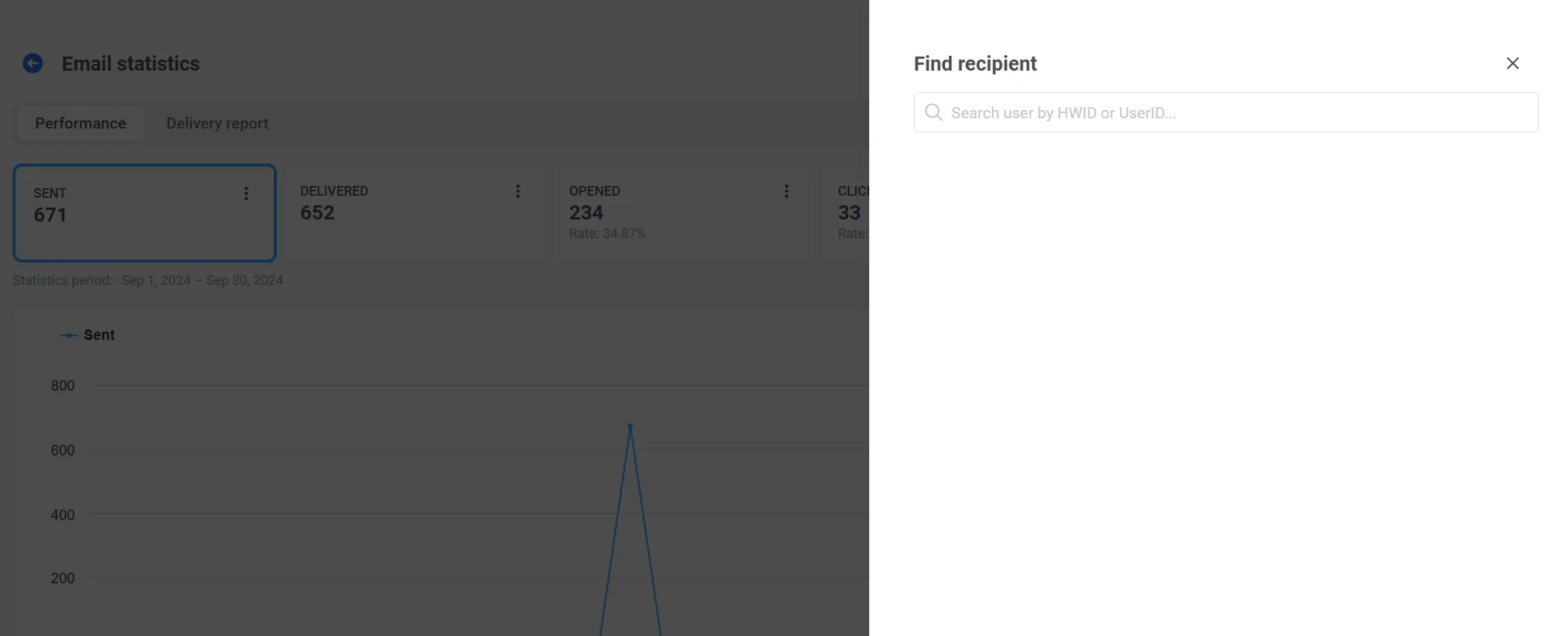
Anchor link to使用 Find recipient(查找收件人)选项在营销活动中搜索特定用户。
为此:
- 在 Performance(性能)标签页中,点击三点菜单。
- 从下拉菜单中选择 Find recipient(查找收件人)。
- 按 HWID 或 UserID 搜索收件人。
Performance 标签页
Anchor link toPerformance(性能)标签页提供了对您消息营销活动指标的深入分析,帮助您评估一段时间内的性能、互动和送达趋势。使用这些数据来优化您的消息策略并改善结果。
在这里,您可以找到诸如 Sent(已发送)、Delivered(已送达)、Opened unique(独立打开)、Opened total(总打开)和 Users clicked(用户点击)等指标,以及一个动态图表,可视化每个指标的趋势。
Sent
Anchor link toSent(已发送)指标提供在选定时间段内发送的消息数量。使用这些见解来微调您营销活动的时间和频率,以提高性能。
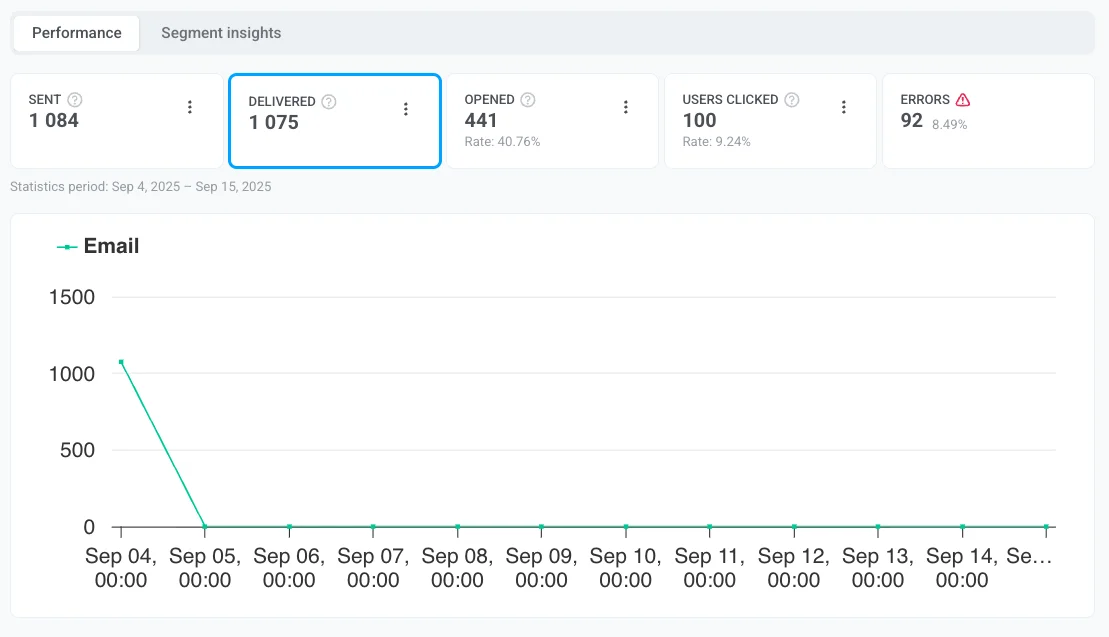
Delivered
Anchor link toDelivered(已送达)指标提供了成功送达至收件人收件箱的消息数量的见解。
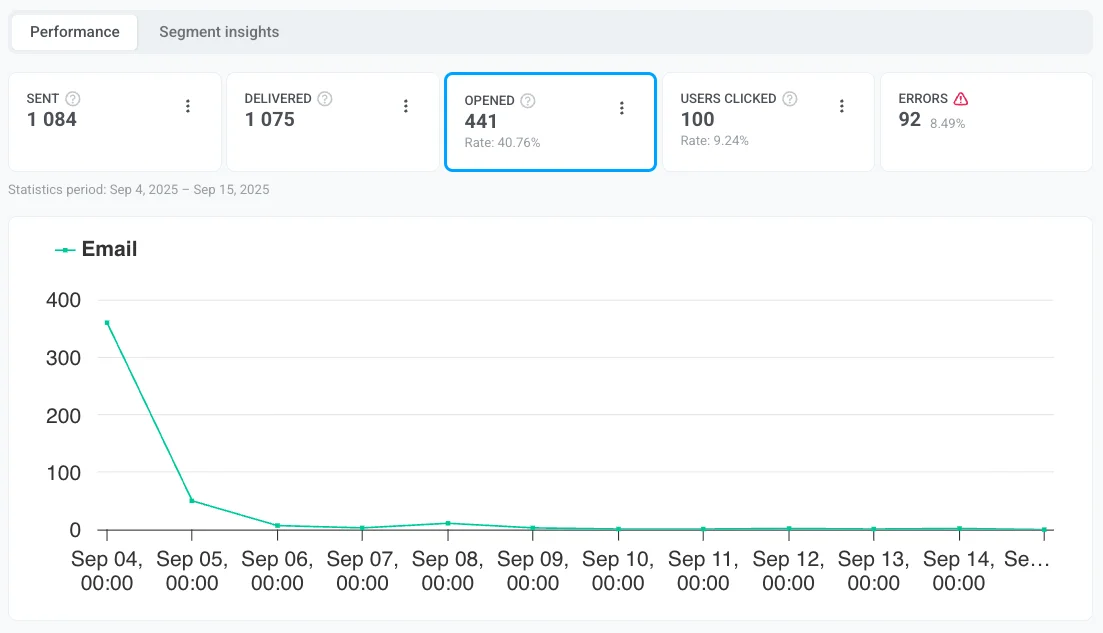
Opened unique
Anchor link toOpened unique(独立打开)指标显示打开您邮件的独立用户数量和百分比。每个用户只计算一次,无论他们打开了多少次消息。
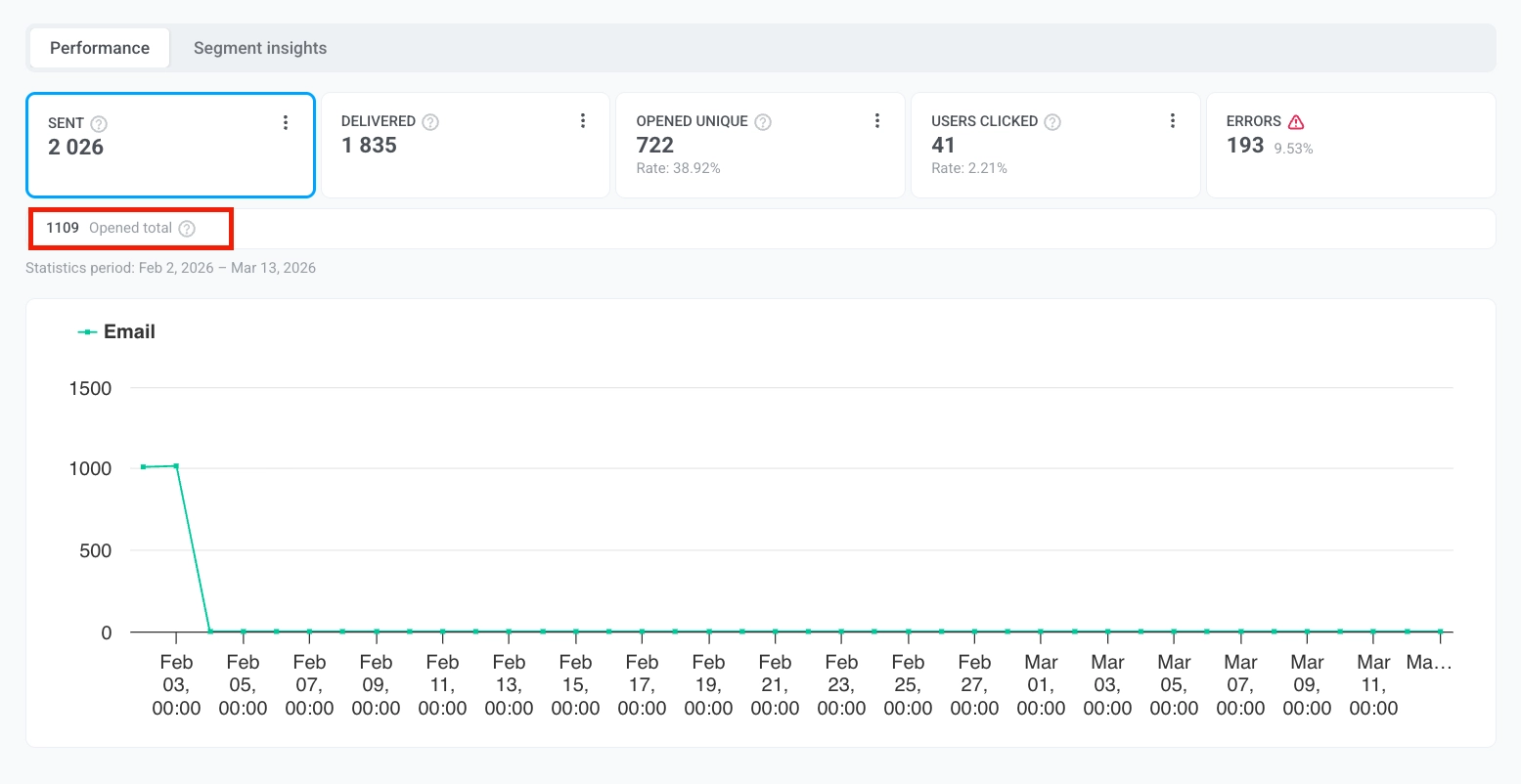
Opened total
Anchor link toOpened total(总打开)指标显示总打开次数,包括同一用户的重复打开。如果一个用户打开邮件三次,则计为三次打开。此指标有助于您将结果与报告总打开次数的平台进行比较,并衡量收件人重访消息的频率。
Users clicked
Anchor link toUsers clicked(用户点击)指标提供了关于收件人如何与您消息中的链接互动的宝贵见解。通过分析点击数据,您可以评估用户互动,识别最有效的行动号召 (CTA) 元素,并优化您的消息内容以获得更好的性能。
在这里您可以找到以下信息:
- Users clicked: 点击您消息中包含的链接的独立用户总数。这有助于衡量用户互动并确定哪些链接吸引了最多的关注。
- Conversion rate (Rate): 点击链接并完成预定义操作(例如购买或提交表单)的收件人百分比。此指标有助于评估链接的有效性以及营销活动在推动用户行动方面的整体成功。
Users clicked(用户点击)还包括一个详细的表格,细分了各个链接的性能:
- 点击每个特定链接的独立用户数量。
- Conversion Rate:表格中的每个链接都包含其相应的转化率,使您能够评估该链接在推动用户行动方面的有效性。
这些数据有助于评估特定链接在推动用户行动方面的影响。
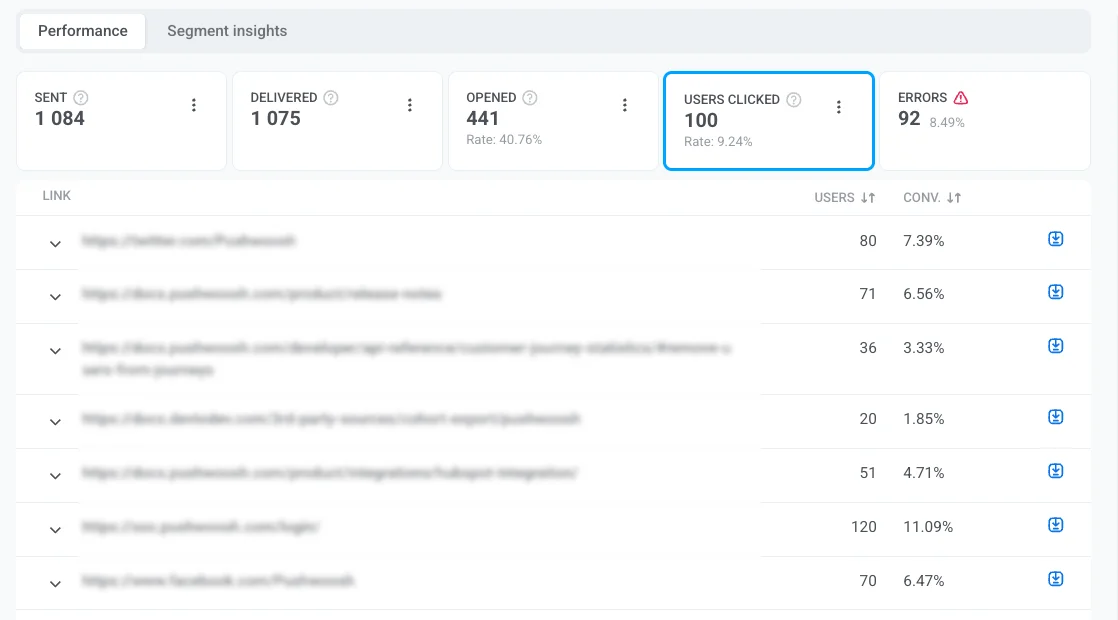
您还可以导出有关链接点击的详细信息。为此:
- 在每个链接旁边,点击下载图标以导出该特定链接的点击数据。
- 将生成一个 CSV 文件。导出完成后,将出现一个 Exporting complete(导出完成)的通知。
- 点击通知栏中的 Download CSV(下载 CSV)按钮以下载文件。
Errors
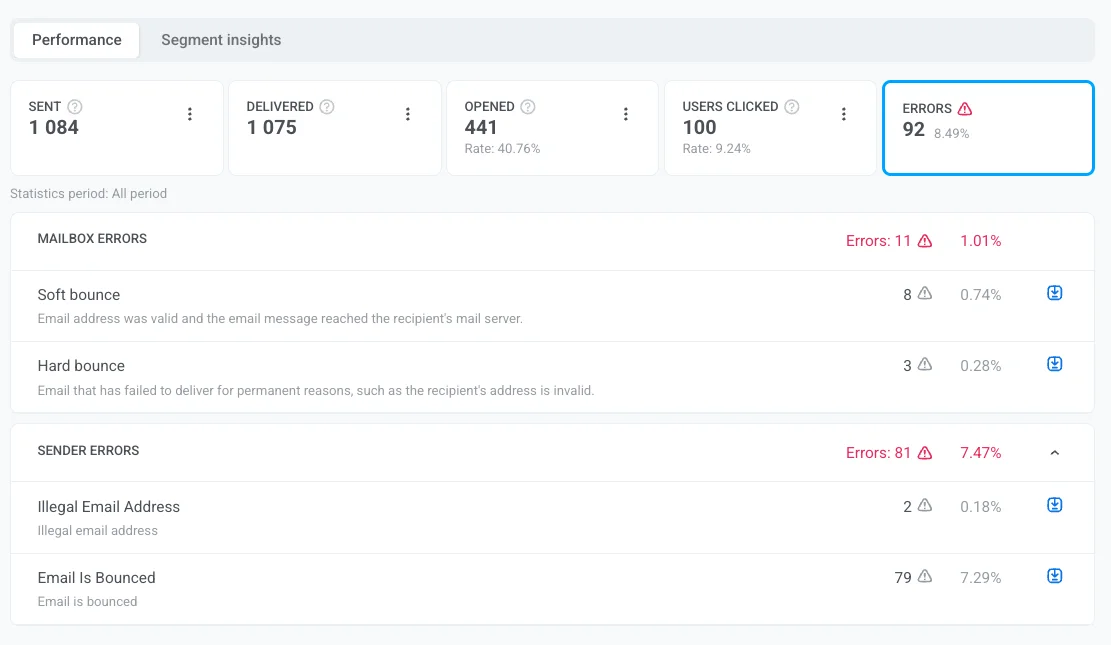
Anchor link toErrors(错误)指标提供了邮件送达性能的详细分类,识别了在送达过程中发生的错误和问题。这些信息使您能够分析失败原因,优化您的邮件策略,并提高整体营销活动性能。
Delivery errors
Anchor link to送达错误指的是收件人端阻止邮件送达的问题。
| 错误 | 描述 | 建议操作 |
|---|---|---|
| Complaint General | 收件人对邮件提出投诉。 | 检查内容和定位;停止向重复投诉者发送。 |
| Complaint Abuse | 收件人将邮件报告为滥用。 | 立即移除该地址以保护声誉并遵守法规。 |
| Bounce Undetermined | 邮件被服务器接受,但最终送达状态未知(灰色地带)。 | 监控下次向该域的发送;如果再次发生则抑制。 |
| Hard Bounce General | 送达失败,无具体原因。 | 从列表中移除该地址以保护发件人声誉。 |
| Hard Bounce Mailbox Full | 收件人收件箱已满。 | 从列表中移除该地址。 |
| Hard Bounce Inactive Mailbox | 电子邮件地址不再活跃。 | 从列表中移除该地址。 |
| Hard Bounce Suppressed | 地址在抑制列表中(已退订、退信或投诉)。发送被自动阻止。 | 保持抑制;不要尝试发送。 |
| Hard Bounce Undetermined | 无法确定失败原因。 | 监控模式并进行调查。 |
| Soft Bounce General | 临时送达失败,无具体原因。 | 允许自动重试;如果持续失败则移除。 |
| Soft Bounce Attachment Rejected | 收件人服务器因附件限制阻止了邮件(临时)。 | 移除/替换附件并重试。 |
| Soft Bounce Spam | 收件人服务器将邮件标记为垃圾邮件。 | 移除该地址并审查内容和发件人认证。 |
| Soft Bounce Message Too Large | 邮件超出了收件人的大小限制。 | 减小图片大小或简化模板。 |
| Soft Bounce Content Rejected | 收件人服务器拒绝了消息内容。 | 审查邮件是否存在垃圾邮件触发词和违反政策的情况。 |
| Soft Bounce Mailbox Full | 收件人收件箱已满(临时)。 | 让重试运行;如果一直满则移除。 |
| Soft Bounce Undetermined | 无法确定失败原因(临时)。 | 监控模式;如果重复则抑制。 |
| Soft Bounce Timeout | 服务器响应时间过长(临时)。 | 稍后重试;如果需要,减小发送大小/速率。 |
Sender errors
Anchor link to发件人错误是在邮件发送过程中发件人端出现的问题。
发件人错误的例子包括:
| 错误 | 描述 |
|---|---|
| Illegal email address | 地址无效或格式不正确,因此系统不会尝试向其发送。 |
| Email is bounced | 该电子邮件地址在之前的营销活动中已经退信,因此 Pushwoosh 自动跳过了它。 |
| Email is unsubscribed | 收件人之前已退订您的邮件,因此不会再向此地址发送任何消息。 |
要了解如何防止这些问题并提高送达率,请参阅邮件送达率最佳实践。
Performance 标签页中的导出和细分选项
Anchor link to导出收件人列表
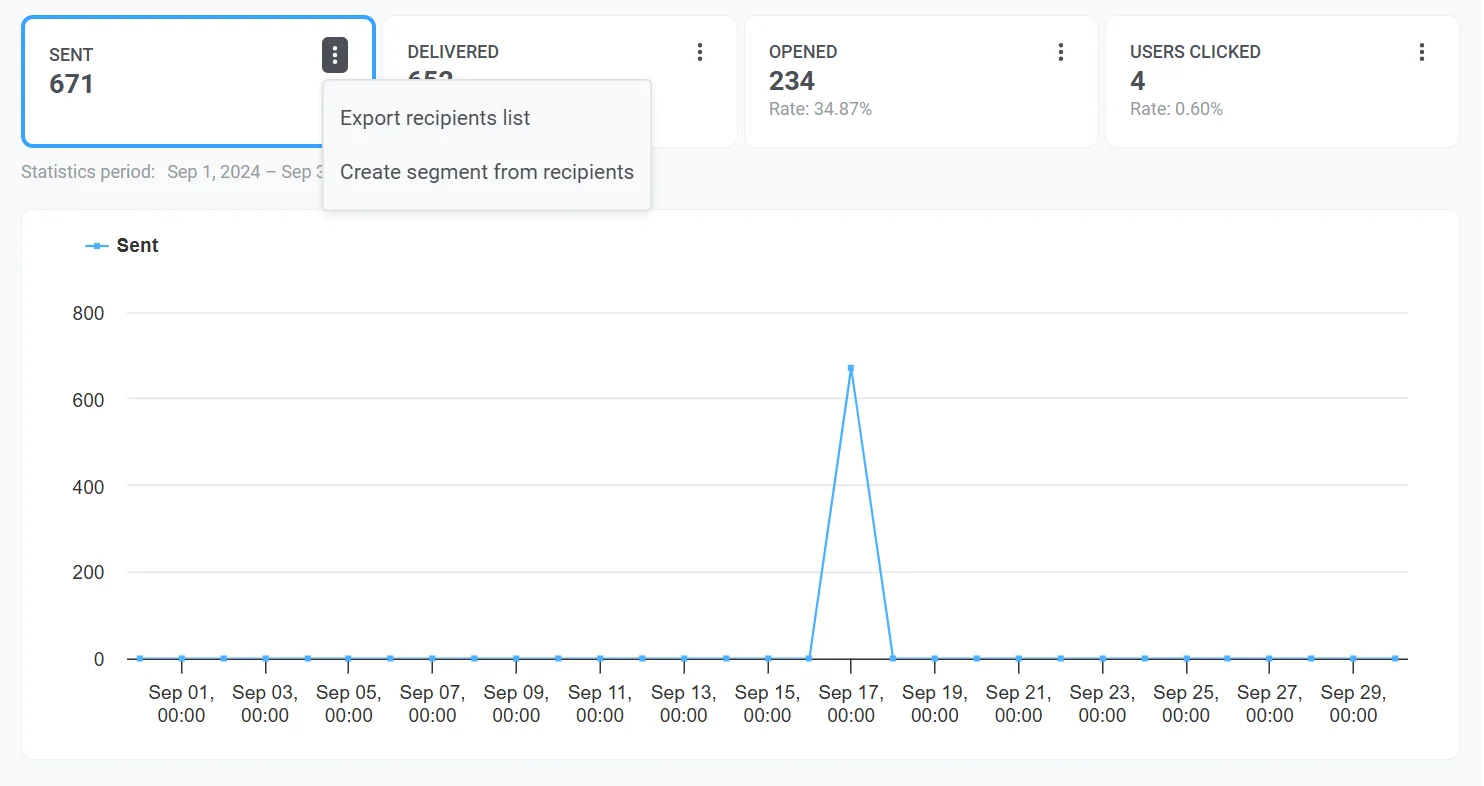
Anchor link to您可以为每个指标(例如,已送达、独立打开、总打开或已点击)导出收件人列表,以分析用户行为或创建后续营销活动。
为此:
- 点击所需指标(例如,已发送、已送达)旁边的三点菜单。
- 选择 Export recipients list(导出收件人列表)以下载用户列表以供进一步分析。
从收件人创建细分
Anchor link to您可以直接从特定指标(如已发送、已送达、独立打开或点击)的收件人创建细分。这些细分可帮助您更有效地个性化和定位后续营销活动。
要创建细分:
- 点击所需指标(如已发送、已送达或点击)旁边的三点菜单 (⋮)。
- 从下拉菜单中选择 Create segment from recipients(从收件人创建细分)。
- 为您的细分指定一个清晰且描述性的名称。
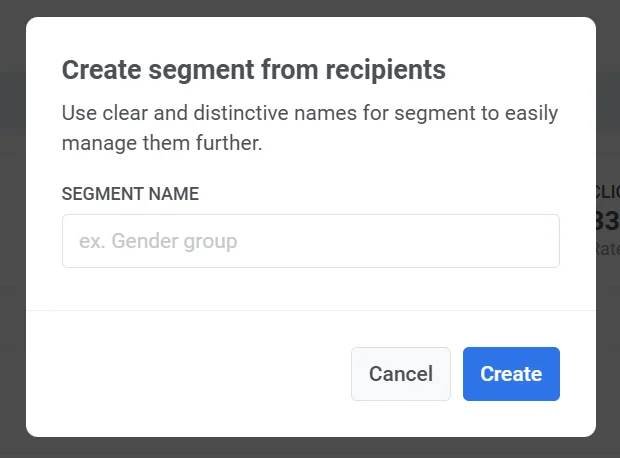
新细分将在未来的营销活动中可用,从而能够根据用户行为进行更精确的定位。
Segment insights
Anchor link toSegment insights(细分洞察)标签页为您邮件营销活动中定位的每个受众细分提供了详细的性能指标。通过添加细分,您可以跟踪消息性能,比较互动指标,并优化您的沟通策略。
如何添加细分
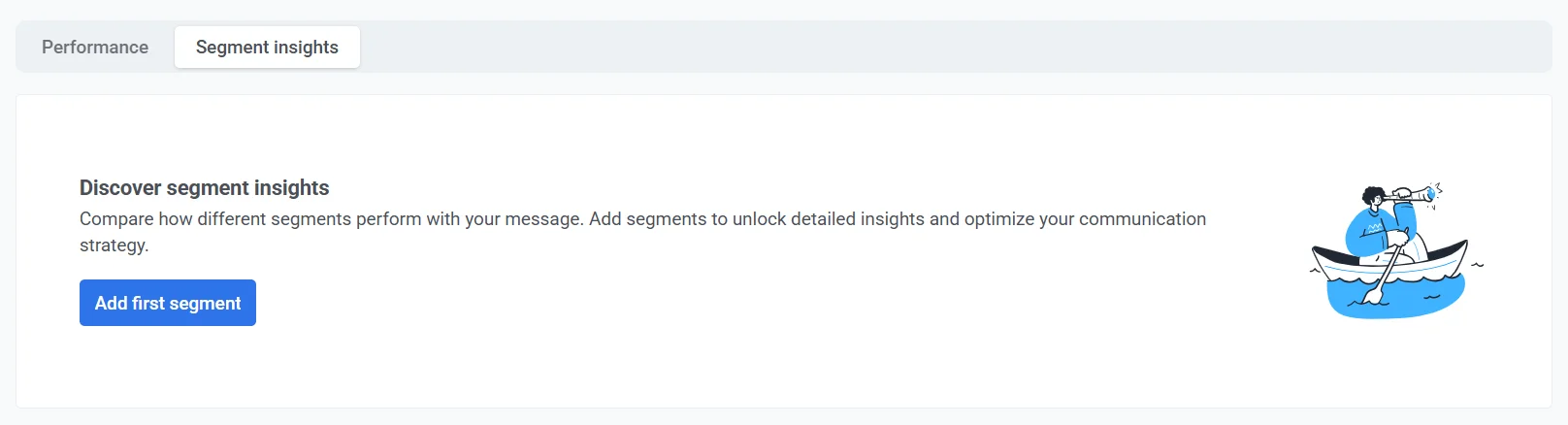
Anchor link to如果尚未添加任何细分,您将看到 Discover segment insights(发现细分洞察)屏幕。要开始分析细分性能:
- 点击 Add first segment(添加第一个细分)。
- 使用下拉菜单选择一个细分。
- 点击 Add one more(再添加一个)以包含其他细分进行比较。
- 点击 Apply(应用)以确认您的选择。
关键指标
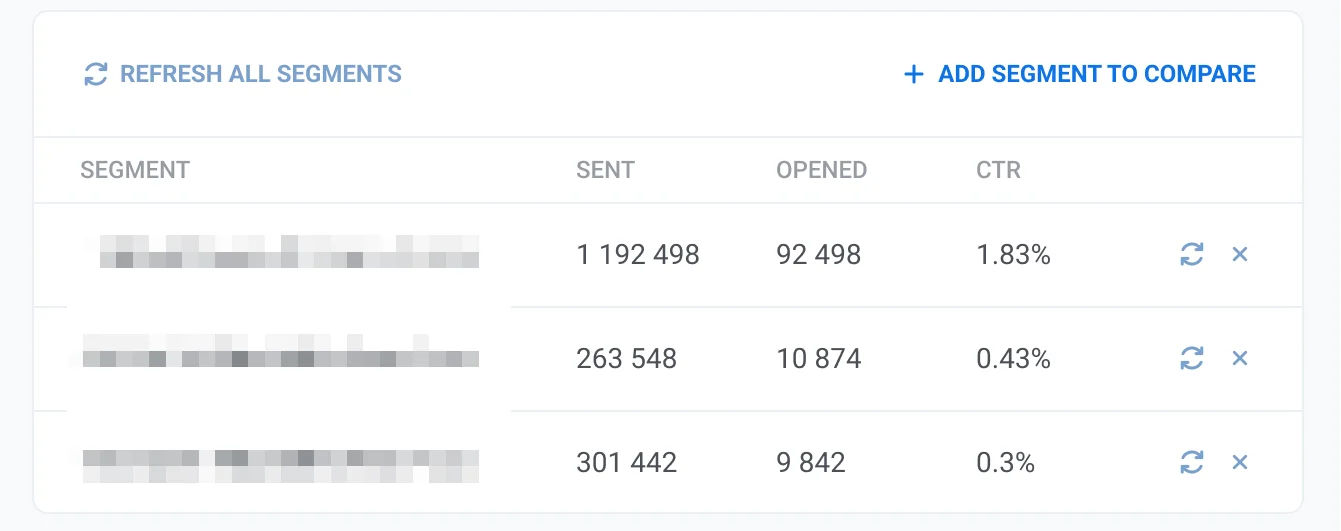
Anchor link to每个细分都显示以下性能指标:
| Sent | 发送给该细分的邮件总数。这有助于衡量您营销活动的总体覆盖范围。 |
| Opened unique | 在该细分中打开邮件的独立用户数量,表明用户对消息的互动程度。 |
| CTR | 打开的邮件相对于总发送量的百分比。较高的 CTR 表示互动性强,而较低的 CTR 可能表明需要调整内容或时间。 |
使用细分数据
Anchor link to- Refresh all segments:点击此按钮可更新所有列出细分的最新性能数据。
- Add segment to compare:比较多个细分的性能,以识别趋势并优化定位。
- Individual refresh button:更新特定细分的数据,而无需刷新所有细分。
- Remove segment (✖️ 图标):如果不再需要,从列表中删除一个细分。
右侧面板上的“内容”部分提供了消息内容和营销活动详情的全面概览。此部分旨在帮助您快速识别消息的关键元素并高效管理相关设置。
在这里您可以找到:
消息预览
Anchor link to查看您的消息内容(如电子邮件或推送通知设计)的可视化表示,以验证其向收件人显示的方式。
打开预设链接
Anchor link to使用 Open Preset(打开预设)链接来访问和编辑用于该消息的预设。
营销活动信息
Anchor link to- Email subject line(邮件主题行)
- From Name:收件人看到的发送者显示名称。
- From Email:发送消息的电子邮件地址。
投递详情
Anchor link to- Status:指示消息是否已成功发送(DONE)、已计划或仍在进行中。
- Sent date:消息送达收件人的确切日期和时间。
- Scheduling options:显示所选的计划选项,例如“最佳时间”。
- Target segment:识别接收消息的用户细分。点击细分链接可查看或管理特定细分设置。
其他属性
Anchor link to- Message ID:消息的唯一标识符,用于跟踪和故障排除。
- Message Code:与发送的特定消息关联的内部代码。
如果您从消息历史记录访问邮件统计信息,可以通过点击 Show all properties(显示所有属性)来查看所有消息属性。
洞察邮件性能趋势
Anchor link to项目概览
Anchor link to要评估您邮件营销活动的整体表现,请导航至 Statistics > Project Overview。在这里,您可以查看在选定时期内发送、送达和打开的邮件总数,从而可以将邮件表现与其他渠道进行比较。
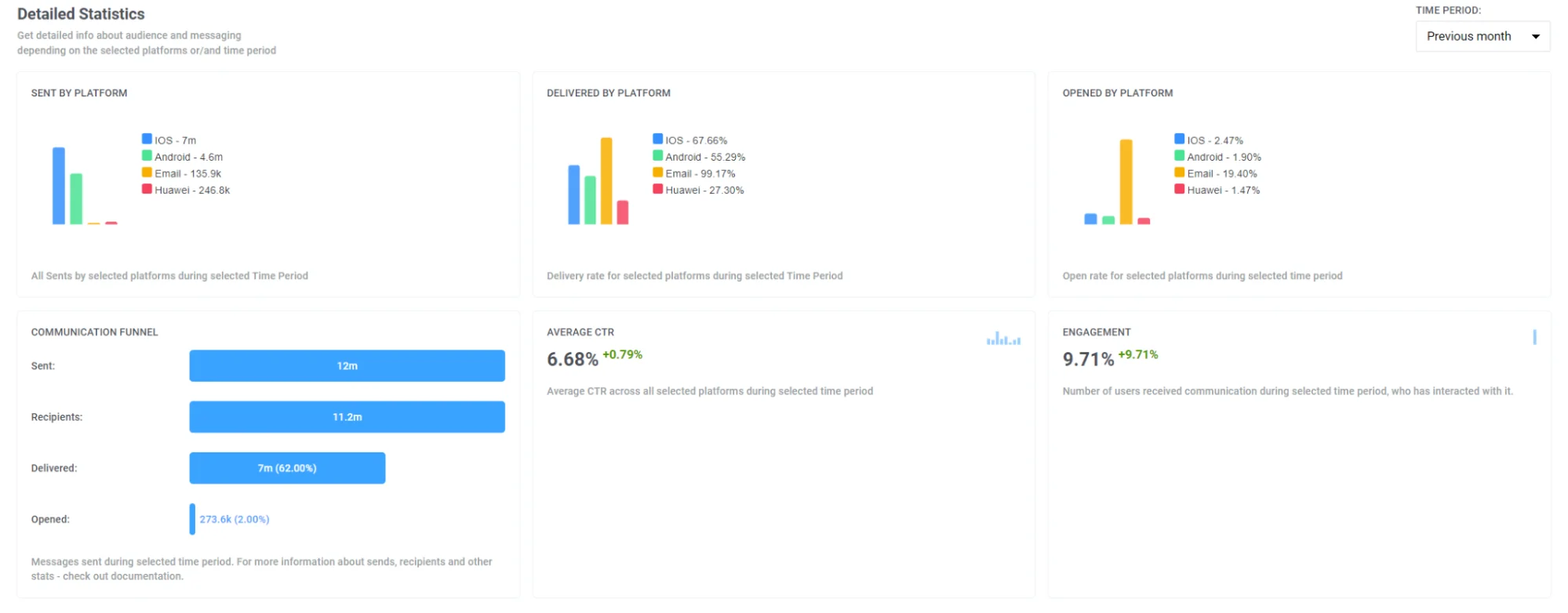
此外,在此页面上,您会找到关键邮件指标的细分,例如:
- 已发送的邮件
- 独立打开的邮件
- 邮件链接的独立点击
- 邮件软退信
- 邮件硬退信
- 邮件投诉

要详细分析您邮件营销活动的表现,请使用 Statistics > Dashboards 标签页中预构建的 Emails and Application dashboards,或创建您的自定义仪表板进行更深入的分析。
邮件仪表板
Anchor link toEmail(邮件)仪表板为您提供了对邮件营销活动表现的深入分析。它显示了各种指标,如订阅者数量、邮件发送量、打开量、送达量等。
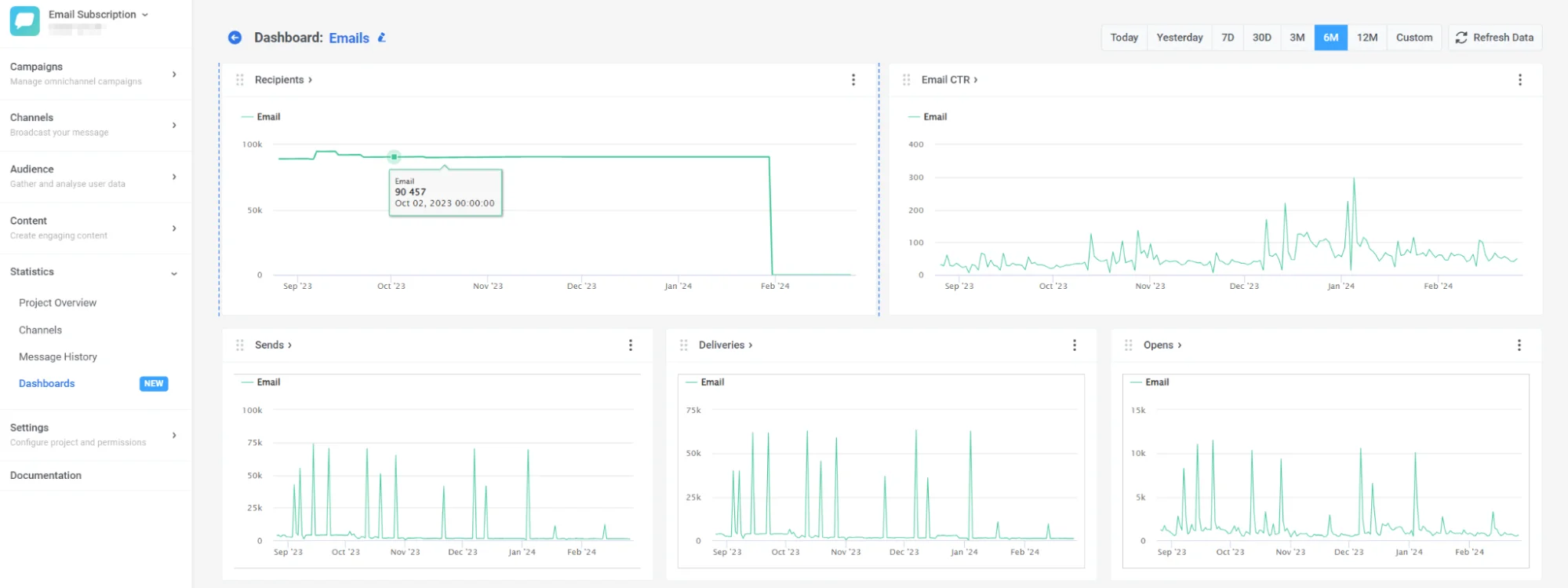
此外,您还可以通过添加或删除特定指标来自定义仪表板以满足您的需求,或者完全根据您的营销活动创建一个自定义仪表板。在此处了解如何操作
应用仪表板
Anchor link to该仪表板使您能够将您的邮件表现与其他渠道进行比较,提供诸如收件人、订阅者、日活跃和月活跃用户等指标的见解,并按渠道细分。了解更多
邮件分析常见问题解答
Anchor link toPushwoosh 提供哪些邮件分析?
Anchor link toPushwoosh 在多个层面提供全面的邮件分析,包括单个消息性能、完整的营销活动趋势和渠道范围的邮件统计。借助内置的邮件仪表板和报告工具,您可以监控用户如何与您的邮件互动,并根据可操作的数据进行优化。
我可以导出我的邮件分析数据吗?
Anchor link to是的。Pushwoosh 允许您导出详细的邮件分析,包括:
- 按送达或互动状态筛选的收件人列表
- 每条消息的链接点击数据
- 用于在外部工具中进一步分析的 CSV 报告
您还可以根据用户行为导出细分,以进行有针对性的后续跟进。
我如何按受众细分和分析邮件性能?
Anchor link to您可以直接从邮件仪表板或性能标签页创建和分析受众细分。细分可以基于消息状态(已打开、已点击、已退信),并可导出用于高级定位和跨用户群体的性能比较。
邮件分析如何提高营销活动性能?
Anchor link to邮件分析可帮助您了解您的消息在实际使用中的表现:从送达成功到用户互动。通过使用邮件指标仪表板的见解,您可以:
- 识别高性能内容
- 测试主题行和行动号召
- 优化发送时间和频率
- 降低退信和投诉率
这种数据驱动的方法可以提高打开率、点击率和转化率。