创建选择加入和选择退出弹窗
应用内消息在获取用户同意发送推送通知方面至关重要。您也可以使用它们来恢复因任何原因取消订阅推送通知的用户。重新吸引这些用户有助于提高整体用户留存率,并增加他们对您业务的终身价值。
Pushwoosh 应用内编辑器让您无需开发者和设计师技能即可轻松创建应用内消息。您可以向画布中添加标题、文本、图片(包括 AI 生成的图片和库存照片)、按钮、表单和其他元素,并通过几次点击进行自定义。您可以将应用内消息整合到全渠道客户旅程中,以最大化您的用户沟通效果。
在 Pushwoosh 应用内编辑器中构建选择加入和选择退出恢复模板
Anchor link to您可以自行决定是为选择加入和选择退出恢复请求创建单独的应用内消息,还是使用同一个。以下是一个弹窗示例,根据上下文,它可以帮助您实现这两个目标:

阅读本文,了解如何通过几个简单步骤在 Pushwoosh 应用内编辑器中创建此类弹窗。
在 Customer Journey Builder 中自动化您的应用内消息显示
Anchor link to创建应用内消息后,您还必须在应用中配置其显示,以便用户在合适的时机看到它。要设置选择加入和选择退出恢复弹窗,您需要在 Pushwoosh Customer Journey Builder 中创建两个独立的营销活动。
选择加入弹窗
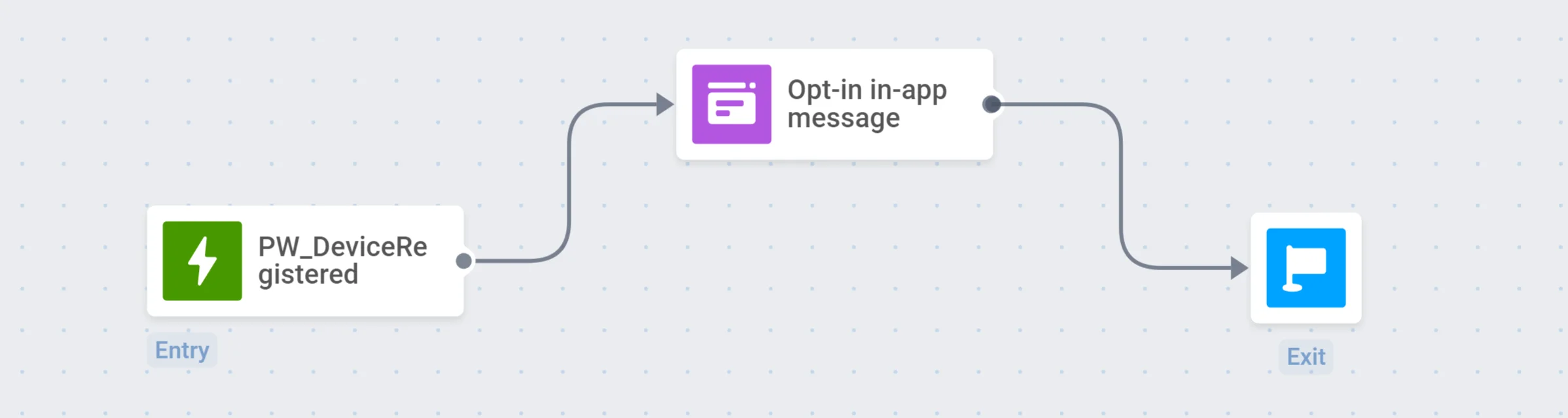
Anchor link to要自动化显示选择加入弹窗,您可以构建一个以基于触发器的入口 (Trigger-based Entry) 开始的客户旅程。默认的 PW_DeviceRegistered 事件非常适合设置选择加入活动,因为它在用户首次启动应用时触发。
在下面的示例中,用户将在首次启动应用后立即看到选择加入弹窗:
选择退出恢复弹窗
Anchor link to至于选择退出恢复活动,我们建议为已禁用或从未在应用中启用通知的用户细分创建一个客户旅程。
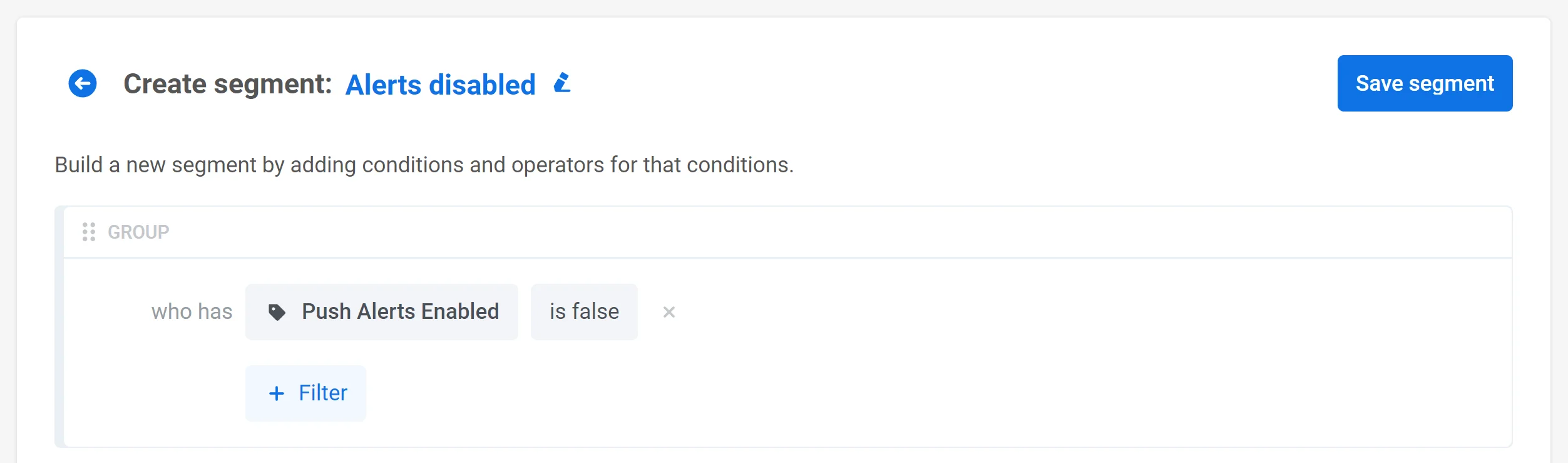
首先,您需要配置一个自定义的_推送提醒已启用_ 标签 (Tag),并构建一个已禁用提醒的用户的细分 (Segment):
之后,您可以构建一个以基于受众的入口 (Audience-based Entry) 开始的客户旅程。选择您创建的细分,并设置入口计划 → 重复入口 → 定期(例如,每月一次):

您还可以添加等待触发器 (Wait for Trigger) 步骤,并以默认的 PW_ApplicationOpen 事件作为触发器,这样弹窗就会在用户打开应用时出现。最终,旅程将如下所示:
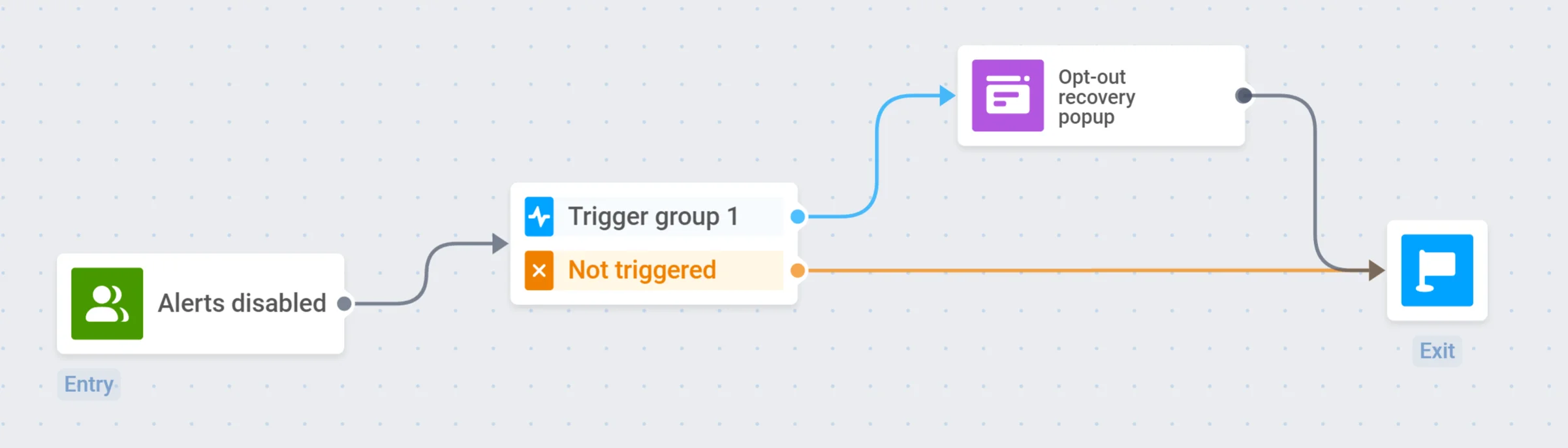
每个月,Pushwoosh 都会为已关闭通知的用户细分启动此旅程。