Segment 集成
Segment 是一个客户数据平台,可简化用户数据收集并帮助您有效利用这些数据。如果您将客户数据存储在 Segment 中,只需点击几下即可设置与 Pushwoosh 的集成。
集成设置完成后,Segment 将向 Pushwoosh 发送以下数据:
- 用户属性:姓名、设备、偏好、位置、行为等。Pushwoosh 会将这些数据保存为每个用户的 Tags (标签) 及其值。
- 事件:每个 Segment 事件都将传输到 Pushwoosh,并以相同的名称保存为 Pushwoosh 事件。Pushwoosh 还会获取每个用户触发了哪些事件的信息。
使用 Segment 数据,您可以在 Pushwoosh 中通过无缝通信跟进您的受众。以下是利用这两个平台强大功能的两个示例:
1. 基于用户行为数据创建定向营销活动。 使用来自 Segment 的事件数据,在 Pushwoosh 中根据特定的用户行为构建精确的用户分群。
例如,Segment 向 Pushwoosh 发送有关 SubscribedToOffers 事件的数据。您可以在 Pushwoosh 中构建一个由已订阅特别优惠的用户组成的用户分群:
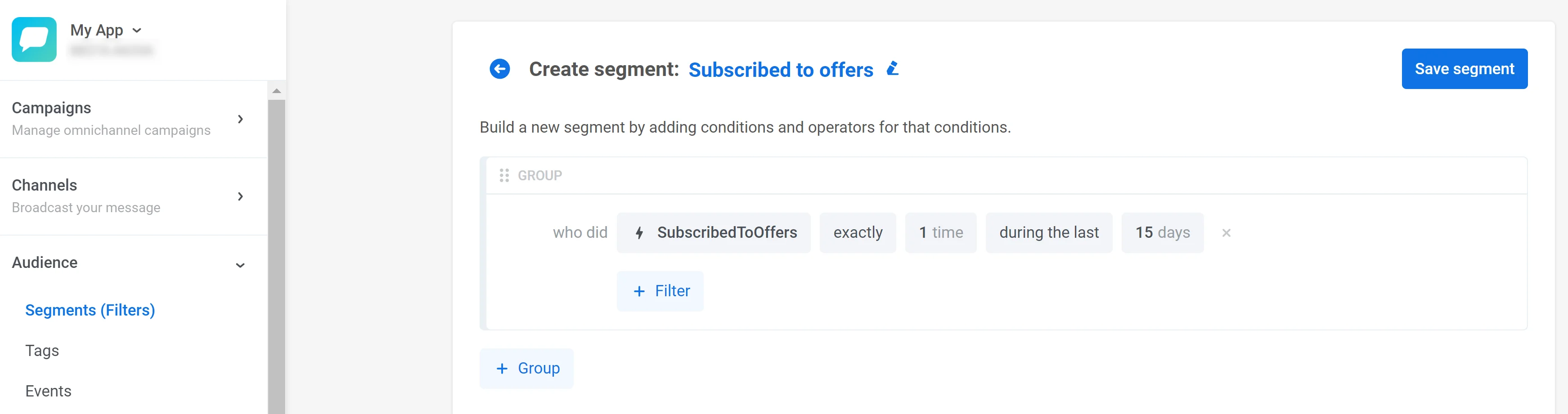
然后,您可以为订阅了您优惠的用户创建包含促销信息和折扣的引人入胜的客户旅程:
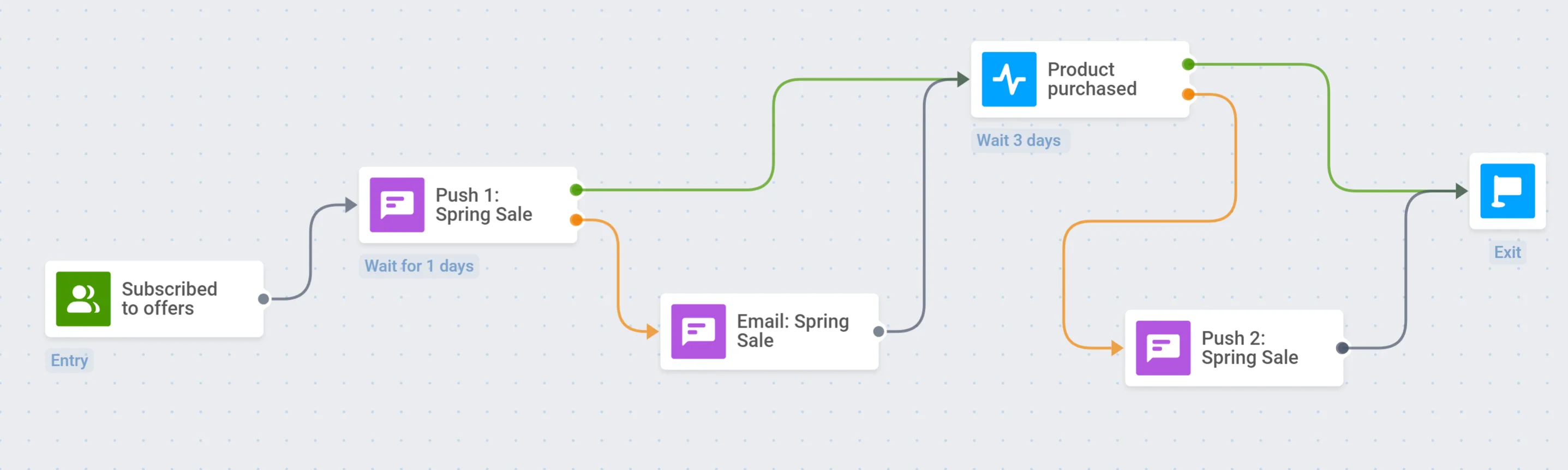
2. 基于来自 Segment 的用户属性个性化消息。 您可以利用从 Segment 获取的用户属性来修改推送通知、应用内消息和电子邮件的内容。这将使您能够建立相关且高转化率的通信。
例如,Segment 向 Pushwoosh 发送 searched_product 属性值。您可以创建一个推送预设,为用户之前搜索过的类别的产品提供折扣:
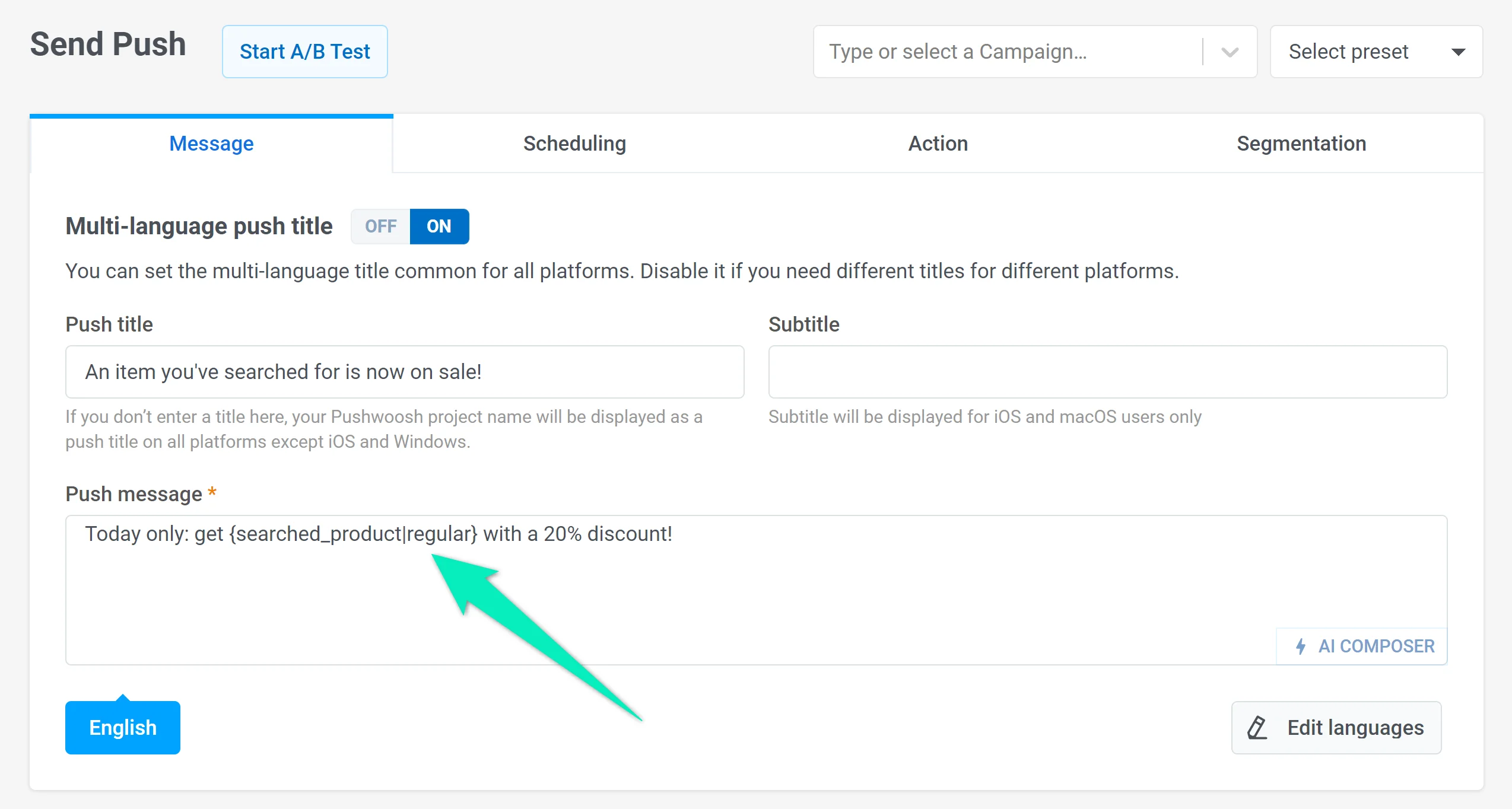
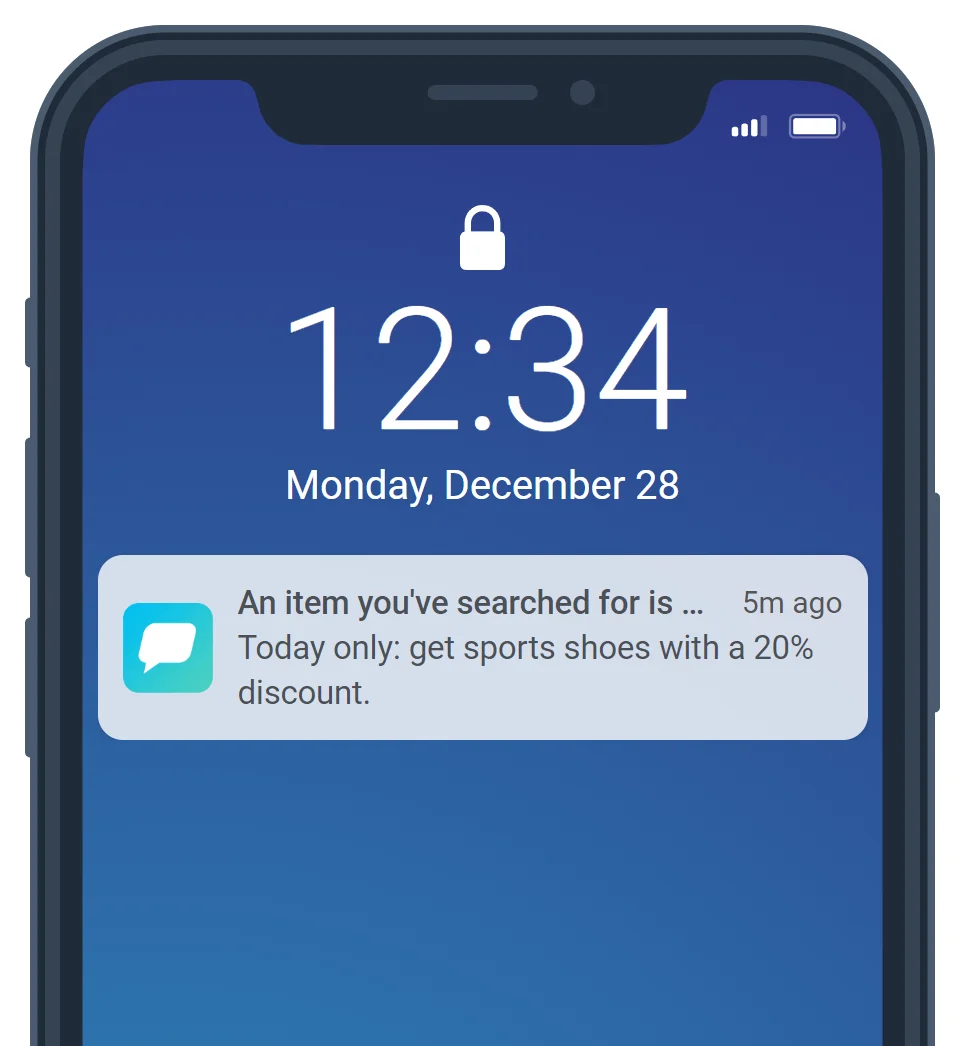
每个用户都将收到一条推送,为他们之前浏览过的确切产品类别提供折扣。例如,搜索过运动鞋的用户将看到此消息:
集成概述
Anchor link to集成类型
Anchor link to- Destination (目标):数据从 Segment 发送到 Pushwoosh。
- Source (源):数据从 Pushwoosh 发送到 Segment。
先决条件
Anchor link to在 Pushwoosh 和 Segment 中均拥有付费账户
同步实体
Anchor link toSource (源)
- 推送统计
Destination (目标)
- 设备
- 标签
跟踪通知
发送推送通知并跟踪其状态,包括它们是否已成功发送和送达。
事件分析
分析用户触发的事件,例如推送通知或电子邮件送达,并确保这些事件在 Segment 中被准确记录。
用户管理
注册和管理用户信息,包括为用户添加相关属性标签或在需要时删除用户。
设置集成
Anchor link to配置 Destination (目标)
Anchor link to-
在 Segment 界面中,导航至 Connections (连接) → Destinations (目标),然后点击 Add Destination (添加目标)。
-
搜索 Pushwoosh 并选择它。
-
选择您想要连接到该目标的源。
-
进入目标设置:
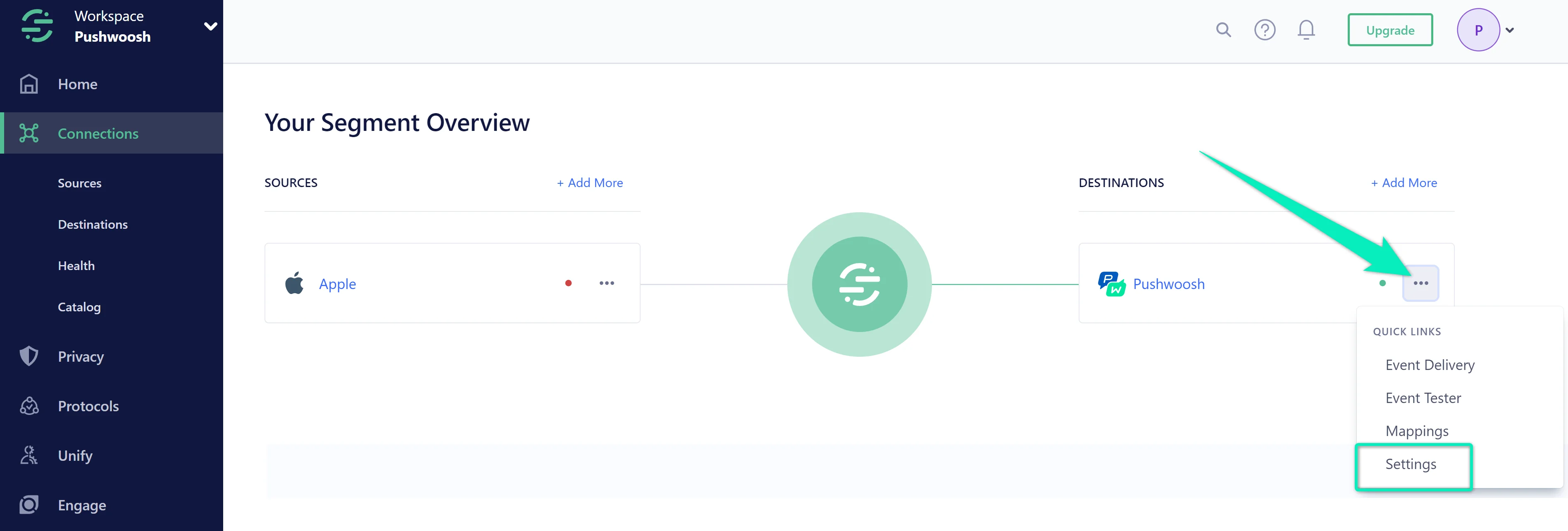
- 输入 Pushwoosh API 密钥和应用程序代码。确保 Enable Destination (启用目标) 开关处于开启状态。之后,点击 Save Changes (保存更改)。
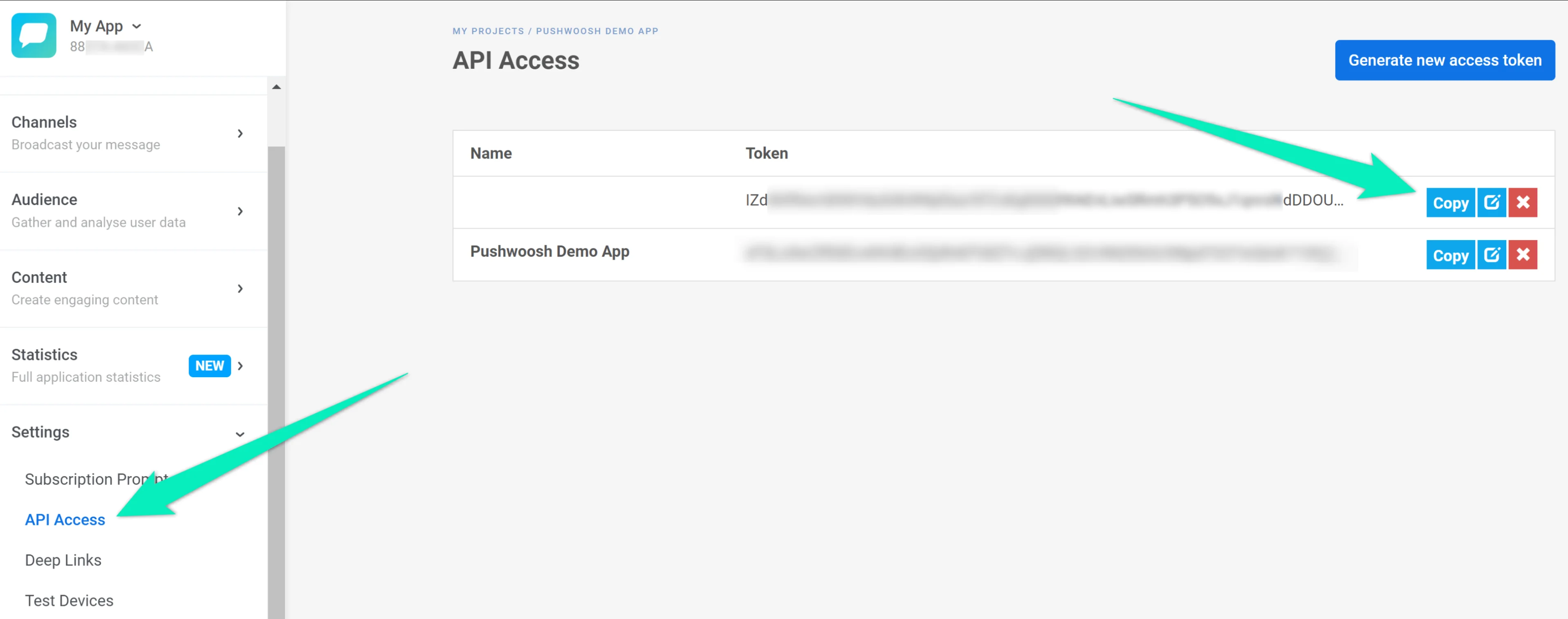
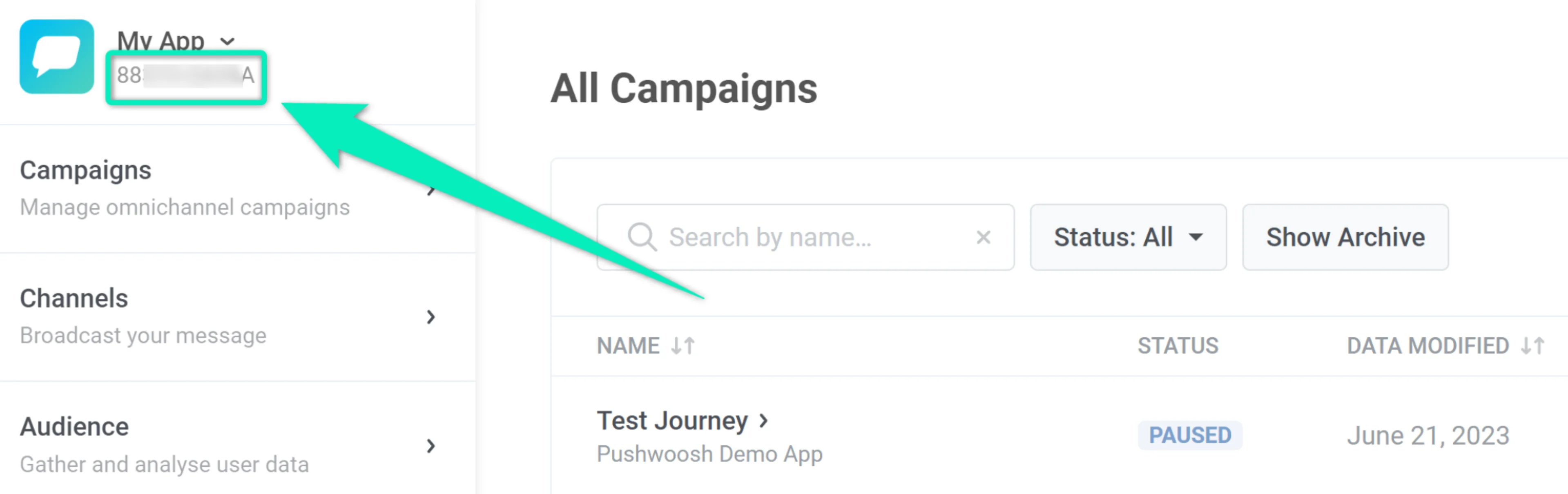
我在哪里可以找到 API 密钥和应用程序代码?
您可以在 Settings (设置) → API Access (API 访问) 部分找到 API 密钥:
应用程序代码可以在 Pushwoosh 界面的左上角,项目名称正下方找到:
- 转到 Mappings (映射) 选项卡,并确保 Create or Update User Profile (创建或更新用户个人资料) 和 Track Events (跟踪事件) 选项已启用:
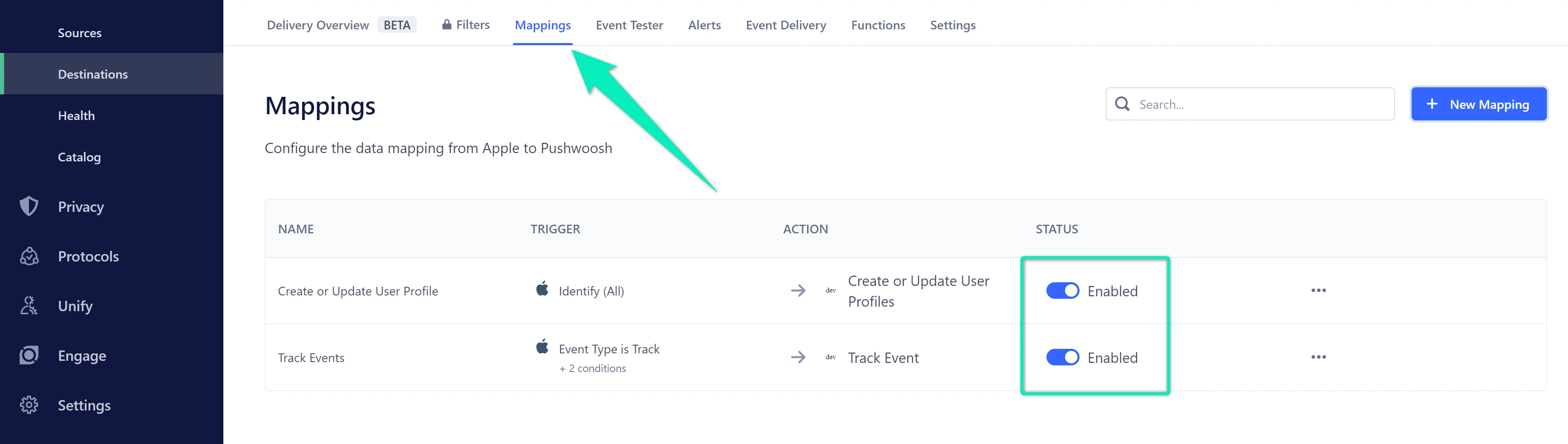
验证从源到 Pushwoosh 目标的事件字段映射非常重要,以确保您的事件得到正确处理。
如果事件不包含 device_platform 字段或该字段不正确,您的事件将被忽略。此外,如果事件既不包含 userId 也不包含 deviceId,它也将被忽略。
为确保您的映射配置正确,请转到 Pushwoosh as Destination (Pushwoosh 作为目标) > Settings (设置)。
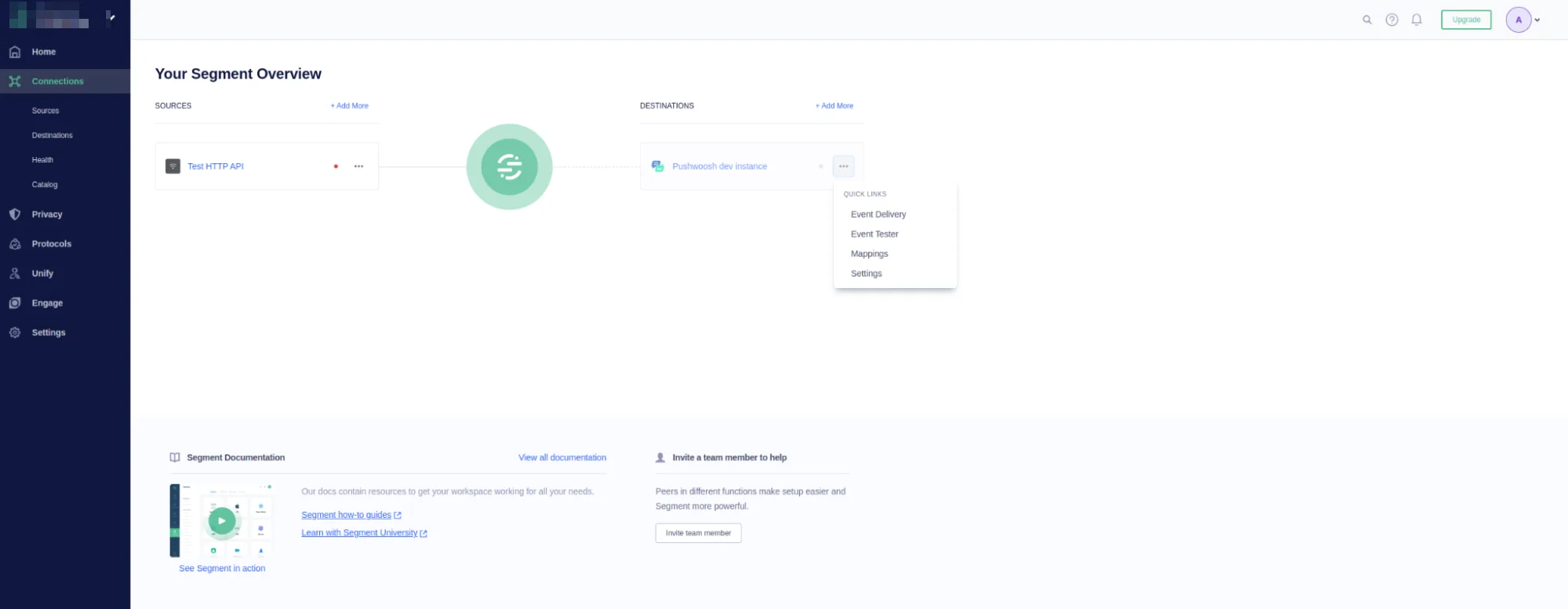
然后,选择 Mapping (映射) 选项卡,并为 Track Events (跟踪事件) 方法点击 Edit Mapping (编辑映射)。
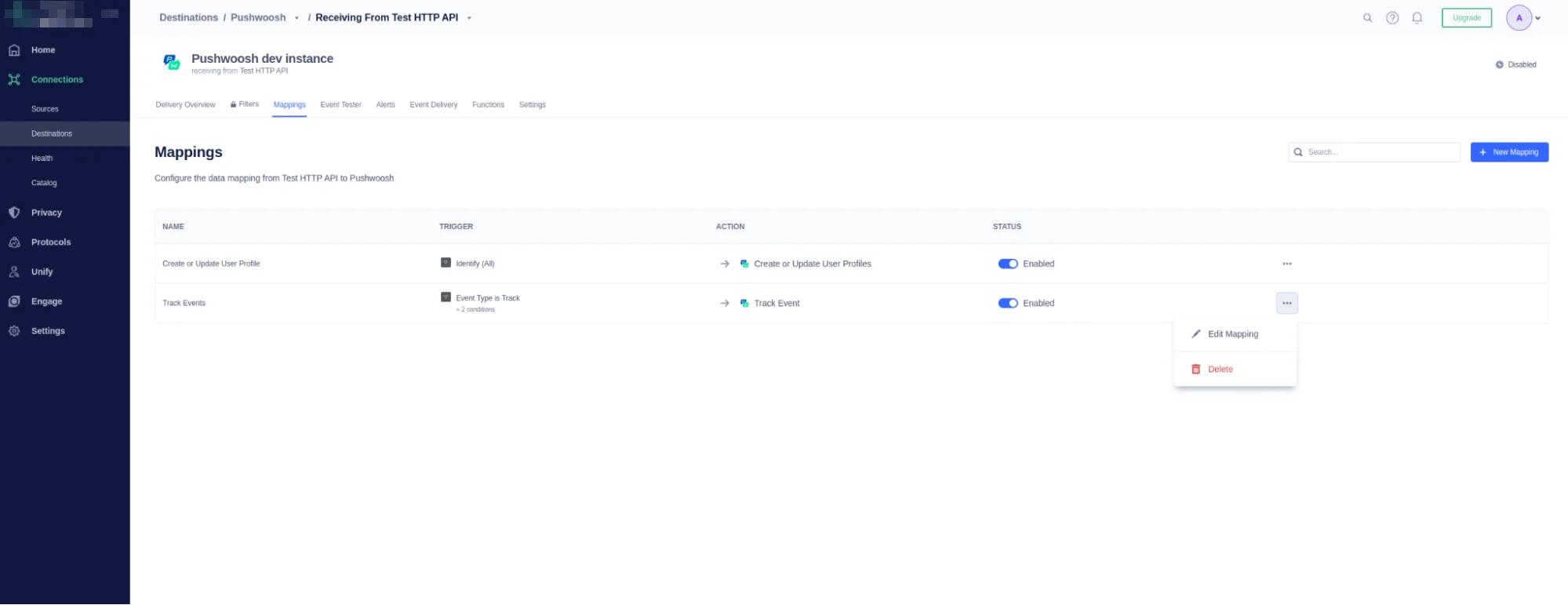
接下来,确保您的事件到发送给 Pushwoosh 的事件的映射是正确的,并且 Device Platform (设备平台) 和 External User ID (外部用户 ID)(或 Device ID (设备 ID))字段已正确匹配。
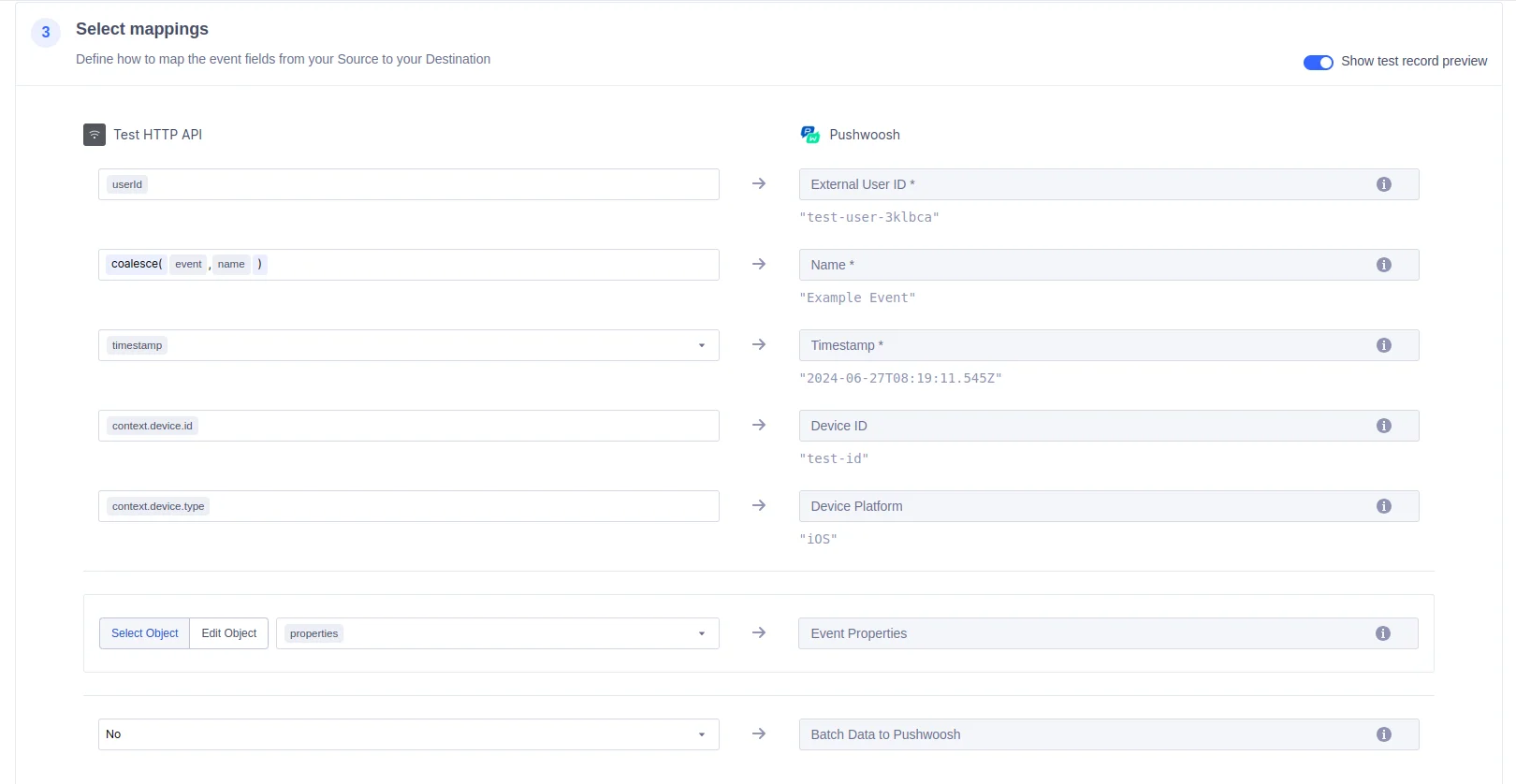
您的事件可能与上面提供的示例不同。然而,关键是为发送到 Pushwoosh 的事件匹配平台和设备的数据传输。
如果集成配置正确,Pushwoosh 将开始从 Segment 接收事件和用户属性。基于这些数据,您可以创建高度定向的客户旅程并个性化您的推送通知、应用内消息和电子邮件。
配置 Source (源)
Anchor link to- 从您的工作区的 Sources catalog (源目录) 页面中,点击 Add Source (添加源)。
- 在源目录中搜索“Pushwoosh”,选择 Pushwoosh,然后点击 Add Source (添加源)。
- 在下一个屏幕上,为源命名并配置任何其他设置。
- 点击 Add Source (添加源) 以保存您的设置。
- 从 Segment UI 复制 Write key (写入密钥)。
- 登录您的 Pushwoosh 账户,并选择您想要连接的应用程序。
- 导航至 Settings (设置) > 3rd party integration (第三方集成) > Segment,点击 Configure (配置) 按钮,然后输入来自您 Segment 工作区的 Write key (写入密钥)。
- 在 Events (事件) 字段中,使用
,分隔符列出您想要导出的事件,或者如果您想导出所有事件,则留空,然后点击 Apply (应用)。
Stream (流)
Anchor link toPushwoosh 使用 Segment 流源组件来发送 Segment 事件数据。它使用服务器端 track 方法向 Segment 发送数据。这些事件随后在任何接受服务器端事件的目标中可用,并在您的数据仓库的模式中可用。
默认情况下,Pushwoosh 将 Pushwoosh User ID 作为 Segment userId 属性传递。如果没有关联的 User ID,Pushwoosh 将传递 HWID 作为 Segment anonymousId。
Events (事件)
Anchor link to下表列出了 Pushwoosh 发送到 Segment 的事件。这些事件在您的仓库中显示为表格,在其他目标中显示为常规事件。
| 事件名称 | 描述 |
|---|---|
| Email Sent | 电子邮件已成功发送 |
| Push Sent | 推送通知已成功发送 |
| SMS Sent | 短信已发送给收件人 |
| Push Opened | 推送通知已被打开 |
| Email Opened | 电子邮件通知已被打开 |
| Email Delivered | 电子邮件已成功送达 |
| Push Delivered | 推送通知已成功送达 |
| SMS Delivered | 短信已成功送达 |
| SMS Not Delivered | 短信发送失败 |
| Email Bounced | 电子邮件因永久性错误被退回给发件人 |
| Email Unsubscribed | 点击了电子邮件退订链接 |
Event Properties (事件属性)
Anchor link to下表列出了上述事件中包含的属性。
| 属性名称 | 描述 |
|---|---|
message_type | 包含消息类型(推送、电子邮件、应用内或短信) |
campaign_code | 消息活动的唯一标识符 |
device_type | 设备类型 |
Adding Destinations (添加目标)
Anchor link to现在您的源已设置好,您可以将其与目标连接。
登录您的下游工具,检查您的事件是否按预期显示,以及它们是否包含您期望的所有属性。如果您的事件和属性没有出现,请检查事件交付,并参考每个工具的目标文档进行故障排除。
如果事件到达 Segment 的方式有任何问题,请联系我们的支持团队。
集成如何工作
Anchor link to- 推送通知启动:客户端通过 Pushwoosh 界面启动推送通知过程。
- 事件产生:Pushwoosh 后端处理推送通知请求并生成一个事件。此事件随后被发送到由 Pushwoosh 管理的名为
channels-tracking-log的 Kafka 主题。 - 事件消费:Segment 集成服务持续监听
channels-tracking-logKafka 主题,并在事件到达时消费它们。 - 事件处理:被消费的事件由 Segment 集成服务处理,该服务将它们转换为 Segment Track 事件。
- 事件传输:处理后的 Segment Track 事件随后被发送到 Segment 后端进行进一步处理和分析。
您如何知道集成正在工作?
Anchor link toDestination (目标)
Anchor link totrack-user
Anchor link to转到您的 Pushwoosh 账户 > 您连接的应用程序 > Audience (受众) > User Explorer (用户浏览器)。找到您的用户/设备并检查 Segment 发送的标签。
post-event
Anchor link to转到您的 Pushwoosh 账户 > 您连接的应用程序 > Audience (受众) > Events (事件)。选择事件,点击三点菜单,然后选择 Event Statistics (事件统计)。确保事件已被计数。
delete-user
Anchor link to转到您的 PW 账户 > 您连接的应用程序 > Audience (受众) > User Explorer (用户浏览器)。确保用户/设备不存在。
Source (源)
Anchor link to使用 Source debugger (源调试器) 来检测从 Pushwoosh 发送到 Segment 的事件。
故障排除
Anchor link to检查集成状态
Anchor link to要解决 Pushwoosh 集成的问题,请首先验证以下内容:
Destination (目标)
- Track-User:在 Pushwoosh 的
Audience (受众) > User Explorer (用户浏览器)下验证用户/设备信息和标签。 - Post-Event:通过检查事件统计信息,确保事件在 Pushwoosh 中被计数。
- Delete-User:确认用户/设备在 Pushwoosh 中已不存在。
Source (源)
使用 Segment Debugger (Segment 调试器) 检查来自 Pushwoosh 的事件是否已正确发送到 Segment。
事件不匹配
Anchor link to如果事件在 Segment 中未正确显示,请确保 Pushwoosh 事件已根据提供的映射规则正确映射到 Segment Track 事件。
身份验证问题
Anchor link to验证向 Pushwoosh 和 Segment 的请求中是否使用了正确的身份验证令牌或 API 密钥。
数据流问题
Anchor link to确认 Pushwoosh 和 Segment 之间的数据流未中断,并且 Kafka 主题正在被正确监控。
常见问题解答
Anchor link to从 Pushwoosh 发送到 Segment 的事件类型有哪些?
Anchor link to诸如 Push Sent (推送已发送)、Email Sent (邮件已发送)、SMS Sent (短信已发送)、Push Delivered (推送已送达)、Email Delivered (邮件已送达)、SMS Delivered (短信已送达) 和 Email Bounced (邮件被退回) 等保留事件会被发送到 Segment。
我如何验证事件是否已正确发送到 Segment?
Anchor link to使用 Segment 源调试器检查从 Pushwoosh 发送的事件,并查看您 Pushwoosh 账户中的事件统计信息,以确保它们被正确计数。
如果我遇到集成问题该怎么办?
Anchor link to通过在 Pushwoosh 中验证用户/设备信息、事件计数和用户删除情况来检查集成状态。此外,确保使用了正确的身份验证令牌,并且数据流未中断。
在集成中如何处理用户和设备信息?
Anchor link to用户和设备信息,包括属性和标签,会根据来自 Segment 的请求在 Pushwoosh 中注册或更新。请注意,默认标签不会在 Pushwoosh 中自动创建。
我在哪里可以找到集成的详细文档?
Anchor link to详细文档可在 Segment 和 Pushwoosh 的集成手册以及它们各自的 API 文档中找到。