Piano Analytics 集成
Piano Analytics 是一款帮助企业了解人们如何与其网站和应用互动的工具。它收集有关用户行为的数据,并通过报告和可视化提供洞察。这些信息有助于企业就如何改进其数字产品和营销工作做出更好的决策。
集成 Piano Analytics 和 Pushwoosh 可以获得详细的用户行为洞察,从而创建精确的用户分群,并在适当的时间向适当的用户发送高度定向的推送通知、电子邮件和应用内消息。
集成概述
Anchor link to集成类型
Anchor link to- 目标端 (Destination):数据从 Piano Analytics 发送到 Pushwoosh。
- 源端 (Source):数据从 Pushwoosh 发送到 Piano Analytics。
前提条件
Anchor link to在 Pushwoosh 和 Piano Analytics 中均拥有付费账户。
术语表(如果实体名称不同,则进行映射)
Anchor link to在集成 Pushwoosh 和 Piano Analytics 时,两个平台之间的某些实体名称可能会有所不同。以下是 Pushwoosh 和 Piano Analytics 之间的映射关系:
| Pushwoosh | Piano Analytics |
|---|---|
| UserID/hwid | visitorID |
| PostEvent.EventName | PianoEvent.Name |
| PostEvent.UserID | PianoEvent.PushwooshID |
| PostEvent.CampaignID | PianoEvent.SrcMedium |
| PostEvent.PlatformID | PianoEvent.DeviceType |
同步的实体
Anchor link to源端
- 事件 (Events)
- 推送统计 (Push Stats)
- 标签 (Tags)(作为事件属性)
目标端
- 分群 (Segments)
使用场景
Anchor link to统一分析
将 Pushwoosh 的互动数据与 Piano Analytics 相结合,以获得全面的用户洞察。这使您能够全面了解用户在多个触点上的行为和互动。
用户分群
根据 Piano Analytics 的数据,在 Pushwoosh 中创建有针对性的用户分群。利用这种增强的分群功能,提供个性化且有效的营销活动。
性能监控
跨平台跟踪营销活动的效果和用户互动。
集成如何工作?
Anchor link to流程概述
Anchor link to- 设置:在 Pushwoosh 和 Piano Analytics 账户中配置集成设置。
- 事件映射:将 Pushwoosh 事件映射到 Piano 事件(例如,
PostEvent.EventName映射到PianoEvent.Name)。 - 数据传输:Pushwoosh 将事件(Post Events 和 Tracking Log Events)发送到 Piano Analytics。
- 分群导入:Piano Analytics 将分群数据发送到 Pushwoosh,用于受众细分。
技术流程
Anchor link to- Post Events
- Pushwoosh 将事件数据发送到 Piano Analytics。
- 属性映射如下:
- UserID (Pushwoosh) > PushwooshID (Piano)
- CampaignID (Pushwoosh) > SrcMedium (Piano)
- PlatformID (Pushwoosh) > DeviceType (Piano)
- Tracking Log Events:
- Pushwoosh 将跟踪数据(例如,Push Sent、Push Delivered)发送到 Piano Analytics。
- 这些数据通过交付和互动指标丰富了 Piano Analytics。
- Piano VisitorID 集成:
- 可选择将 Piano VisitorID 与 Pushwoosh 集成,以实现跨 SDK 的统一分析。
设置集成
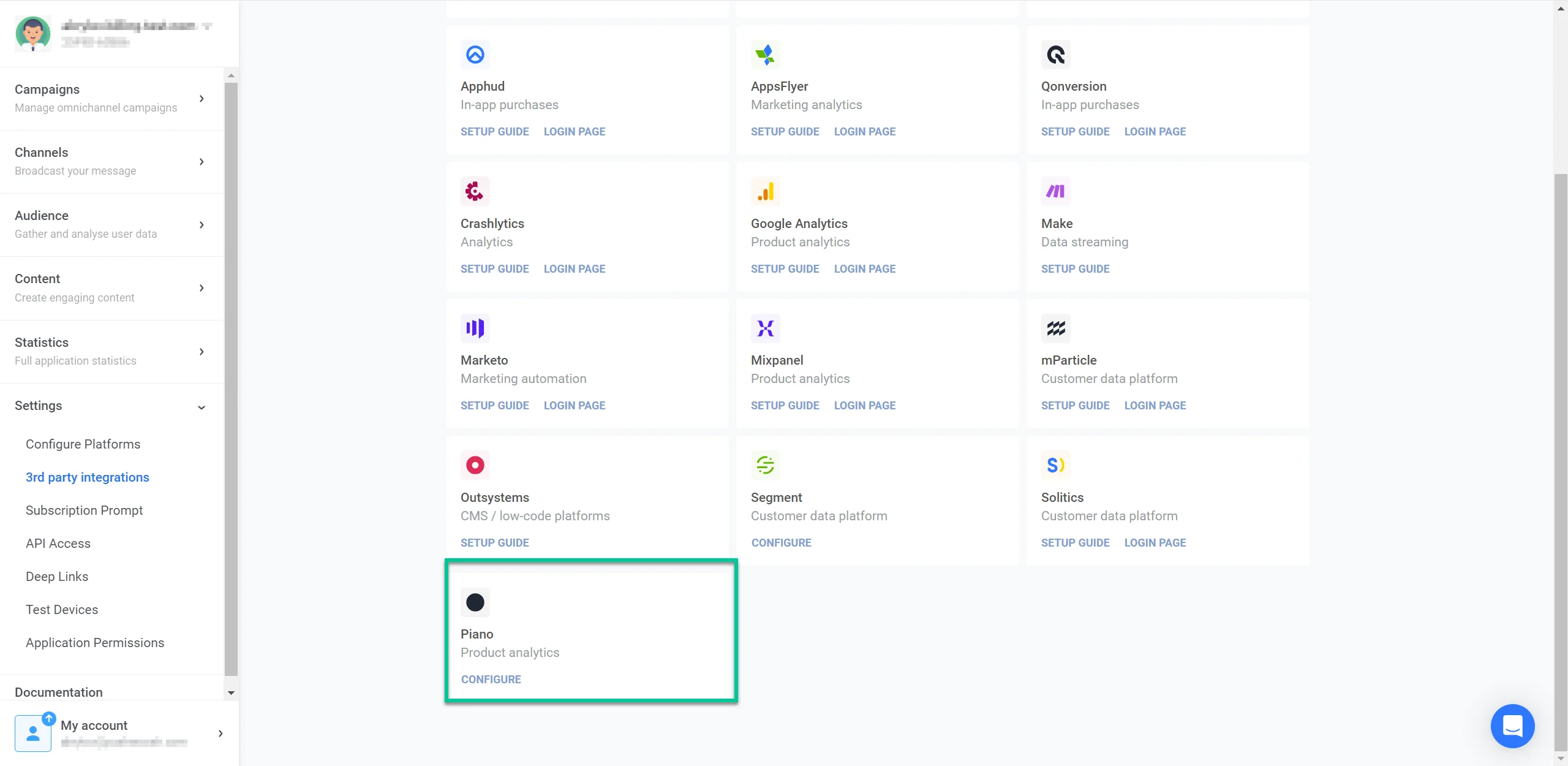
Anchor link to要设置集成,请在您的 Pushwoosh 账户中进入 Settings > 3rd Party Integrations,找到 Piano,然后点击 Configure。
在打开的窗口中,提供以下凭据:
- Site ID
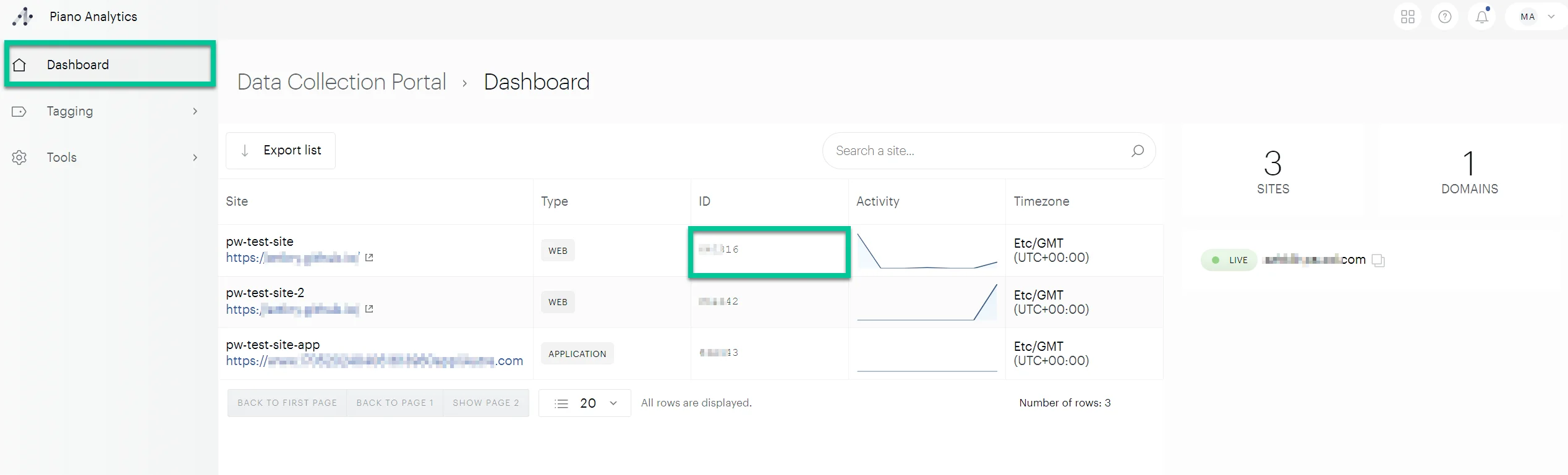
要找到您的 Site ID,请登录您的 Piano 账户,然后进入 Analytics > Data Collection Portal > Dashboard。找到相关的网站并复制其 ID。
- Collection Domain
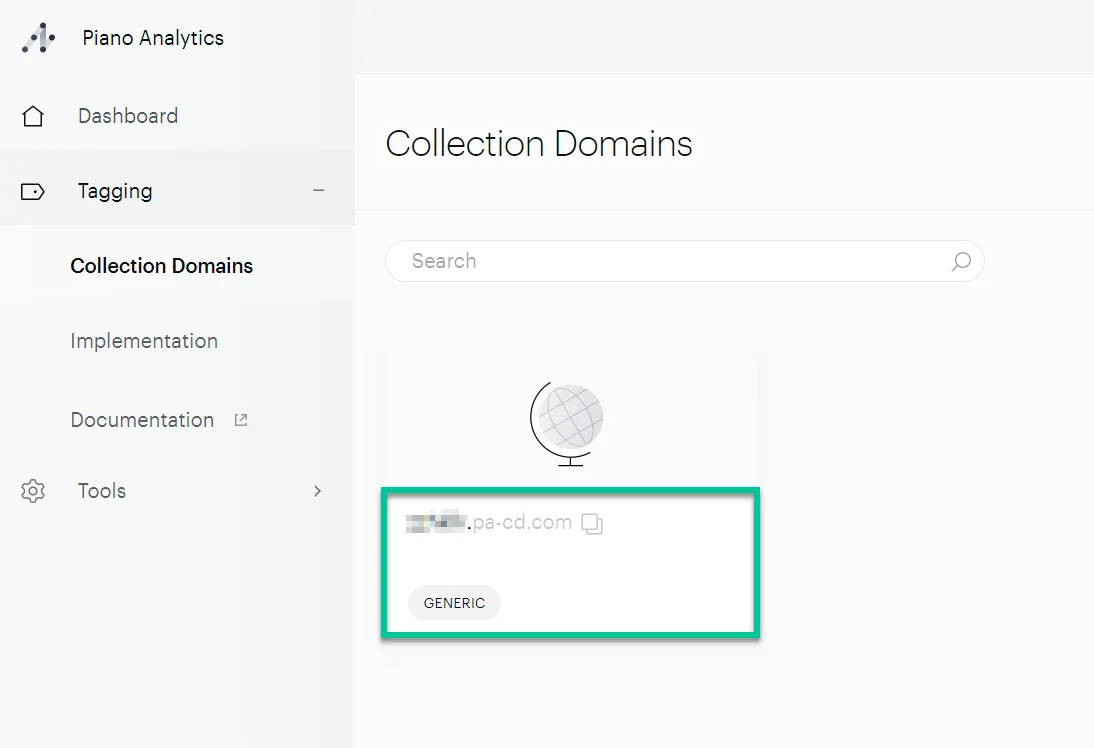
要找到 Collection Domain,请导航至 Tagging > Collection Domains。复制 Collection Domain ID。请确保以 ****.pa-cd.com 的格式输入收集域,不带 https:// 前缀。
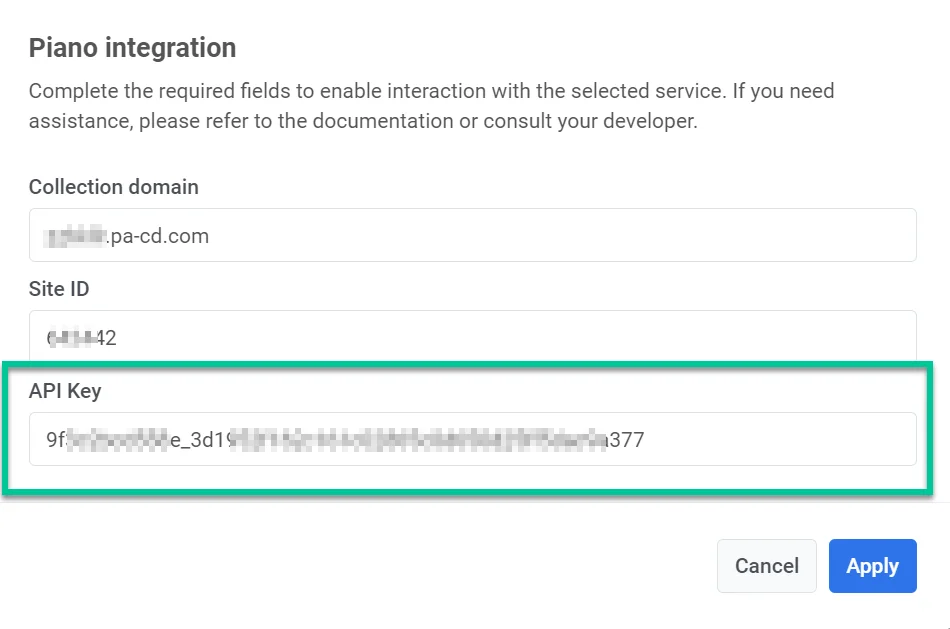
- Piano API Access 和 Secret keys
要获取密钥:
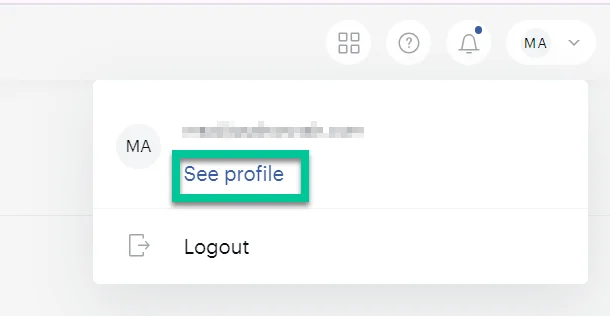
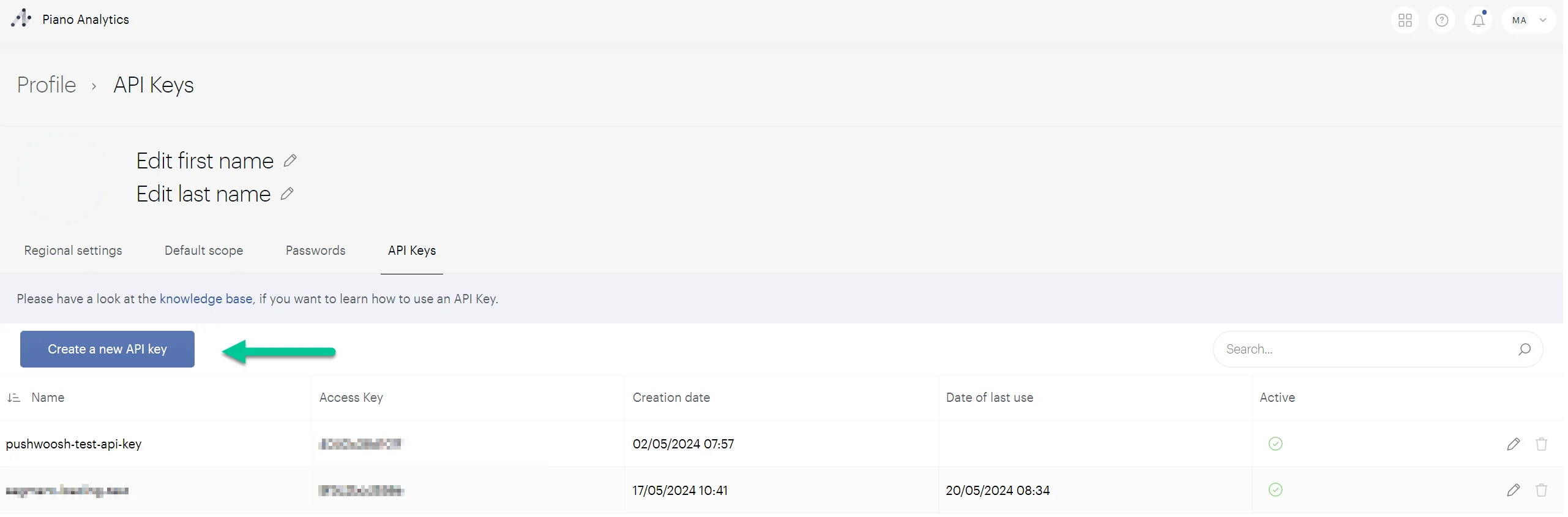
- 在您的 Piano 账户中,点击账户名称下方的 See profile。
- 导航至 API Keys 选项卡,并创建一个名称和描述清晰的新密钥。然后点击 OK。
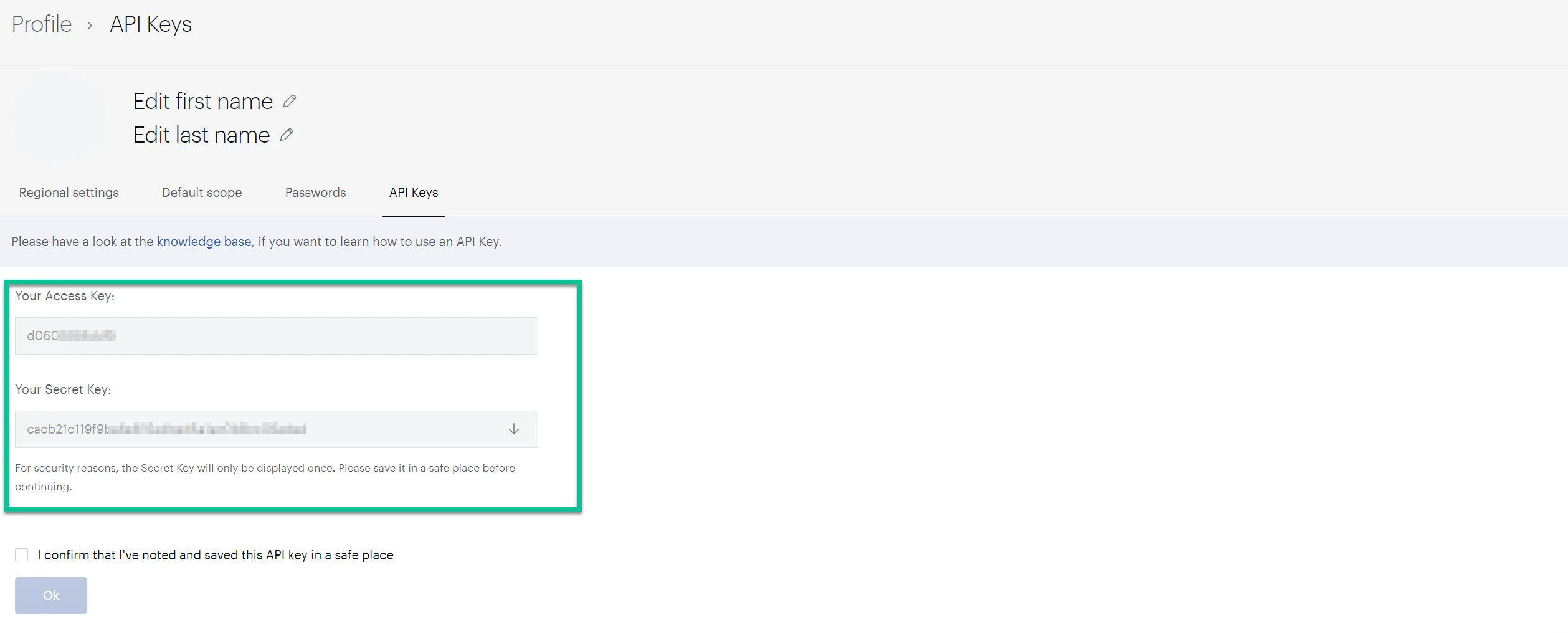
- 在打开的窗口中,复制您的 Access Key 和 Secret Key。
- 在 Pushwoosh 的 API key 字段中,输入 Access Key 和 Secret Key,并用下划线分隔。例如:accesskey_secretkey。
创建 Piano 事件以匹配 Pushwoosh 事件
Anchor link to要在 Piano 中跟踪从 Pushwoosh 发送的事件,您需要在 Piano 中手动创建相应的事件。
以下是在您的 Piano 账户中执行此操作的方法:
- 进入 Settings > Data management > Data model。
- 选择 Events,然后点击加号图标创建一个新事件。
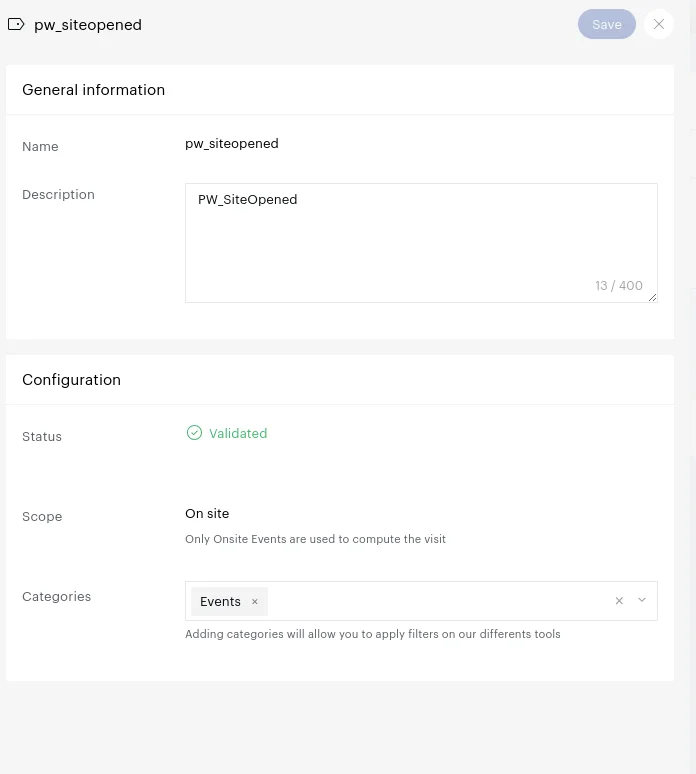
- 在打开的窗口中,提供事件名称和描述,例如 “pw_siteopened”。
- 在 Type 字段中,选择 On-site。
- 在 Categories 字段中,选择 Events。
- 点击 Save。
在 Piano 中设置您网站的时区
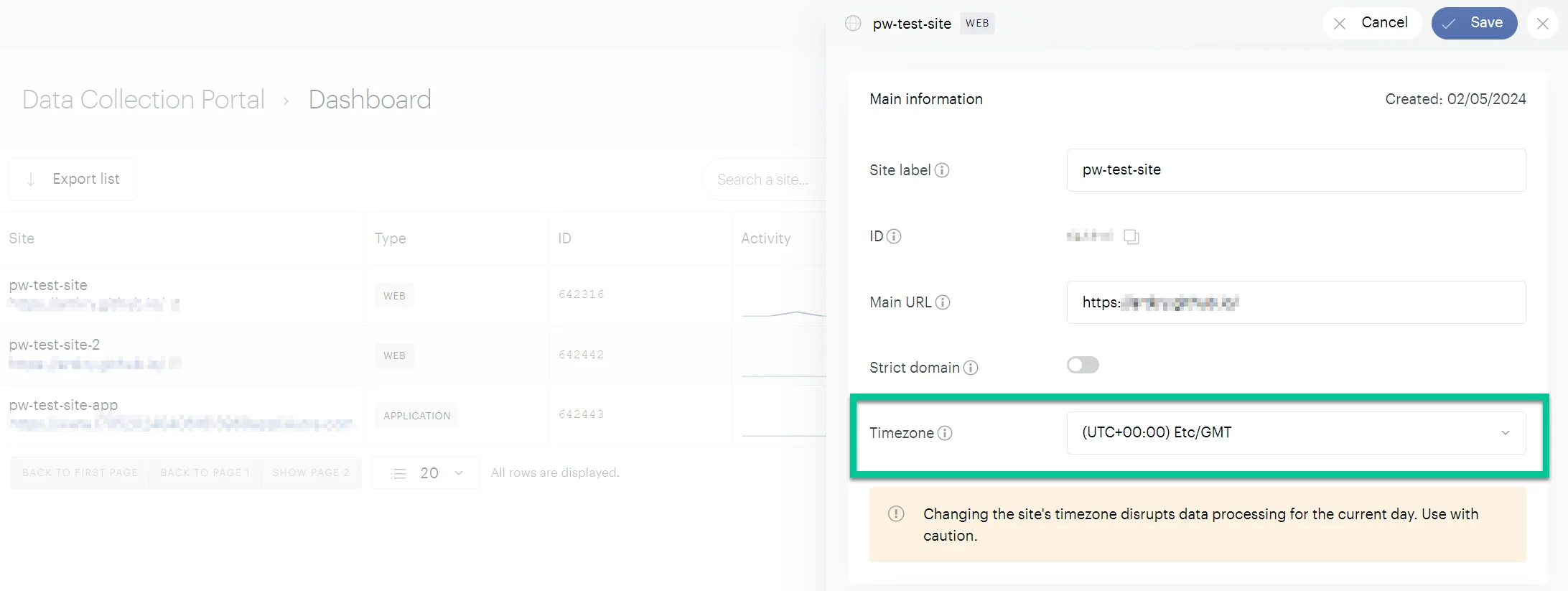
Anchor link to在 Piano 中为您的网站设置正确的时区对于准确的数据跟踪和分析至关重要。最佳实践是将时区与您发送事件和进行分析的地点相匹配。这样可以消除时间差异。
要在 Piano 中编辑时区,请进入 Dashboard,然后点击包含您网站信息的那一行。在弹出的窗口中,点击 Edit 并选择所需的时区。然后,点击 Save。
在 Piano 中为识别从 Pushwoosh 发送的事件创建属性
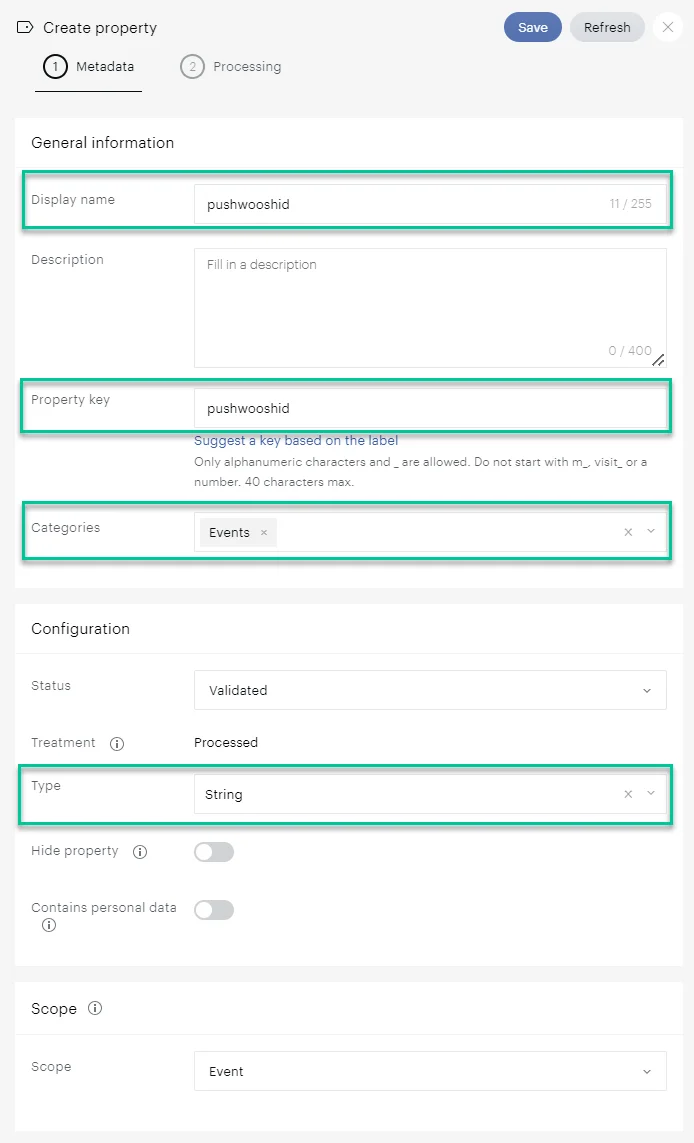
Anchor link to为了简化数据管理,请在 Piano 中创建一个可以与 Pushwoosh 事件关联的属性。这将使您能够轻松识别从 Pushwoosh 发送的事件。
以下是创建该属性的方法:
- 在 Piano 中,进入 Settings > Data Management > Properties。
- 点击 Create Property。
- 在 Name 字段中,输入 pushwooshid。
- 在 Property Key 字段中,输入 pushwooshid。
- 将 Type 设置为 String。
- 点击 Save。
检查 Pushwoosh 事件是否已发送到 Piano
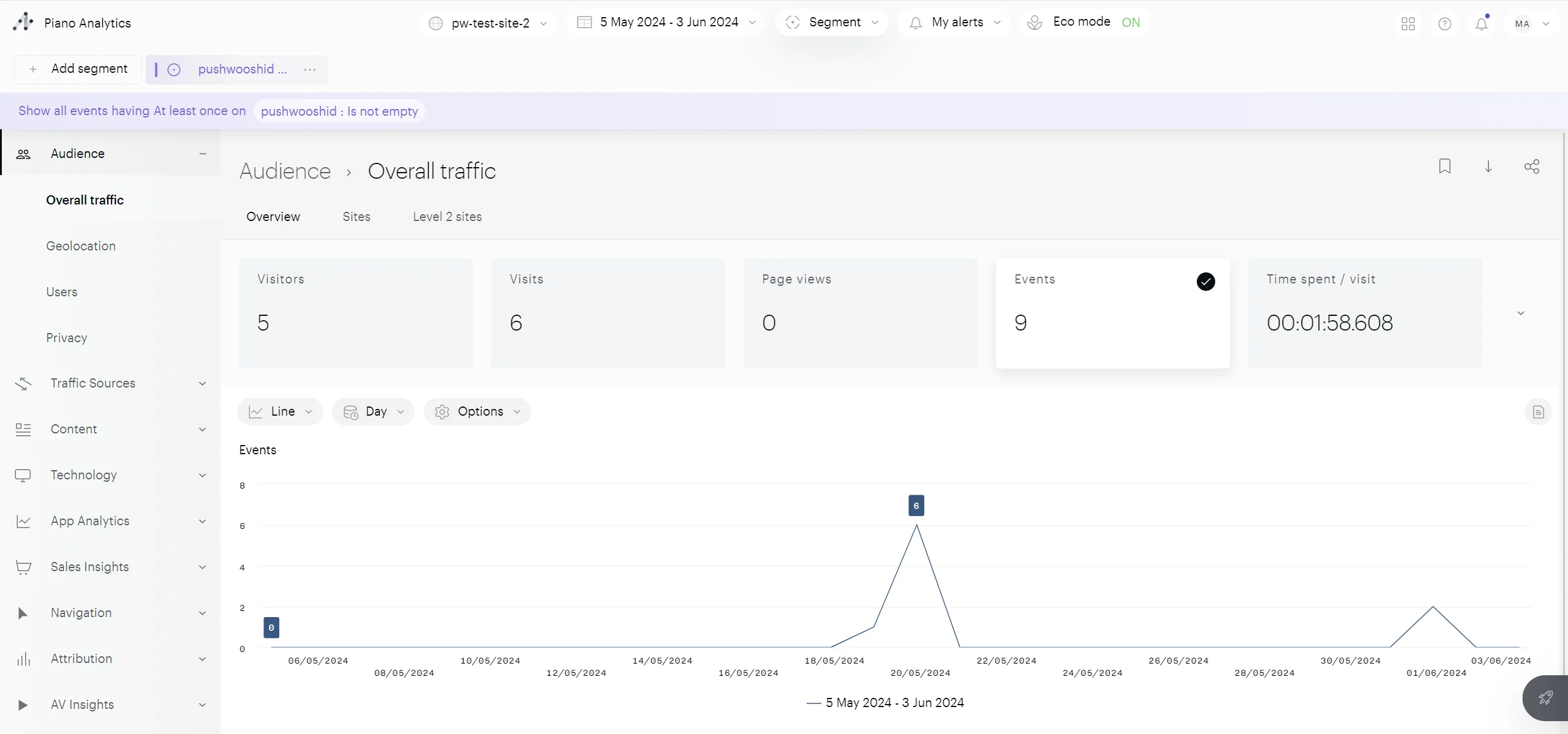
Anchor link to要验证在 Pushwoosh 中设置的事件是否已成功发送到 Piano,请按照以下步骤操作:
- 在您的 Piano 账户中,进入 Explorer > Audience > Overall Traffic。
- 基于属性 pushwooshid 不为空的事件创建一个分群。

筛选后的视图将显示总体流量信息,包括任何关联的事件。
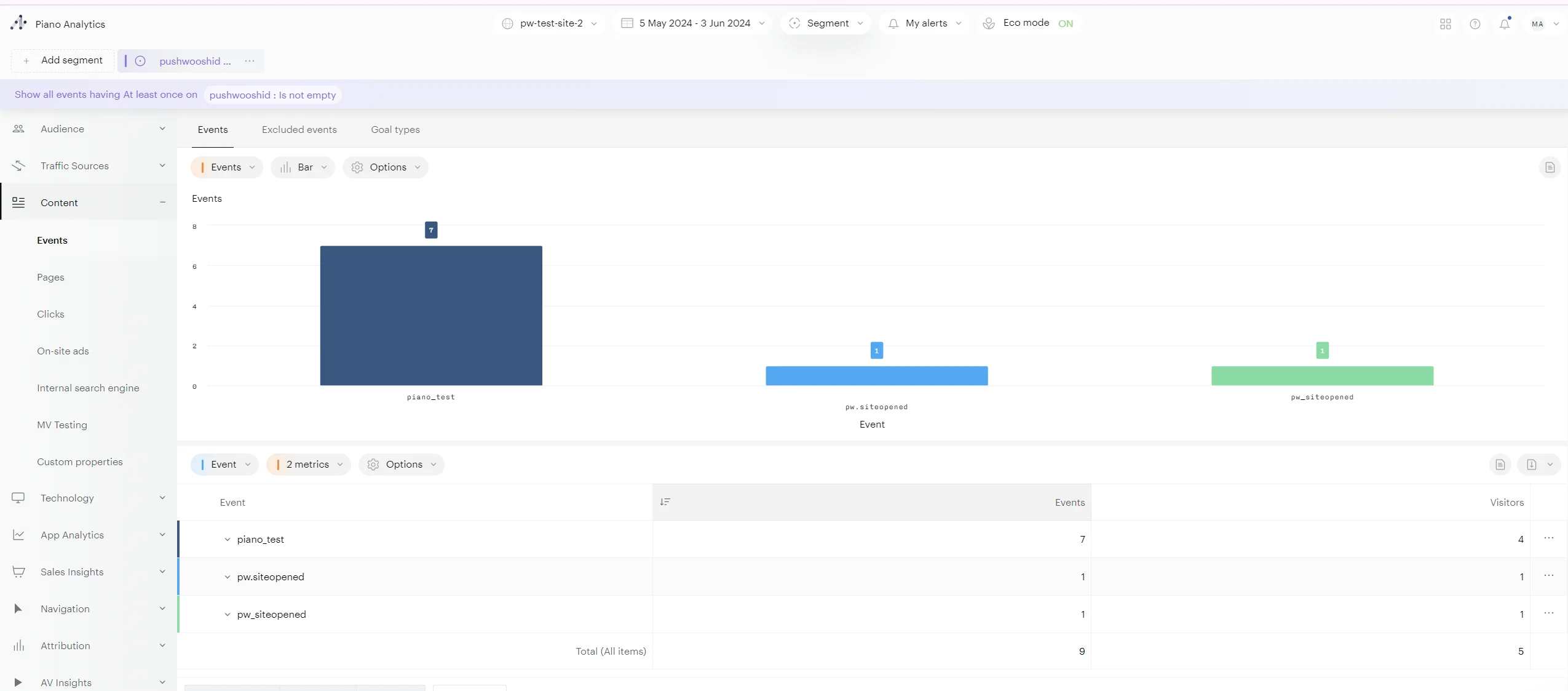
要更详细地查看从 Pushwoosh 发送的事件,请导航至 Content > Events。此部分提供了从 Pushwoosh 发送的所有事件的详细分类,包括每个事件发生的次数。
在 Piano 中创建分群
Anchor link to完成集成设置后,您就可以开始在 Piano 中分析从 Pushwoosh 发送的事件。要访问这些事件,请在您的 Piano 账户中导航至 Explorer > Content > Events。
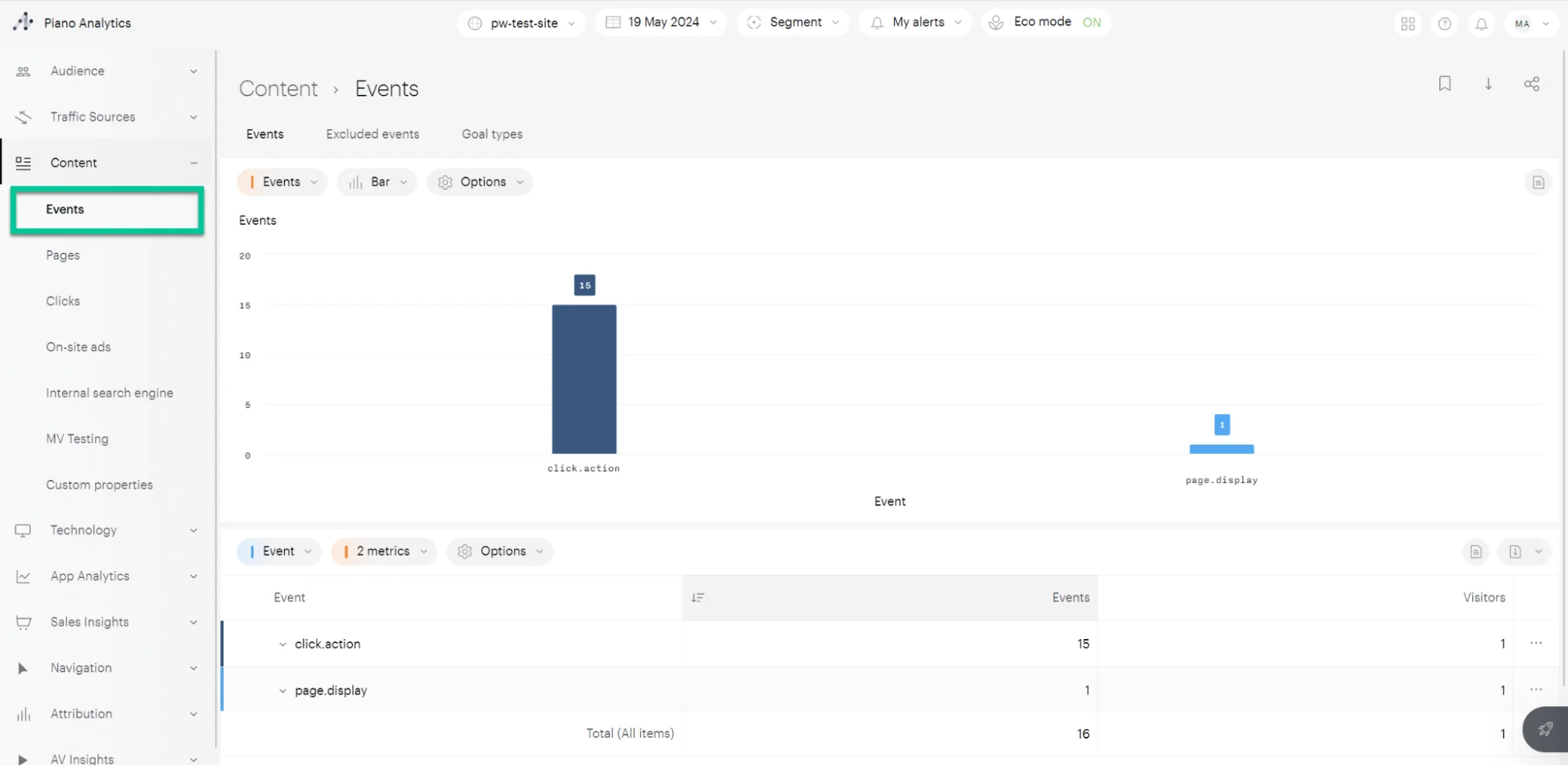
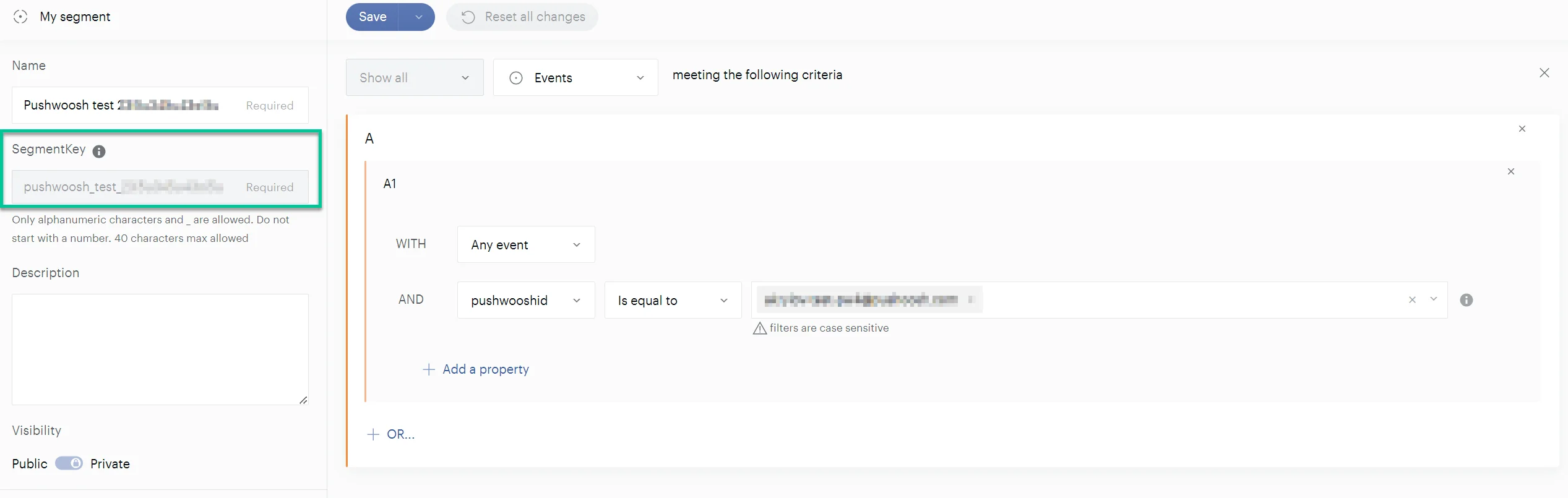
然后使用这些事件创建分群 (Segments)。创建分群时,选择您之前创建的 pushwooshid 属性来筛选事件。

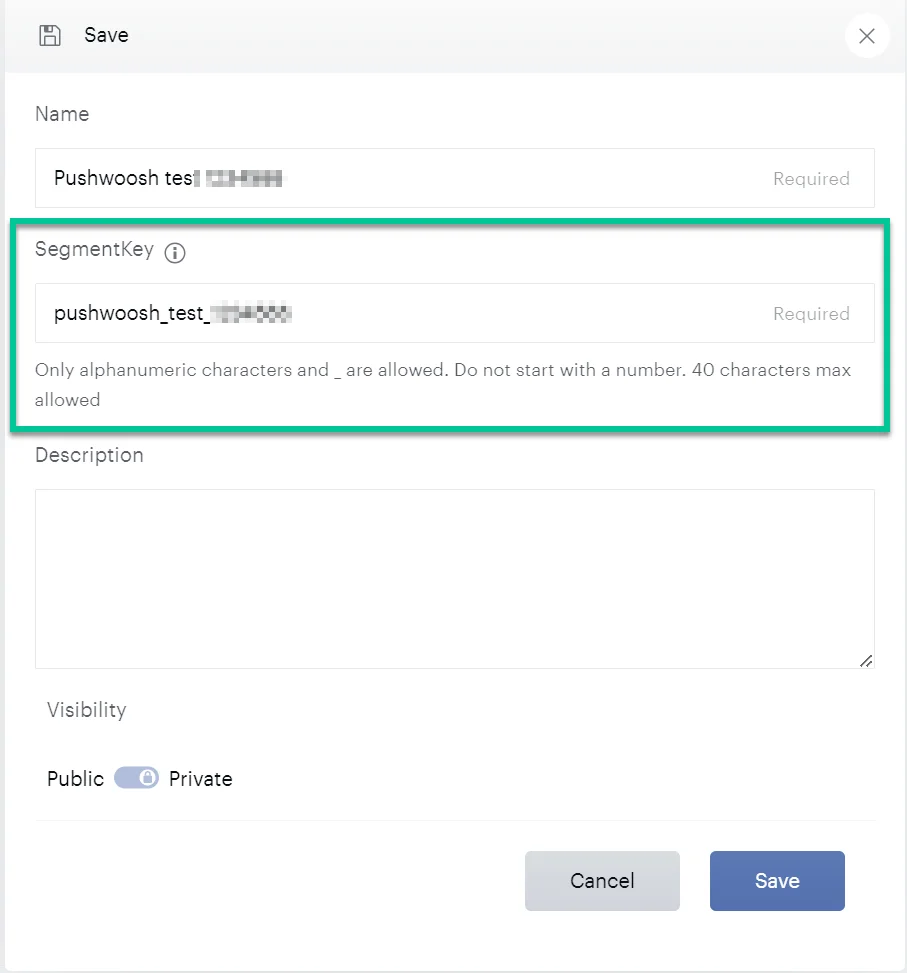
请确保为您的分群提供一个清晰且描述性的名称。Segment Key 是已保存分群的唯一标识符,稍后将用于将分群发送到 Pushwoosh。
将分群从 Piano 发送到 Pushwoosh
Anchor link to要使 Pushwoosh 能够从 Piano 检索分群,请向 Pushwoosh 提供您创建的 SegmentKey。要查找分群的 SegmentKey,请进入 Analysis > Library > Segments。点击您需要的分群并复制 Segment Key。
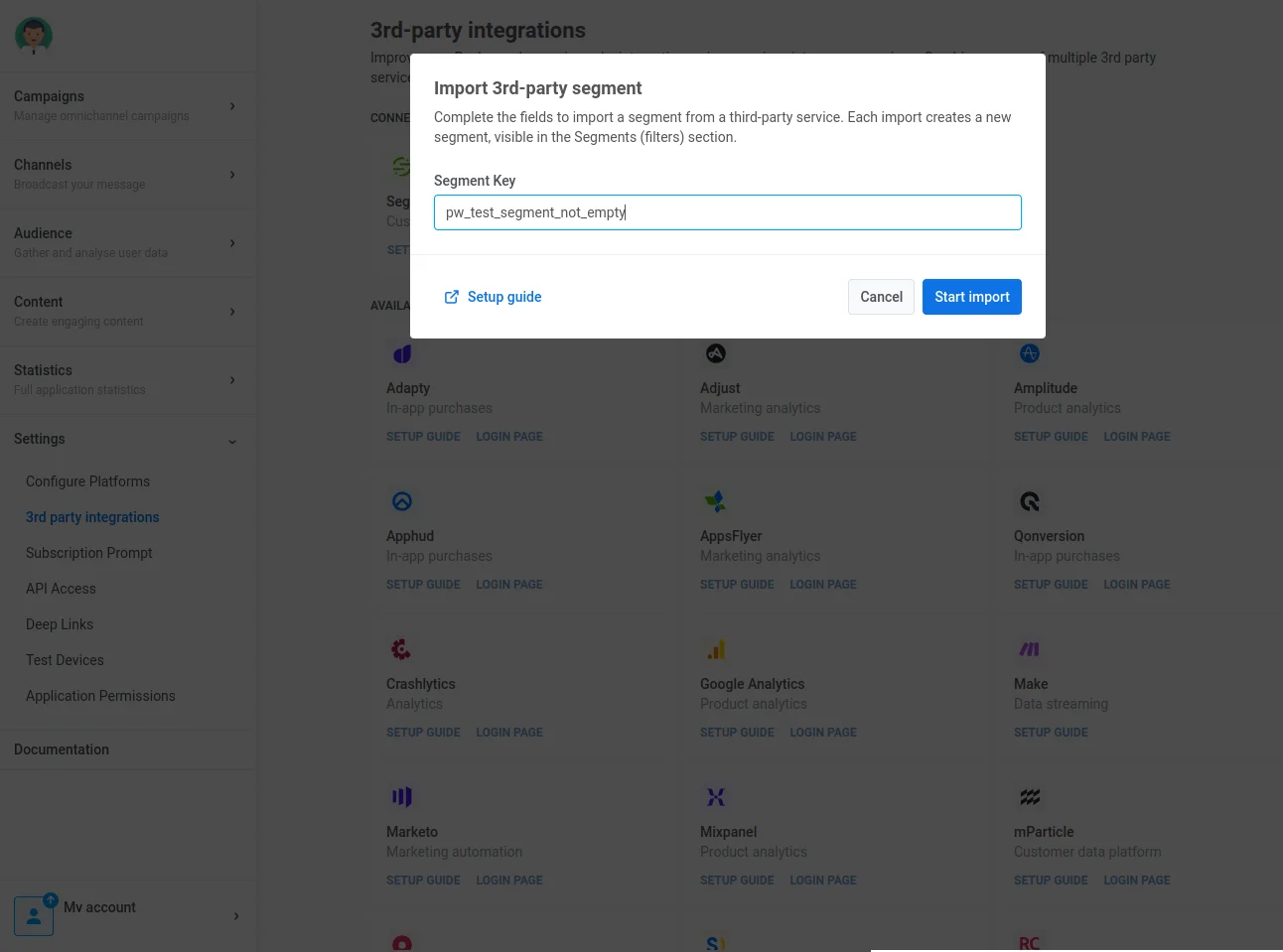
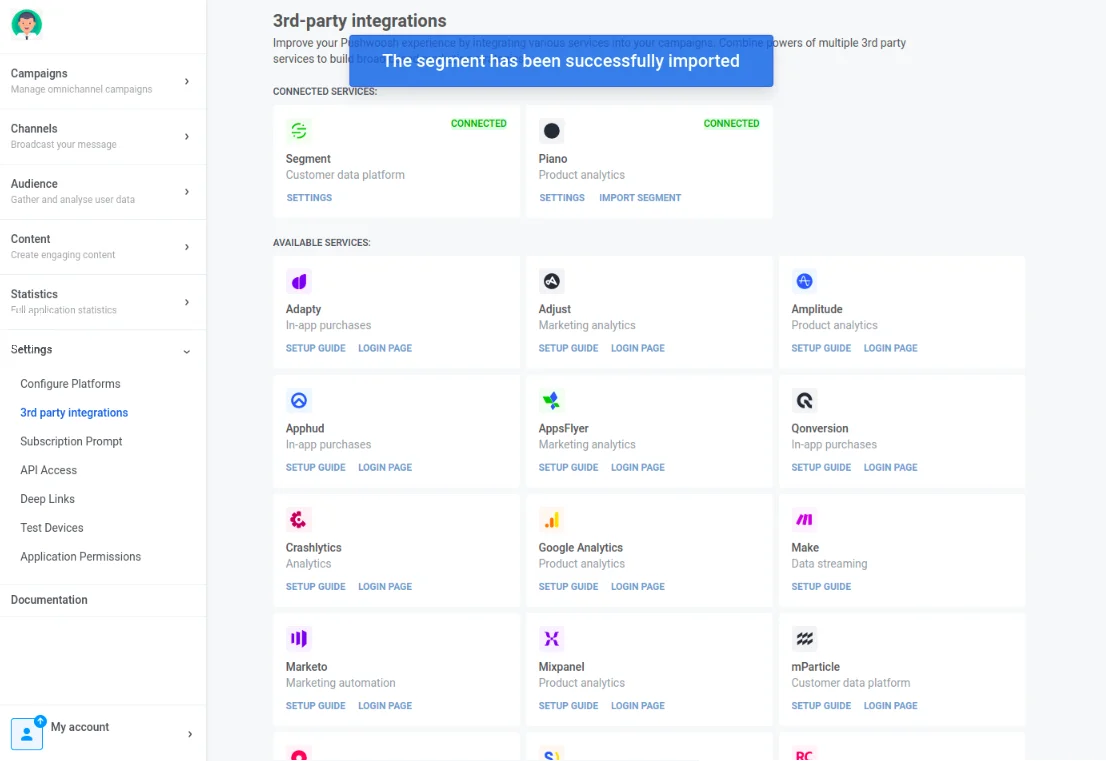
在 Pushwoosh 集成部分,找到 Piano 并点击 Import Segment。然后,输入您复制的 Segment key。
如果导入成功,您将看到一条确认消息。
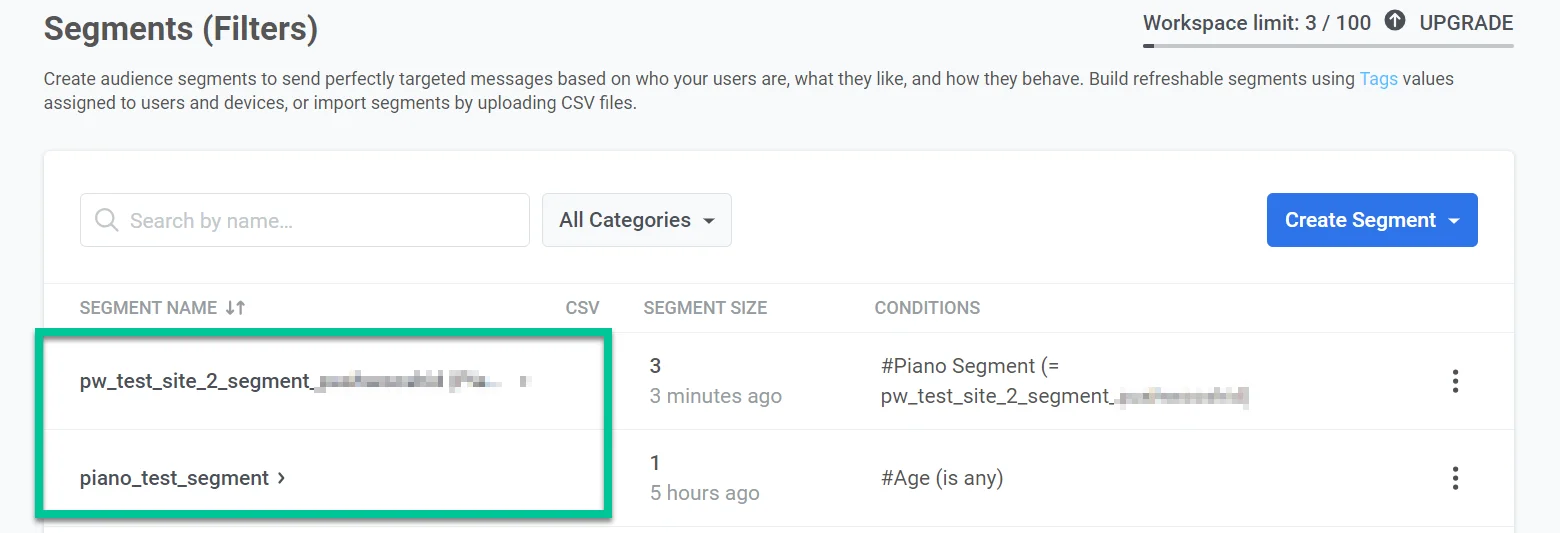
您可以在 Pushwoosh 中访问您导入的分群。导入完成后,它们将列在您 Pushwoosh 账户的 Audience > Segments 部分。
将 Piano VisitorID 映射到 Pushwoosh UserID/HWID 以实现跨 SDK 的累积分析
Anchor link to如果客户希望累积来自 Pushwoosh SDK 和 Piano Analytics SDK 的分析数据,Pushwoosh 需要将 Piano VisitorID 映射到 Pushwoosh UserID/HWID。解决方案是向 Pushwoosh 发送一个针对用户/设备的 Piano VisitorID 标签。
为此,请执行以下操作:
- 在 Pushwoosh 端为应用程序创建一个名为“Piano Visitor ID”的标签。注意:标签名称必须与描述完全一致。
- 在客户的应用程序端,使用 getVisitorId 方法在 Piano SDK 中获取 Piano Visitor ID。
- 在客户的应用程序端,使用 Pushwoosh SDK 调用一次带有该标签值的
setTags请求。
如果用户/设备存在该标签值(Piano Visitor ID),Pushwoosh 将自动将其作为 Client ID 包含在对 Piano Analytics 的请求中。在 Piano Analytics 端,它将被转换为唯一的访问者 ID 值。
代码示例
Anchor link toWeb Push SDK (JavaScript)
Anchor link toPushwoosh.push(function(api) {// 为用户设置标签api.setTags({'Piano Visitor ID': pa.getVisitorID(),});Android (Java)
Anchor link toString value1 = PianoAnalytics.getInstance().visitorId();TagsBundle pianoTag = new TagsBundle.Builder() .putString("Piano Visitor ID", value1) .build();Pushwoosh.getInstance().setTags(pianoTag);iOS (Swift)
Anchor link tovar pianoId: String = pa.getVisitorId(completionHandler: { visitorId inPushwoosh.sharedInstance().setTags([ "Piano Visitor ID": visitorId ])})iOS (Objective-C)
Anchor link to__block NSString *pianoId;[pa getVisitorIdWithCompletionHandler:^(NSString *visitorId) { Piano Visitor ID = visitorId; [[Pushwoosh sharedInstance] setTags:@{@"Piano Visitor ID": visitorId}];}];通常,Pushwoosh 使用设备标签在每个请求中向 Piano Analytics 提供设备和其他信息。以下是常用标签的列表:
- Country
- Device Model
- OS Version
- Browser Type(在某些情况下)
如何验证集成是否正常工作
Anchor link to源端:检测发送到 Piano Analytics 的事件
Anchor link to有两种简单的方法可以检测发送到 Piano Analytics 的事件:
Stream Inspector
Anchor link to- 进入您的 Piano Analytics 账户。
- 导航至 Settings > Data Collection Portal > Tools > Stream Inspector。
- 选择您要检查的已连接站点。
- 选择您要检查的事件并开始一个会话。
- 验证事件是否已被 Piano Analytics 接收。
在 Overall Traffic 中检查事件
Anchor link to- 进入您的 Piano Analytics 账户。
- 导航至 Settings > Explorer > Audience > Overall Traffic。
- 在下方的菜单中选择站点和日期范围。
目标端:导入 Piano 的分群
Anchor link to要验证目标端的集成:
- 导入 Piano 的分群。
- 您应该会看到一个名为
segment_key (Piano Autogenerated)的新分群(过滤器)。 - 重新计算该分群以获取有关当前设备处理的最新信息。
FAQ 故障排除:常见问题
Anchor link to如何确保事件从 Pushwoosh 正确发送到 Piano Analytics?
Anchor link to解决方案:使用 Piano 的 Stream Inspector 或在 Piano Analytics 中检查 Overall Traffic 来监控来自 Pushwoosh 的传入事件。
如果分群数据未正确导入到 Pushwoosh 中,我该怎么办?
Anchor link to解决方案:确保来自 Piano 的 Segment Key 与 Pushwoosh 中的设置相匹配。检查分群大小计算或数据检索中是否存在任何错误。
我可以将 Piano VisitorID 与 Pushwoosh 集成以增强分析吗?
Anchor link to解决方案:是的,通过在 Pushwoosh 中设置一个特定的标签并使用 Piano 的 SDK 获取 VisitorID,您可以在平台之间同步用户 ID。
如果 API 密钥配置出现问题,我该怎么办?
Anchor link to解决方案:审查 API 请求日志,确保端点 URL 和身份验证令牌(API 密钥)正确,并检查任一服务报告的任何服务器端错误。