AppsFlyer 集成
集成概述
Anchor link toAppsFlyer 是一个移动归因和营销分析平台,可帮助您分析用户获取和参与度。它提供有关应用内用户行为的全面数据,并允许您跟踪用户获取来源。利用从 AppsFlyer 获得的信息,您可以在 Pushwoosh 中创建有效的营销活动。
集成配置完成后,AppsFlyer 会将以下信息发送到 Pushwoosh:
- 用户的应用内行为(作为 Events 及其属性);
- 用户获取来源(作为 Acquisition Source Tag 值)。
使用这些数据,您可以在 Pushwoosh 中构建用户分群,并开展精准定位的个性化营销活动。 以下是两个利用 AppsFlyer 数据在 Pushwoosh 中创建有效客户旅程的示例。
1. 使用 AppsFlyer 跟踪的事件,在 Pushwoosh 中创建高度定向的营销活动。
假设您有一个新闻应用。您将 AppsFlyer 配置为跟踪 SubscribedToNews 事件,该事件在用户每次订阅新闻频道时触发。此事件具有类别属性,用于指明用户订阅的新闻类型:politics、business 或 sports。
Pushwoosh 接收有关此事件及其属性值的信息。您可以根据三个可能的值创建三个用户分群:
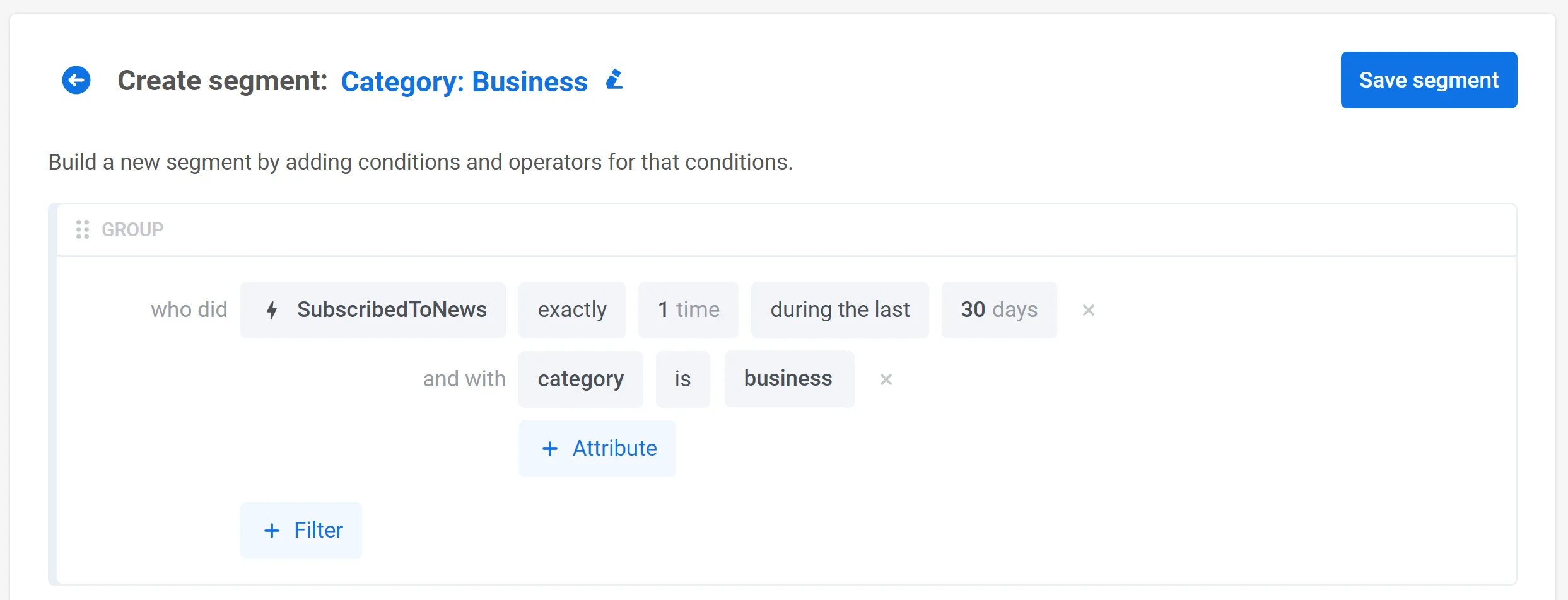
现在,您可以创建针对对特定新闻类型感兴趣的用户的营销活动:
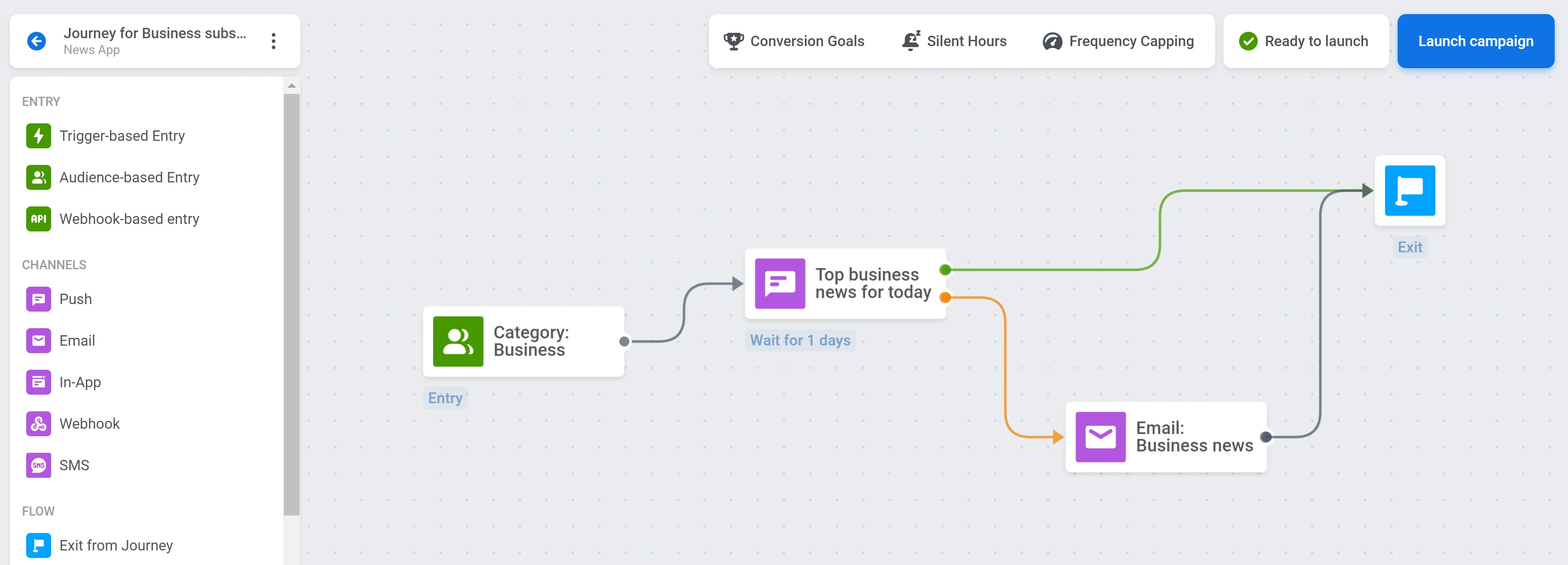
2. 根据来自 AppsFlyer 的用户行为数据进行个性化消息传递。
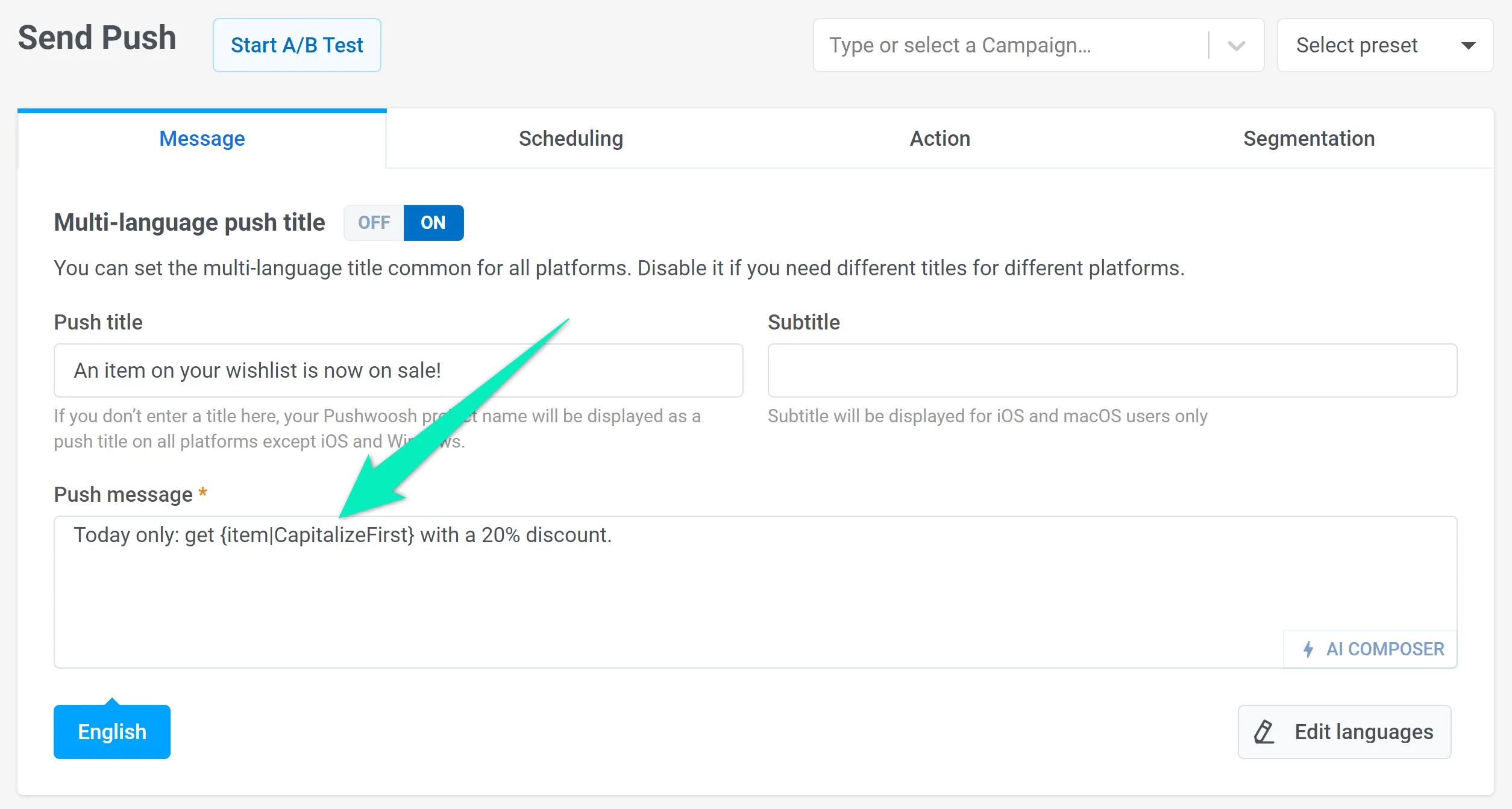
在此示例中,我们将使用一个在线购物应用。假设 AppsFlyer 跟踪 AddToWishlist 事件,该事件在用户每次将商品添加到心愿单时触发。此事件具有商品属性,用于指明添加到心愿单的商品名称。
AppsFlyer 将 AddToWishlist 事件数据发送到 Pushwoosh,您可以在其中根据用户的选择对消息进行个性化设置。例如,您可以创建一个推送预设,为用户添加到心愿单的商品提供折扣。使用 item 属性添加一个动态内容占位符,而不是商品名称:
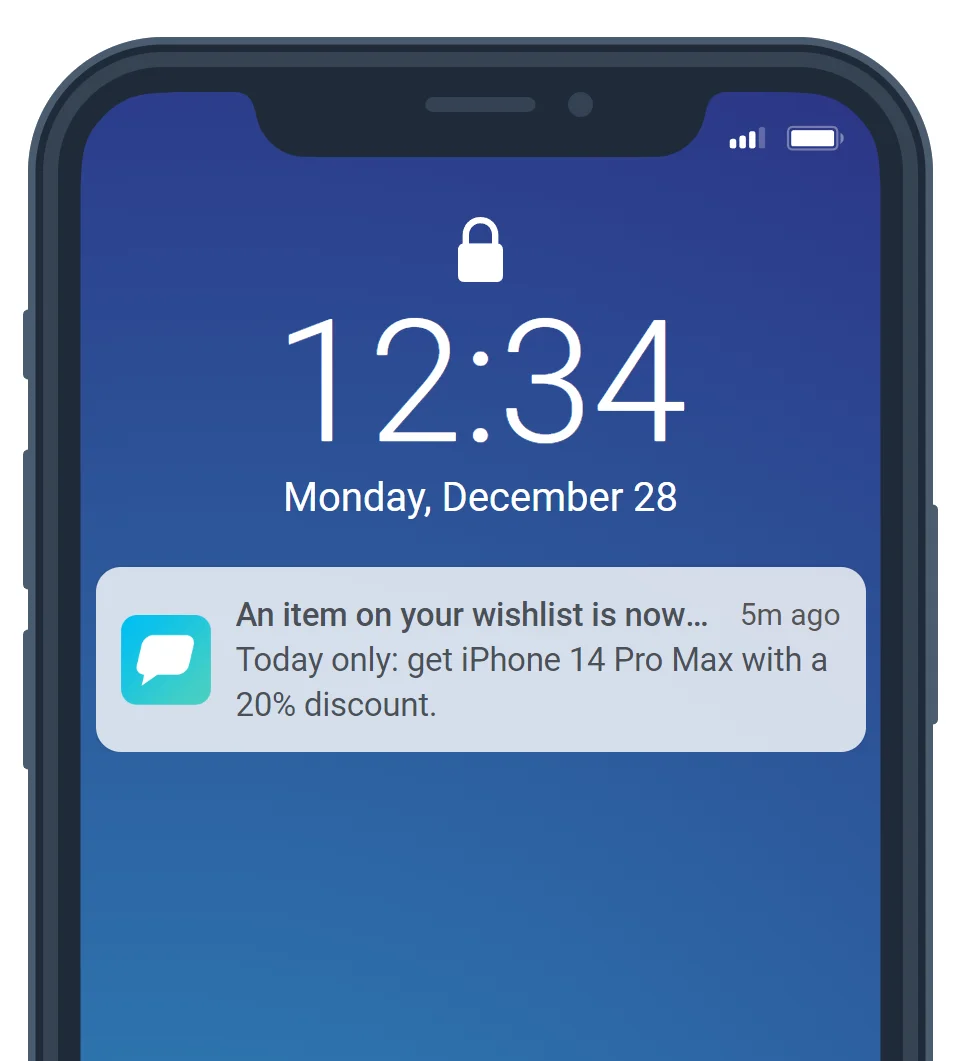
如果用户将商品添加到心愿单,他们将收到一条包含相关信息的推送。例如,选择 iPhone 14 Pro Max 的用户将看到此消息:
设置集成
Anchor link to- 如果您尚未将 Pushwoosh SDK 集成到您的应用中,请先进行集成。有关更详细的说明,请阅读本指南。
- 为确保将正确的数据发送到 AppsFlyer,请将此代码片段集成到您的代码中。确保在 Pushwoosh SDK 和 AppsFlyer SDK 都初始化之后再执行它。
String pwhwid = Pushwoosh.getInstance().getHwid();String pwuserid = Pushwoosh.getInstance().getUserId();Map<String, Object> customData = new HashMap<String, Object>();customData.put("pushwoosh_hwid", pwhwid);customData.put("pushwoosh_user_id", pwuserid);AppsFlyerLib.getInstance().setAdditionalData(customData);NSString *pwhwid = [[Pushwoosh sharedInstance] getHWID];NSString *pwuserid = [[Pushwoosh sharedInstance] getUserId];NSDictionary *customData = [[NSDictionary alloc] initWithObjectsAndKeys:pwuserid, @"pushwoosh_user_id", pwhwid, @"pushwoosh_hwid", nil];[[AppsFlyerLib shared] setAdditionalData:customData];- 在 AppsFlyer 中配置 Pushwoosh 集成。为此,请在您的 AppsFlyer 帐户中,转到 Collaborate > Partner Marketplace。在合作伙伴列表中,找到并选择 Pushwoosh。
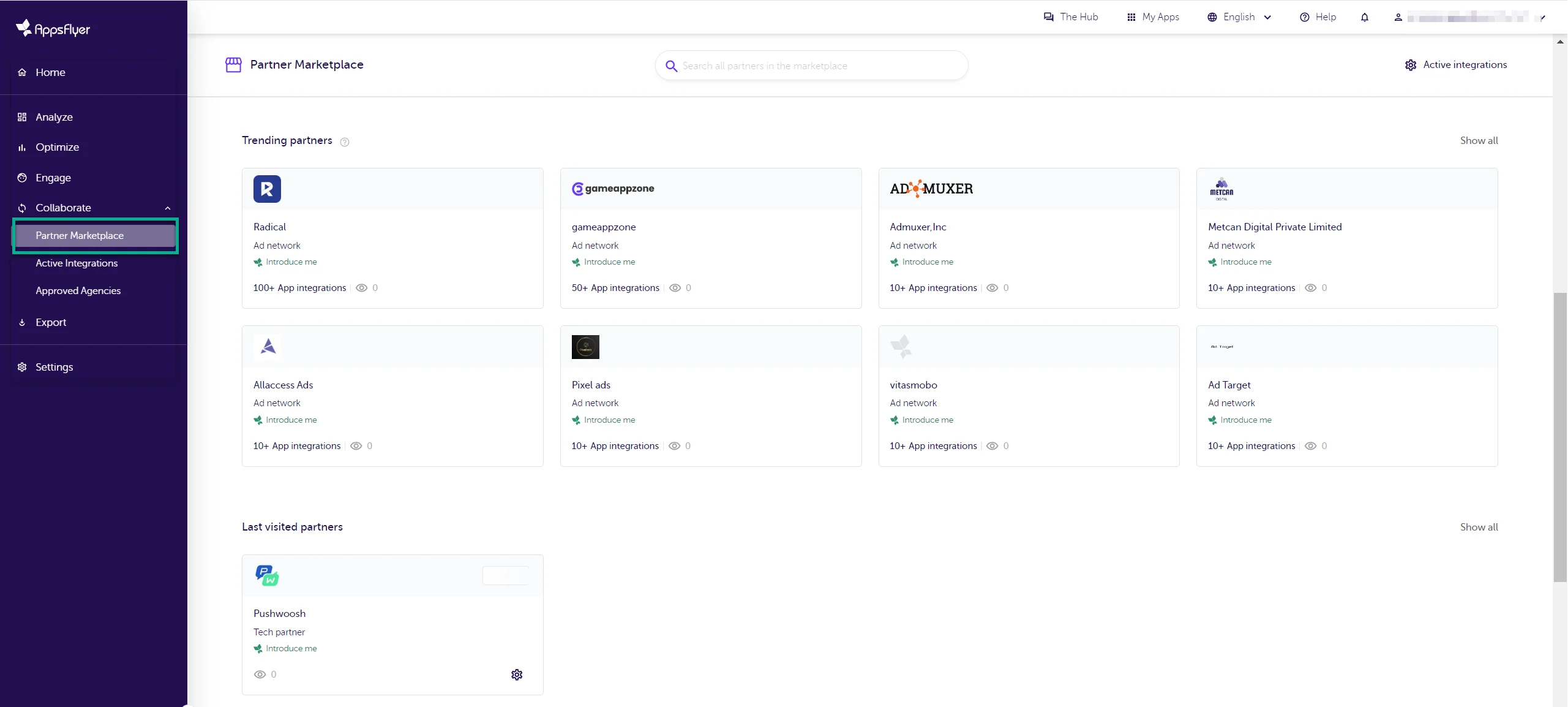
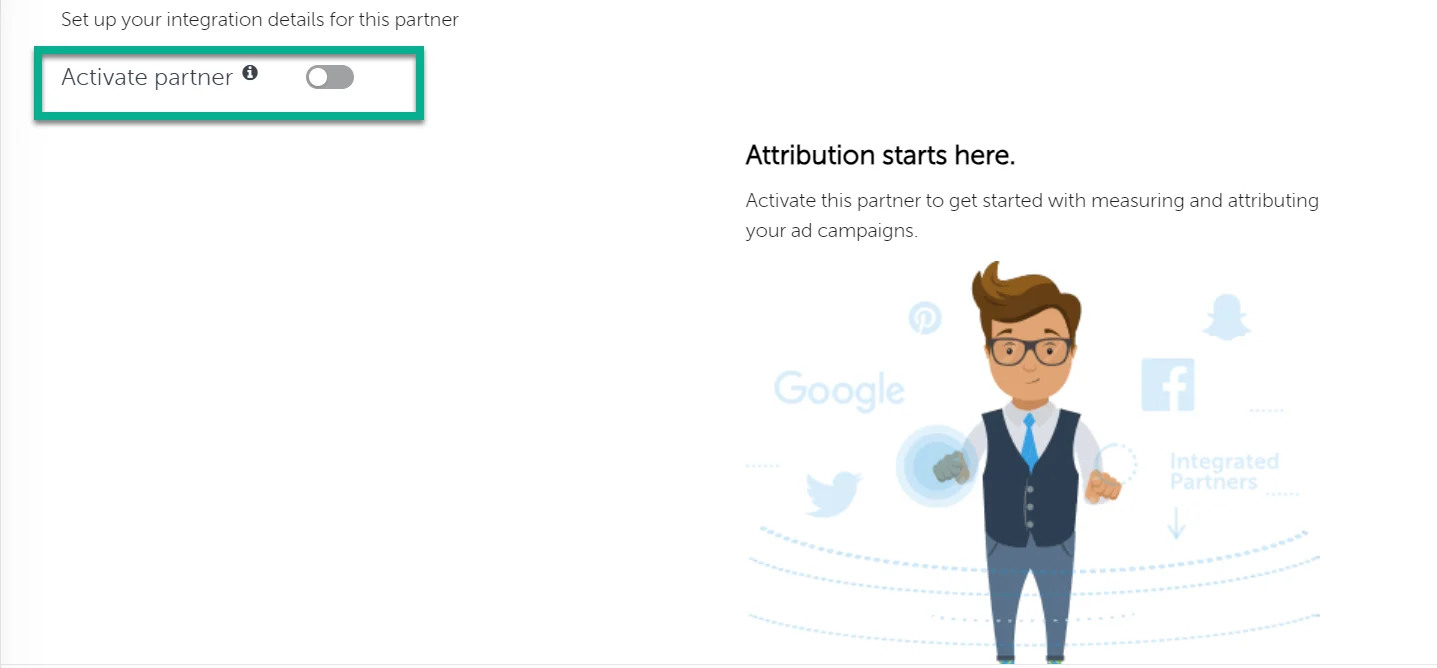
- 点击 Set up integration。然后您将被引导至集成设置页面。在此页面,启用 Activate partner 开关。
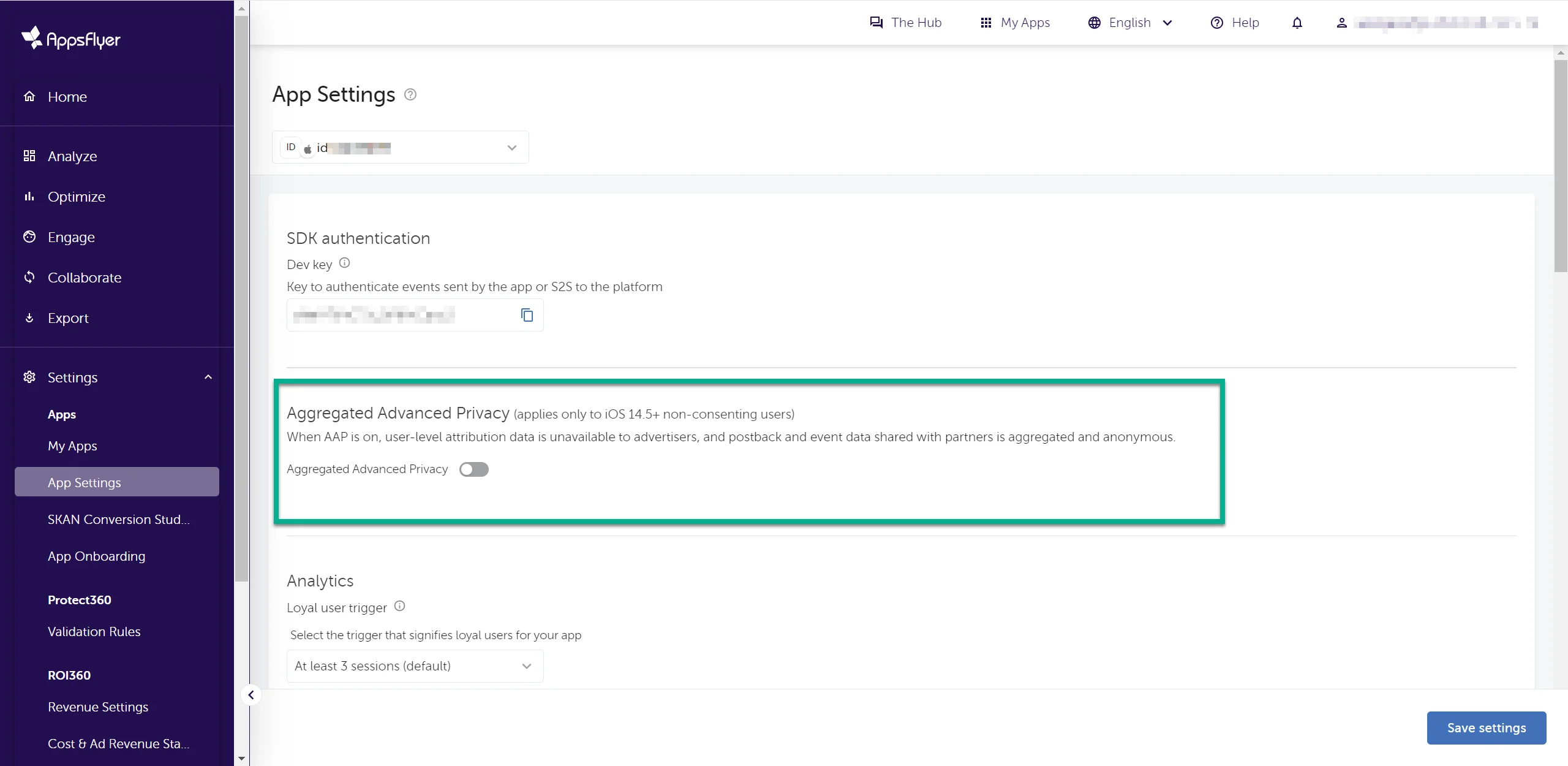
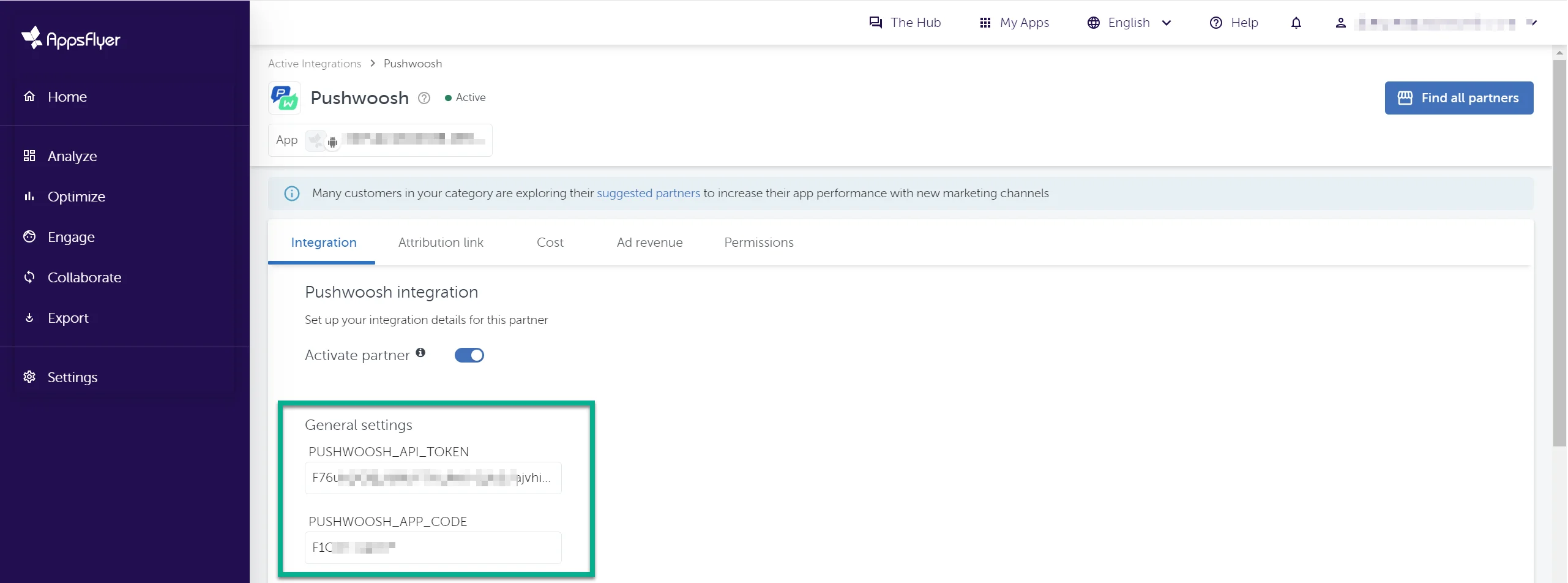
- 在 General settings 部分,输入您的 Pushwoosh 凭据:
- API Access Token。要获取该令牌,请在您的 Pushwoosh 帐户中转到 Settings > API Access 并复制该代码。您可以在本指南中了解有关 API Access Token 的更多信息。
- Application Code (XXXXX-XXXXX),您可以在 Pushwoosh 帐户中的应用名称下方找到它。
- 在 Default postback 部分,选择 All media sources, including organic。

- 在 In-app event settings 部分,输入您的 Pushwoosh Application Code 和 API Access Token。
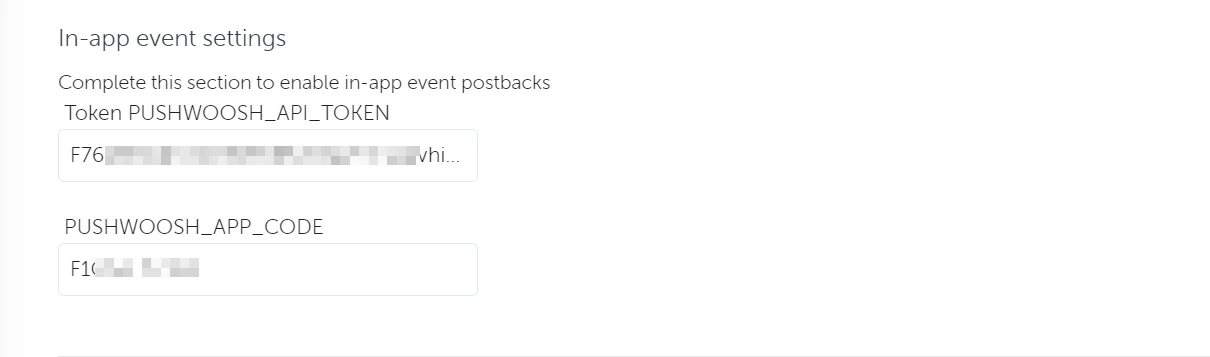
- 启用 In-app event postback 开关,并配置要包含在发送到 Pushwoosh 的回传中的事件和数据。
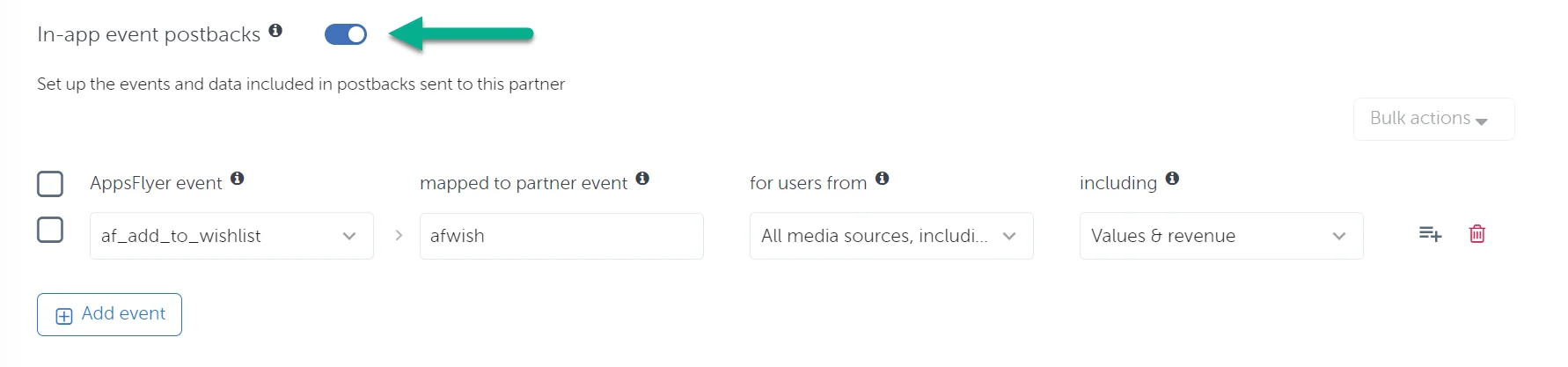
从下拉菜单中选择一个或多个要发送到 Pushwoosh 的 AppsFlyer 事件,并填写必要的参数。
| 参数 | 描述 |
|---|---|
| 映射到合作伙伴的事件 | 尽管此字段是必填项,但不用担心您输入的内容,因为它不会改变事件的命名方式。Pushwoosh 仍将接收到与它们在 AppsFlyer 中显示的名称相同的事件。 |
| 适用于来自…的用户 | 在此字段中,选择是仅为归因于此合作伙伴的用户发送回传,还是为所有媒体来源(包括自然来源)发送回传。 |
| 包括 | 选择如何与 Pushwoosh 共享事件数据:
|
- 配置完集成后,点击 Save。
使用 AppsFlyer ESP 2.0 进行邮件点击跟踪
Anchor link to要在通过 Pushwoosh 发送邮件时使用邮件点击跟踪并保留 Universal Links / App Links,您可以设置 AppsFlyer ESP 2.0 邮件集成。