Integração com AppsFlyer ESP 2.0
O AppsFlyer é uma plataforma de atribuição móvel e análise de marketing. O AppsFlyer ESP 2.0 é a integração da AppsFlyer para provedores de serviços de e-mail (ESPs). Conecte o Pushwoosh com o ESP 2.0 para habilitar o rastreamento de links em campanhas de e-mail. Nesta integração, o Pushwoosh encapsula os URLs, e a solução ESP 2.0 mantém o deep linking funcionando para Universal Links do iOS e App Links do Android quando os links são encapsulados para rastreamento.
Essa integração também envia dados de cliques em links para o AppsFlyer, oferecendo visibilidade total do desempenho do e-mail juntamente com seus outros canais de marketing e permitindo que você meça o impacto real do e-mail na aquisição e no engajamento de usuários.
Visão geral da integração
Anchor link toPré-requisitos
Anchor link to- Aplicativo Pushwoosh com envio de e-mail configurado
- Conta AppsFlyer com a integração AppsFlyer ESP 2.0. Este é um recurso premium. Entre em contato com seu CSM da AppsFlyer ou com o suporte da AppsFlyer para obter acesso.
Entidades sincronizadas
Anchor link toOs cliques em links de e-mail através do seu Domínio de Rastreamento de Cliques são registrados como estatísticas de cliques no Pushwoosh e como eventos de clique com dados de atribuição no AppsFlyer.
Casos de uso
Anchor link to- Rastreamento de cliques de e-mail: Meça os cliques em links de e-mail através do AppsFlyer.
- Deep linking a partir do e-mail: Mantenha os Universal Links (iOS) e App Links (Android) funcionando quando os links nos e-mails são encapsulados.
Como a integração funciona
Anchor link toAssim que a integração estiver ativa, cada clique passa por três etapas:
-
O Pushwoosh substitui os links em seus e-mails por URLs de rastreamento em seu CTD, por exemplo:
https://clickpush.yourdomain.com/json/1.3/emailRedirect?d=... -
Quando um usuário toca no link, a solicitação vai para o AppsFlyer através do CNAME configurado. O AppsFlyer registra a atribuição, lida com o deep linking e redireciona o usuário para o URL final ou para dentro do aplicativo via Universal Link / App Link. Ele também envia uma solicitação GET para o Pushwoosh, passando seu CTD no cabeçalho Host, para que o Pushwoosh possa registrar o clique:
GET https://<Pushwoosh CNAME target>/json/1.3/emailRedirect Host: <your CTD>- O Pushwoosh recebe a solicitação e registra o clique para suas próprias estatísticas.
Configurando a integração
Anchor link toEtapa 1. Crie e ative um domínio de rastreamento de cliques
Anchor link toO Domínio de Rastreamento de Cliques (CTD) é a parte do domínio de um URL de link rastreado exibido em uma mensagem de e-mail. Ele combina um subdomínio com seu domínio principal, por exemplo, clickpush.esp-integrations1.com. O subdomínio é criado nas configurações de DNS do seu domínio com seu provedor de domínio, geralmente adicionando um registro CNAME.
- Decida qual subdomínio você usará como seu CTD (por exemplo,
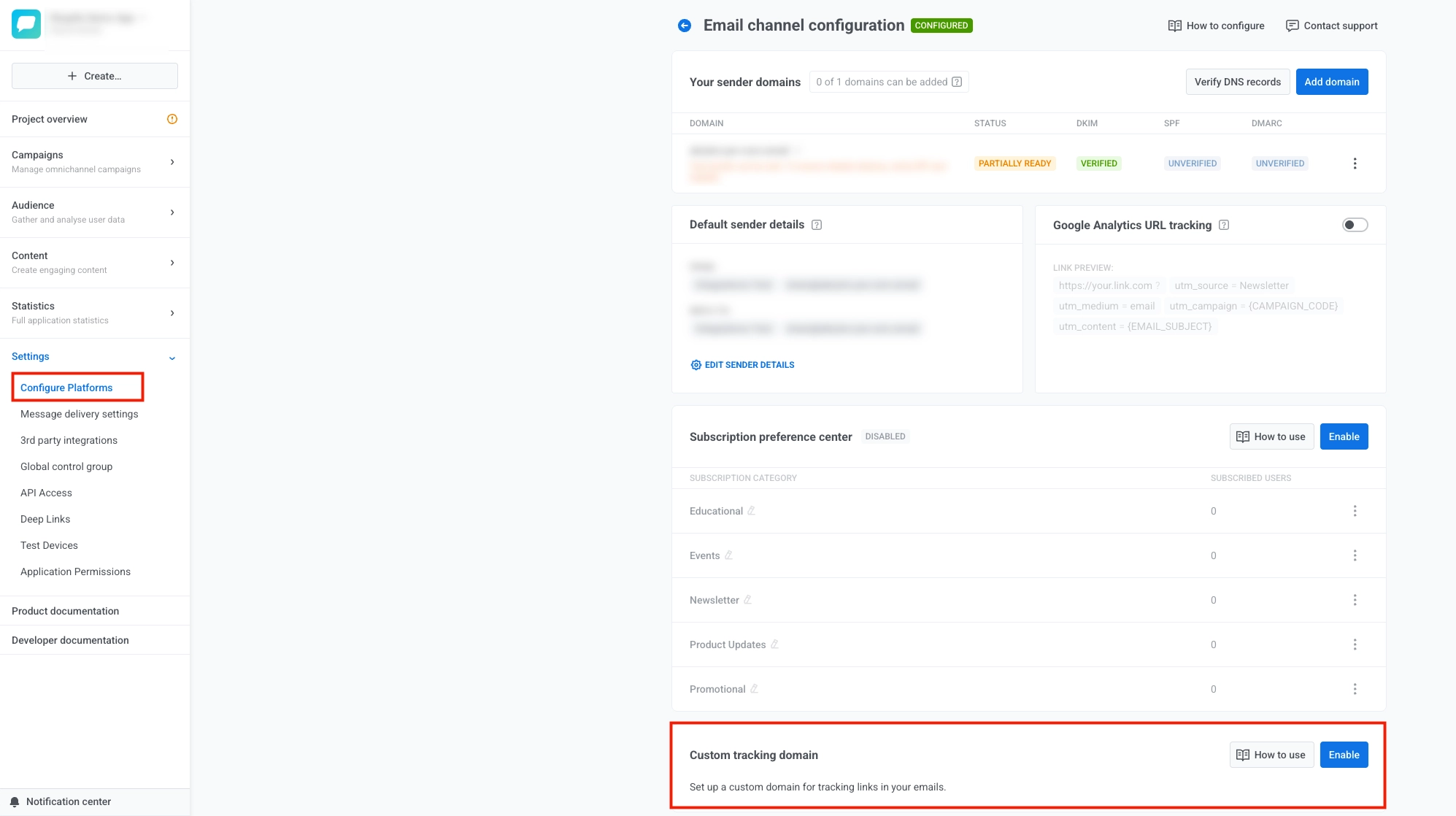
clickpush.esp-integrations1.com). - No Pushwoosh, abra Configurações e selecione Configurar Plataformas.
- Na página de Configuração do canal de e-mail, role até Domínio de rastreamento personalizado e selecione Habilitar.
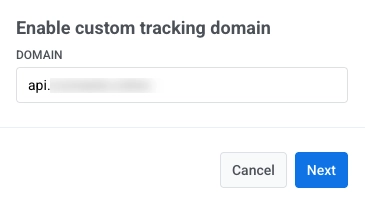
- Insira seu CTD no campo Domínio e selecione Avançar.
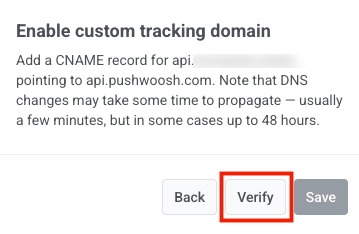
- Fora do Pushwoosh, abra o serviço onde você gerencia o DNS público para o domínio do seu CTD (geralmente seu registrador de domínio, um host DNS ou sua conta de hospedagem). Em seu editor de DNS ou de zona para esse domínio, adicione o CNAME que o Pushwoosh mostra nesta etapa para que seu CTD aponte para
api.pushwoosh.com.
- No Pushwoosh, selecione Verificar.
-
Quando a verificação for bem-sucedida, selecione Salvar.
-
Se precisar alterar o Domínio ou o registro DNS, selecione Voltar e ajuste as etapas anteriores.
-
Depois de clicar em Salvar, seu CTD aparece na lista de Domínio de rastreamento personalizado em Configuração do canal de e-mail.

Para desabilitá-lo mais tarde, selecione ... ao lado do seu CTD e, em seguida, selecione Desabilitar domínio de rastreamento personalizado.
Etapa 2. Inicie a integração no AppsFlyer
Anchor link toNa plataforma AppsFlyer, inicie a integração ESP 2.0. Siga o guia da AppsFlyer para configurar sua integração ESP.
O AppsFlyer solicitará os seguintes detalhes:
- Domínio de rastreamento de cliques: seu CTD (por exemplo,
clickpush.example.com) - Endpoint do ESP:
api.pushwoosh.com(o destino do CNAME exibido no Pushwoosh quando você habilita o domínio de rastreamento personalizado)
O AppsFlyer validará a configuração. Mantenha o CNAME do CTD apontando para api.pushwoosh.com até que a validação seja concluída.
Etapa 3. Atualize o CNAME para o AppsFlyer
Anchor link toDepois que o AppsFlyer validar a configuração, ele fornecerá um domínio de roteamento (por exemplo, jyvls.espclicks.appsflyer.com).
Atualize seu CNAME para que o CTD aponte para o AppsFlyer em vez do Pushwoosh:
Antes:
clickpush.example.com → api.pushwoosh.com
Depois:
clickpush.example.com → jyvls.espclicks.appsflyer.com (use o domínio fornecido pelo AppsFlyer)
Após trocar o CNAME, envie um e-mail de teste e verifique se os links abrem corretamente e se os cliques aparecem no AppsFlyer.
O que acontece a seguir
Anchor link toAssim que a alteração entrar em vigor, o tráfego de cliques passará pela infraestrutura do AppsFlyer. O AppsFlyer fornece a camada de roteamento, SSL, AASA (Apple App Site Association) e Android App Links.
O Pushwoosh continua a encapsular links e registrar estatísticas de cliques. Nenhuma configuração adicional é necessária no Pushwoosh.
Para saber mais sobre a configuração e os testes do lado do AppsFlyer, consulte: