Como agendar uma mensagem
O Pushwoosh simplifica o agendamento de mensagens em vários canais, incluindo notificações push, e-mails, mensagens in-app, WhatsApp e SMS.
Seja para enviar uma mensagem única, agendar mensagens para datas específicas ou configurar campanhas recorrentes, o Customer Journey Builder oferece opções flexíveis para gerenciar o tempo da sua campanha de forma eficaz. Para notificações push, você também pode usar o formulário de mensagem push única. Para e-mails únicos, você pode usar o formulário de e-mail único.
Este guia fornece instruções passo a passo para agendar mensagens através do Customer Journey Builder, aplicáveis a todos os canais de mensagens suportados.
Como agendar mensagens que iniciam um fluxo de comunicação
Anchor link toO agendamento é configurado no elemento Entrada baseada em público através do Agendamento de entrada:
- Entrada única: os usuários entram na jornada uma vez. Escolha Imediatamente (assim que a jornada for ativada) ou Agendar para um dia específico (data e hora).
- Entrada recorrente: os usuários entram repetidamente. Escolha Em datas específicas (várias datas que você escolhe) ou Periodicamente (por exemplo, a cada 1 dia, a cada 1 semana).
Configure o agendamento de entrada
Anchor link to- Adicione o elemento Entrada baseada em público e defina os usuários que entrarão na jornada. Selecione a Fonte de público para determinar quem receberá a mensagem ou crie um segmento. Uma vez que o público esteja definido, você pode prosseguir para agendar a mensagem.
- No elemento Entrada baseada em público, defina o Agendamento de entrada e escolha Entrada única ou Entrada recorrente, depois selecione a opção que corresponde a quando a mensagem deve ser enviada.
- Defina a hora e o fuso horário conforme descrito nas seções abaixo. Para mais detalhes, consulte Entrada baseada em público.
Agendar uma mensagem para uma data e hora específicas
Anchor link toPara enviar uma mensagem em uma data e hora específicas:
- Defina o Agendamento de entrada como Entrada única, depois escolha Agendar para um dia específico. Defina a data e a hora.
- Selecione o fuso horário:
- Fuso horário do dispositivo do assinante (padrão): a entrada usa o fuso horário do dispositivo de cada assinante. Se o fuso horário estiver ausente, um fallback é usado. Clique em Alterar fallback para alterá-lo.
- Fuso horário específico: escolha um fuso horário no menu suspenso para um horário de entrada fixo.
Uma vez que o agendamento esteja definido, clique em Aplicar para confirmar.

Agendar uma mensagem para várias datas específicas
Anchor link toPara enviar mensagens em várias datas específicas:
- Defina o Agendamento de entrada como Entrada recorrente, depois escolha Em datas específicas.
- Escolha as datas no calendário. Clique em + Adicionar Data para adicionar mais datas.
- Defina a hora e o fuso horário da mesma forma que para Agendar para um dia específico (Fuso horário do dispositivo do assinante ou Fuso horário específico).

Uma vez que o agendamento esteja definido, clique em Aplicar para confirmar.
Configurar uma mensagem recorrente para ser enviada em intervalos regulares
Anchor link toPara enviar mensagens em intervalos regulares (por exemplo, diariamente, semanalmente):
- Defina o Agendamento de entrada como Entrada recorrente, depois escolha Periodicamente.
- Em ENTRADA A CADA, defina o intervalo (por exemplo, a cada 1 dia, a cada 1 semana) e escolha os dias (da semana ou do mês, dependendo do intervalo).
- Defina a hora e o fuso horário da mesma forma que para Agendar uma mensagem para uma data e hora específicas.

Uma vez que o agendamento esteja definido, clique em Aplicar para confirmar.
Depois de definir as opções de agendamento, adicione o elemento de mensagem e configure o resto da sua jornada. Depois de revisar todas as configurações, clique em Lançar campanha.
Como agendar mensagens que continuam um fluxo de comunicação
Anchor link toSe a sua mensagem agendada faz parte de uma jornada em andamento, você pode inserir um elemento de Atraso de Tempo para controlar quando a mensagem é enviada dentro do fluxo. Para isso:
- Insira o elemento Atraso de Tempo entre os elementos de comunicação anteriores e a mensagem que você deseja agendar:
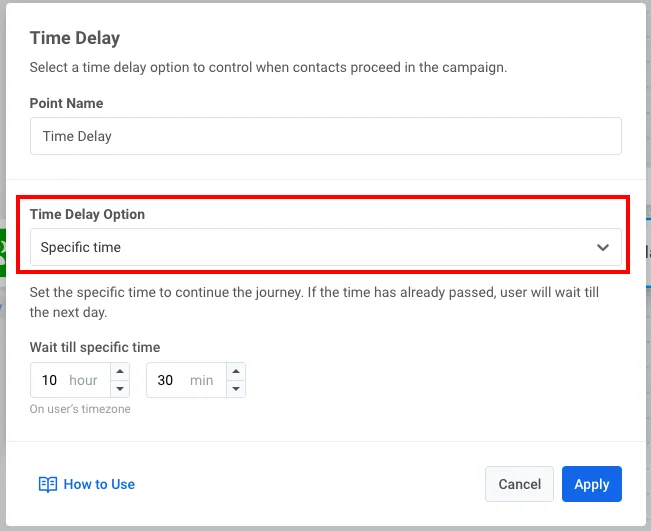
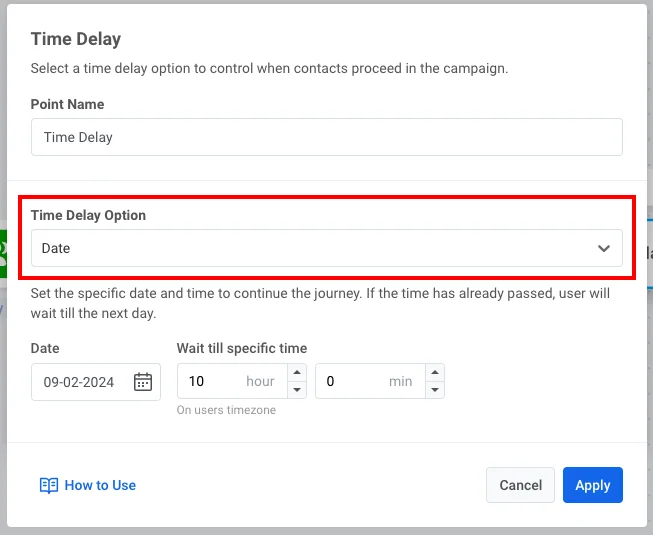
- Dê um duplo clique no elemento Atraso de Tempo. No campo Opção de Atraso de Tempo, selecione Hora específica:
ou Data:
Cenário de exemplo: Configurando uma notificação push recorrente para um aplicativo de fitness
Anchor link toDigamos que você esteja gerenciando um aplicativo de fitness e queira enviar notificações push motivacionais aos usuários para mantê-los engajados. Você decide enviar a mesma notificação toda segunda-feira às 9:00, lembrando os usuários de registrar o progresso de seus treinos.
-
Crie um fluxo de push básico. Adicione a Entrada baseada em público à tela da jornada e selecione uma Fonte de público.
-
Defina a entrada recorrente. No elemento Entrada baseada em público, defina o Agendamento de entrada como Entrada recorrente, depois escolha Periodicamente. Em ENTRADA A CADA, defina a cada 1 semana e selecione Segunda-feira.
-
Defina a hora e o fuso horário. Defina a hora para as 9:00 e selecione Fuso horário do dispositivo do assinante para que as notificações sejam enviadas com base no horário local de cada usuário.
-
Revise e finalize a jornada. Prossiga para configurar o resto da sua jornada e criar o conteúdo da notificação push.
Finalmente, adicione o elemento Saída à sua jornada. Antes de lançar a jornada, revise toda a configuração para garantir que tudo esteja configurado corretamente.
A notificação recorrente está agora pronta para lembrar os usuários de registrar seus treinos toda segunda-feira às 9:00 em seus fusos horários locais.