Enviar e-mails únicos
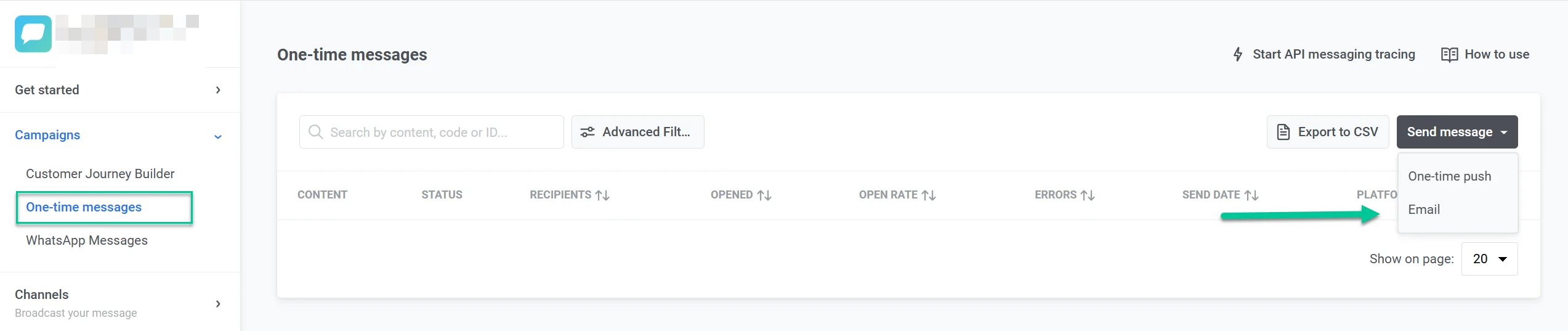
Para enviar um e-mail único no Pushwoosh, navegue até a seção Campanhas, selecione Mensagens únicas e clique em Enviar mensagem > E-mail.
Selecione ou crie o conteúdo do e-mail
Anchor link toNa etapa de Conteúdo, selecione ou crie o conteúdo do seu e-mail. Você pode criar conteúdo em vários idiomas, seja do zero ou usando código HTML.
- Para encontrar conteúdo existente, use o campo Digite para pesquisar… ou abra o menu suspenso e selecione o conteúdo de e-mail desejado.
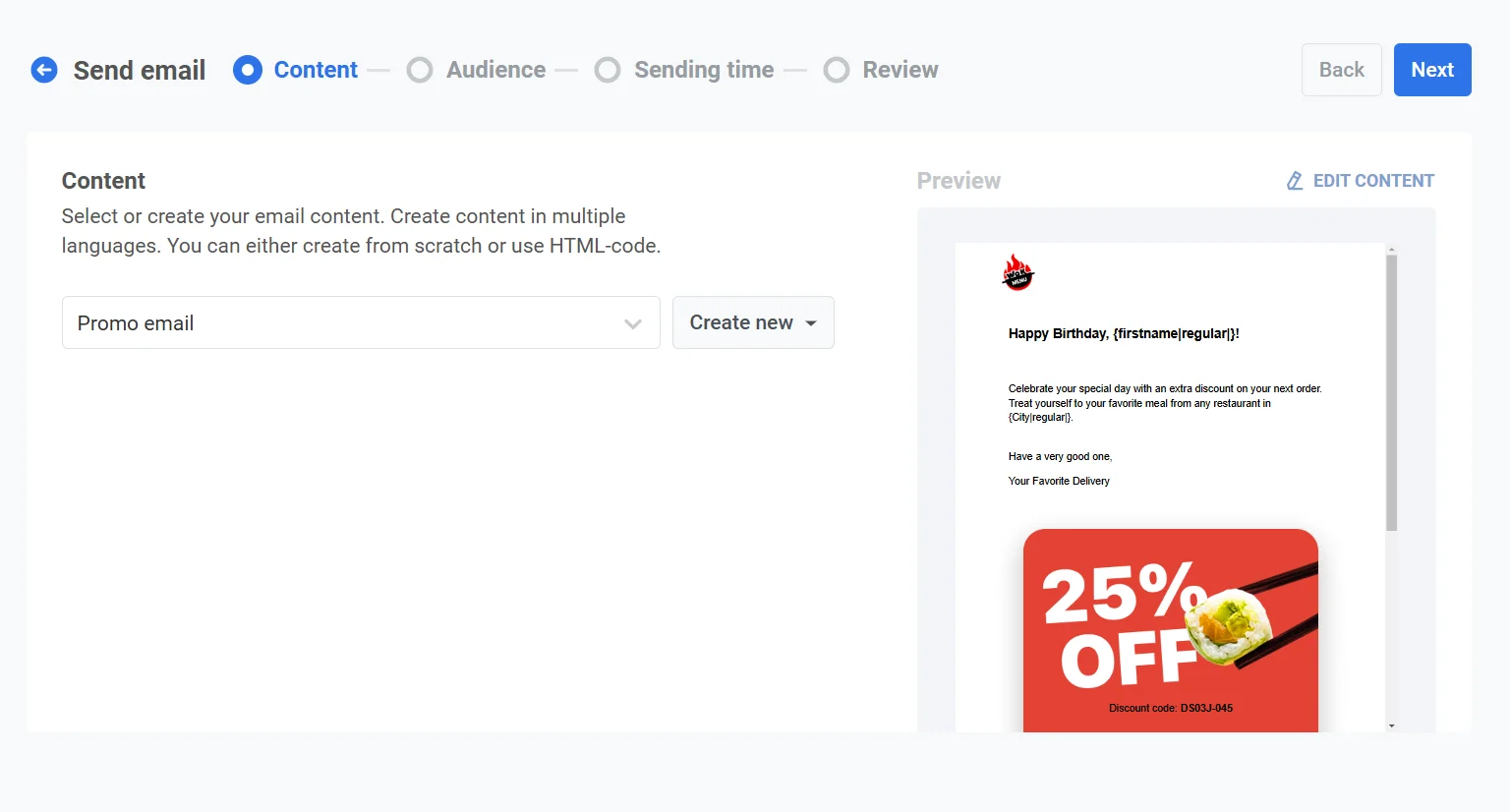
- Para criar novo conteúdo, clique em Criar novo e escolha o Editor de Arrastar e Soltar ou o editor de código HTML. Saiba mais sobre como criar conteúdo de e-mail
Selecione o tipo de mensagem
Anchor link toEscolha como este e-mail é tratado para as regras de assinatura e entrega:
- Mensagem de marketing: Respeita as preferências de assinatura do usuário, opt-outs e limite de frequência. Não é enviada para usuários do grupo de controle global.
- Mensagem transacional: Enviada para todos os usuários, independentemente do status da assinatura. Ignora opt-outs e limite de frequência. Entregue aos usuários do grupo de controle.
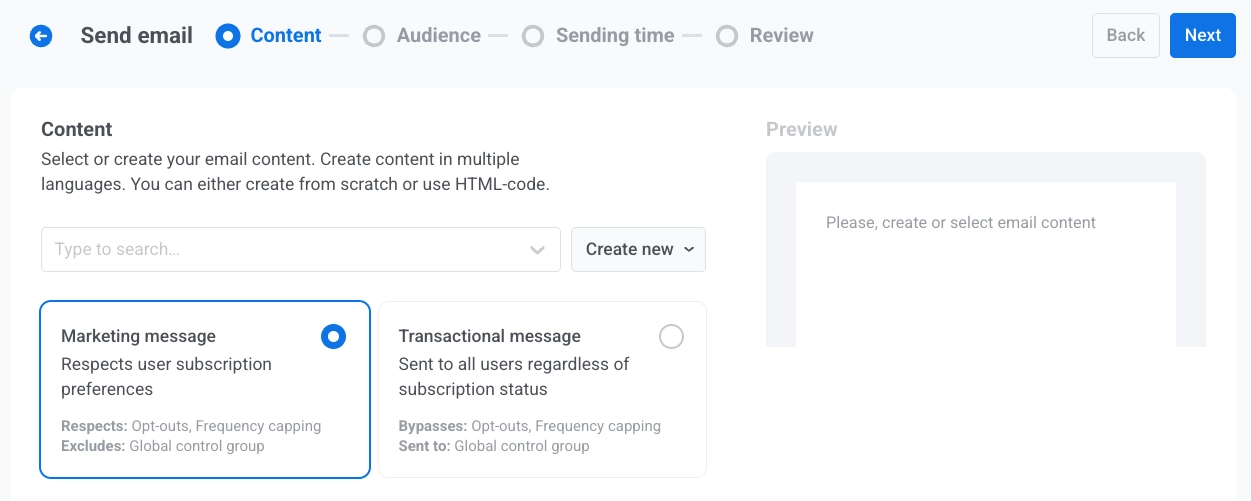
Saiba como o tipo de mensagem afeta a entrega.
Selecione a categoria de assinatura
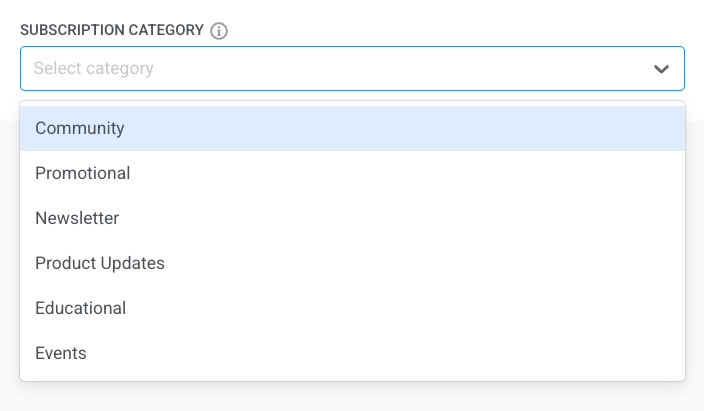
Anchor link toSelecione uma Categoria de assinatura no menu suspenso para que a mensagem se alinhe com as preferências dos seus assinantes. As categorias são definidas no centro de preferências de assinatura.
Selecione o público para sua campanha de e-mail
Anchor link toNa etapa de Público, defina quem receberá seu e-mail. O Pushwoosh oferece várias opções de segmentação para corresponder aos seus objetivos de campanha:
Enviar para segmento
Anchor link toEscolha esta opção para segmentar um segmento predefinido do seu público. Isso permite que você se concentre em grupos específicos com base em suas ações, comportamento ou atributos. Existem duas opções:
- Selecione um segmento na lista suspensa de opções pré-construídas.
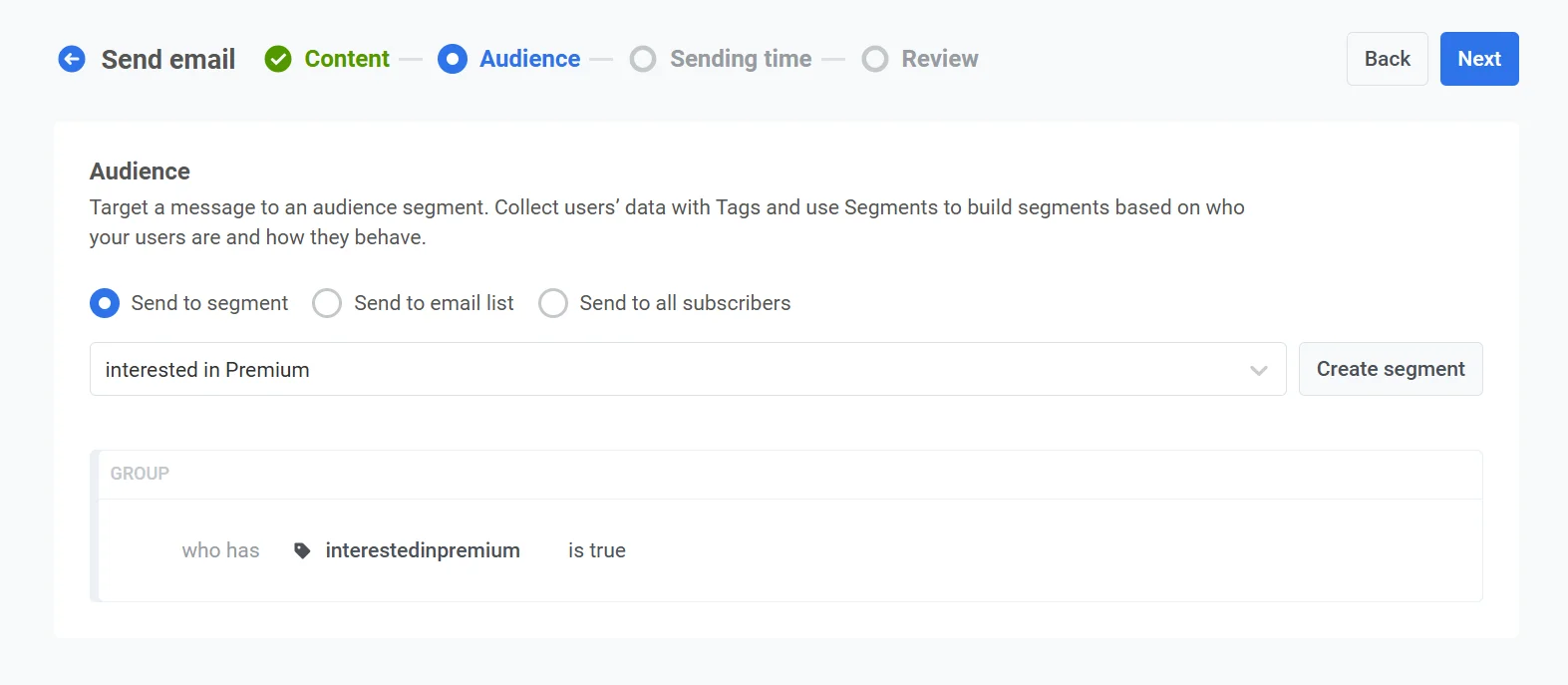
-
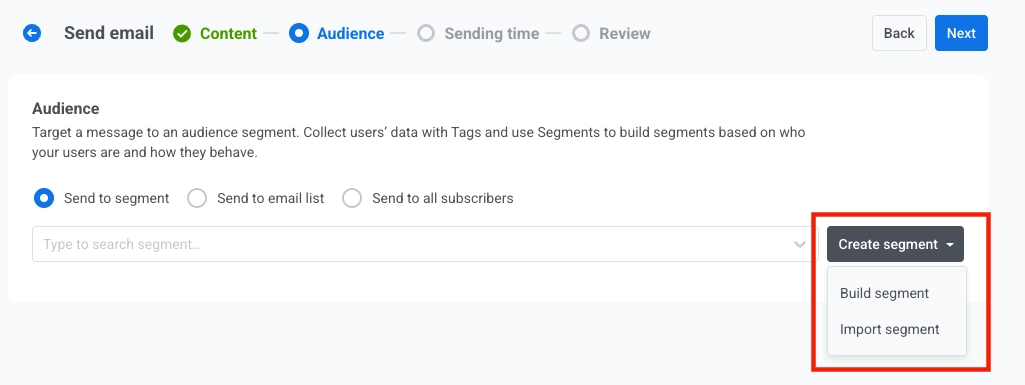
Para criar um novo segmento, clique em Criar segmento. Em seguida, selecione uma das seguintes ações no menu suspenso:
- Construir segmento: Crie um novo segmento usando o construtor de Segmentos. Saiba mais
- Importar segmento: Importe um segmento de um arquivo CSV. Saiba mais.
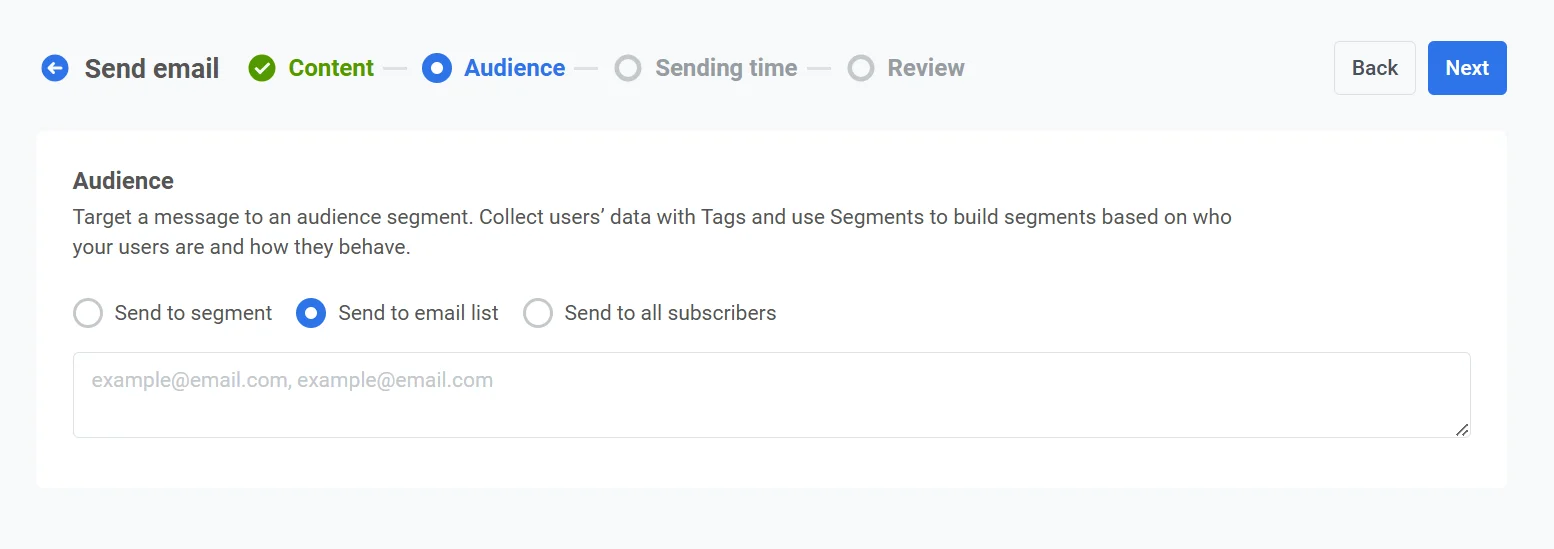
Enviar para lista de endereços
Anchor link toUse esta opção para enviar o e-mail para uma lista específica de endereços de e-mail. Insira os endereços de e-mail como uma lista, separados por vírgulas. Isso é ideal para comunicações únicas ou especiais que não se encaixam em um segmento predefinido.
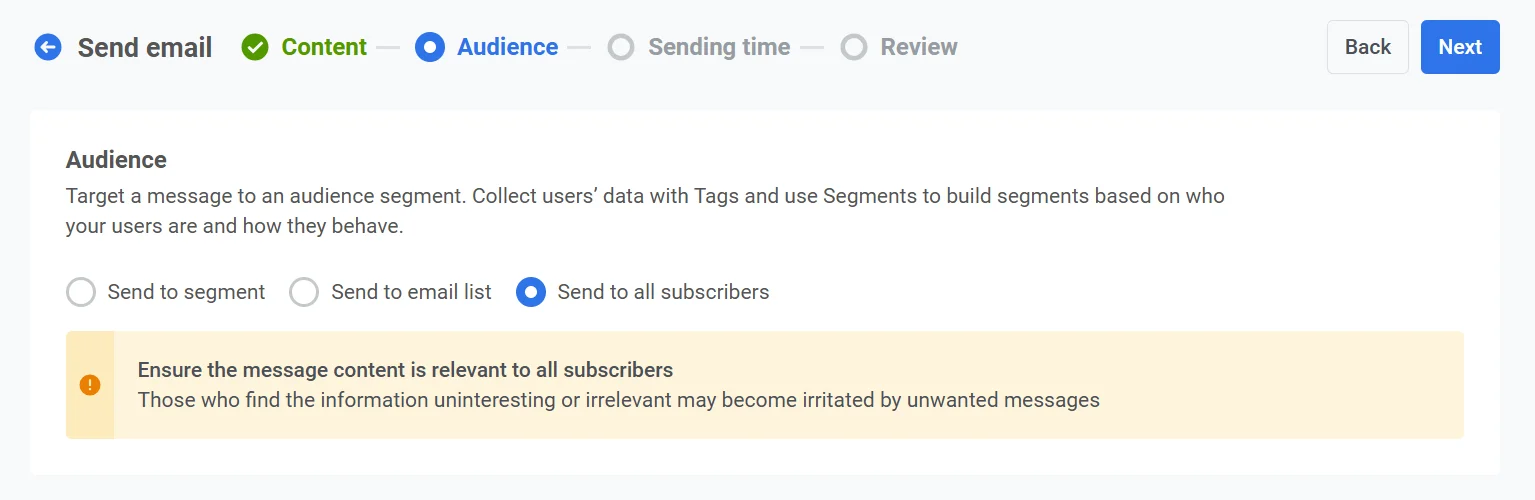
Enviar para todos os usuários
Anchor link toSelecione esta opção para segmentar toda a sua base de assinantes, independentemente de seu segmento ou comportamento.
Depois de definir seu público, clique em Avançar para prosseguir para a etapa de agendamento de sua campanha de e-mail.
Agendar e-mail
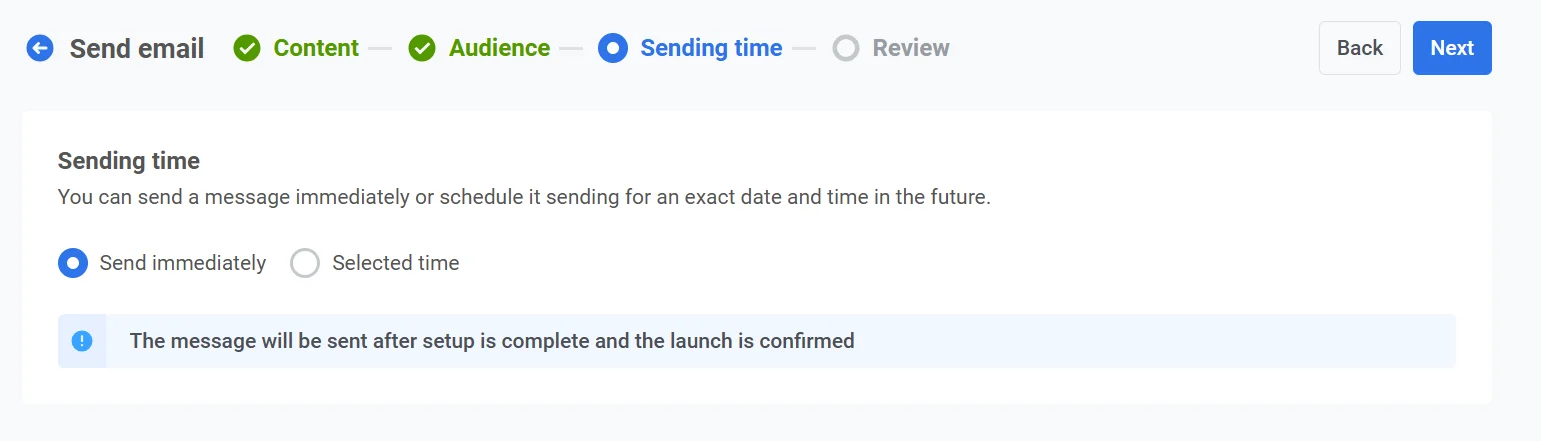
Anchor link toEm seguida, escolha quando enviar seu e-mail. Você tem várias opções:
- Enviá-lo imediatamente
- Agendá-lo para uma data e hora específicas
Enviar imediatamente
Anchor link toEscolha esta opção se desejar enviar o e-mail assim que a configuração da campanha for concluída. Isso é ideal para mensagens urgentes ou sensíveis ao tempo que requerem entrega imediata.
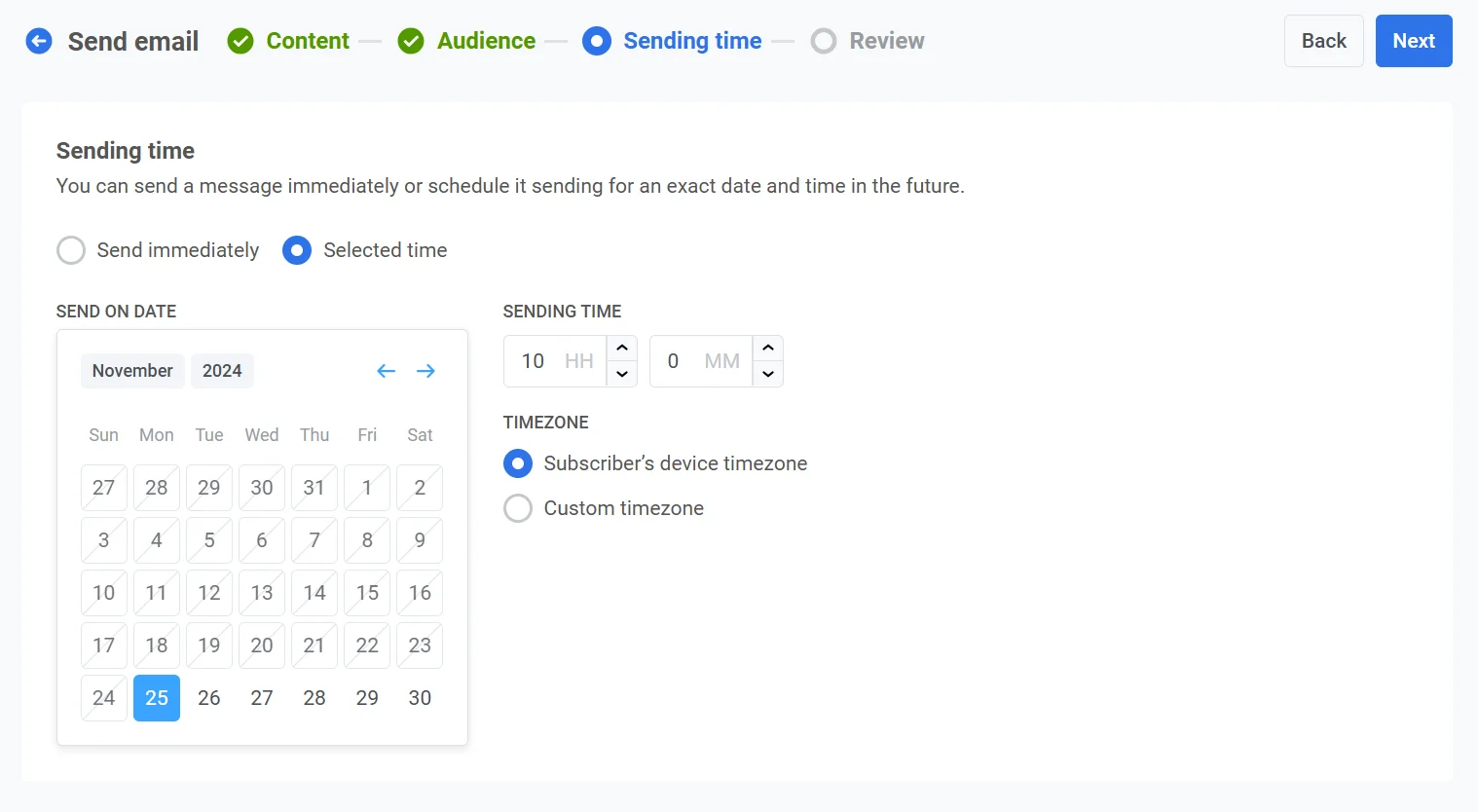
Horário selecionado
Anchor link toEscolha esta opção para agendar seu e-mail para uma data e hora específicas.
Defina a data e a hora
Anchor link toUse o calendário para escolher a data exata para o seu e-mail. Em seguida, especifique a hora em horas e minutos (usando o formato de 24 horas).
Selecione o fuso horário
Anchor link to- Fuso horário do dispositivo do assinante. O e-mail será enviado com base no fuso horário local de cada destinatário, garantindo a entrega no horário especificado em sua localização.
- Fuso horário personalizado. Defina um fuso horário específico para enviar o e-mail no mesmo horário para todos os destinatários. Isso é útil para segmentar usuários em uma região específica.
Configurar as definições de entrega da mensagem
Anchor link toDefinir limite de frequência
Anchor link toUse o Limite de frequência para limitar a frequência com que os usuários recebem mensagens de e-mail, evitando o excesso de mensagens e reduzindo a rotatividade. Escolha uma das seguintes opções:
- Usar configurações globais de limite de frequência
Aplique os limites de todo o projeto configurados em suas configurações globais de limite de frequência.
Por exemplo, se o limite global for definido como 3 mensagens em 9 dias, mensagens adicionais que excederem esse limite serão ignoradas.

- Ignorar limite de frequência global
O usuário receberá esta mensagem mesmo que tenha excedido os limites de mensagens do canal. Use esta opção com cautela para evitar o excesso de mensagens.

- Usar limite de frequência personalizado
Defina um limite de mensagem personalizado para esta mensagem. Se o usuário exceder esse limite personalizado, a mensagem será ignorada e o usuário prosseguirá para a próxima etapa.

Definir limites de taxa de envio
Anchor link toA configuração de Taxa de envio controla a rapidez com que as mensagens são entregues ao seu público. Ajustar a taxa de envio ajuda a gerenciar a velocidade de entrega, evitar sobrecarga no backend e melhorar a capacidade de entrega geral.
Escolha uma das seguintes opções:
- Usar configurações globais de taxa de envio Aplica os limites de taxa de envio configurados nas configurações de entrega de mensagens do seu projeto. Se nenhum limite for definido, todas as mensagens serão enviadas imediatamente. Use esta opção quando desejar que a velocidade de entrega siga as regras padrão do seu projeto. Saiba mais sobre limites globais de taxa de envio

- Enviar mensagens sem taxa de envio Envia mensagens o mais rápido possível, ignorando quaisquer limites globais de taxa de envio. Use com cautela para evitar sobrecarregar seu backend ou criar picos de entrega.

- Usar taxa de envio personalizada Substitui a taxa de envio global apenas para esta mensagem. Permite que você especifique o número de mensagens enviadas por minuto, dando a você controle total sobre a velocidade de entrega. As mensagens serão enviadas na taxa personalizada que você definir no elemento da mensagem.

Depois de configurar as opções desejadas, clique em Avançar para prosseguir para a etapa de confirmação.
Revise e edite seu conteúdo
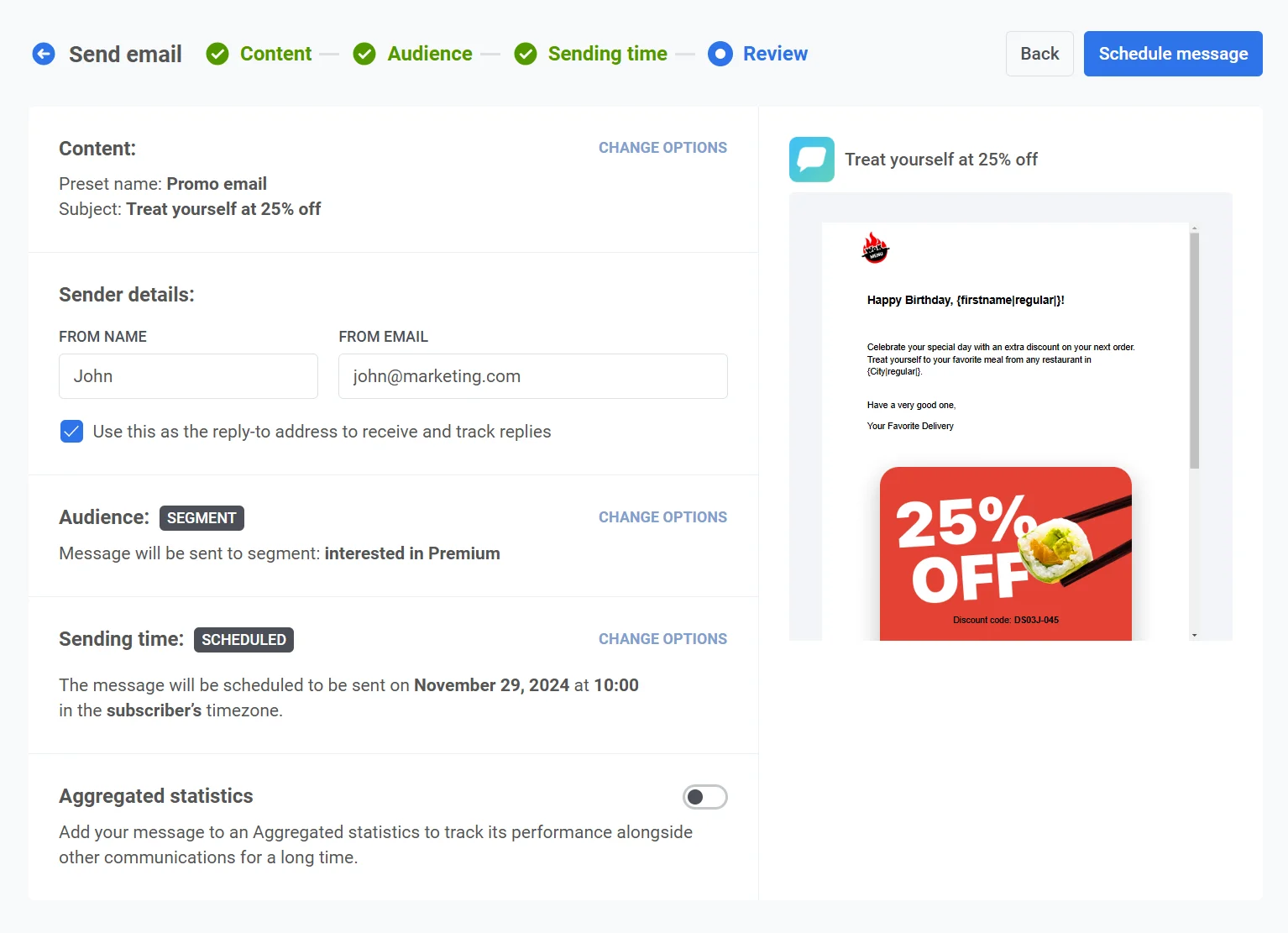
Anchor link toA etapa final é revisar o conteúdo do seu e-mail e as configurações da campanha, incluindo o público e o horário de envio. Você também verá uma pré-visualização do seu e-mail em cada idioma selecionado. Revise todos os detalhes cuidadosamente antes de finalizar a campanha para garantir que ela esteja alinhada com seus objetivos. Você pode ajustar quaisquer configurações conforme necessário.
Detalhes do remetente
Anchor link toNa seção Detalhes do remetente, você pode definir o Nome do remetente e o E-mail do remetente para esta mensagem. Habilite Usar este como o endereço de resposta para receber e rastrear respostas se desejar que as respostas vão para o mesmo endereço. O endereço de e-mail deve pertencer a um domínio verificado em seu projeto.
Link para Mensagens Agregadas
Anchor link toOpcionalmente, você pode vincular seu e-mail a uma campanha de Mensagens Agregadas. Isso permite que você agrupe o e-mail com mensagens relacionadas e acompanhe seu desempenho combinado ao longo do tempo na seção Mensagens Agregadas. Use este recurso para monitorar a eficácia da mensagem como parte de uma estratégia de comunicação mais ampla.
Depois que tudo for confirmado, clique em Agendar para definir para entrega posterior ou Enviar Agora para enviá-lo imediatamente, dependendo das opções de agendamento selecionadas.
Cancelar ou editar um e-mail agendado
Anchor link toPara e-mails que estão agendados e ainda não foram enviados (status PENDENTE), você pode alterá-los ou cancelá-los. Abra a lista de mensagens em um destes locais: Campanhas → Mensagens únicas, ou Estatísticas → Histórico de Mensagens.
Em seguida, abra o menu de ações (⋮) para a mensagem que deseja alterar ou cancelar:
- Excluir mensagem: cancela a entrega agendada e altera o status para Cancelado.
- Editar mensagem: abre o formulário de e-mail único com os dados da mensagem carregados.
Cenário de exemplo
Anchor link toImagine que você é o gerente de marketing de uma plataforma de e-commerce e deseja enviar um e-mail promovendo uma próxima Promoção de Ano Novo para um grupo segmentado de usuários que já fizeram compras anteriormente. O e-mail deve ser entregue em uma data e hora específicas, logo antes do início da promoção. Você pode configurar esta campanha no Pushwoosh da seguinte forma:
1. Primeiro, navegue até Campanhas e selecione Mensagens únicas. Clique em Enviar mensagem e, em seguida, escolha Enviar e-mail para começar a configurar sua campanha de e-mail único.
2. Você decide usar um conteúdo de e-mail existente para esta campanha. Na etapa de Conteúdo, abra o menu suspenso e selecione o conteúdo de e-mail pré-construído intitulado Promoção de Ano Novo.
Revise o conteúdo do e-mail:
“Nossa Promoção de Ano Novo está chegando! 🎉 Prepare-se para aproveitar até 50% de desconto em seus produtos favoritos. A promoção começa em 1º de janeiro, então marque em seus calendários e não perca! 🛍️✨”
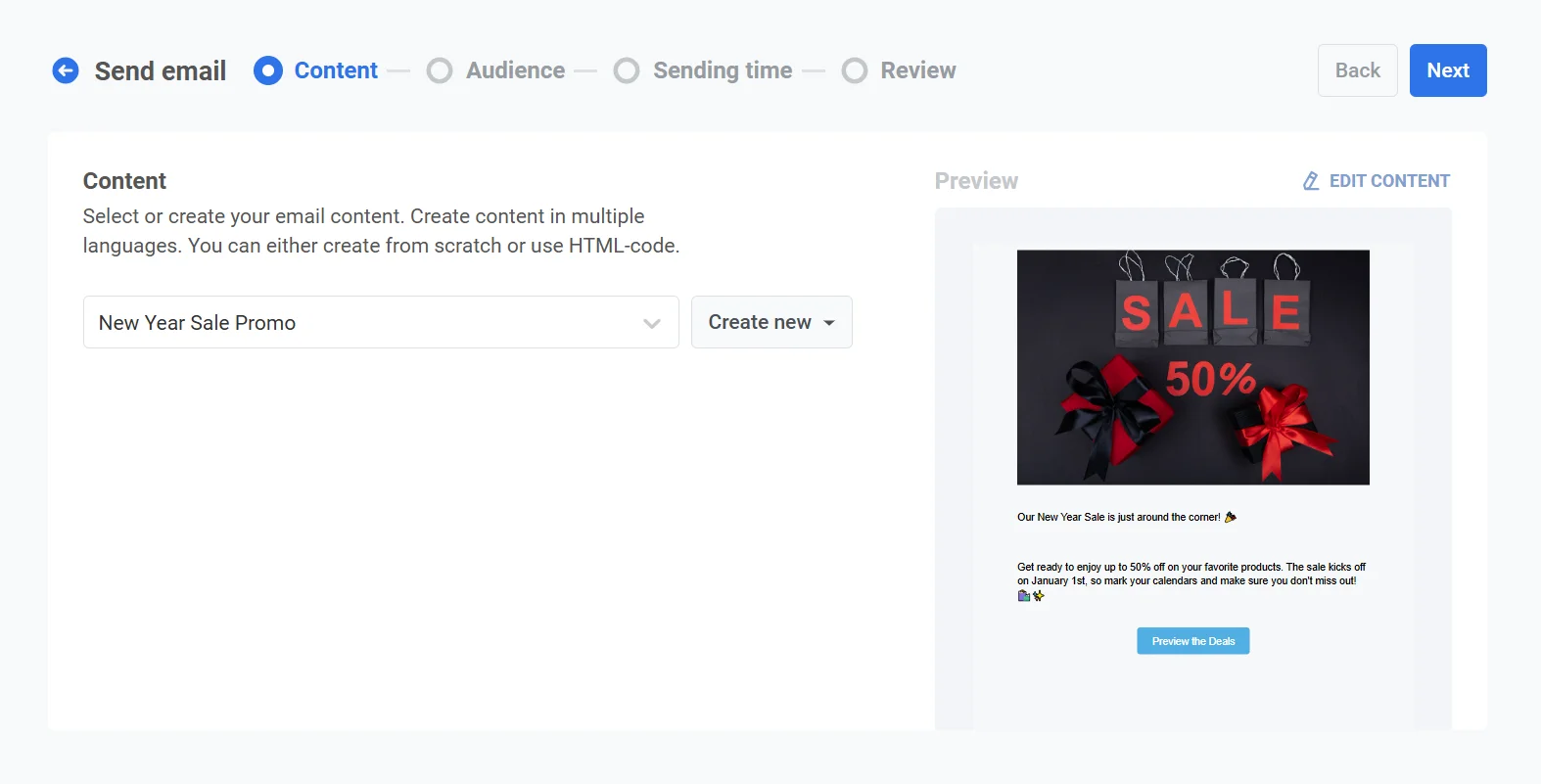
Quando estiver satisfeito com o conteúdo, clique em Avançar para passar para a etapa de seleção de público.
3. Como você deseja segmentar usuários que fizeram compras anteriores, escolha Enviar para segmento. No menu suspenso, selecione o segmento Clientes recorrentes, que se baseia em usuários que fizeram compras no último ano.
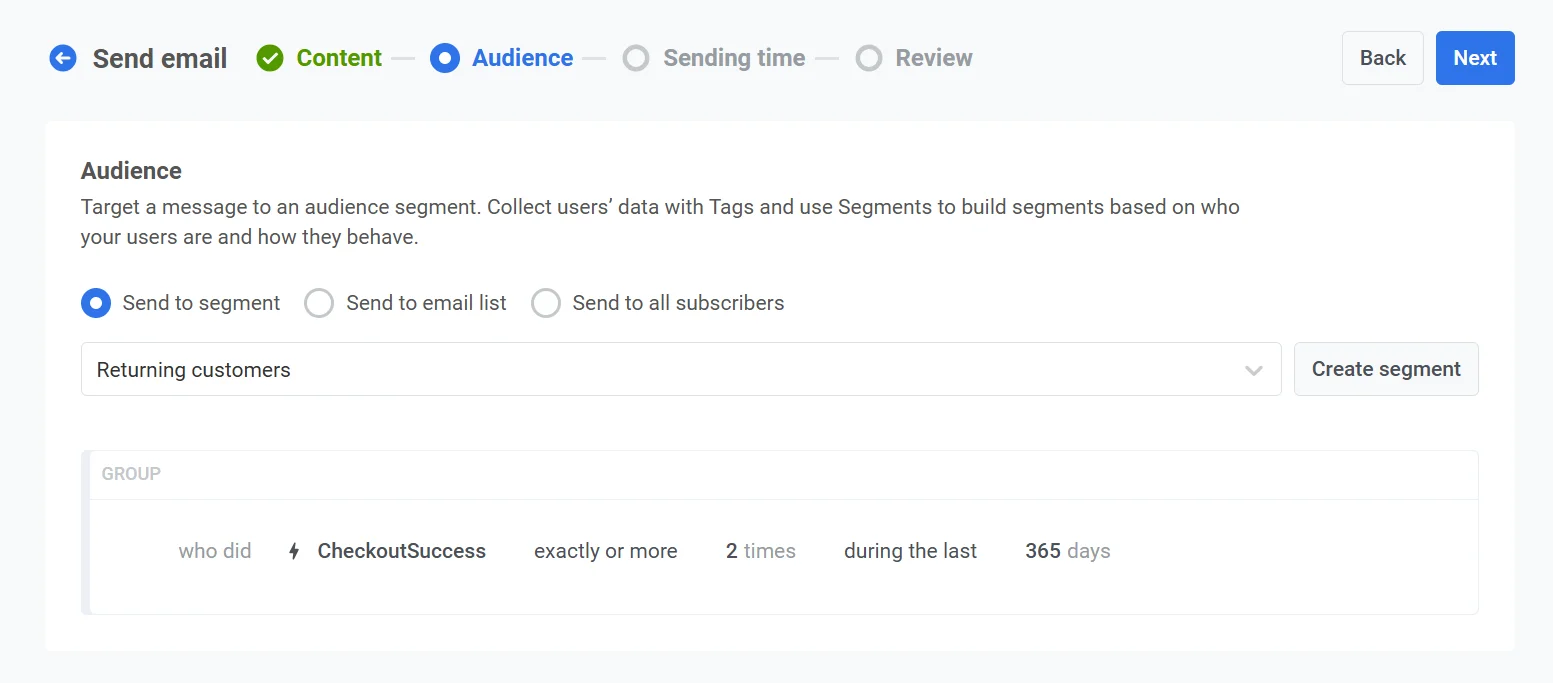
Após confirmar o público, clique em Avançar para prosseguir para a etapa de agendamento.
4. Para garantir que o e-mail seja enviado no momento certo, selecione Horário selecionado nas opções de agendamento.
- Defina a data para 30 de dezembro de 2024 e a hora para 10:00, usando o formato de 24 horas.
- Escolha Fuso horário do dispositivo do assinante para que o e-mail seja enviado às 10:00 no fuso horário local de cada destinatário, independentemente de sua localização.
5. Revise todos os detalhes da campanha, incluindo o público, o agendamento e o conteúdo do e-mail. Use o recurso de Pré-visualização para ver como o e-mail aparecerá nas caixas de entrada dos destinatários.
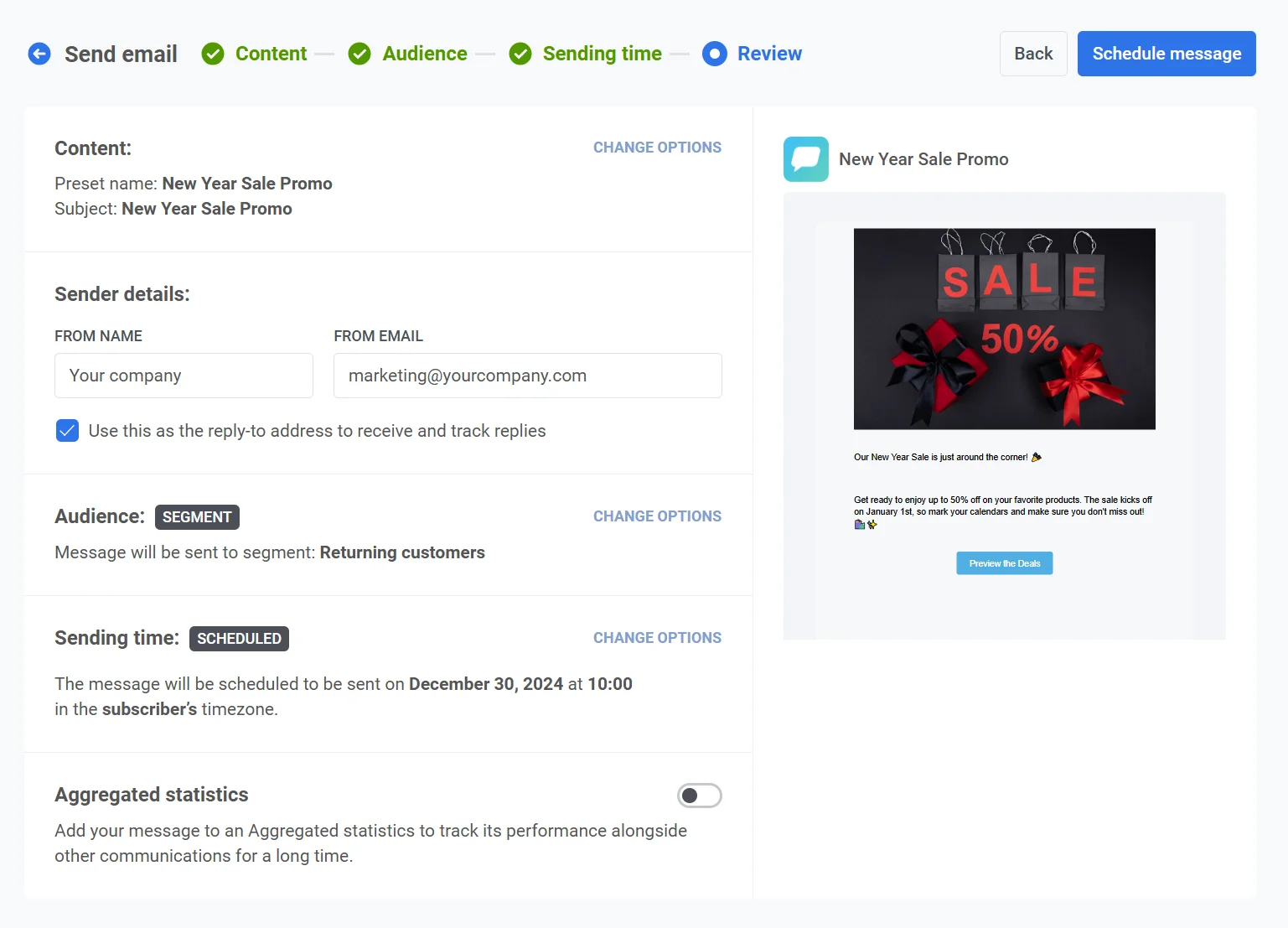
Depois que tudo for verificado, clique em Agendar mensagem para finalizar e agendar o e-mail para entrega no horário especificado.