Customer Journey-এর মাধ্যমে ইমেল পাঠান
এই গাইডটি Customer Journey-এর মাধ্যমে কীভাবে ইমেল পাঠাতে হয় তা ব্যাখ্যা করে।
একটি প্রচারাভিযান তৈরি করুন এবং এন্ট্রি সেট আপ করুন
Anchor link toএকটি প্রচারাভিযান তৈরি করুন
Anchor link toআপনার Pushwoosh অ্যাকাউন্টে লগ ইন করুন এবং Customer Journey Builder-এ নেভিগেট করুন। শুরু করতে Create Campaign-এ ক্লিক করুন। আপনি টেমপ্লেট থেকে একটি জার্নি বেছে নিতে পারেন বা স্ক্র্যাচ থেকে শুরু করতে পারেন।
ক্যানভাসে একটি এন্ট্রি এলিমেন্ট যোগ করুন
Anchor link toআপনি যদি স্ক্র্যাচ থেকে শুরু করেন, তাহলে আপনার জার্নির প্রথম এলিমেন্ট হিসেবে একটি এন্ট্রি এলিমেন্ট (Audience-based, Trigger-based, বা API-based) ড্র্যাগ এবং ড্রপ করুন। আপনি যদি একটি টেমপ্লেট ব্যবহার করেন, তাহলে এন্ট্রি এলিমেন্টটি ইতিমধ্যেই ক্যানভাসে থাকবে।
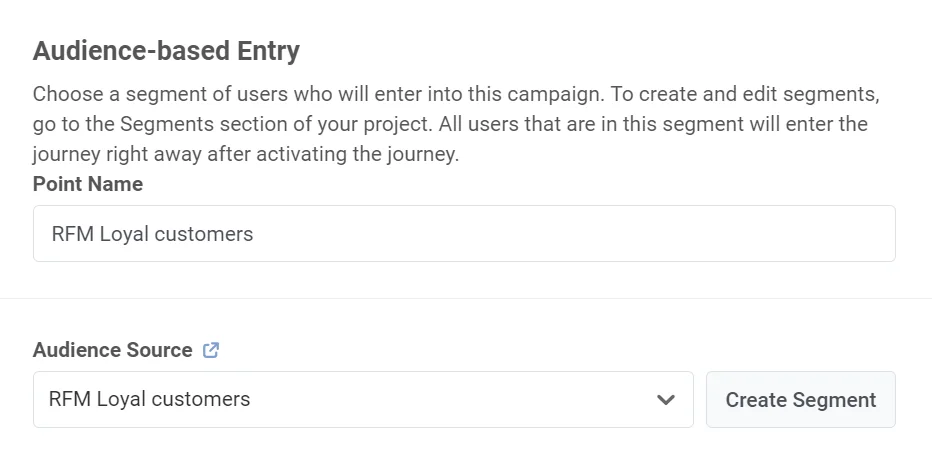
উদাহরণ: Audience-based Entry ব্যবহার করে এমন বিশ্বস্ত গ্রাহকদের টার্গেট করুন যারা অতীতের সেলে কেনাকাটা করেছেন এবং বর্তমান প্রচারে আগ্রহী হতে পারেন।
এন্ট্রি এলিমেন্ট কনফিগার করুন
Anchor link toএটি কনফিগার করতে এন্ট্রি এলিমেন্টে ডাবল-ক্লিক করুন। সেটিংস এন্ট্রির ধরনের উপর নির্ভর করে। Audience-based Entry-এর জন্য আপনি একটি সেগমেন্ট বেছে নেন বা তৈরি করেন। Trigger-based Entry-এর জন্য আপনি একটি ইভেন্ট এবং শর্তাবলী নির্বাচন করেন। API-based Entry-এর জন্য আপনি ব্যবহারকারীদের যোগ করতে API ব্যবহার করেন। প্রতিটি এন্ট্রির ধরন কীভাবে কনফিগার করতে হয় তা জানুন।
ইমেল এলিমেন্ট যোগ করুন এবং কনফিগার করুন
Anchor link toক্যানভাসে Email element ড্র্যাগ এবং ড্রপ করুন এবং এর সেটিংস খুলতে ডাবল-ক্লিক করুন। পপ-আপ উইন্ডোতে, আপনার ইমেল সেট আপ করা শুরু করুন।
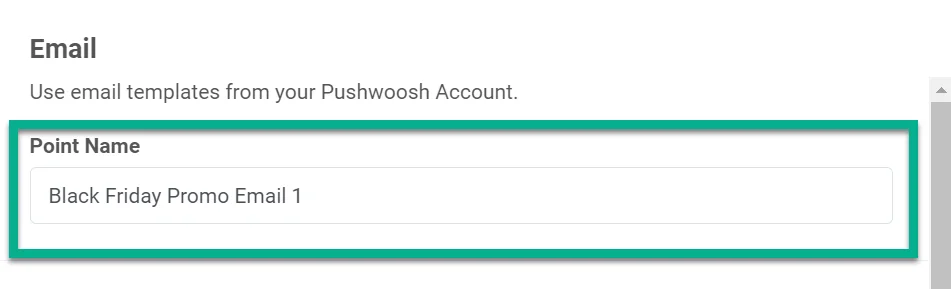
জার্নি পয়েন্টকে একটি নাম দিন
Anchor link toউদাহরণ: ব্ল্যাক ফ্রাইডে প্রোমো ইমেল।
বিষয়বস্তু কনফিগার করুন
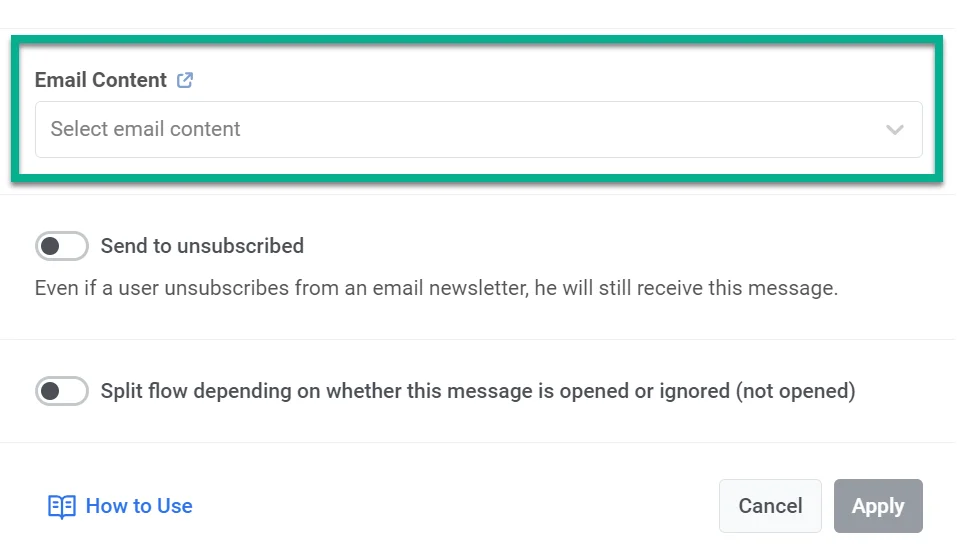
Anchor link toContent ধাপে, আপনার ইমেলের বিষয়বস্তু কনফিগার করুন:
- ইমেল প্রিসেট: ড্রপডাউন থেকে একটি বিদ্যমান প্রিসেট নির্বাচন করুন বা বিষয়বস্তু তৈরি বা সম্পাদনা করতে ক্ষেত্রের পাশের লিঙ্কে ক্লিক করুন। আরও জানুন
- বিষয়: যদি প্রিসেটে একটি বিষয় অন্তর্ভুক্ত থাকে, তবে এটি এখানে প্রদর্শিত হবে। এটি রাখুন, সম্পাদনা করুন, বা একটি নতুন বিষয় লিখুন। আরও জানুন
- প্রেরকের নাম এবং প্রেরকের ইমেল: প্রেরকের নাম এবং ঠিকানা লিখুন (এটি অবশ্যই একটি যাচাইকৃত ডোমেন হতে হবে)। আপনি ড্রপডাউন থেকে একটি কনফিগার করা প্রেরক বেছে নিতে পারেন। এখানে সেট করা মানগুলি ধাপে সংরক্ষণ করা হয় এবং প্রিসেট এবং প্ল্যাটফর্ম ডিফল্টের উপর অগ্রাধিকার পায়। প্রেরকের অগ্রাধিকার কীভাবে কাজ করে।
- Reply-to: ঐচ্ছিকভাবে উত্তর গ্রহণ এবং ট্র্যাক করার জন্য এটিকে reply-to ঠিকানা হিসাবে ব্যবহার করুন সক্রিয় করুন যাতে উত্তরগুলি প্রেরকের ইমেলে যায়। আরও জানুন
বার্তার ধরন বেছে নিন
Anchor link to- মার্কেটিং বার্তা: সাবস্ক্রিপশন পছন্দ, অপ্ট-আউট এবং ফ্রিকোয়েন্সি ক্যাপিংকে সম্মান করে। গ্লোবাল কন্ট্রোল গ্রুপ-এর ব্যবহারকারীদের কাছে পাঠানো হয় না।
- লেনদেনমূলক বার্তা: সাবস্ক্রিপশন স্থিতি নির্বিশেষে সমস্ত ব্যবহারকারীকে পাঠানো হয়। কন্ট্রোল গ্রুপের ব্যবহারকারীদের কাছে বিতরণ করা হয়।

বার্তার ধরন কীভাবে ডেলিভারিকে প্রভাবিত করে তা জানুন।
সাবস্ক্রিপশন বিভাগ নির্বাচন করুন
Anchor link toআপনি যদি মার্কেটিং বার্তা বেছে নেন, তাহলে ড্রপডাউন থেকে একটি বিভাগ বেছে নিন (যেমন প্রোডাক্ট আপডেট, নিউজলেটার, প্রচারমূলক) যাতে বার্তাটি আপনার গ্রাহকদের পছন্দের সাথে মিলে যায়। বিভাগগুলি সাবস্ক্রিপশন পছন্দ কেন্দ্র-এ সংজ্ঞায়িত করা আছে।
পার্সোনালাইজেশন ওভাররাইট করুন (ঐচ্ছিক)
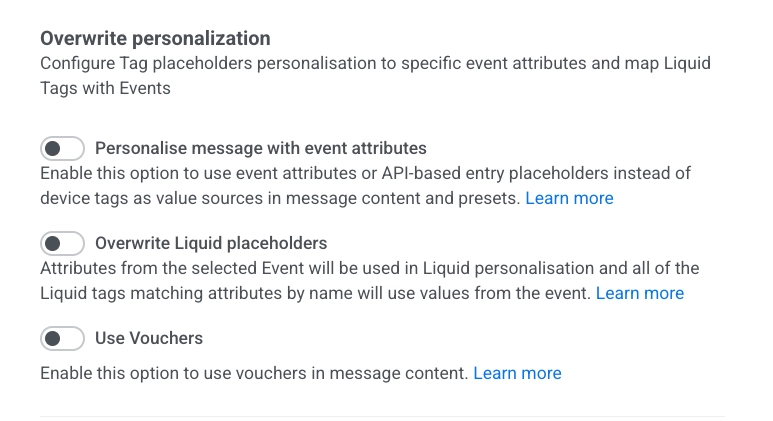
Anchor link toবার্তার বিষয়বস্তু কীভাবে ব্যক্তিগতকৃত হবে তা কনফিগার করুন:
- ইভেন্ট অ্যাট্রিবিউট দিয়ে বার্তা ব্যক্তিগতকৃত করুন: জার্নি থেকে ডেটা (যেমন ইভেন্ট বা API-ভিত্তিক এন্ট্রি) দিয়ে ইমেলের প্লেসহোল্ডারগুলি পূরণ করুন। আরও জানুন
- Liquid প্লেসহোল্ডার ওভাররাইট করুন: Liquid ট্যাগগুলিতে একটি নির্বাচিত ইভেন্টের মান ব্যবহার করুন। যে ট্যাগগুলি ইভেন্ট অ্যাট্রিবিউটের নামের সাথে মেলে সেগুলি সেই মানগুলি পায়। আরও জানুন
- ভাউচার ব্যবহার করুন: ইমেলের মধ্যে একটি পুল থেকে একটি অনন্য ভাউচার কোড প্রবেশ করান (যেমন প্রচারের জন্য)। আরও জানুন
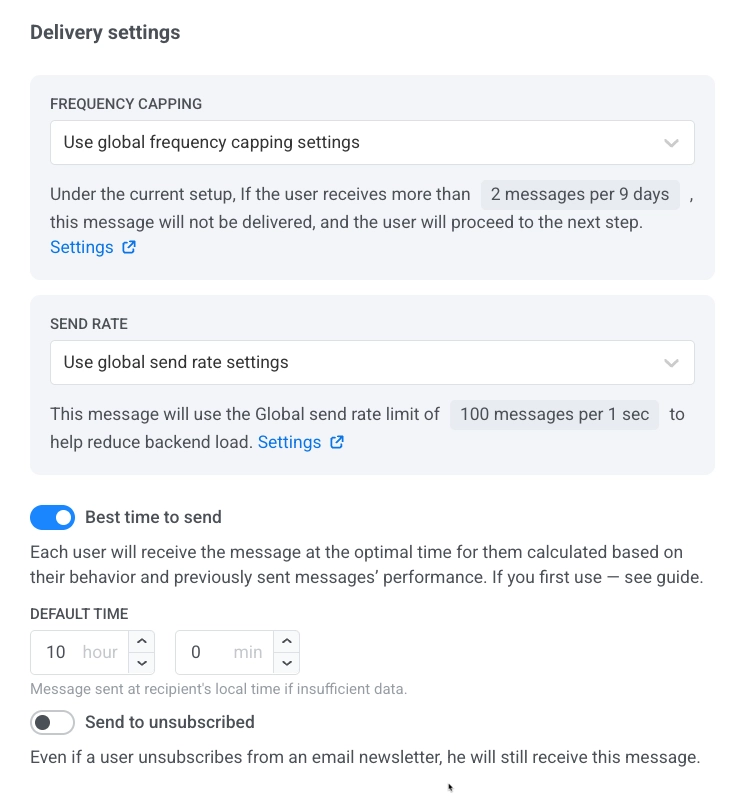
ডেলিভারি সেটিংস (ঐচ্ছিক)
Anchor link toএই বিভাগে আপনি সেট করতে পারেন:
- ফ্রিকোয়েন্সি ক্যাপিং: গ্লোবাল, উপেক্ষা, বা কাস্টম সীমা ব্যবহার করুন। আরও জানুন
- প্রেরণের হার: গ্লোবাল, সীমা ছাড়া, বা কাস্টম ব্যবহার করুন। আরও জানুন
- পাঠানোর সেরা সময়: ব্যবহারকারীর আচরণের উপর ভিত্তি করে প্রতি ব্যবহারকারীর জন্য সর্বোত্তম সময়ে ডেলিভারি করুন। আরও জানুন
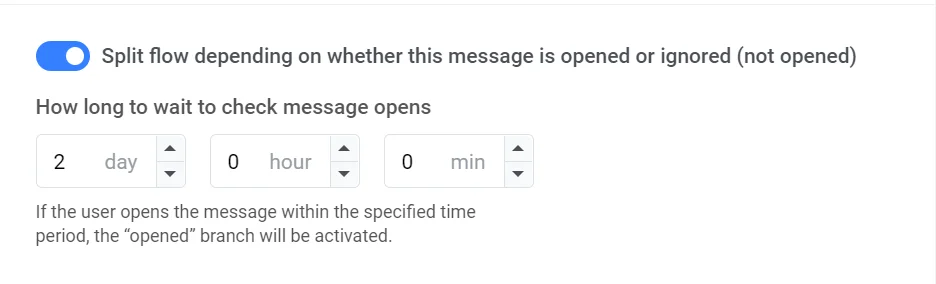
ইমেল খোলার উপর ভিত্তি করে বিভক্ত করুন (ঐচ্ছিক)
Anchor link toব্যবহারকারীরা ইমেল খোলে কি না তার উপর ভিত্তি করে ফ্লো বিভক্ত করুন। অপেক্ষার সময়কাল সেট করুন (৭ দিন পর্যন্ত)। উদাহরণ: ব্যবহারকারী যদি না খোলে তবে একটি পুশ বা অন্য ইমেল দিয়ে ফলো আপ করুন। আরও জানুন
এক্সিট এলিমেন্ট যোগ করুন
Anchor link toআপনার ইমেল কনফিগার হয়ে গেলে, একটি Exit element যোগ করে জার্নিটি সম্পূর্ণ করুন। আপনি যদি ফ্লো বিভক্ত করার বিকল্প বেছে নেন, তাহলে যারা ইমেলটি উপেক্ষা করে তাদের জন্য অ্যাকশন সেট আপ করুন।
জার্নি সেটিংস কনফিগার করুন এবং চালু করুন
Anchor link toজার্নি সেটিংস (ঐচ্ছিক)
Anchor link to- একটি সাইলেন্স পিরিয়ড সেট করুন যার সময় ব্যবহারকারীদের কাছে বার্তা পাঠানো হবে না
- একটি নির্দিষ্ট সময়ের মধ্যে একজন নির্দিষ্ট ব্যক্তি কতবার জার্নিতে প্রবেশ করতে পারবে তা নির্ধারণ করতে ক্যাম্পেইন এন্ট্রি সীমা সেট করুন
কনভার্সন গোল সেট করুন
Anchor link toআপনার জার্নির সাফল্য ট্র্যাক করতে কনভার্সন গোল সেট করুন। উদাহরণ: CheckoutSuccess ইভেন্টটিকে একটি কনভার্সন গোল হিসাবে সেট আপ করুন এবং জার্নির মধ্যে কতজন ব্যবহারকারী এটি অর্জন করে তা পর্যবেক্ষণ করুন। জার্নিতে কনভার্সন গোল সম্পর্কে আরও জানুন
প্রচারাভিযান চালু করুন
Anchor link toচালু করার আগে, প্রচারাভিযানটি যাচাই করতে এবং কোনো অনুপস্থিত পদক্ষেপ ঠিক করতে প্রি-লঞ্চ চেক ব্যবহার করুন। যখন প্রচারাভিযান প্রস্তুত হবে, তখন পাঠানো শুরু করতে Start campaign-এ ক্লিক করুন।