কিভাবে একটি বার্তা শিডিউল করবেন
Pushwoosh একাধিক চ্যানেলে বার্তা শিডিউল করা সহজ করে তোলে, যার মধ্যে রয়েছে পুশ নোটিফিকেশন, ইমেল, ইন-অ্যাপ বার্তা, হোয়াটসঅ্যাপ, এবং এসএমএস।
আপনি একবারের বার্তা পাঠাচ্ছেন, নির্দিষ্ট তারিখের জন্য বার্তা শিডিউল করছেন, বা পুনরাবৃত্তিমূলক ক্যাম্পেইন সেট আপ করছেন, কাস্টমার জার্নি বিল্ডার আপনার ক্যাম্পেইনের সময় কার্যকরভাবে পরিচালনা করার জন্য নমনীয় বিকল্প সরবরাহ করে। পুশ নোটিফিকেশনের জন্য, আপনি একবারের পুশ বার্তা ফর্ম ব্যবহার করতে পারেন। একবারের ইমেলের জন্য, আপনি একবারের ইমেল ফর্ম ব্যবহার করতে পারেন।
এই গাইডটি কাস্টমার জার্নি বিল্ডারের মাধ্যমে বার্তা শিডিউল করার জন্য ধাপে ধাপে নির্দেশাবলী প্রদান করে, যা সমস্ত সমর্থিত মেসেজিং চ্যানেলের জন্য প্রযোজ্য।
কিভাবে বার্তা শিডিউল করবেন যা একটি কমিউনিকেশন ফ্লো শুরু করে
Anchor link toAudience-based entry এলিমেন্টে Entry schedule এর মাধ্যমে শিডিউলিং কনফিগার করা হয়:
- ওয়ান-টাইম এন্ট্রি: ব্যবহারকারীরা একবার জার্নিতে প্রবেশ করে। অবিলম্বে (জার্নি সক্রিয় হওয়ার সাথে সাথে) বা একটি নির্দিষ্ট দিনের জন্য শিডিউল করুন (তারিখ এবং সময়) বেছে নিন।
- রিকারিং এন্ট্রি: ব্যবহারকারীরা বারবার প্রবেশ করে। নির্দিষ্ট তারিখে (আপনার বেছে নেওয়া একাধিক তারিখ) বা পর্যায়ক্রমে (যেমন প্রতি ১ দিন, প্রতি ১ সপ্তাহ) বেছে নিন।
এন্ট্রি শিডিউল কনফিগার করুন
Anchor link to১. Audience-based entry এলিমেন্ট যোগ করুন এবং জার্নিতে প্রবেশকারী ব্যবহারকারীদের সংজ্ঞায়িত করুন। বার্তাটি কে পাবে তা নির্ধারণ করতে Audience source নির্বাচন করুন বা একটি সেগমেন্ট তৈরি করুন। অডিয়েন্স সেট হয়ে গেলে, আপনি বার্তাটি শিডিউল করতে এগিয়ে যেতে পারেন। ২. Audience-based entry এলিমেন্টে, Entry schedule সেট করুন এবং ওয়ান-টাইম এন্ট্রি বা রিকারিং এন্ট্রি বেছে নিন, তারপর বার্তাটি কখন পাঠানো উচিত তার সাথে মিলে যাওয়া বিকল্পটি বেছে নিন। ৩. নীচের বিভাগে বর্ণিত সময় এবং টাইমজোন সেট করুন। বিস্তারিত জানতে, দেখুন Audience-based entry।
একটি নির্দিষ্ট তারিখ এবং সময়ের জন্য একটি বার্তা শিডিউল করুন
Anchor link toএকটি নির্দিষ্ট তারিখ এবং সময়ে একটি বার্তা পাঠাতে:
১. Entry schedule কে ওয়ান-টাইম এন্ট্রি তে সেট করুন, তারপর Schedule for a specific day বেছে নিন। তারিখ এবং সময় সেট করুন। ২. টাইমজোন নির্বাচন করুন:
- সাবস্ক্রাইবারের ডিভাইস টাইমজোন (ডিফল্ট): এন্ট্রি প্রতিটি সাবস্ক্রাইবারের ডিভাইস টাইমজোন ব্যবহার করে। যদি টাইমজোন অনুপস্থিত থাকে, একটি ফলব্যাক ব্যবহার করা হয়। এটি পরিবর্তন করতে Change fallback ক্লিক করুন।
- নির্দিষ্ট টাইমজোন: একটি নির্দিষ্ট এন্ট্রি সময়ের জন্য ড্রপডাউন থেকে একটি টাইমজোন বেছে নিন।
শিডিউল সেট হয়ে গেলে, নিশ্চিত করতে Apply ক্লিক করুন।

একাধিক নির্দিষ্ট তারিখের জন্য একটি বার্তা শিডিউল করুন
Anchor link toএকাধিক নির্দিষ্ট তারিখে বার্তা পাঠাতে:
১. Entry schedule কে Recurring entry তে সেট করুন, তারপর On specific dates বেছে নিন। ২. ক্যালেন্ডারে তারিখগুলি বেছে নিন। আরও তারিখ যোগ করতে + Add Date ক্লিক করুন। ৩. একটি নির্দিষ্ট তারিখ এবং সময়ের জন্য একটি বার্তা শিডিউল করুন এর মতো একই ভাবে সময় এবং টাইমজোন সেট করুন (সাবস্ক্রাইবারের ডিভাইস টাইমজোন বা নির্দিষ্ট টাইমজোন)।

শিডিউল সেট হয়ে গেলে, নিশ্চিত করতে Apply ক্লিক করুন।
নিয়মিত বিরতিতে পাঠানোর জন্য একটি পুনরাবৃত্তিমূলক বার্তা সেট আপ করুন
Anchor link toনিয়মিত বিরতিতে (যেমন দৈনিক, সাপ্তাহিক) বার্তা পাঠাতে:
১. Entry schedule কে Recurring entry তে সেট করুন, তারপর Periodically বেছে নিন। ২. ENTRY EVERY তে, ব্যবধান সেট করুন (যেমন প্রতি ১ দিন, প্রতি ১ সপ্তাহ) এবং দিনগুলি বেছে নিন (সপ্তাহের বা মাসের, ব্যবধানের উপর নির্ভর করে)। ৩. একটি নির্দিষ্ট তারিখ এবং সময়ের জন্য একটি বার্তা শিডিউল করুন এর মতো একই ভাবে সময় এবং টাইমজোন সেট করুন।

শিডিউল সেট হয়ে গেলে, নিশ্চিত করতে Apply ক্লিক করুন।
আপনি শিডিউলিং বিকল্পগুলি সেট করার পরে, বার্তা এলিমেন্ট যোগ করুন এবং আপনার জার্নির বাকি অংশ কনফিগার করুন। আপনি সমস্ত কনফিগারেশন পর্যালোচনা করার পরে, Launch campaign ক্লিক করুন।
কিভাবে বার্তা শিডিউল করবেন যা একটি কমিউনিকেশন ফ্লো চালিয়ে যায়
Anchor link toযদি আপনার নির্ধারিত বার্তাটি একটি চলমান জার্নির অংশ হয়, তবে আপনি ফ্লো-এর মধ্যে বার্তাটি কখন পাঠানো হবে তা নিয়ন্ত্রণ করতে একটি টাইম ডিলে এলিমেন্ট সন্নিবেশ করতে পারেন। এর জন্য:
১. পূর্ববর্তী কমিউনিকেশন এলিমেন্ট এবং আপনি যে বার্তাটি শিডিউল করতে চান তার মধ্যে Time Delay এলিমেন্টটি সন্নিবেশ করুন:
২. Time Delay এলিমেন্টে ডাবল-ক্লিক করুন। Time Delay Option ফিল্ডে, Specific time নির্বাচন করুন:
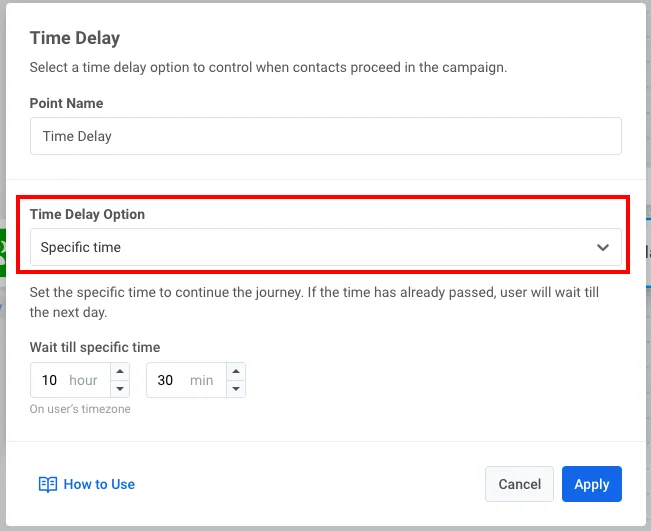
অথবা Date:
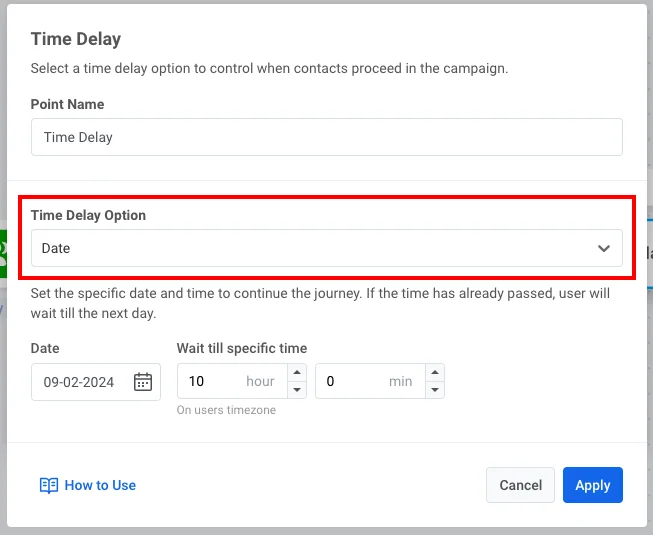
উদাহরণ পরিস্থিতি: একটি ফিটনেস অ্যাপের জন্য একটি পুনরাবৃত্তিমূলক পুশ নোটিফিকেশন সেট আপ করা
Anchor link toধরুন আপনি একটি ফিটনেস অ্যাপ চালাচ্ছেন এবং ব্যবহারকারীদের নিযুক্ত রাখতে প্রেরণামূলক পুশ নোটিফিকেশন পাঠাতে চান। আপনি প্রতি সোমবার সকাল ৯:০০ টায় একই নোটিফিকেশন পাঠানোর সিদ্ধান্ত নিয়েছেন, ব্যবহারকারীদের তাদের ওয়ার্কআউট অগ্রগতি লগ করার জন্য মনে করিয়ে দিতে।
১. একটি বেসিক পুশ ফ্লো তৈরি করুন। জার্নি ক্যানভাসে Audience-based entry যোগ করুন এবং একটি Audience source নির্বাচন করুন।
২. রিকারিং এন্ট্রি সেট করুন। Audience-based entry এলিমেন্টে, Entry schedule কে Recurring entry তে সেট করুন, তারপর Periodically বেছে নিন। ENTRY EVERY তে, every 1 week সেট করুন এবং Monday নির্বাচন করুন।
৩. সময় এবং টাইমজোন সেট করুন। সময় 9:00 AM সেট করুন এবং Subscriber’s device timezone নির্বাচন করুন যাতে প্রতিটি ব্যবহারকারীর স্থানীয় সময় অনুযায়ী নোটিফিকেশন পাঠানো হয়।
৪. জার্নি পর্যালোচনা এবং চূড়ান্ত করুন। আপনার জার্নির বাকি অংশ কনফিগার করতে এবং পুশ নোটিফিকেশন সামগ্রী তৈরি করতে এগিয়ে যান।
অবশেষে, আপনার জার্নিতে Exit এলিমেন্ট যোগ করুন। জার্নি চালু করার আগে, সবকিছু সঠিকভাবে কনফিগার করা হয়েছে কিনা তা নিশ্চিত করতে পুরো সেটআপটি পর্যালোচনা করুন।
পুনরাবৃত্তিমূলক নোটিফিকেশনটি এখন ব্যবহারকারীদের তাদের স্থানীয় টাইমজোনে প্রতি সোমবার সকাল ৯:০০ টায় তাদের ওয়ার্কআউট লগ করার জন্য মনে করিয়ে দিতে প্রস্তুত।