তফসিলভুক্ত পুশ
এককালীন পুশ ফর্মের মাধ্যমে তফসিলভুক্ত করুন
Anchor link toPushwoosh-এ একটি এককালীন পুশ নোটিফিকেশন পাঠাতে, Campaigns বিভাগে যান। One-time messages নির্বাচন করুন এবং Send message → One-time push-এ ক্লিক করুন।

পুশ বার্তার বিষয়বস্তু নির্বাচন বা তৈরি করুন
Anchor link toশুরু করতে, আপনার পুশ নোটিফিকেশনের জন্য নতুন বিষয়বস্তু তৈরি করুন অথবা বিদ্যমান বিষয়বস্তু নির্বাচন করুন। আপনি যদি একটি পূর্ব-নির্মিত পুশ প্রিসেট ব্যবহার করতে চান, তবে উপলব্ধ বিকল্পগুলির ড্রপডাউন মেনু থেকে এটি বেছে নিন।

একটি নতুন বার্তা তৈরি করতে, Create new-এ ক্লিক করুন এবং একটি নতুন পুশ প্রিসেট সেট আপ করতে এই নির্দেশিকা অনুসরণ করুন।
যদি আপনার কোনো বিদ্যমান প্রিসেট সম্পাদনা করার প্রয়োজন হয়, তবে বার্তাটি পরিবর্তন করতে Edit Content-এ ক্লিক করুন।
নোটিফিকেশনের একটি প্রিভিউ ডানদিকে প্রদর্শিত হবে, যা দেখাবে এটি ব্যবহারকারীদের কাছে কীভাবে প্রদর্শিত হবে।
বিষয়বস্তু এবং চেহারা নিয়ে সন্তুষ্ট হলে, Audience সেটআপ ধাপে এগিয়ে যেতে Next-এ ক্লিক করুন।
পুশ নোটিফিকেশনের জন্য দর্শক নির্বাচন করুন
Anchor link toএরপর, আপনার পুশ নোটিফিকেশনের জন্য দর্শক নির্বাচন করুন। আপনি হয় সমস্ত ব্যবহারকারীকে নোটিফিকেশন পাঠাতে পারেন অথবা ব্যবহারকারীর আচরণ বা জনসংখ্যার উপর ভিত্তি করে একটি নির্দিষ্ট সেগমেন্টকে লক্ষ্য করতে পারেন।
সেগমেন্টে পাঠান
Anchor link toএকটি নির্দিষ্ট দর্শক সেগমেন্টকে লক্ষ্য করতে এই বিকল্পটি নির্বাচন করুন। ড্রপডাউন মেনু থেকে একটি পূর্ব-নির্মিত সেগমেন্ট বেছে নিন, অথবা Create Segment-এ ক্লিক করে একটি নতুন সেগমেন্ট তৈরি করুন। আরও বিস্তারিত জানতে, সেগমেন্ট তৈরির নির্দেশিকা দেখুন।

সমস্ত ব্যবহারকারীকে পাঠান
Anchor link toআপনার সমস্ত সাবস্ক্রাইবারকে নোটিফিকেশন পাঠাতে এই বিকল্পটি বেছে নিন। এটি সাধারণ ঘোষণা বা প্রচারের জন্য আদর্শ যা আপনার সমগ্র ব্যবহারকারী ভিত্তির জন্য প্রযোজ্য।

লক্ষ্য প্ল্যাটফর্ম
Anchor link toআপনি যে প্ল্যাটফর্মগুলিতে নোটিফিকেশনটি ডেলিভার করতে চান তা নির্বাচন করুন। উপলব্ধ প্ল্যাটফর্মগুলির মধ্যে রয়েছে:
- iOS
- Android
- Safari
- Chrome
- Firefox
লক্ষ্য প্ল্যাটফর্ম নির্বাচন করা নিশ্চিত করে যে আপনার বার্তা উপযুক্ত ডিভাইসগুলিতে ব্যবহারকারীদের কাছে পৌঁছায়। শুধুমাত্র নির্বাচিত প্ল্যাটফর্মের ব্যবহারকারীরাই নোটিফিকেশনটি পাবেন।

একবার আপনি আপনার দর্শক কনফিগার করে এবং লক্ষ্য প্ল্যাটফর্ম নির্বাচন করে ফেললে, আপনার পুশ নোটিফিকেশন সেট আপ করতে এগিয়ে যেতে Next-এ ক্লিক করুন।
পুশ নোটিফিকেশন তফসিলভুক্ত করুন
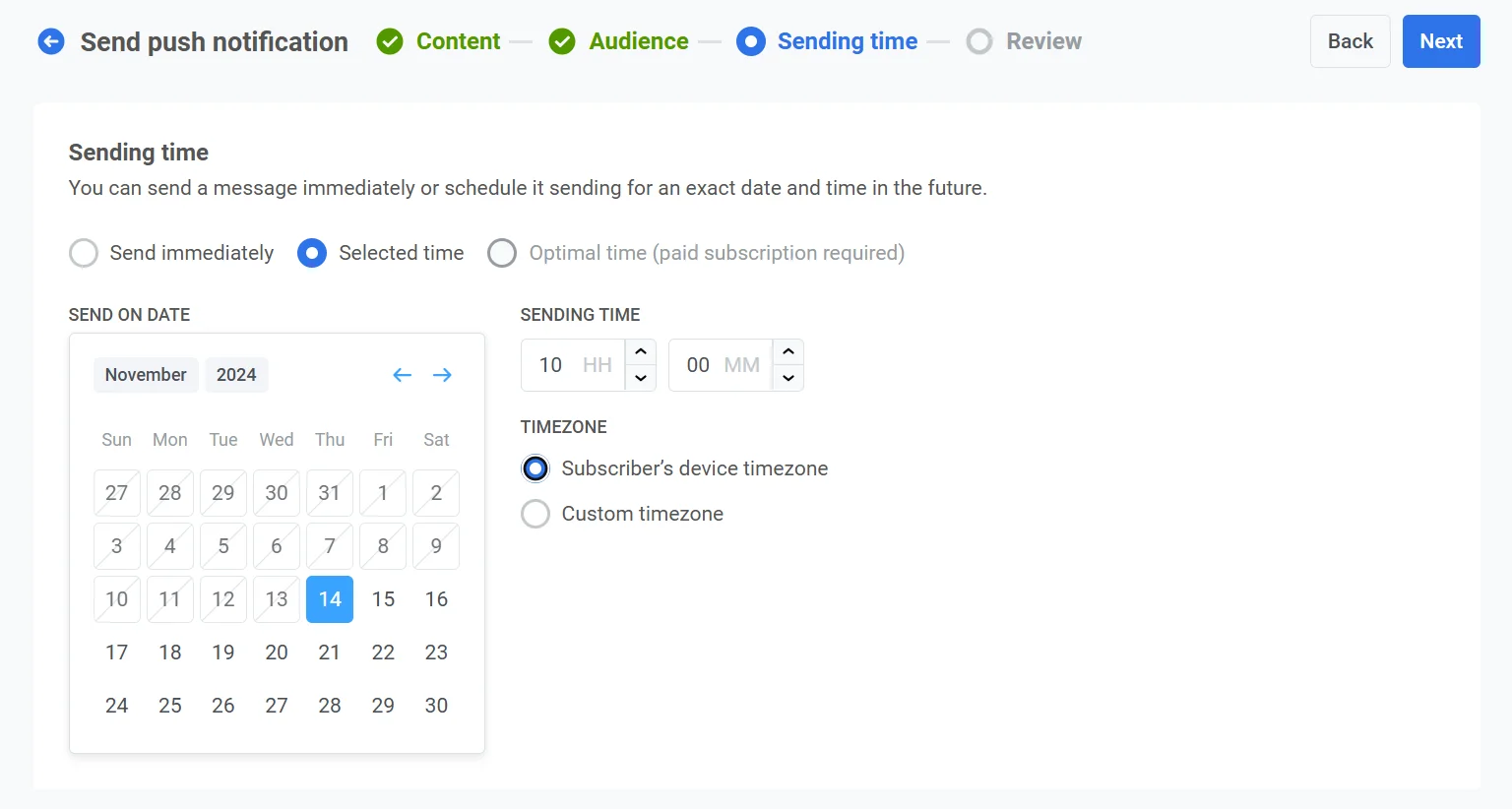
Anchor link toএরপর, আপনার পুশ নোটিফিকেশন একটি নির্দিষ্ট তারিখ এবং সময়ের জন্য তফসিলভুক্ত করতে Selected time বেছে নিন।
- আপনার নোটিফিকেশনের জন্য সঠিক তারিখ নির্বাচন করতে ক্যালেন্ডার ব্যবহার করুন।
- নোটিফিকেশনটি কখন পাঠানো উচিত তার জন্য ঘন্টা এবং মিনিটে সময় সেট করুন (২৪-ঘন্টার ফরম্যাট ব্যবহার করে)।
- উপযুক্ত টাইমজোন বেছে নিন:
- Subscriber’s device timezone: নোটিফিকেশনটি প্রাপকের স্থানীয় সময় অনুযায়ী পাঠানো হবে, যা তাদের টাইমজোনে নির্দিষ্ট সময়ে ডেলিভারি নিশ্চিত করে।
- Custom timezone: একটি নির্দিষ্ট অঞ্চলের ব্যবহারকারীদের লক্ষ্য করার জন্য সমস্ত প্রাপকের জন্য নোটিফিকেশন তফসিলভুক্ত করতে একটি নির্দিষ্ট টাইমজোন নির্বাচন করুন।
আপনার বিষয়বস্তু পর্যালোচনা এবং সম্পাদনা করুন
Anchor link toচূড়ান্ত করার আগে, বিষয়বস্তু, অন-ক্লিক অ্যাকশন, দর্শক, প্ল্যাটফর্ম এবং তফসিলভুক্ত করার বিকল্পগুলি পর্যালোচনা করুন যাতে সবকিছু সঠিকভাবে কনফিগার করা হয়েছে কিনা তা নিশ্চিত করা যায়। আপনি প্রতিটি নির্বাচিত ভাষায় আপনার পুশ নোটিফিকেশনের একটি প্রিভিউও দেখতে পাবেন। আপনি প্রয়োজন অনুযায়ী যেকোনো সেটিংস সামঞ্জস্য করতে পারেন।

ঐচ্ছিকভাবে, আপনি আপনার পুশ নোটিফিকেশনটিকে একটি Aggregated Campaign-এর সাথে লিঙ্ক করতে পারেন, যা আপনাকে এই বার্তাটিকে একটি বৃহত্তর, চলমান ক্যাম্পেইনের সাথে যুক্ত করতে এবং সময়ের সাথে সম্পর্কিত নোটিফিকেশনগুলির সাথে এর পারফরম্যান্স ট্র্যাক করতে দেয়।

সবকিছু নিশ্চিত হয়ে গেলে, পরবর্তী ডেলিভারির জন্য এটি সেট করতে Schedule push-এ ক্লিক করুন অথবা অবিলম্বে পাঠাতে Send now-এ ক্লিক করুন।
একটি তফসিলভুক্ত বার্তা বাতিল বা সম্পাদনা করুন
Anchor link toযে বার্তাগুলি তফসিলভুক্ত এবং এখনও পাঠানো হয়নি (স্ট্যাটাস PENDING), আপনি সেগুলি পরিবর্তন বা বাতিল করতে পারেন। এককালীন বার্তা তালিকায় বার্তাটির জন্য অ্যাকশন মেনু (⋮) খুলুন:
- Delete message: তফসিলভুক্ত ডেলিভারি বাতিল করে এবং স্ট্যাটাস পরিবর্তন করে Canceled করে।

- Edit message: বার্তার ডেটা সহ এককালীন পুশ ফর্ম খোলে। আপনি বিষয়বস্তু বা দর্শক পরিবর্তন করতে পারেন (তফসিলভুক্ত পাঠানোর সময় পরিবর্তন করা যাবে না)।

কাস্টমার জার্নি বিল্ডার দিয়ে একটি পুশ তফসিলভুক্ত করুন
Anchor link toপ্রক্রিয়াটি মোবাইল এবং ওয়েব পুশ নোটিফিকেশন ক্যাম্পেইন উভয়ের জন্যই একই। এই নির্দেশিকাটি একটি নির্দিষ্ট তারিখ এবং সময়ের জন্য পুশ নোটিফিকেশন ডেলিভারি কীভাবে তফসিলভুক্ত করতে হয় তা ব্যাখ্যা করে।
পুশ নোটিফিকেশনটি একটি নতুন কমিউনিকেশন ফ্লো শুরু করছে নাকি একটি বিদ্যমান ফ্লো চালিয়ে যাচ্ছে তার উপর নির্ভর করে তফসিলভুক্ত করার সেটআপ ভিন্ন হতে পারে।
যদি একটি পুশ নোটিফিকেশন একটি কমিউনিকেশন ফ্লো শুরু করে
Anchor link toএকবার আপনি একটি বেসিক পুশ ফ্লো সেট আপ করে ফেললে, আপনি এন্ট্রি এলিমেন্টে তফসিলভুক্তকরণ যোগ করতে পারেন।
Audience-based entry এলিমেন্টে, Entry schedule-কে One-time entry-তে সেট করুন, তারপর Schedule for a specific day বেছে নিন। তারিখ, সময় এবং টাইমজোন সেট করুন।

টাইমজোন নির্বাচন করুন। দুটি বিকল্প রয়েছে:
- Subscriber’s device timezone (default): ব্যবহারকারীরা তাদের ডিভাইসের টাইমজোন অনুযায়ী প্রবেশ করে। যদি টাইমজোন অনুপস্থিত থাকে, একটি ফলব্যাক ব্যবহার করা হয়। এটি পরিবর্তন করতে Change fallback-এ ক্লিক করুন।
- Specific timezone: একটি নির্দিষ্ট এন্ট্রি সময়ের জন্য ড্রপডাউন থেকে একটি টাইমজোন বেছে নিন।
তফসিলভুক্তকরণ সেট হয়ে গেলে, Apply-এ ক্লিক করুন।
যদি একটি পুশ নোটিফিকেশন একটি কমিউনিকেশন ফ্লো চালিয়ে যায়
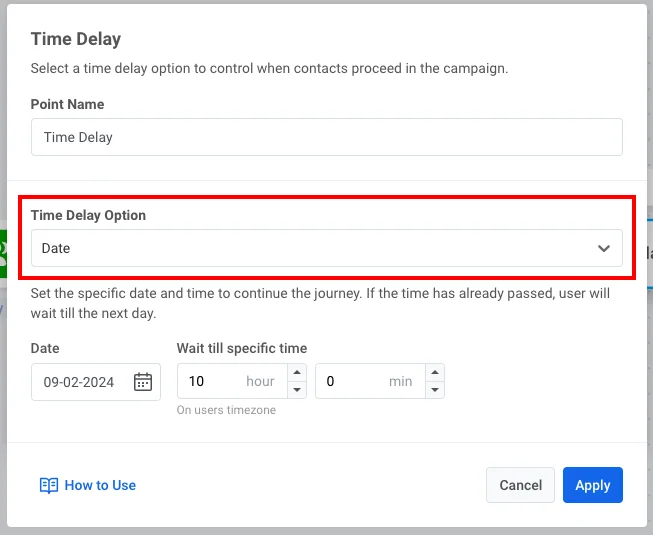
Anchor link toপূর্ববর্তী কমিউনিকেশন এলিমেন্ট এবং যে পুশ নোটিফিকেশনটি আপনি তফসিলভুক্ত করতে চান তার মধ্যে Time Delay এলিমেন্টটি প্রবেশ করান:
Time Delay এলিমেন্টে ডাবল-ক্লিক করুন। Time Delay Option ফিল্ডে, Specific time নির্বাচন করুন:
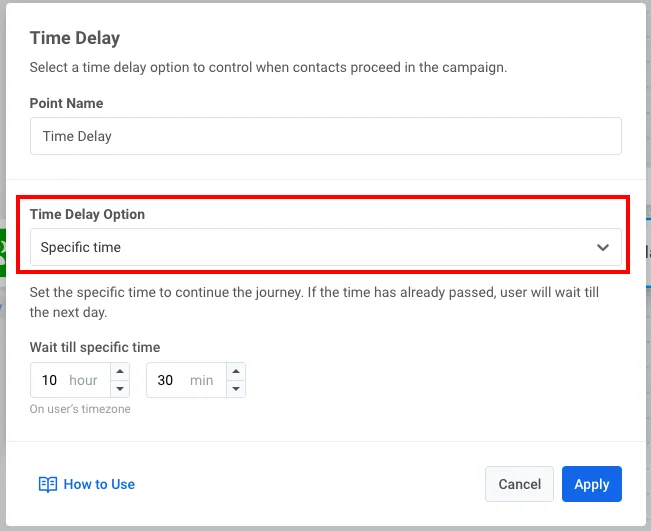
অথবা Date: