এককালীন ইমেল পাঠান
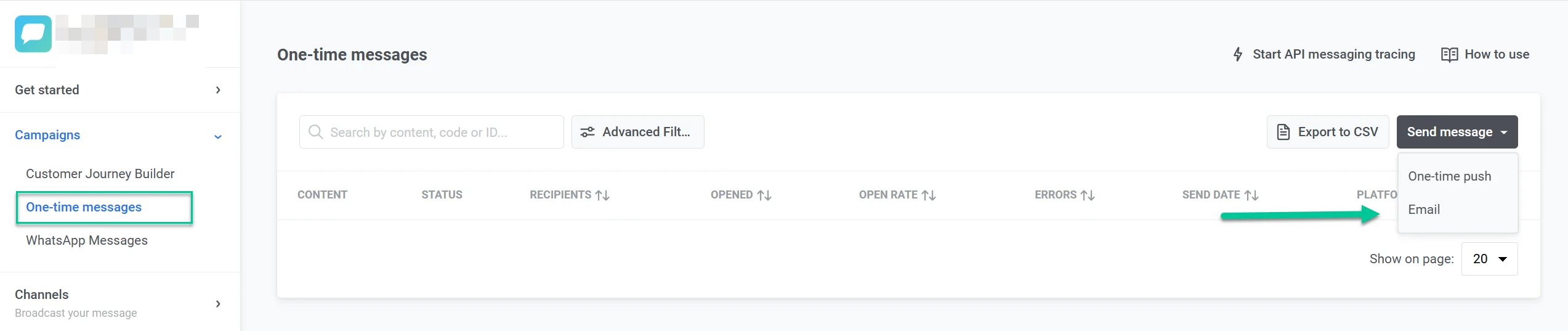
Pushwoosh-এ এককালীন ইমেল পাঠাতে, Campaigns বিভাগে যান, One-time messaging নির্বাচন করুন, এবং Send message > Email-এ ক্লিক করুন।
ইমেল কন্টেন্ট নির্বাচন বা তৈরি করুন
Anchor link toContent ধাপে, আপনার ইমেল কন্টেন্ট নির্বাচন বা তৈরি করুন। আপনি একাধিক ভাষায় কন্টেন্ট তৈরি করতে পারেন, হয় স্ক্র্যাচ থেকে অথবা HTML কোড ব্যবহার করে।
- বিদ্যমান কন্টেন্ট খুঁজে পেতে, Type to search… ফিল্ড ব্যবহার করুন অথবা ড্রপডাউন খুলে পছন্দসই ইমেল কন্টেন্ট নির্বাচন করুন।
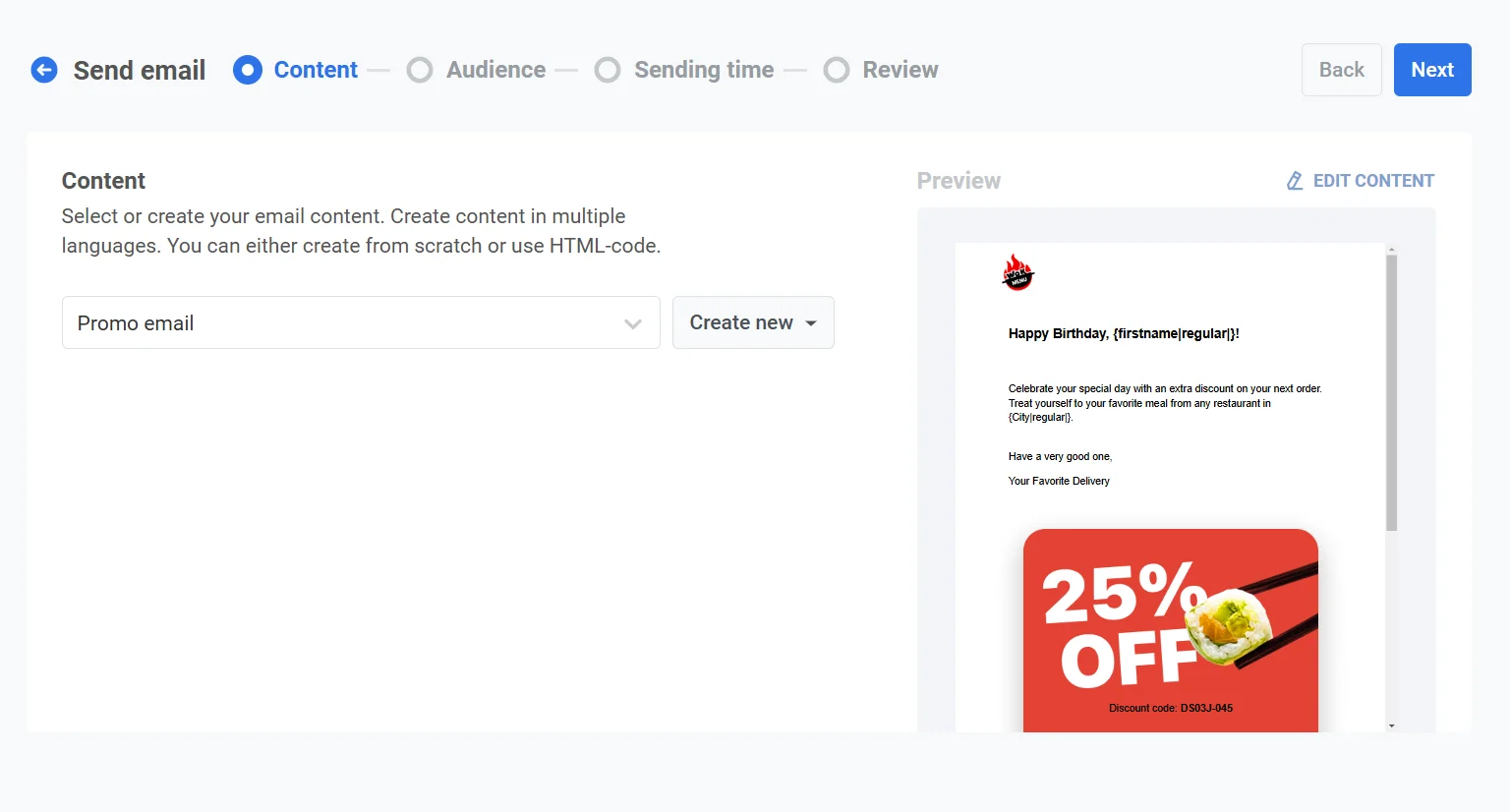
- নতুন কন্টেন্ট তৈরি করতে, Create new-এ ক্লিক করুন এবং Drag and Drop Editor অথবা HTML code editor বেছে নিন। ইমেল কন্টেন্ট তৈরি সম্পর্কে আরও জানুন
মেসেজের ধরন নির্বাচন করুন
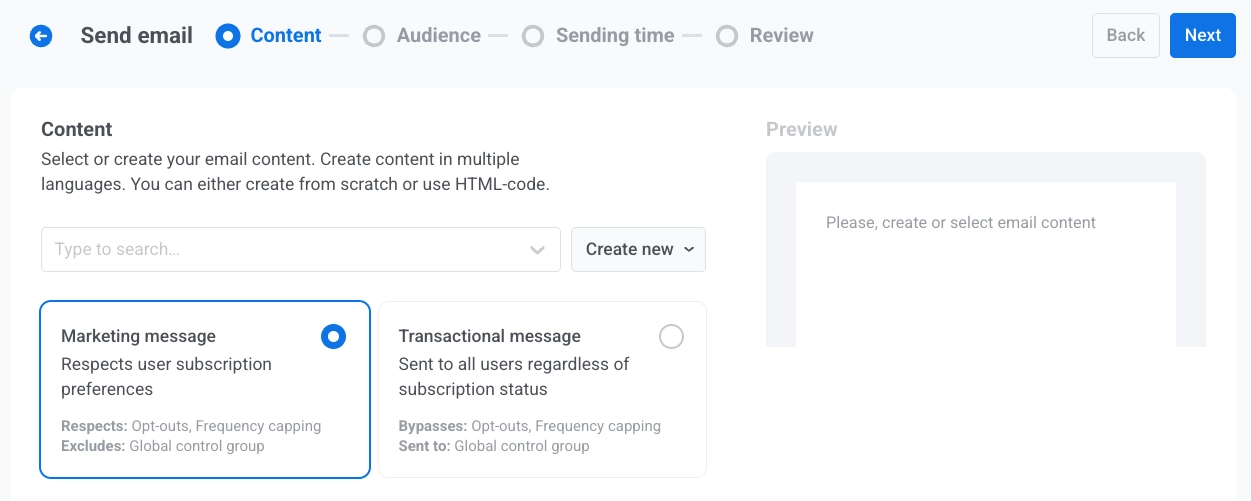
Anchor link toএই ইমেলটি সাবস্ক্রিপশন এবং ডেলিভারি নিয়মের জন্য কীভাবে বিবেচিত হবে তা বেছে নিন:
- Marketing message: ব্যবহারকারীর সাবস্ক্রিপশন পছন্দ, অপ্ট-আউট এবং ফ্রিকোয়েন্সি ক্যাপিংকে সম্মান করে। গ্লোবাল কন্ট্রোল গ্রুপ ব্যবহারকারীদের কাছে পাঠানো হয় না।
- Transactional message: সাবস্ক্রিপশন স্ট্যাটাস নির্বিশেষে সকল ব্যবহারকারীকে পাঠানো হয়। অপ্ট-আউট এবং ফ্রিকোয়েন্সি ক্যাপিং বাইপাস করে। কন্ট্রোল গ্রুপ ব্যবহারকারীদের কাছে ডেলিভার করা হয়।
মেসেজের ধরন কীভাবে ডেলিভারিকে প্রভাবিত করে তা জানুন।
সাবস্ক্রিপশন ক্যাটাগরি নির্বাচন করুন
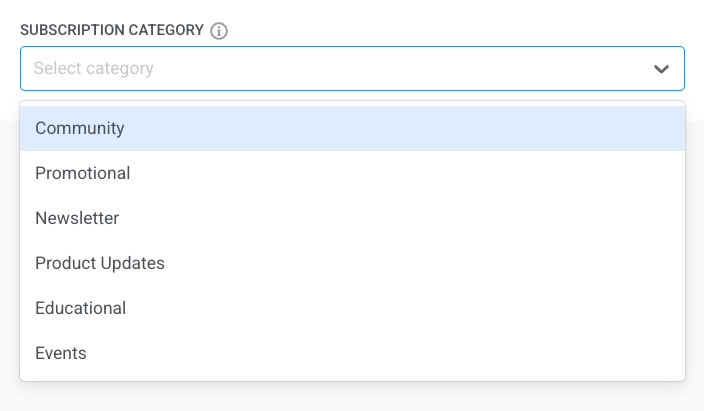
Anchor link toড্রপডাউন থেকে একটি Subscription category নির্বাচন করুন যাতে মেসেজটি আপনার গ্রাহকদের পছন্দের সাথে সামঞ্জস্যপূর্ণ হয়। ক্যাটাগরিগুলো সাবস্ক্রিপশন প্রেফারেন্স সেন্টারে সংজ্ঞায়িত করা হয়।
আপনার ইমেল ক্যাম্পেইনের জন্য দর্শক নির্বাচন করুন
Anchor link toAudience ধাপে, আপনার ইমেল কারা পাবে তা নির্ধারণ করুন। Pushwoosh আপনার ক্যাম্পেইনের লক্ষ্যগুলির সাথে মেলানোর জন্য বেশ কয়েকটি টার্গেটিং অপশন অফার করে:
সেগমেন্টে পাঠান
Anchor link toআপনার দর্শকদের একটি পূর্বনির্ধারিত সেগমেন্টকে টার্গেট করতে এই অপশনটি বেছে নিন। এটি আপনাকে তাদের কার্যকলাপ, আচরণ বা অ্যাট্রিবিউটের উপর ভিত্তি করে নির্দিষ্ট গোষ্ঠীর উপর ফোকাস করতে দেয়। দুটি অপশন আছে:
- আগে থেকে তৈরি অপশনের ড্রপ-ডাউন তালিকা থেকে একটি সেগমেন্ট নির্বাচন করুন।
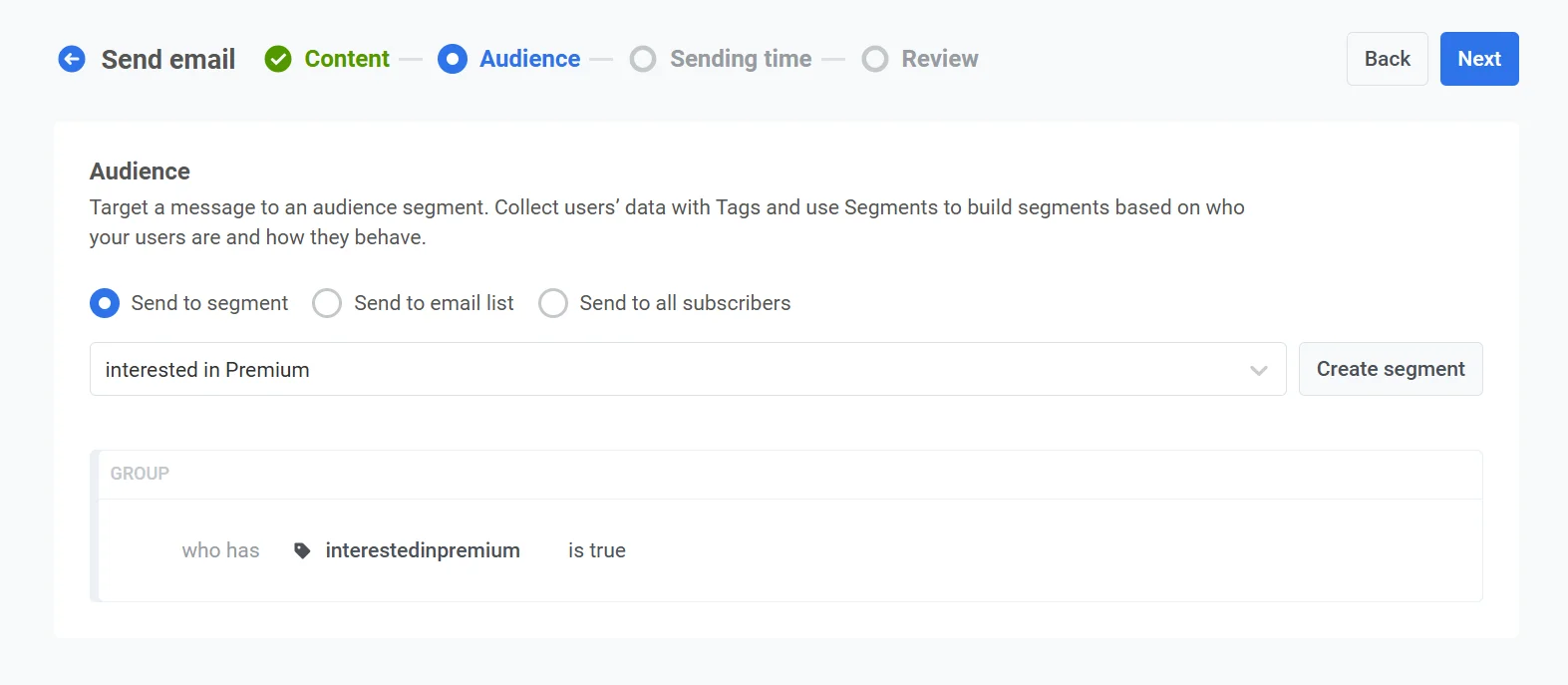
-
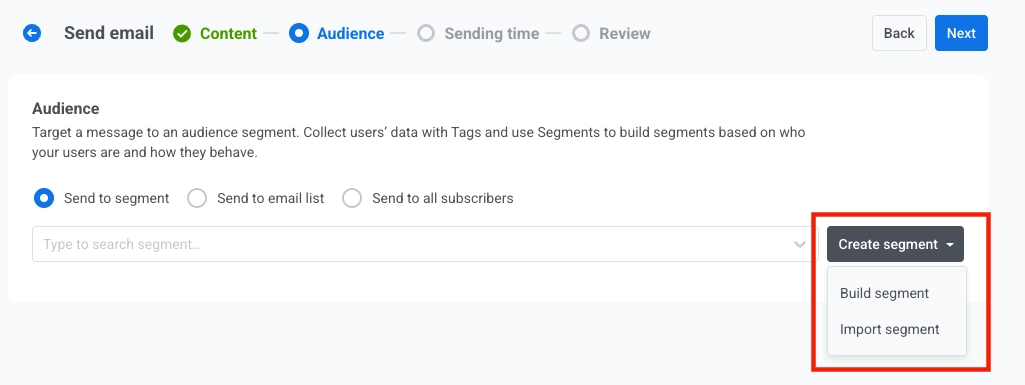
একটি নতুন সেগমেন্ট তৈরি করতে, Create segment-এ ক্লিক করুন। তারপর ড্রপডাউন মেনু থেকে নিম্নলিখিত অ্যাকশনগুলির মধ্যে একটি নির্বাচন করুন:
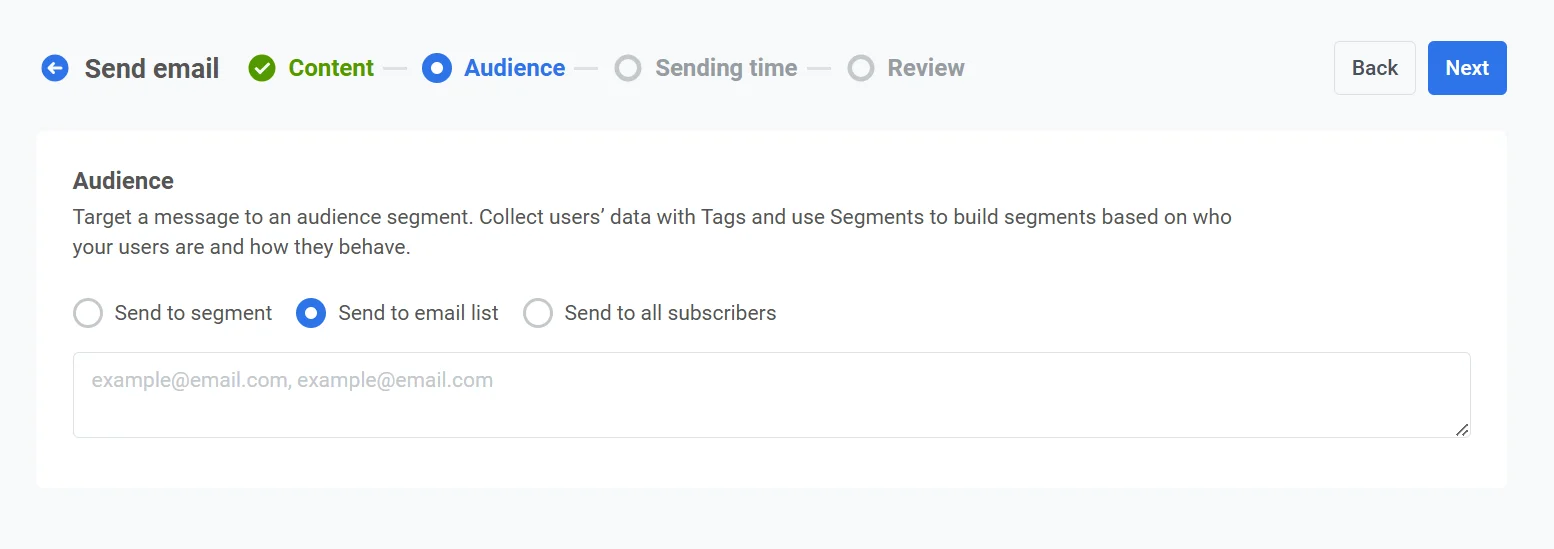
ঠিকানার তালিকায় পাঠান
Anchor link toইমেল ঠিকানাগুলির একটি নির্দিষ্ট তালিকায় ইমেল পাঠাতে এই অপশনটি ব্যবহার করুন। ইমেল ঠিকানাগুলি একটি তালিকা হিসাবে লিখুন, কমা দ্বারা পৃথক করে। এটি এককালীন বা বিশেষ যোগাযোগের জন্য আদর্শ যা একটি পূর্বনির্ধারিত সেগমেন্টে ফিট করে না।
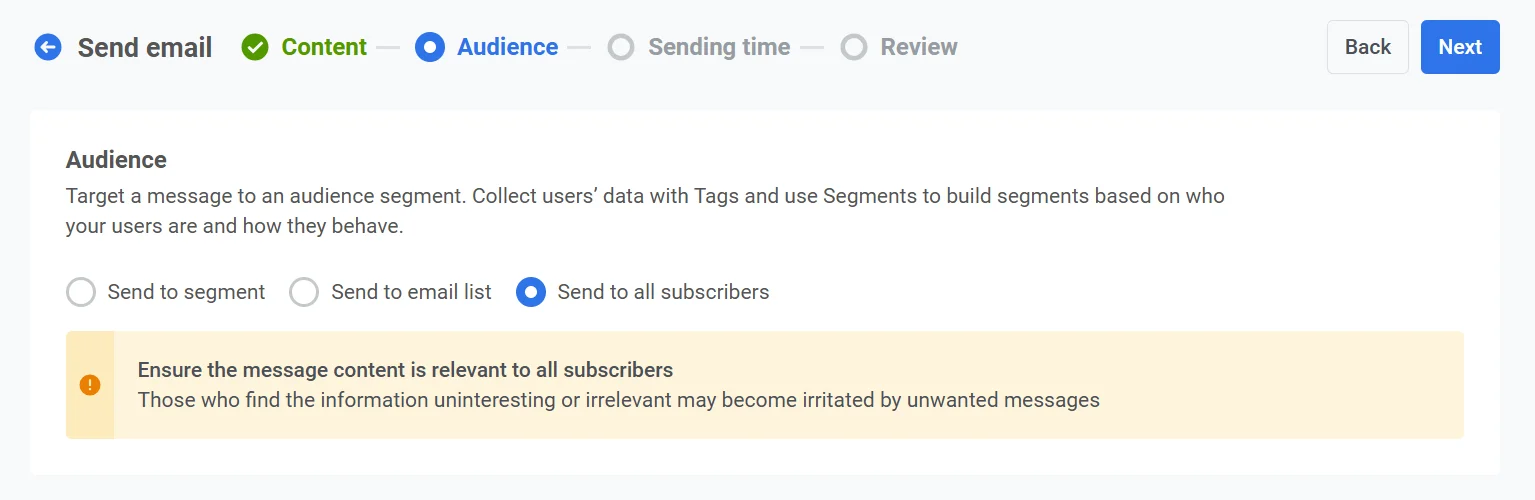
সকল ব্যবহারকারীকে পাঠান
Anchor link toআপনার সম্পূর্ণ গ্রাহক বেসকে টার্গেট করতে এই অপশনটি নির্বাচন করুন, তাদের সেগমেন্ট বা আচরণ নির্বিশেষে।
একবার আপনি আপনার দর্শক সেট করে ফেললে, আপনার ইমেল ক্যাম্পেইনের সময়সূচী ধাপে এগিয়ে যেতে Next-এ ক্লিক করুন।
ইমেলের সময়সূচী নির্ধারণ করুন
Anchor link toতারপর, আপনার ইমেল কখন পাঠাতে হবে তা বেছে নিন। আপনার কাছে বেশ কয়েকটি অপশন আছে:
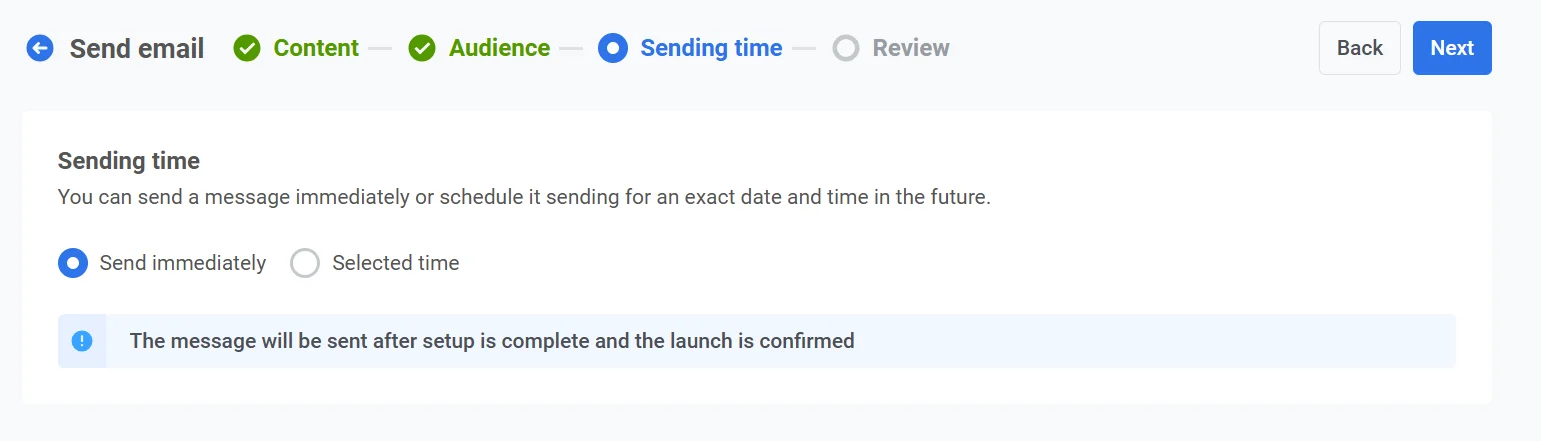
- এটি অবিলম্বে পাঠান
- এটি একটি নির্দিষ্ট তারিখ এবং সময়ের জন্য সময়সূচী করুন
অবিলম্বে পাঠান
Anchor link toআপনি যদি ক্যাম্পেইন সেটআপ সম্পূর্ণ হওয়ার সাথে সাথে ইমেল পাঠাতে চান তবে এই অপশনটি বেছে নিন। এটি জরুরি বা সময়-সংবেদনশীল মেসেজের জন্য আদর্শ যা অবিলম্বে ডেলিভারি প্রয়োজন।
নির্বাচিত সময়
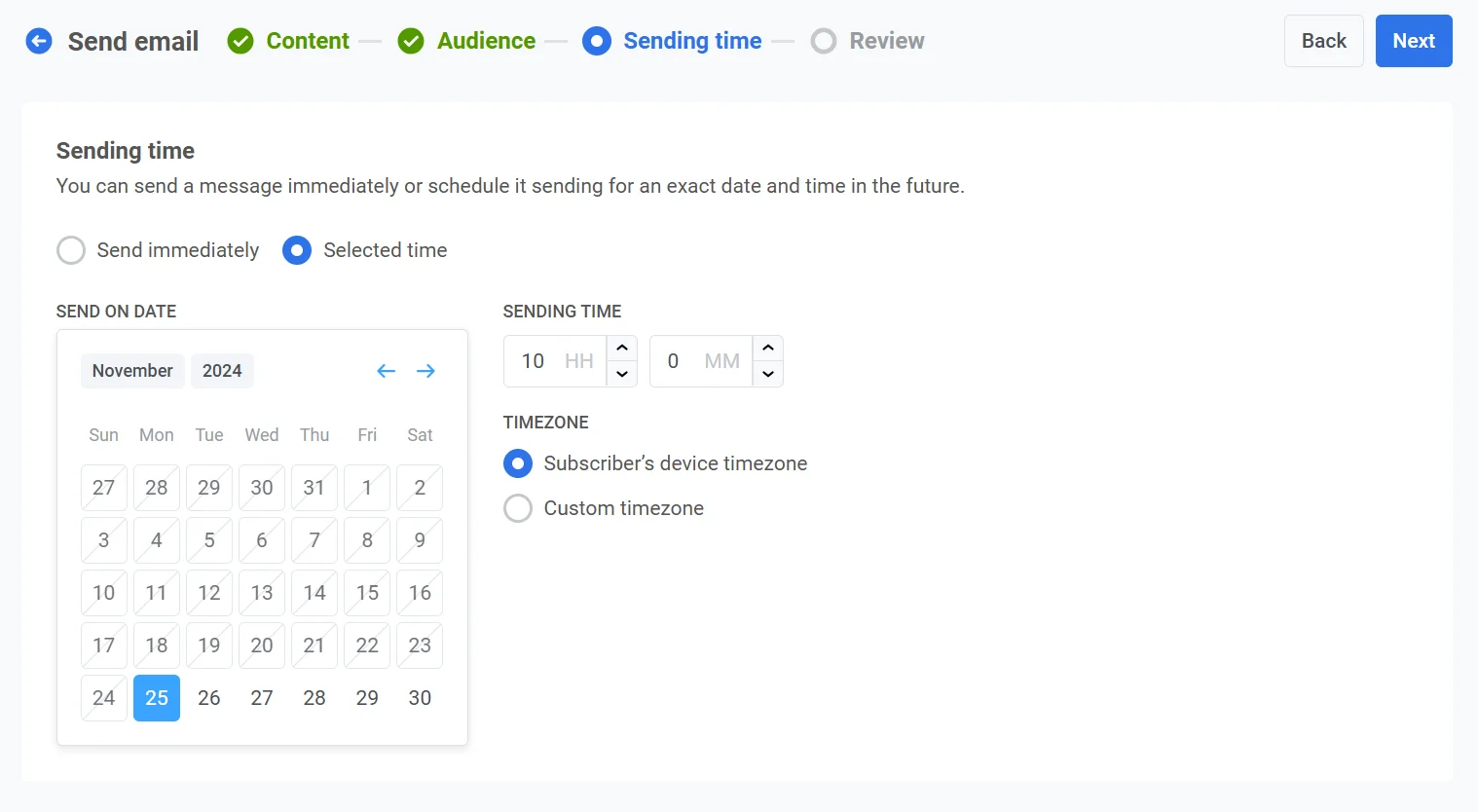
Anchor link toআপনার ইমেল একটি নির্দিষ্ট তারিখ এবং সময়ের জন্য সময়সূচী করতে এই অপশনটি বেছে নিন।
তারিখ এবং সময় সেট করুন
Anchor link toআপনার ইমেলের জন্য সঠিক তারিখ বেছে নিতে ক্যালেন্ডার ব্যবহার করুন। তারপর, ঘন্টা এবং মিনিটে সময় উল্লেখ করুন (২৪-ঘন্টার বিন্যাস ব্যবহার করে)।
টাইমজোন নির্বাচন করুন
Anchor link to- Subscriber’s device timezone। ইমেলটি প্রতিটি প্রাপকের স্থানীয় টাইমজোনের উপর ভিত্তি করে পাঠানো হবে, যা তাদের অবস্থানে নির্দিষ্ট সময়ে ডেলিভারি নিশ্চিত করে।
- Custom timezone। সকল প্রাপকের জন্য একই সময়ে ইমেল পাঠাতে একটি নির্দিষ্ট টাইমজোন সেট করুন। এটি একটি নির্দিষ্ট অঞ্চলের ব্যবহারকারীদের টার্গেট করার জন্য উপযোগী।
মেসেজ ডেলিভারি সেটিংস কনফিগার করুন
Anchor link toফ্রিকোয়েন্সি ক্যাপিং সেট করুন
Anchor link toব্যবহারকারীরা কত ঘন ঘন ইমেল মেসেজ পান তা সীমিত করতে Frequency capping ব্যবহার করুন, যা অতিরিক্ত মেসেজিং প্রতিরোধ করে এবং চার্ন কমায়। নিম্নলিখিত অপশনগুলির মধ্যে একটি বেছে নিন:
-
Use Global frequency capping settings
আপনার Global frequency capping settings-এ কনফিগার করা প্রোজেক্ট-ব্যাপী সীমা প্রয়োগ করুন।
উদাহরণস্বরূপ, যদি গ্লোবাল সীমা ৯ দিনে ৩টি মেসেজে সেট করা থাকে, তবে এই সীমা অতিক্রমকারী অতিরিক্ত মেসেজগুলি এড়িয়ে যাওয়া হবে।

-
Ignore Global frequency capping
ব্যবহারকারী এই মেসেজটি পাবেন এমনকি যদি তারা চ্যানেলের মেসেজ সীমা অতিক্রম করে থাকেন। অতিরিক্ত মেসেজিং এড়াতে এই অপশনটি সতর্কতার সাথে ব্যবহার করুন।

-
Use custom frequency capping
এই মেসেজের জন্য একটি কাস্টম মেসেজ সীমা সেট করুন। যদি ব্যবহারকারী এই কাস্টম ক্যাপ অতিক্রম করে, মেসেজটি এড়িয়ে যাওয়া হবে, এবং ব্যবহারকারী পরবর্তী ধাপে এগিয়ে যাবে।

সেন্ড রেট লিমিট সেট করুন
Anchor link toSend rate সেটিং নিয়ন্ত্রণ করে যে মেসেজগুলি আপনার দর্শকদের কাছে কত দ্রুত ডেলিভার করা হয়। সেন্ড রেট সামঞ্জস্য করা আপনাকে ডেলিভারি গতি পরিচালনা করতে, ব্যাকএন্ড ওভারলোড প্রতিরোধ করতে এবং সামগ্রিক ডেলিভারিবিলিটি উন্নত করতে সহায়তা করে।
নিম্নলিখিত অপশনগুলির মধ্যে একটি বেছে নিন:
- Use global send rate settings আপনার প্রোজেক্টের মেসেজ ডেলিভারি সেটিংসে কনফিগার করা সেন্ড রেট লিমিট প্রয়োগ করে। যদি কোনো লিমিট সেট করা না থাকে, তবে সমস্ত মেসেজ অবিলম্বে পাঠানো হবে। যখন আপনি চান যে ডেলিভারি গতি আপনার প্রোজেক্টের ডিফল্ট নিয়ম অনুসরণ করুক তখন এই অপশনটি ব্যবহার করুন। গ্লোবাল সেন্ড রেট লিমিট সম্পর্কে আরও জানুন

- Send messages without send rate যেকোনো গ্লোবাল সেন্ড রেট লিমিট উপেক্ষা করে যত দ্রুত সম্ভব মেসেজ পাঠায়। আপনার ব্যাকএন্ড ওভারলোড করা বা ডেলিভারি স্পাইক তৈরি করা এড়াতে সতর্কতার সাথে ব্যবহার করুন।

- Use custom send rate শুধুমাত্র এই মেসেজের জন্য গ্লোবাল সেন্ড রেট ওভাররাইড করে। আপনাকে প্রতি মিনিটে পাঠানো মেসেজের সংখ্যা নির্দিষ্ট করতে দেয়, যা আপনাকে ডেলিভারি গতির উপর সম্পূর্ণ নিয়ন্ত্রণ দেয়। মেসেজগুলি আপনার মেসেজ এলিমেন্টে সংজ্ঞায়িত কাস্টম হারে পাঠানো হবে।

একবার আপনি পছন্দসই অপশনগুলি কনফিগার করে ফেললে, নিশ্চিতকরণ ধাপে এগিয়ে যেতে Next-এ ক্লিক করুন।
আপনার কন্টেন্ট পর্যালোচনা এবং সম্পাদনা করুন
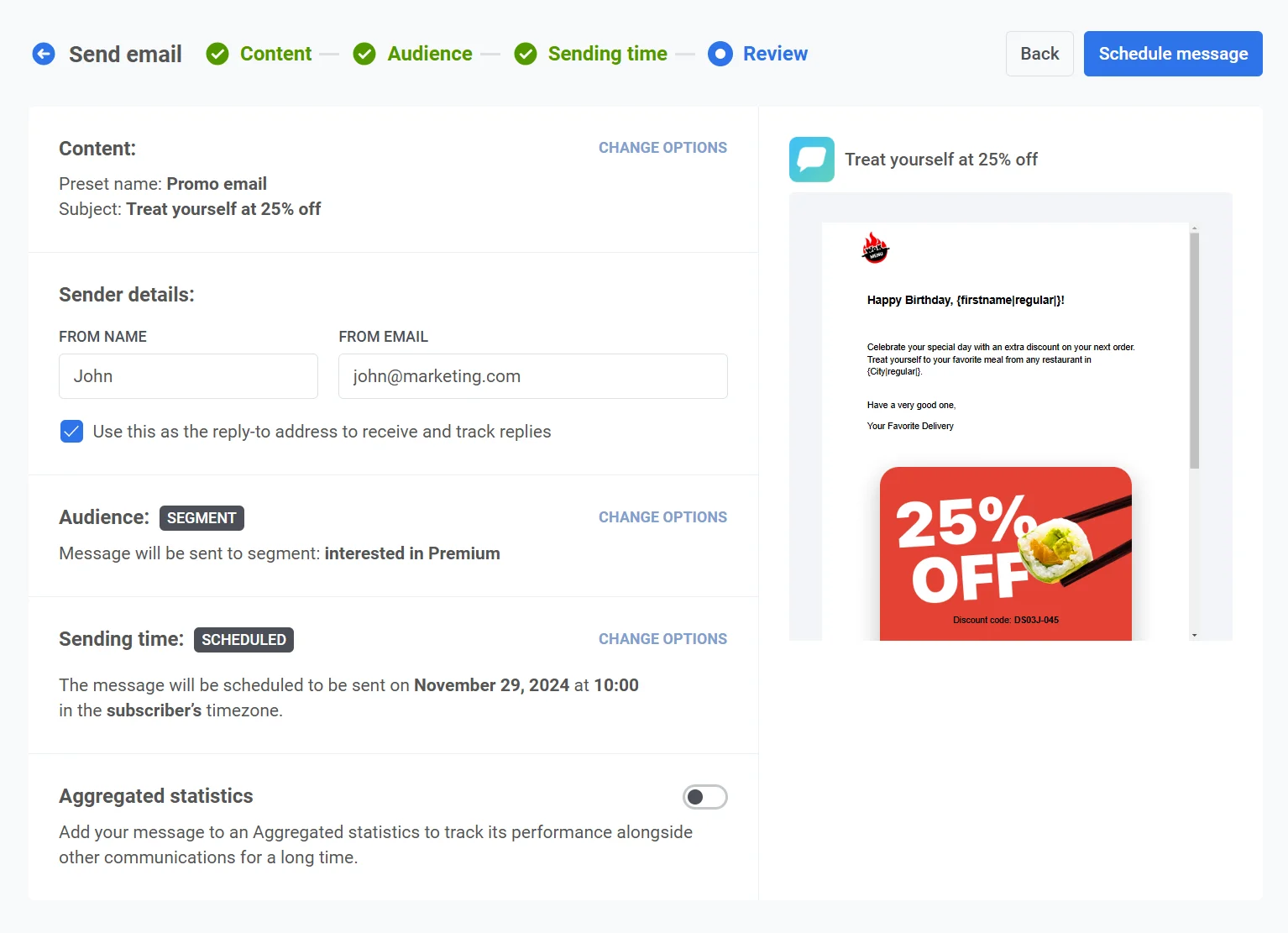
Anchor link toশেষ ধাপ হল আপনার ইমেল কন্টেন্ট এবং ক্যাম্পেইন সেটিংস পর্যালোচনা করা, যার মধ্যে দর্শক এবং পাঠানোর সময় অন্তর্ভুক্ত। আপনি প্রতিটি নির্বাচিত ভাষায় আপনার ইমেলের একটি প্রিভিউও দেখতে পাবেন। ক্যাম্পেইন চূড়ান্ত করার আগে সমস্ত বিবরণ সাবধানে পর্যালোচনা করুন যাতে এটি আপনার লক্ষ্যগুলির সাথে সামঞ্জস্যপূর্ণ হয়। আপনি প্রয়োজন অনুযায়ী যেকোনো সেটিংস সামঞ্জস্য করতে পারেন।
প্রেরকের বিবরণ
Anchor link toSender details বিভাগে আপনি এই মেসেজের জন্য From name এবং From email সেট করতে পারেন। যদি আপনি চান যে উত্তরগুলি একই ঠিকানায় যাক, তাহলে Use this as the reply-to address to receive and track replies সক্ষম করুন। ইমেল ঠিকানাটি আপনার প্রোজেক্টের একটি যাচাইকৃত ডোমেনের অন্তর্গত হতে হবে।
অ্যাগ্রিগেটেড মেসেজের সাথে লিঙ্ক করুন
Anchor link toঐচ্ছিকভাবে, আপনি আপনার ইমেলকে একটি Aggregated messages campaign-এর সাথে লিঙ্ক করতে পারেন। এটি আপনাকে ইমেলটিকে সম্পর্কিত মেসেজগুলির সাথে গ্রুপ করতে এবং অ্যাগ্রিগেটেড মেসেজ বিভাগে সময়ের সাথে তাদের সম্মিলিত পারফরম্যান্স ট্র্যাক করতে দেয়। একটি বৃহত্তর যোগাযোগ কৌশলের অংশ হিসাবে মেসেজের কার্যকারিতা নিরীক্ষণ করতে এই বৈশিষ্ট্যটি ব্যবহার করুন।
একবার সবকিছু নিশ্চিত হয়ে গেলে, পরে ডেলিভারির জন্য এটি সেট করতে Schedule-এ ক্লিক করুন অথবা আপনার নির্বাচিত সময়সূচী অপশনের উপর নির্ভর করে এটি অবিলম্বে পাঠাতে Send Now-এ ক্লিক করুন।
একটি সময়সূচী করা ইমেল বাতিল বা সম্পাদনা করুন
Anchor link toযে ইমেলগুলি সময়সূচী করা হয়েছে এবং এখনও পাঠানো হয়নি (স্ট্যাটাস PENDING), আপনি সেগুলি পরিবর্তন বা বাতিল করতে পারেন। এই স্থানগুলির মধ্যে একটিতে মেসেজের তালিকা খুলুন: Campaigns → One-time messaging, অথবা Statistics → Message History।
তারপর, আপনি যে মেসেজটি পরিবর্তন বা বাতিল করতে চান তার জন্য অ্যাকশন মেনু (⋮) খুলুন:
- Delete message: সময়সূচী করা ডেলিভারি বাতিল করে এবং স্ট্যাটাস Canceled-এ পরিবর্তন করে।
- Edit message: মেসেজের ডেটা লোড করা সহ এককালীন ইমেল ফর্মটি খোলে।
উদাহরণ পরিস্থিতি
Anchor link toকল্পনা করুন আপনি একটি ই-কমার্স প্ল্যাটফর্মের মার্কেটিং ম্যানেজার, এবং আপনি এমন একটি টার্গেটেড গ্রুপ ব্যবহারকারীদের কাছে একটি আসন্ন নতুন বছরের সেল প্রচারের জন্য একটি ইমেল পাঠাতে চান যারা আগে কেনাকাটা করেছেন। ইমেলটি একটি নির্দিষ্ট তারিখ এবং সময়ে ডেলিভার করা উচিত, ঠিক সেল শুরু হওয়ার আগে। আপনি Pushwoosh-এ এই ক্যাম্পেইনটি নিম্নরূপ সেট আপ করতে পারেন:
১. প্রথমে, Campaigns-এ নেভিগেট করুন, এবং One-time messaging নির্বাচন করুন। Send message-এ ক্লিক করুন, তারপর আপনার এককালীন ইমেল ক্যাম্পেইন সেট আপ শুরু করতে Send email বেছে নিন।
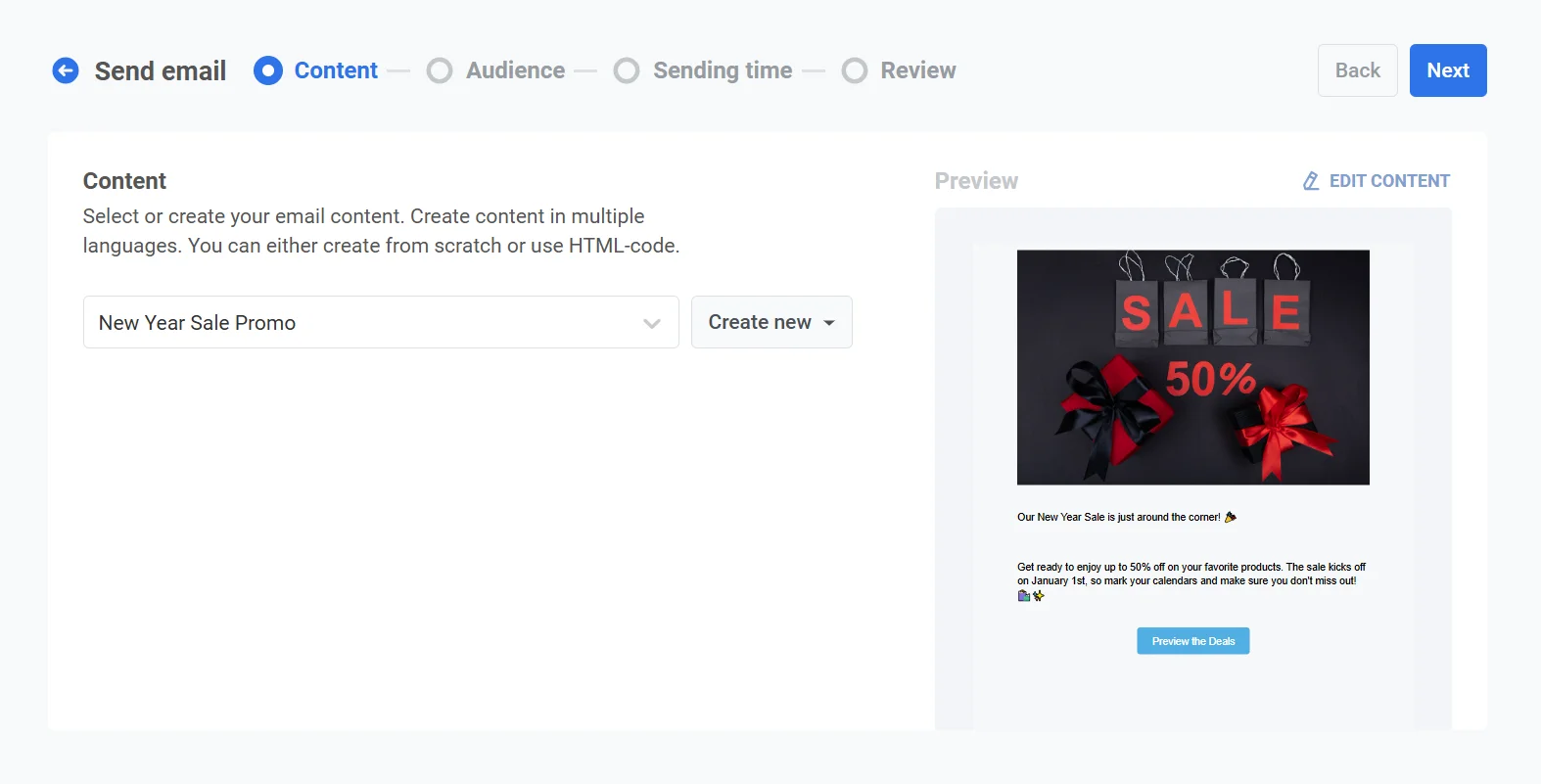
২. আপনি এই ক্যাম্পেইনের জন্য বিদ্যমান ইমেল কন্টেন্ট ব্যবহার করার সিদ্ধান্ত নিয়েছেন। Content ধাপে, ড্রপডাউন মেনু খুলুন এবং New Year Sale Promo শিরোনামের আগে থেকে তৈরি ইমেল কন্টেন্টটি নির্বাচন করুন।
ইমেল কন্টেন্ট পর্যালোচনা করুন:
“আমাদের নতুন বছরের সেল খুব শীঘ্রই আসছে! 🎉 আপনার প্রিয় পণ্যগুলিতে ৫০% পর্যন্ত ছাড় উপভোগ করার জন্য প্রস্তুত হন। সেলটি ১লা জানুয়ারি শুরু হবে, তাই আপনার ক্যালেন্ডারে তারিখটি চিহ্নিত করে রাখুন এবং নিশ্চিত করুন যে আপনি এটি মিস করবেন না! 🛍️✨”
একবার আপনি কন্টেন্টে সন্তুষ্ট হলে, দর্শক নির্বাচন ধাপে যেতে Next-এ ক্লিক করুন।
৩. যেহেতু আপনি এমন ব্যবহারকারীদের টার্গেট করতে চান যারা আগে কেনাকাটা করেছেন, তাই Send to segment বেছে নিন। ড্রপডাউন মেনু থেকে, Returning customers সেগমেন্টটি নির্বাচন করুন, যা গত এক বছরের মধ্যে কেনাকাটা করা ব্যবহারকারীদের উপর ভিত্তি করে তৈরি।
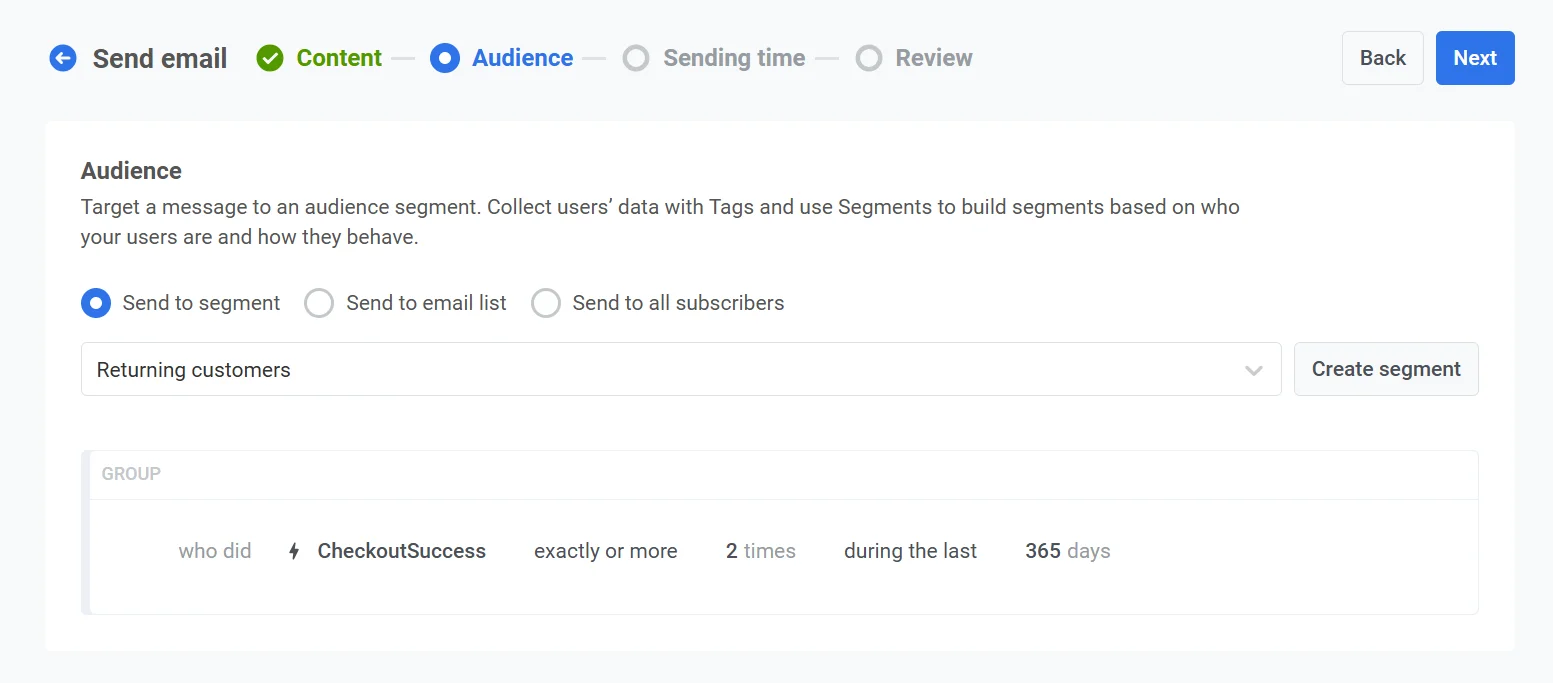
দর্শক নিশ্চিত করার পর, সময়সূচী ধাপে এগিয়ে যেতে Next-এ ক্লিক করুন।
৪. ইমেলটি সঠিক সময়ে পাঠানো নিশ্চিত করতে, সময়সূচী অপশনে Selected time নির্বাচন করুন।
- তারিখটি ৩০শে ডিসেম্বর, ২০২৪ এবং সময়টি সকাল ১০:০০ টা সেট করুন, ২৪-ঘন্টার বিন্যাস ব্যবহার করে।
- Subscriber’s device timezone বেছে নিন যাতে ইমেলটি প্রতিটি প্রাপকের স্থানীয় টাইমজোনে সকাল ১০:০০ টায় পাঠানো হয়, তাদের অবস্থান নির্বিশেষে।
৫. দর্শক, সময়সূচী এবং ইমেল কন্টেন্ট সহ সমস্ত ক্যাম্পেইনের বিবরণ পর্যালোচনা করুন। প্রাপকদের ইনবক্সে ইমেলটি কেমন দেখাবে তা দেখতে প্রিভিউ বৈশিষ্ট্যটি ব্যবহার করুন।
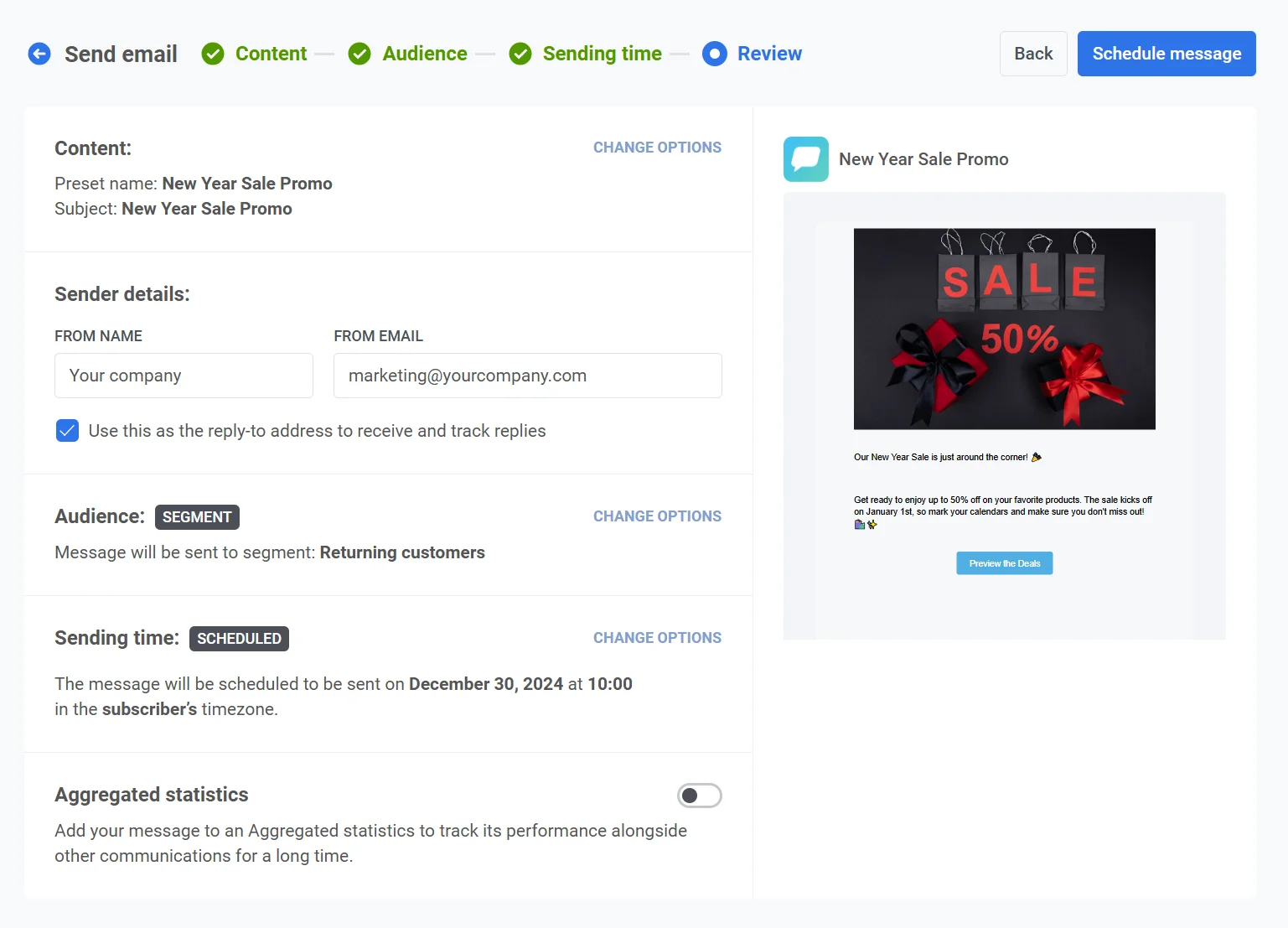
একবার সবকিছু যাচাই হয়ে গেলে, নির্দিষ্ট সময়ে ডেলিভারির জন্য ইমেলটি চূড়ান্ত করতে এবং সময়সূচী করতে Schedule message-এ ক্লিক করুন।