프로젝트 관리
프로젝트 세부 정보
Anchor link to프로젝트 세부 정보를 보려면 목록에서 프로젝트를 선택하고 페이지 왼쪽 상단에 있는 이름을 클릭하세요.
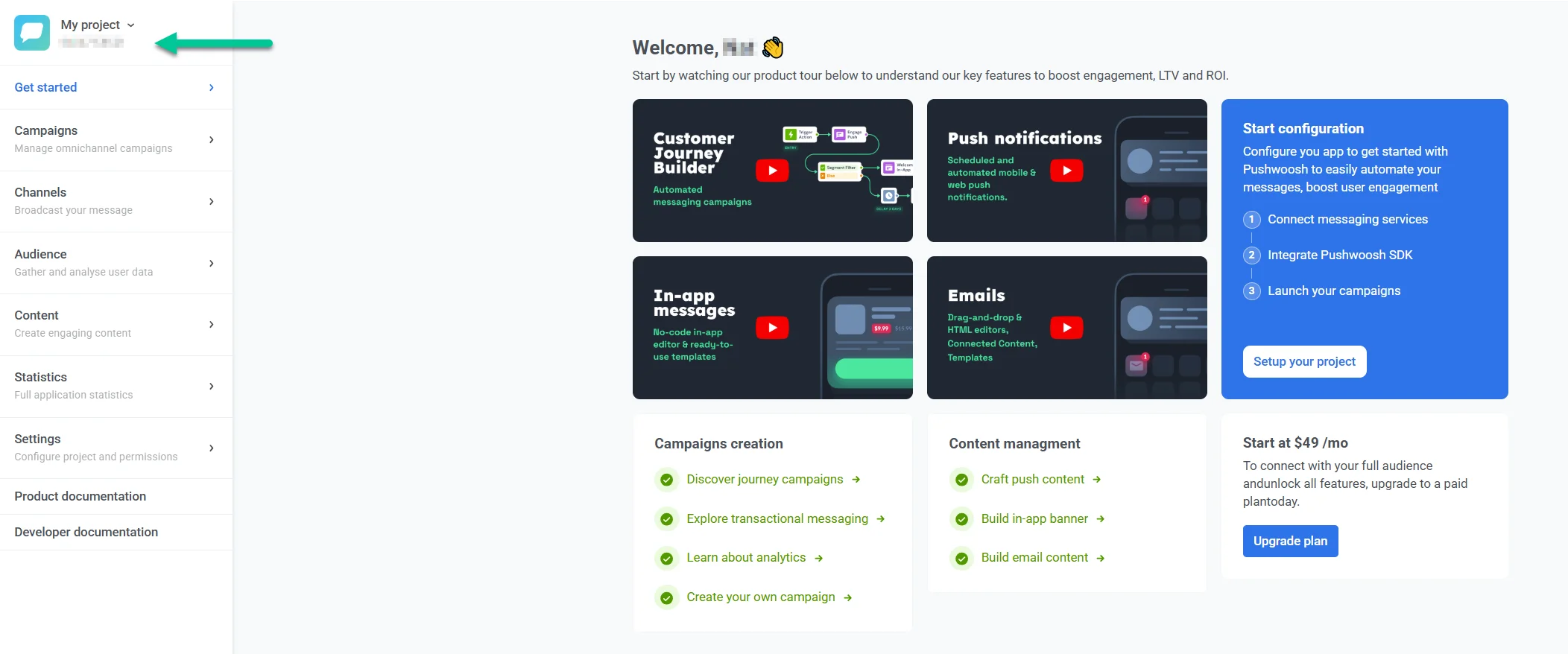
여기에서 클릭 한 번으로 앱 코드를 클립보드에 복사할 수 있습니다.
- 활성화된 디바이스 수는 푸시 알림으로 도달할 수 있는 디바이스 수를 보여줍니다(즉, 클라우드 메시징 게이트웨이에서 할당한 푸시 토큰이 있는 디바이스).
- 총 디바이스는 푸시 토큰 유무에 관계없이 이 앱에 등록된 디바이스입니다. 푸시 토큰이 할당되지 않은 경우에도 In-App으로 도달할 수 있습니다.
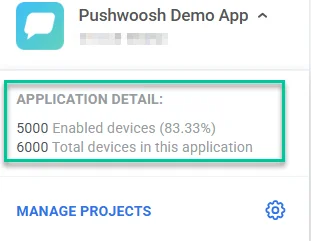
모든 프로젝트 목록을 보려면 Manage projects를 클릭하세요.
프로젝트 편집
Anchor link to프로젝트 설정 또는 구성을 편집하려면 프로젝트를 선택한 다음 Settings 섹션으로 이동하세요.
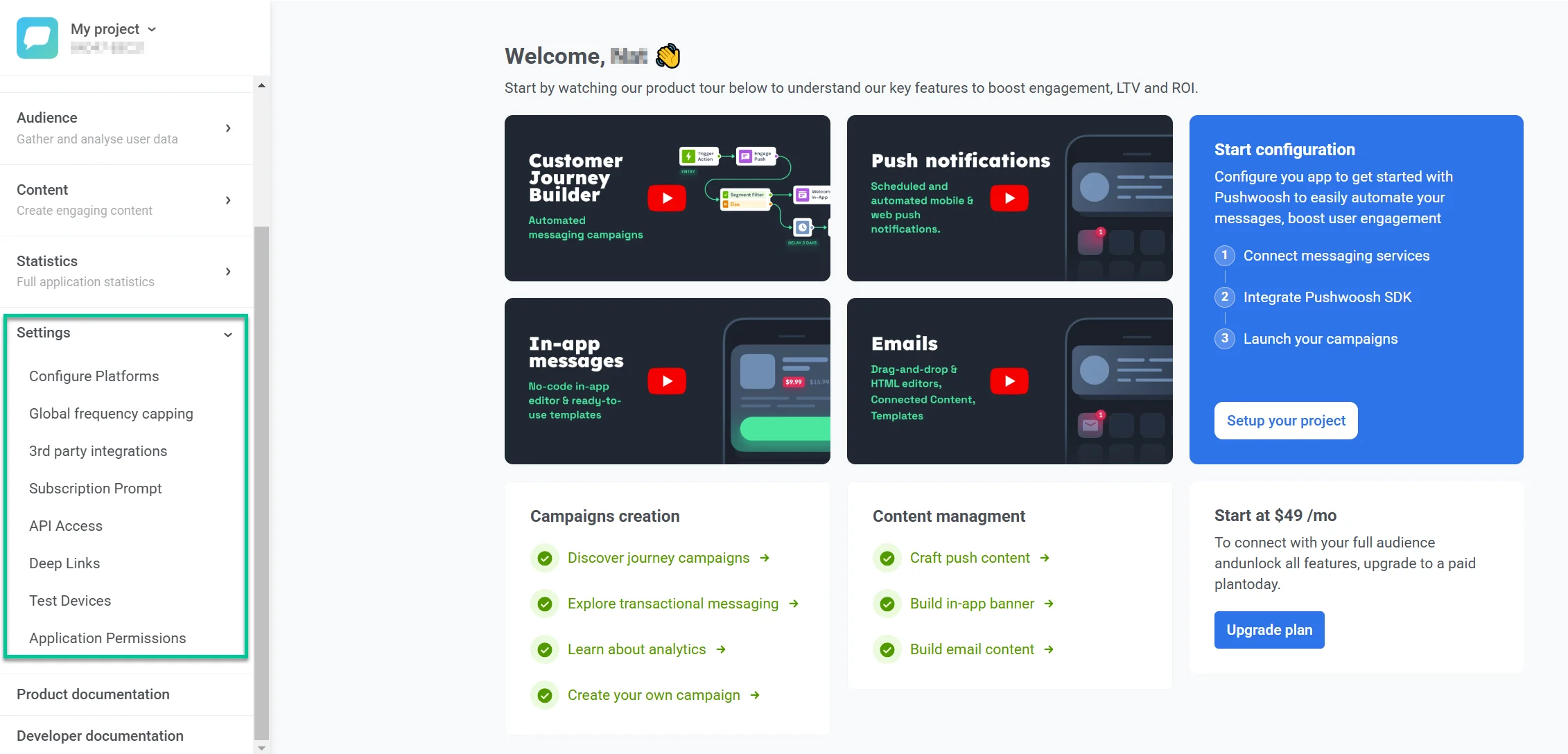
Settings 섹션에서는 다음을 수행할 수 있습니다:
- 프로젝트 플랫폼 구성 또는 재구성 (iOS, Android, Web, Email 등).
- 빈도 제한 및 전송 속도 제한을 위한 메시지 전송 설정 관리.
- 외부 도구 및 서비스와 타사 통합 연결.
- 편향되지 않은 측정을 위해 캠페인에서 잠재고객의 일부를 제외하는 전역 제어 그룹 설정.
- API 토큰 생성 및 액세스 권한 관리.
- 사용자가 푸시 메시지를 열 때 특정 앱 페이지로 바로 이동시키는 Deep Link 생성 및 편집.
- 구독자에게 메시지를 보내기 전에 테스트하기 위한 테스트 디바이스 추가.
- 이 특정 프로젝트를 보거나 관리할 수 있는 하위 사용자에 대한 권한 설정.
프로젝트 세부 정보 편집
Anchor link to프로젝트 설정을 수정하려면 Settings 섹션의 Configure platforms 페이지로 이동하여 오른쪽 상단의 Edit project를 클릭하세요.
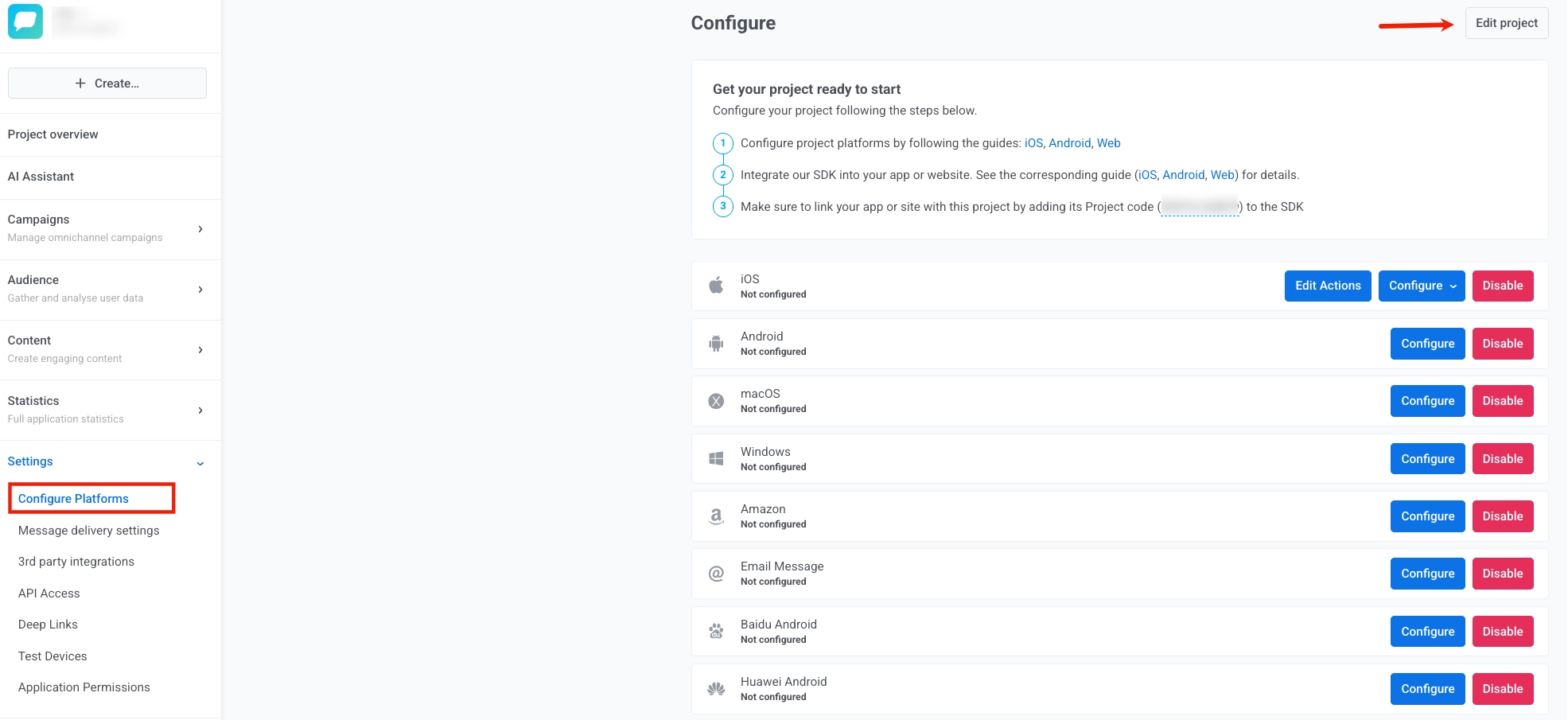
여기에서 다음을 수정할 수 있습니다:
- Title: TITLE 필드에서 프로젝트 이름을 업데이트합니다.
- Icon: 현재 아이콘 옆의 **Browse…**를 클릭하고 새 이미지 파일을 선택하여 프로젝트 아이콘을 변경합니다.
- Bit.ly 통합: I want to add my bit.ly account 체크박스를 활성화하고 ACCESS TOKEN 필드에 bit.ly 액세스 토큰을 입력하여 링크 단축을 위해 Bit.ly 계정을 통합합니다.
- Email notifications: 이메일 알림 설정을 구성합니다. 일일 성능 보고서를 받으려면 I want to receive Daily Application Performance Emails를 활성화합니다. 알림이 전송될 이메일 주소는 체크박스 아래에 표시됩니다.
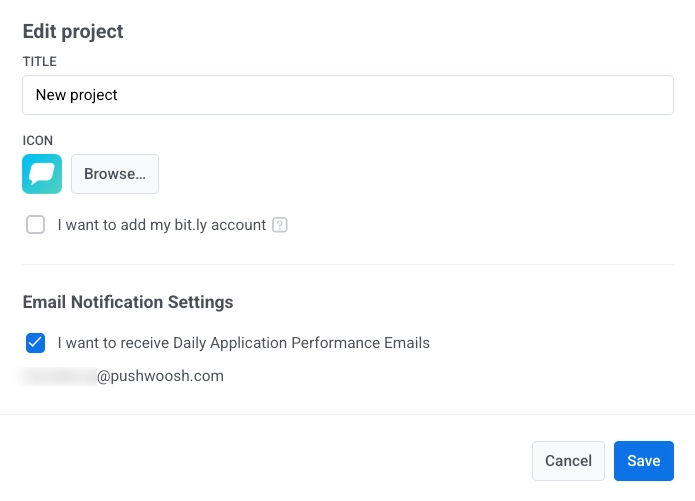
Save를 클릭하여 변경 사항을 적용하거나 Cancel을 클릭하여 취소합니다.
프로젝트 삭제
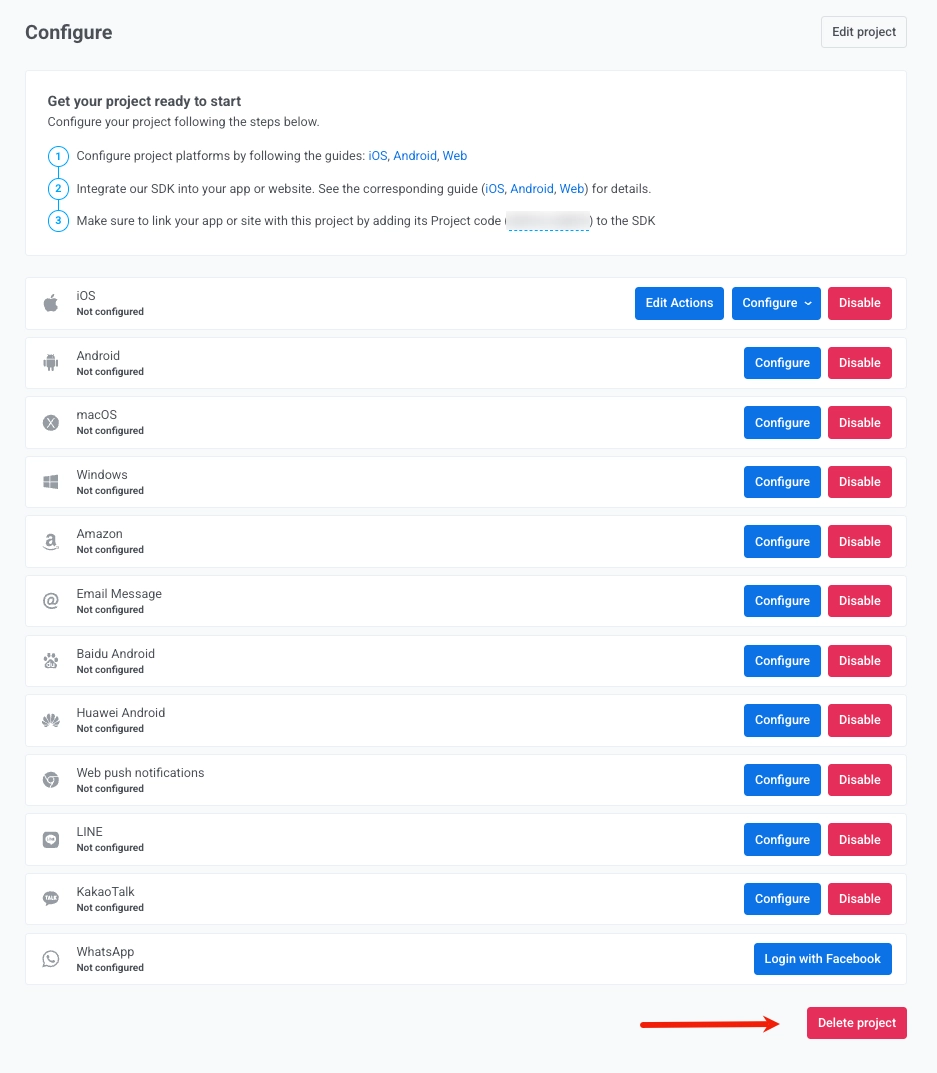
Anchor link to프로젝트를 삭제하려면 Settings 섹션으로 이동하여 Configure platforms 페이지로 이동합니다. 페이지 오른쪽 상단(Edit project 옆)에 있는 세 개의 점 메뉴를 열고 Delete project를 선택합니다.