কাস্টমার জার্নির মাধ্যমে ইন-অ্যাপ পাঠান
এই গাইডটি আপনাকে কাস্টমার জার্নির মাধ্যমে একটি ইন-অ্যাপ বার্তা পাঠানোর প্রক্রিয়া দেখাবে।
একটি জার্নি তৈরি করুন এবং এলিমেন্ট যোগ করুন
Anchor link to১. Customer Journey Builder → Create Campaign-এ যান।
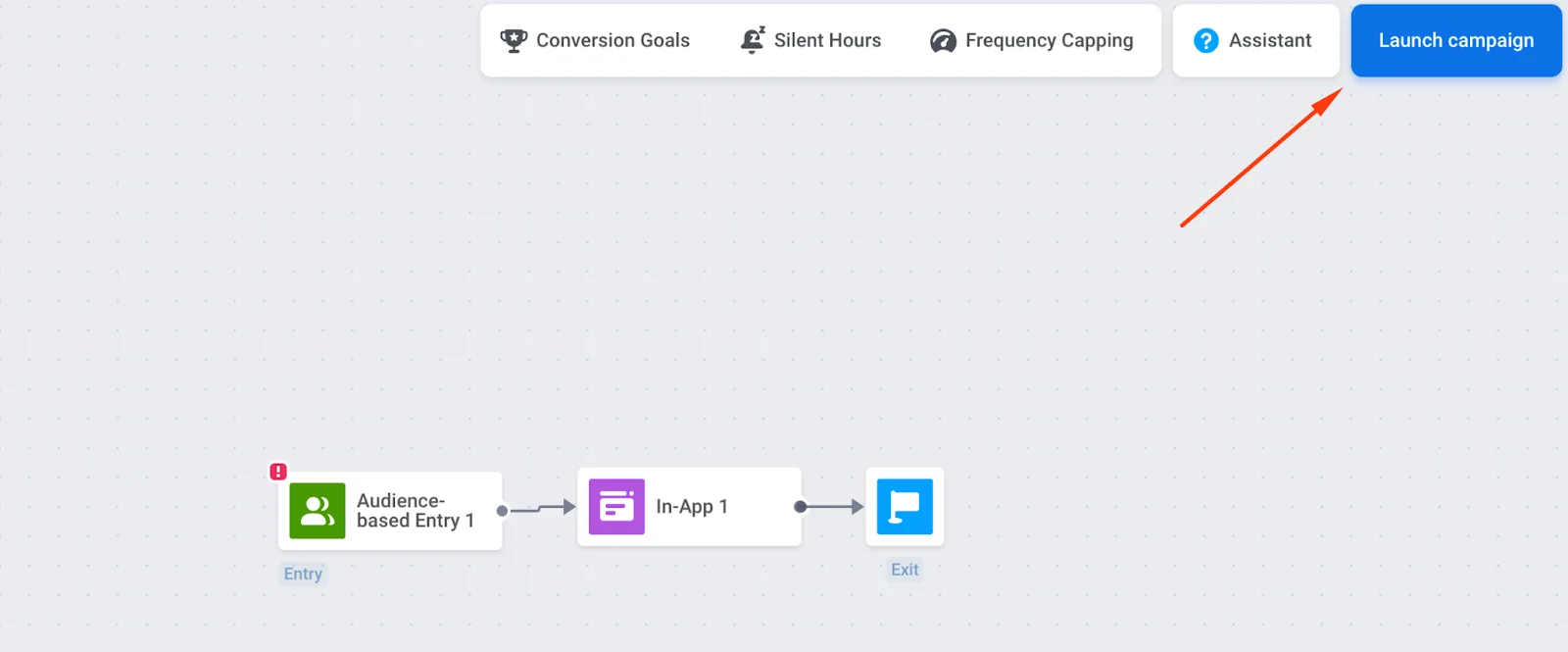
২. ক্যানভাসে Entry, In-App, এবং Exit এলিমেন্টগুলো টেনে আনুন এবং সেই ক্রমে তাদের সংযুক্ত করুন।
এন্ট্রি এবং অডিয়েন্স কনফিগার করুন
Anchor link toআপনাকে অবশ্যই Entry এলিমেন্টটি কনফিগার করতে হবে; অন্যথায়, ইন-অ্যাপ বার্তাটি ডেলিভার করা হবে না।
ট্রিগার-ভিত্তিক এন্ট্রি
Anchor link toযখন একজন ব্যবহারকারী একটি নির্দিষ্ট কাজ করে (উদাহরণস্বরূপ, প্রাইসিং স্ক্রিনে আসে) তখন ইন-অ্যাপটি দেখান। ডিফল্ট ট্রিগার এবং ইভেন্ট ব্যবহার করুন অথবা আপনার নিজের তৈরি করুন।
ট্রিগার-ভিত্তিক এন্ট্রি সম্পর্কে আরও জানুন।
উদাহরণ: একটি প্ল্যাটফর্ম ফিল্টার যোগ করে শুধুমাত্র iOS ব্যবহারকারীদের জন্য একটি ডিসকাউন্ট সহ ইন-অ্যাপ দেখান।
অডিয়েন্স-ভিত্তিক এন্ট্রি
Anchor link toব্যবহারকারীদের একটি সেগমেন্টের জন্য জার্নি শুরু করুন (উদাহরণস্বরূপ, আপনার সম্পূর্ণ ব্যবহারকারী বেস)। ট্যাগ এবং/অথবা ইভেন্ট থেকে একটি সেগমেন্ট তৈরি করুন অথবা পূর্ব-নির্মিত সেগমেন্ট ব্যবহার করুন।
অডিয়েন্স-ভিত্তিক এন্ট্রি সম্পর্কে আরও জানুন।
সময়সূচী কনফিগার করুন
Anchor link toঅডিয়েন্স-ভিত্তিক এন্ট্রি এলিমেন্টে, Entry schedule নিয়ন্ত্রণ করে কখন ব্যবহারকারীরা প্রবেশ করবে। ডিফল্টরূপে, One-time entry এবং Immediately বিকল্পটি জার্নি সক্রিয় হওয়ার সাথে সাথেই ব্যবহারকারীদের প্রবেশ করায়।
একটি নির্দিষ্ট তারিখ এবং সময়ে (টাইমজোন সহ) চালানোর জন্য, One-time entry → Schedule for a specific day বেছে নিন। একাধিক তারিখে বা একটি নির্দিষ্ট বিরতিতে চালানোর জন্য, Recurring entry বেছে নিন। আরও জানুন

ইন-অ্যাপ এলিমেন্ট কনফিগার করুন
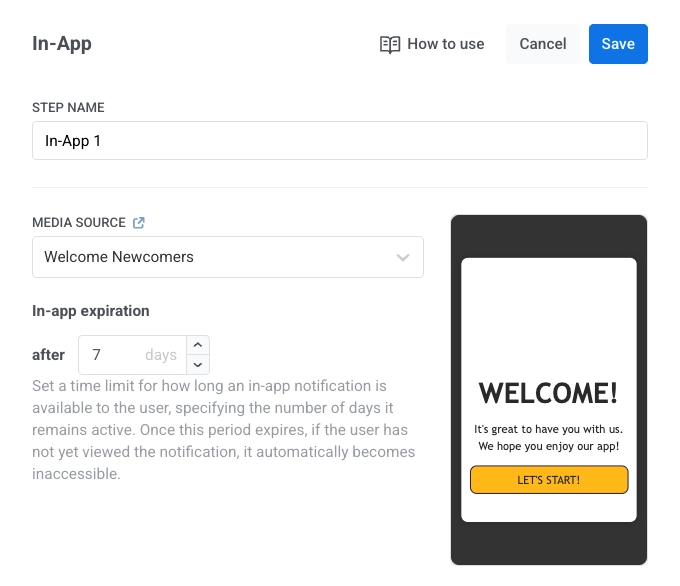
Anchor link to১. In-App এলিমেন্টে ক্লিক করুন → Media Source। একটি টেমপ্লেট নির্বাচন করুন (নতুনগুলো প্রথমে) এবং Apply-তে ক্লিক করুন। ২. In-app expiration সেট করুন (বার্তাটি কত দিন উপলব্ধ থাকবে)। উদাহরণস্বরূপ, যদি অফারটি এক সপ্তাহের মধ্যে শেষ হয়ে যায় তবে ৭ দিন সেট করুন।
৩. বার্তার ধরন বেছে নিন:
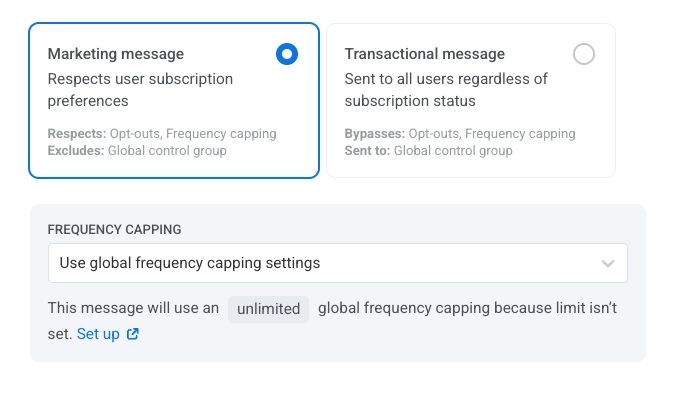
- মার্কেটিং বার্তা: সাবস্ক্রিপশন পছন্দ, অপ্ট-আউট এবং ফ্রিকোয়েন্সি ক্যাপিং মেনে চলে। গ্লোবাল কন্ট্রোল গ্রুপ-এর ব্যবহারকারীদের কাছে পাঠানো হয় না।
- লেনদেনমূলক বার্তা (Transactional message): সাবস্ক্রিপশন স্ট্যাটাস নির্বিশেষে সকল ব্যবহারকারীকে পাঠানো হয়। কন্ট্রোল গ্রুপের ব্যবহারকারীদের কাছে ডেলিভার করা হয়।
মার্কেটিং এবং লেনদেনমূলক বার্তার মধ্যে পার্থক্য সম্পর্কে আরও জানুন।
৪. ফ্রিকোয়েন্সি ক্যাপিং কনফিগার করুন। আরও জানুন।
৫. সেটিংস সংরক্ষণ করতে Apply-তে ক্লিক করুন।
জার্নি যাচাই করুন এবং লঞ্চ করুন
Anchor link to১. জার্নি কনফিগার করা শেষ করুন এবং জার্নিটি যাচাই করতে প্রি-লঞ্চ চেক চালান। ২. ব্যবহারকারীদের কাছে ইন-অ্যাপ বার্তা পাঠাতে Launch campaign (উপরে ডানদিকে) ক্লিক করুন।