AppsFlyer ESP 2.0 ইন্টিগ্রেশন
AppsFlyer একটি মোবাইল অ্যাট্রিবিউশন এবং মার্কেটিং অ্যানালিটিক্স প্ল্যাটফর্ম। AppsFlyer ESP 2.0 হল ইমেল পরিষেবা প্রদানকারীদের (ESPs) জন্য AppsFlyer-এর ইন্টিগ্রেশন। ইমেল প্রচারাভিযানে লিঙ্ক ট্র্যাকিং সক্ষম করতে ESP 2.0-এর সাথে Pushwoosh সংযোগ করুন। এই ইন্টিগ্রেশনে, Pushwoosh URL গুলিকে র্যাপ করে, এবং ট্র্যাকিংয়ের জন্য লিঙ্কগুলি র্যাপ করা হলে ESP 2.0 সমাধান iOS ইউনিভার্সাল লিঙ্ক এবং অ্যান্ড্রয়েড অ্যাপ লিঙ্কগুলির জন্য ডিপ লিঙ্কিংকে কাজ করিয়ে রাখে।
এই ইন্টিগ্রেশনটি AppsFlyer-এ লিঙ্ক ক্লিকের ডেটাও পাঠায়, যা আপনাকে আপনার অন্যান্য মার্কেটিং চ্যানেলগুলির পাশাপাশি ইমেল পারফরম্যান্সের সম্পূর্ণ দৃশ্যমানতা দেয় এবং ব্যবহারকারী অর্জন এবং এনগেজমেন্টে ইমেলের আসল প্রভাব পরিমাপ করতে দেয়।
ইন্টিগ্রেশন ওভারভিউ
Anchor link toপূর্বশর্ত
Anchor link to- ইমেল পাঠানোর জন্য কনফিগার করা Pushwoosh অ্যাপ্লিকেশন
- AppsFlyer ESP 2.0 ইন্টিগ্রেশন সহ AppsFlyer অ্যাকাউন্ট। এটি একটি প্রিমিয়াম বৈশিষ্ট্য। অ্যাক্সেস পেতে আপনার AppsFlyer CSM বা AppsFlyer সাপোর্টের সাথে যোগাযোগ করুন।
সিঙ্ক্রোনাইজড সত্তা
Anchor link toআপনার ক্লিক ট্র্যাকিং ডোমেনের মাধ্যমে ইমেল লিঙ্ক ক্লিকগুলি Pushwoosh-এ ক্লিক পরিসংখ্যান হিসাবে এবং AppsFlyer-এ অ্যাট্রিবিউশন ডেটা সহ ক্লিক ইভেন্ট হিসাবে রেকর্ড করা হয়।
ব্যবহারের ক্ষেত্র
Anchor link to- ইমেল ক্লিক ট্র্যাকিং: AppsFlyer-এর মাধ্যমে ইমেল লিঙ্ক ক্লিক পরিমাপ করুন।
- ইমেল থেকে ডিপ লিঙ্কিং: ইমেলের লিঙ্কগুলি র্যাপ করা হলে ইউনিভার্সাল লিঙ্ক (iOS) এবং অ্যাপ লিঙ্ক (অ্যান্ড্রয়েড) কাজ করতে থাকে।
ইন্টিগ্রেশন কীভাবে কাজ করে
Anchor link toএকবার ইন্টিগ্রেশন লাইভ হয়ে গেলে, প্রতিটি ক্লিক তিনটি ধাপের মধ্যে দিয়ে যায়:
-
Pushwoosh আপনার ইমেলের লিঙ্কগুলিকে আপনার CTD-তে ট্র্যাকিং URL দিয়ে প্রতিস্থাপন করে, উদাহরণস্বরূপ:
https://clickpush.yourdomain.com/json/1.3/emailRedirect?d=... -
যখন একজন ব্যবহারকারী লিঙ্কে ট্যাপ করেন, তখন অনুরোধটি কনফিগার করা CNAME-এর মাধ্যমে AppsFlyer-এ যায়। AppsFlyer অ্যাট্রিবিউশন রেকর্ড করে, ডিপ লিঙ্কিং পরিচালনা করে, এবং ব্যবহারকারীকে চূড়ান্ত URL-এ বা ইউনিভার্সাল লিঙ্ক / অ্যাপ লিঙ্কের মাধ্যমে অ্যাপের ভিতরে পুনঃনির্দেশিত করে। এটি Pushwoosh-এ একটি GET অনুরোধও পাঠায়, আপনার CTD-কে Host হেডারে পাস করে, যাতে Pushwoosh ক্লিকটি রেকর্ড করতে পারে:
GET https://<Pushwoosh CNAME target>/json/1.3/emailRedirect Host: <your CTD>- Pushwoosh অনুরোধটি গ্রহণ করে এবং তার নিজস্ব পরিসংখ্যানের জন্য ক্লিকটি রেকর্ড করে।
ইন্টিগ্রেশন সেট আপ করা
Anchor link toধাপ ১. একটি ক্লিক ট্র্যাকিং ডোমেন তৈরি এবং সক্রিয় করুন
Anchor link toক্লিক ট্র্যাকিং ডোমেন (CTD) হল একটি ইমেল বার্তায় দেখানো ট্র্যাক করা লিঙ্ক URL-এর ডোমেন অংশ। এটি আপনার প্রধান ডোমেনের সাথে একটি সাবডোমেনকে একত্রিত করে, উদাহরণস্বরূপ, clickpush.esp-integrations1.com। সাবডোমেনটি আপনার ডোমেনের DNS সেটিংসে আপনার ডোমেন প্রদানকারীর সাথে তৈরি করা হয়, সাধারণত একটি CNAME রেকর্ড যোগ করে।
- আপনি কোন সাবডোমেনটি আপনার CTD হিসাবে ব্যবহার করবেন তা স্থির করুন (উদাহরণস্বরূপ,
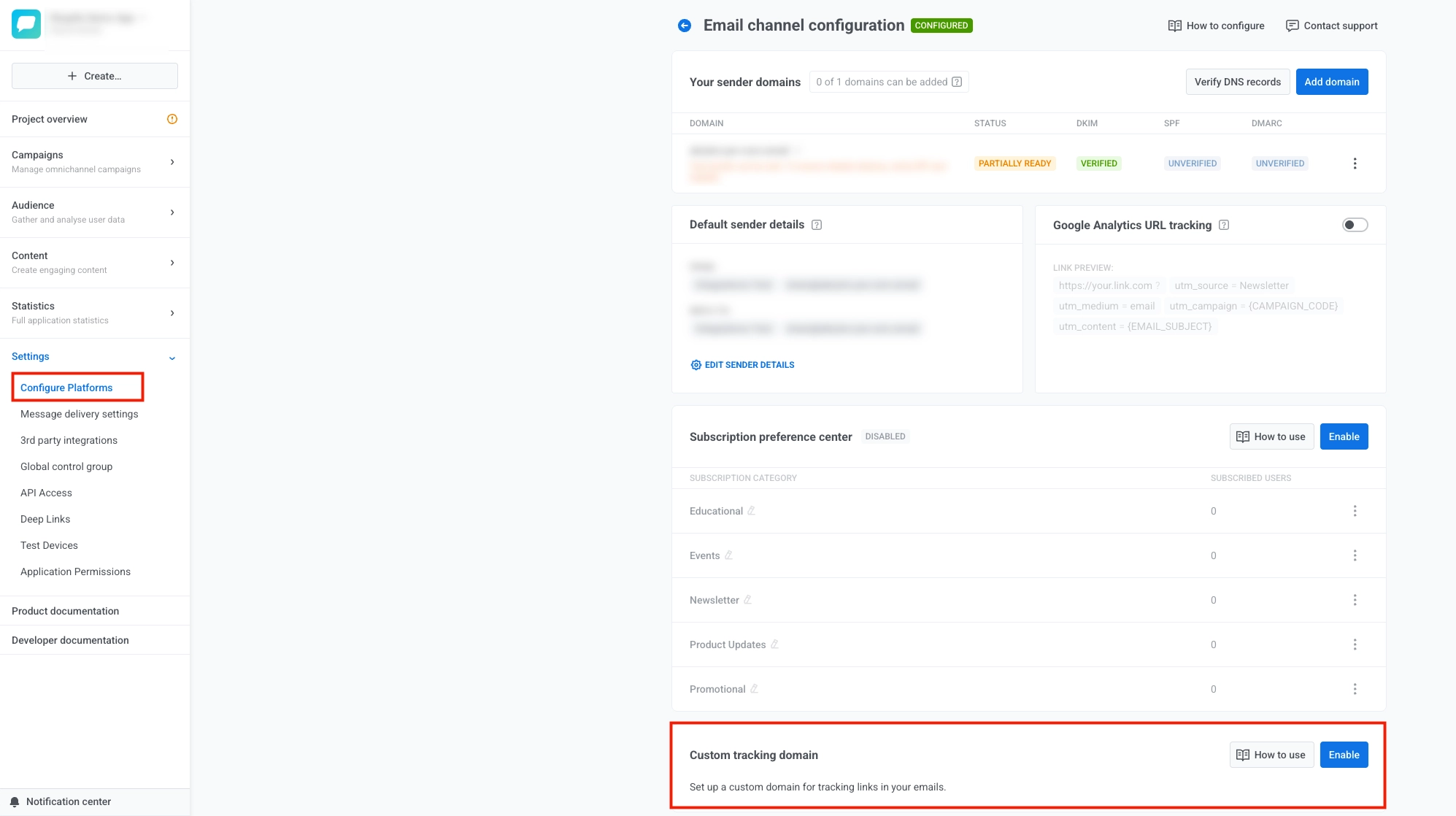
clickpush.esp-integrations1.com)। - Pushwoosh-এ, Settings খুলুন, তারপর Configure Platforms নির্বাচন করুন।
- Email channel configuration পৃষ্ঠায়, Custom tracking domain-এ স্ক্রোল করুন এবং Enable নির্বাচন করুন।
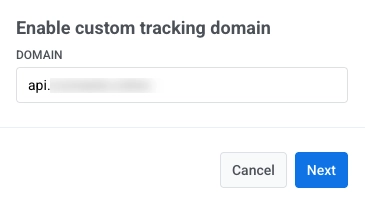
- Domain ফিল্ডে আপনার CTD লিখুন এবং Next নির্বাচন করুন।
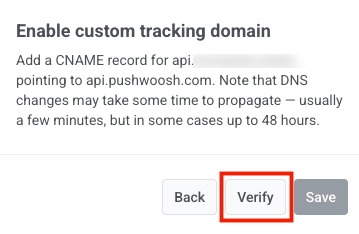
- Pushwoosh-এর বাইরে, সেই পরিষেবাটি খুলুন যেখানে আপনি আপনার CTD-এর ডোমেনের জন্য পাবলিক DNS পরিচালনা করেন (সাধারণত আপনার ডোমেন নিবন্ধক, একটি DNS হোস্ট, বা আপনার হোস্টিং অ্যাকাউন্ট)। সেই ডোমেনের জন্য তার DNS বা জোন সম্পাদকে, এই ধাপে Pushwoosh যে CNAME দেখায় তা যোগ করুন যাতে আপনার CTD
api.pushwoosh.com-কে নির্দেশ করে।
- Pushwoosh-এ, Verify নির্বাচন করুন।
-
যাচাইকরণ সফল হলে, Save নির্বাচন করুন।
-
যদি আপনার Domain বা DNS রেকর্ড পরিবর্তন করতে হয়, Back নির্বাচন করুন এবং আগের ধাপগুলি সামঞ্জস্য করুন।
-
আপনি Save ক্লিক করার পরে, আপনার CTD Email channel configuration-এর Custom tracking domain তালিকায় প্রদর্শিত হবে।

পরে এটি নিষ্ক্রিয় করতে, আপনার CTD-এর পাশে ... নির্বাচন করুন, তারপর Disable custom tracking domain নির্বাচন করুন।
ধাপ ২. AppsFlyer-এ ইন্টিগ্রেশন শুরু করুন
Anchor link toAppsFlyer প্ল্যাটফর্মে, ESP 2.0 ইন্টিগ্রেশন শুরু করুন। আপনার ESP ইন্টিগ্রেশন সেট আপ করার জন্য AppsFlyer গাইড অনুসরণ করুন।
AppsFlyer নিম্নলিখিত বিবরণ চাইবে:
- Click-tracking domain: আপনার CTD (উদাহরণস্বরূপ,
clickpush.example.com) - ESP endpoint:
api.pushwoosh.com(আপনি কাস্টম ট্র্যাকিং ডোমেন সক্ষম করার সময় Pushwoosh-এ দেখানো CNAME টার্গেট)
AppsFlyer কনফিগারেশনটি যাচাই করবে। যাচাইকরণ সম্পূর্ণ না হওয়া পর্যন্ত CTD CNAME-কে api.pushwoosh.com-এ নির্দেশিত রাখুন।
ধাপ ৩. AppsFlyer-এ CNAME আপডেট করুন
Anchor link toAppsFlyer সেটআপটি যাচাই করার পরে, এটি আপনাকে একটি রাউটিং ডোমেন দেবে (উদাহরণস্বরূপ, jyvls.espclicks.appsflyer.com)।
আপনার CNAME আপডেট করুন যাতে CTD Pushwoosh-এর পরিবর্তে AppsFlyer-কে নির্দেশ করে:
আগে:
clickpush.example.com → api.pushwoosh.com
পরে:
clickpush.example.com → jyvls.espclicks.appsflyer.com (AppsFlyer দ্বারা প্রদত্ত ডোমেন ব্যবহার করুন)
CNAME পরিবর্তন করার পরে, একটি পরীক্ষামূলক ইমেল পাঠান এবং যাচাই করুন যে লিঙ্কগুলি সঠিকভাবে খোলে এবং ক্লিকগুলি AppsFlyer-এ প্রদর্শিত হয়।
এরপর কী হবে
Anchor link toএকবার পরিবর্তনটি কার্যকর হলে, ক্লিক ট্র্যাফিক AppsFlyer-এর পরিকাঠামোর মাধ্যমে যায়। AppsFlyer রাউটিং লেয়ার, SSL, AASA (Apple App Site Association), এবং Android App Links সরবরাহ করে।
Pushwoosh লিঙ্ক র্যাপ করা এবং ক্লিক পরিসংখ্যান রেকর্ড করা চালিয়ে যায়। Pushwoosh-এ আর কোনো কনফিগারেশনের প্রয়োজন নেই।
AppsFlyer-এর দিকে সেটআপ এবং পরীক্ষা সম্পর্কে আরও জানতে, দেখুন: