সাইলেন্ট পুশ নোটিফিকেশন
এমন কিছু পরিস্থিতি আসতে পারে যেখানে ব্যবহারকারীকে না জানিয়ে বা কোনো দৃশ্যমান সতর্কতা প্রদর্শন না করে আপনার অ্যাপ আপডেট করা, ডেটা পাস করা বা আপনার সার্ভার থেকে নতুন কন্টেন্ট পুনরুদ্ধার করার প্রয়োজন হতে পারে। সাইলেন্ট পুশ নোটিফিকেশন ঠিক এই উদ্দেশ্যেই ডিজাইন করা হয়েছে।
সাইলেন্ট পুশ নোটিফিকেশন ব্যবহারকারীদের ডিভাইসে কোনো সতর্কতা, শব্দ বা আইকন ব্যাজ ছাড়াই ডেলিভার করা হয়। যখন একটি সাইলেন্ট পুশ আসে, তখন অ্যাপটি ব্যাকগ্রাউন্ডে জেগে ওঠে। ব্যবহারকারীরা কোনো সতর্কতা বুঝতে পারেন না এবং কোনো পুশ কন্টেন্ট দেখতে পান না।
সাইলেন্ট পুশ নোটিফিকেশন পাঠিয়ে আপনি যা করতে পারেন:
- ডাউনলোড করার জন্য উপলব্ধ নতুন কন্টেন্ট সম্পর্কে আপনার অ্যাপকে অবহিত করুন
- ব্যাকগ্রাউন্ডে কিছু কাজ সম্পাদন করুন
- আপনার সার্ভার থেকে নতুন ডেটা পান
- অ্যাপে কাস্টম ডেটা পাস করুন
যখন আপনার ইউজার বেস পরিষ্কার করার প্রয়োজন হয়, তখনও সাইলেন্ট পুশ নোটিফিকেশন কাজে আসে। প্রতিবার পুশ পাঠানোর সময়, আমাদের ডাটাবেস থেকে সমস্ত অবৈধ বা অস্তিত্বহীন পুশ টোকেন মুছে ফেলা হয়। এই কারণেই সাইলেন্ট পুশ নোটিফিকেশন আনইনস্টল ট্র্যাকিং-এ ব্যবহৃত হয়, যা আপনার ইউজার বেসকে বৈধ এবং আপডেট রাখে।
বাস্তবায়ন
Anchor link toকাস্টমার জার্নি
Anchor link toআপনি কাস্টমার জার্নিতে Data to app এলিমেন্ট ব্যবহার করে সাইলেন্ট পুশ নোটিফিকেশন পাঠাতে পারেন। Data to app এলিমেন্টটি ব্যবহারকারীদের সতর্ক না করে ইন-অ্যাপ অ্যাকশন ট্রিগার করার জন্য কাস্টম ডেটা সহ স্বয়ংক্রিয়ভাবে সাইলেন্ট পুশ নোটিফিকেশন পাঠায়।
সাইলেন্ট পুশ নোটিফিকেশন পাঠাতে:
- আপনার জার্নি ক্যানভাসে Data to app এলিমেন্টটি যোগ করুন।
- প্রদত্ত ফিল্ডে আপনার JSON কোড পেস্ট করুন। JSON পেলোডে কাস্টম ডেটা থাকে যা সাইলেন্ট পুশ পাওয়ার পর আপনার অ্যাপ প্রসেস করবে।
- কনফিগারেশন প্রয়োগ করতে Save-এ ক্লিক করুন।
সাইলেন্ট পুশ নোটিফিকেশনটি ব্যবহারকারীদের ডিভাইসে ব্যাকগ্রাউন্ডে ডেলিভার করা হবে, যা কোনো সতর্কতা, শব্দ বা ব্যাজ প্রদর্শন না করেই কাস্টম ডেটা প্রসেস করার জন্য আপনার অ্যাপকে জাগিয়ে তুলবে।
আপনি আপনার ডেভেলপমেন্ট টিমের সহায়তায় Pushwoosh API-এর মাধ্যমেও সাইলেন্ট পুশ নোটিফিকেশন পাঠাতে পারেন।
লিগ্যাসি পুশ প্রিসেট ফর্ম
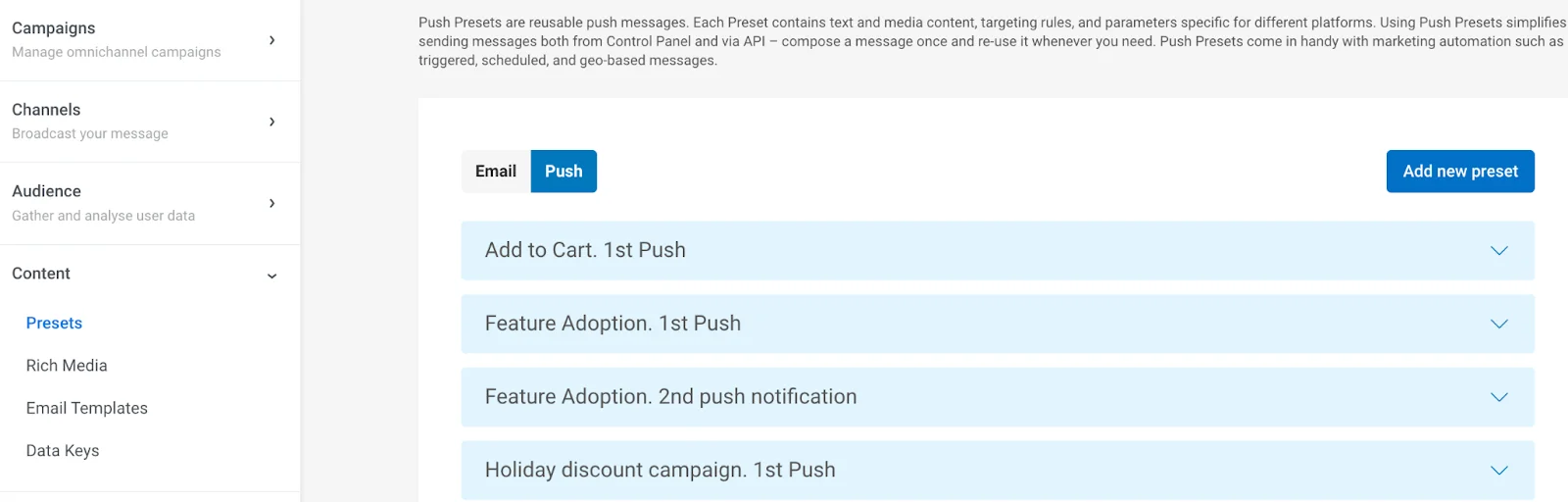
Anchor link toএকটি সাইলেন্ট পুশ নোটিফিকেশন পাঠাতে, Content > Presets-এ যান এবং একটি নতুন প্রিসেট যোগ করুন।
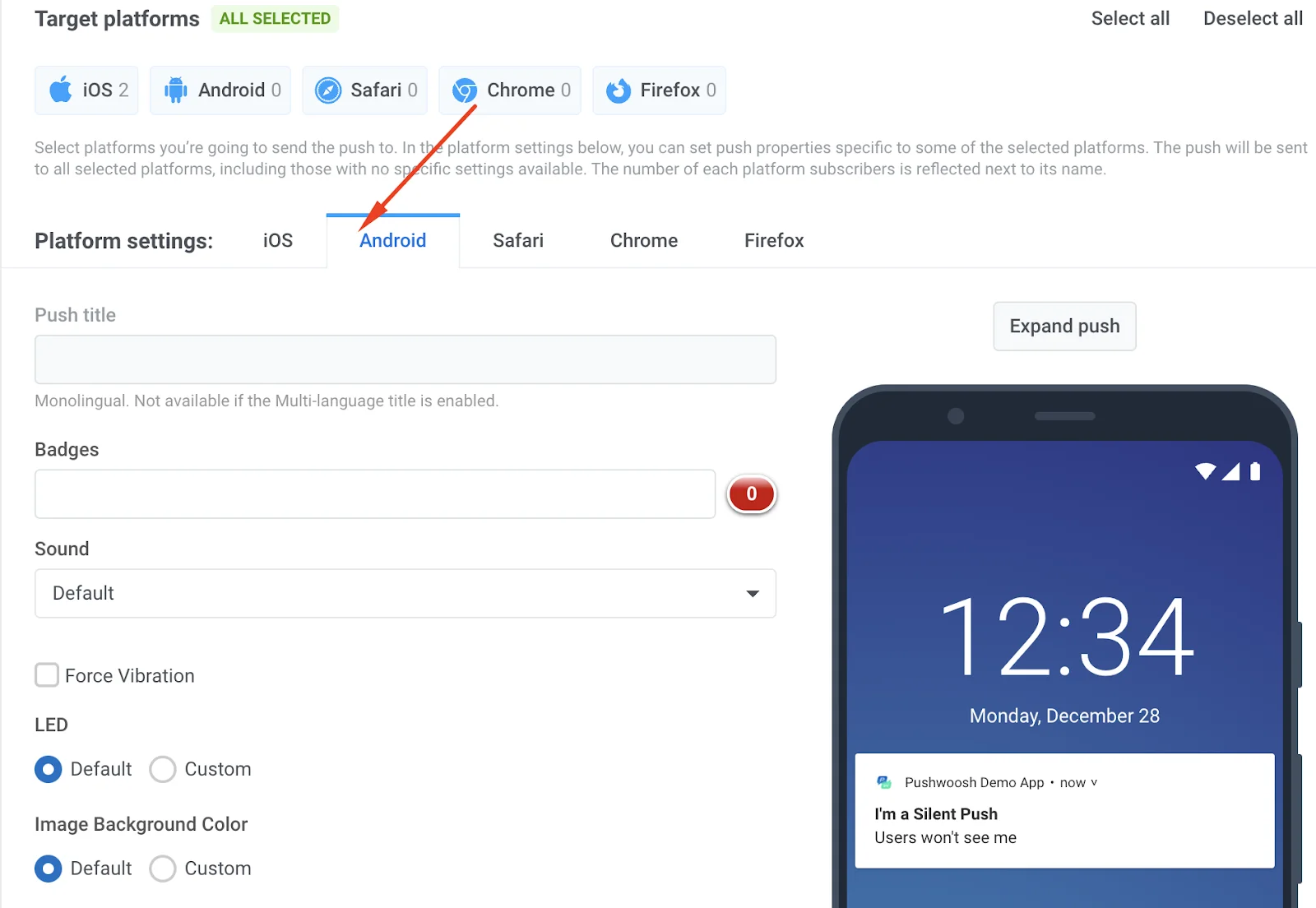
প্ল্যাটফর্ম—iOS বা Android—নির্দিষ্ট করুন।
একটি টাইটেল এবং সাবস্ক্রিপশন যোগ করুন (আপনার ব্যবহারকারীরা এটি দেখতে পাবে না, তাই আপনি যেকোনো টেস্ট কপি ব্যবহার করতে পারেন)। তারপর Silent Push-এর জন্য চেকবক্সটি চেক করুন।
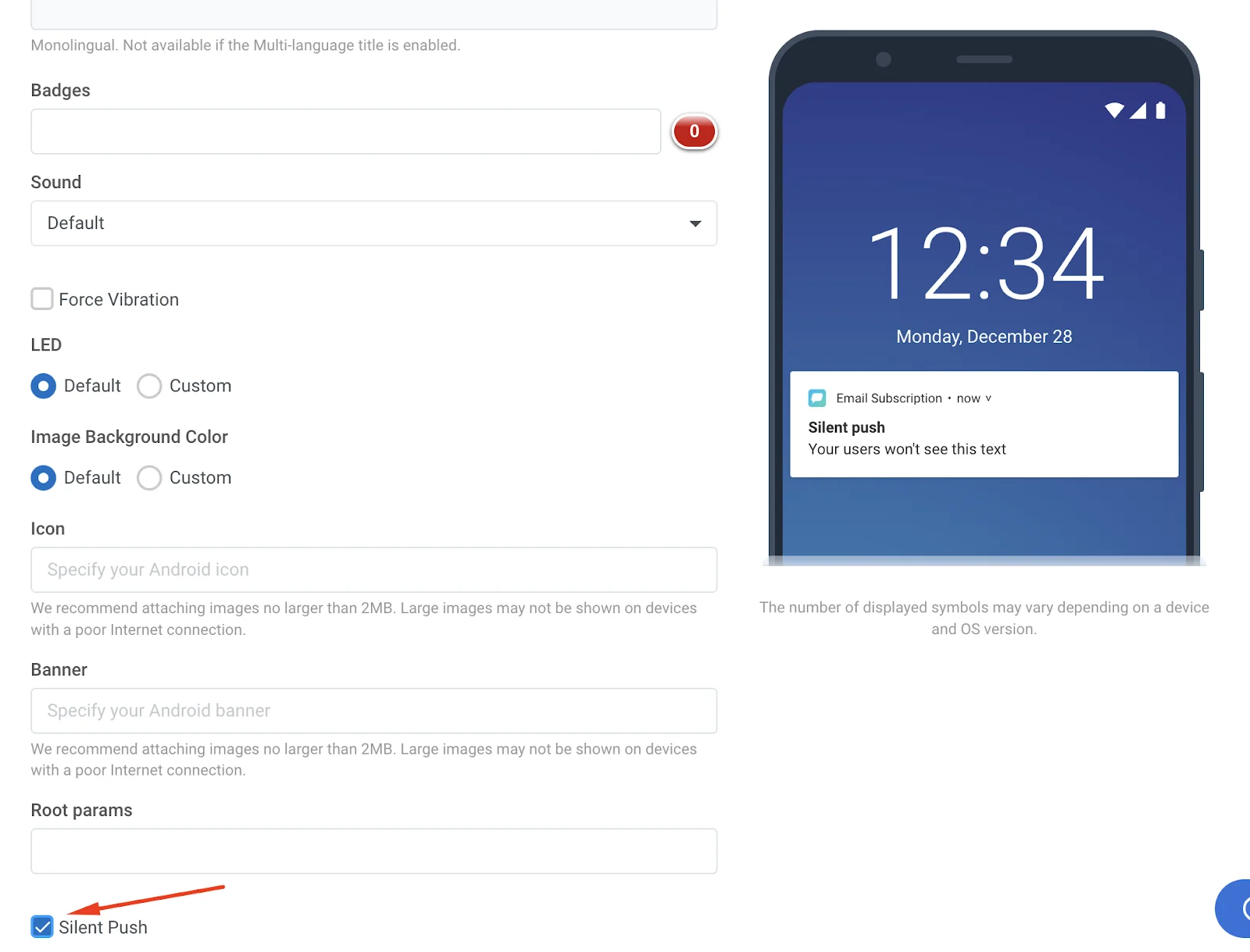
পেজের নিচে স্ক্রল করুন এবং এই প্রিসেটটি সেভ করুন।
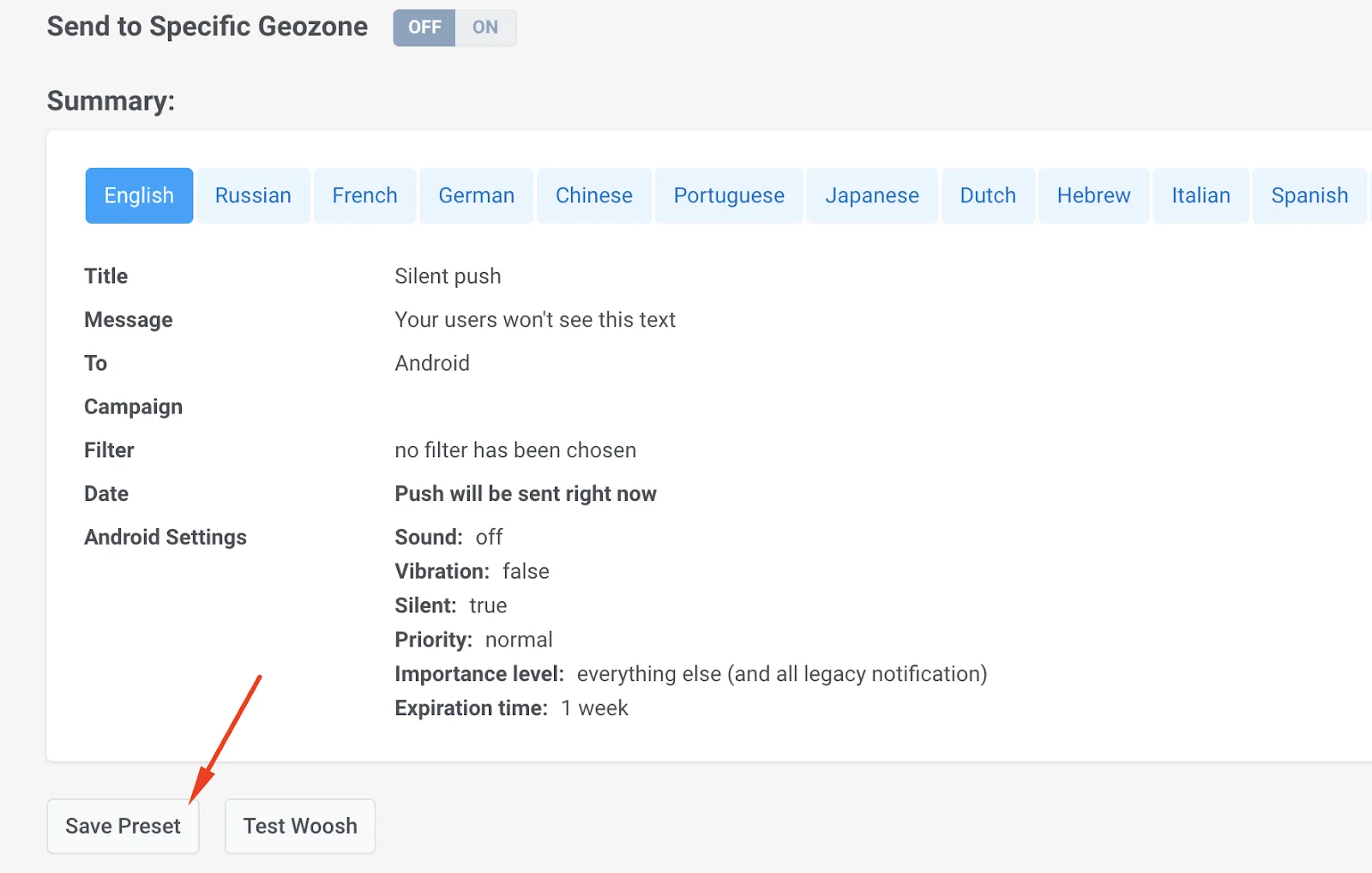
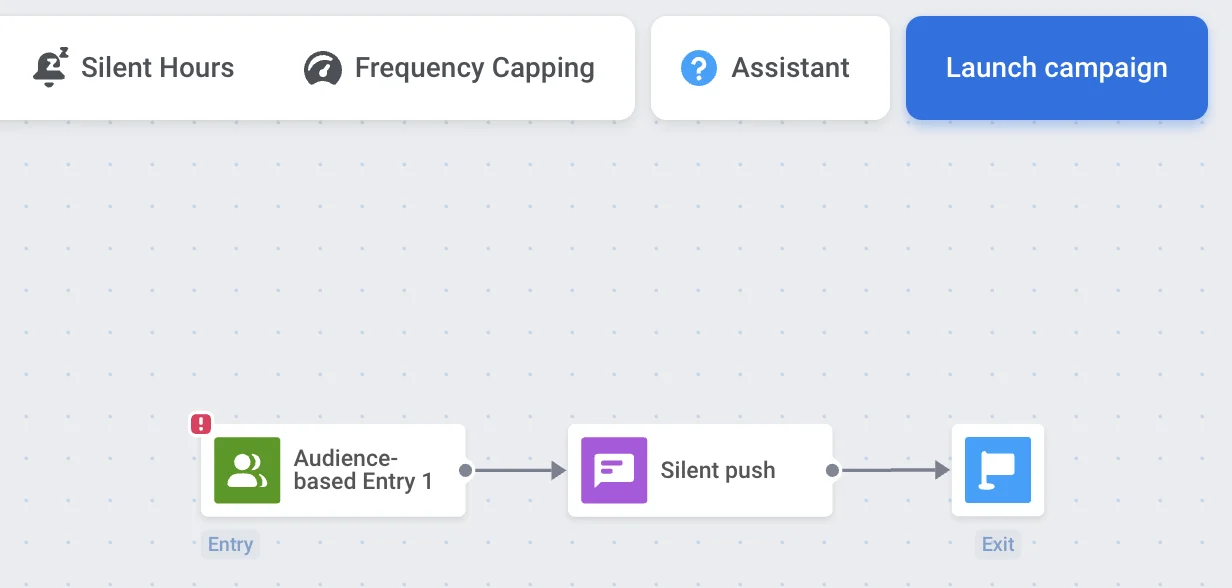
Campaigns > Customer Journey Builder-এ যান, আপনার আগে থেকে থাকা একটি জার্নি বেছে নিন, অথবা একটি নতুন তৈরি করুন। তারপর, Push এলিমেন্টে ক্লিক করে, সাইলেন্ট পুশ সহ প্রিসেটটি বেছে নিন।

আপনার জার্নি সম্পূর্ণ সেট হয়ে গেলে, ডানদিকে Launch campaign-এ ক্লিক করুন।