Usuários (User IDs)
User ID é um identificador único que é atribuído a cada usuário para manter dados de usuário consistentes em todos os seus dispositivos. Isso permite que você forneça ao seu público uma experiência de usuário contínua em seus dispositivos.
Como usuários e dispositivos estão relacionados?
Anchor link toA cada usuário é atribuído um identificador único chamado User ID. Os User IDs podem ser vinculados a múltiplos dispositivos, permitindo que as empresas permaneçam conectadas com os usuários mesmo quando eles trocam de dispositivo. Isso garante que as mensagens direcionadas cheguem ao usuário pretendido em qualquer dispositivo que ele esteja usando.
Um usuário (User ID) não é uma entidade autônoma; ele depende da presença de dispositivos associados. Se o último dispositivo associado for removido ou vinculado a outro usuário, o usuário será automaticamente excluído do sistema.
Um usuário (User ID) também funciona como uma entidade sob a qual vários dispositivos podem ser agrupados, cada um com seu próprio Hardware ID (HWID) único.
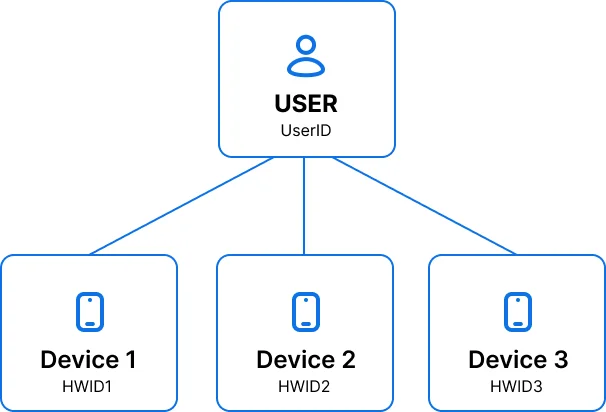
Limite de dispositivos por usuário
Anchor link toCada usuário pode ter um máximo de 20 dispositivos vinculados ao seu User ID. Quando um 21º dispositivo é registrado, o sistema remove automaticamente um dos dispositivos existentes para abrir espaço.
Como o dispositivo para remoção é selecionado
- Se todos os dispositivos vinculados forem apenas de e-mail, um dispositivo de e-mail aleatório é removido.
- Caso contrário, o sistema encontra o dispositivo não-email mais antigo com base no último horário de abertura do aplicativo e o remove.
- Se não houver dados de atividade para comparar (por exemplo, dispositivos foram adicionados via API sem uso real do aplicativo), um dispositivo não-email aleatório é removido.
Isso garante que seus dispositivos mais recentemente ativos permaneçam vinculados à sua conta, enquanto os dispositivos mais antigos e inativos são automaticamente limpos.
Tipos de usuários
Anchor link toExistem dois tipos de usuários: anônimos e conhecidos. Um usuário anônimo tem seu User ID igual ao HWID do dispositivo, que pode ser substituído pelo User ID real posteriormente.
Um usuário conhecido tem um User ID distinto. Você pode especificar um User ID ao registrar um novo dispositivo através da chamada de API /registerDevice.
Obtenção e gerenciamento de User IDs
Anchor link toO Pushwoosh oferece várias maneiras de acessar e gerenciar Usuários:
Criando usuários
Anchor link toPor padrão, quando um aplicativo com o SDK do Pushwoosh integrado é iniciado pela primeira vez, ele define um HWID de dispositivo como um User ID. Você pode chamar o método setUserID do SDK do Pushwoosh no login para definir qualquer valor necessário para associar um dispositivo a um usuário específico. Quando um usuário faz logout, você pode redefinir este valor para um padrão com outra chamada setUserID, por exemplo, para um valor inicial de HWID.
Importando usuários
Anchor link toVocê pode importar facilmente User IDs de um arquivo CSV para um segmento de usuário específico. Por favor, encontre nossas instruções detalhadas no guia de Segmentos.
Exportando usuários
Anchor link toPara exportar User IDs, você pode utilizar a requisição de API /exportSegment, que oferece a opção de exportar dados em formato CSV ou JSON.
Acessando User IDs a partir de logs de dispositivo
Anchor link toOs User IDs também podem ser acessados diretamente a partir dos logs do dispositivo. Para instruções passo a passo, por favor, consulte o artigo Como Obter Logs do Console e Tokens de Dispositivo.
Tags de usuário e dispositivo
Anchor link toAssim como os dispositivos, os usuários (User IDs) podem ter seus próprios conjuntos de tags que servirão como rótulos para categorizar e identificar usuários ou dispositivos com base em suas características.
Como criar tags específicas do usuário
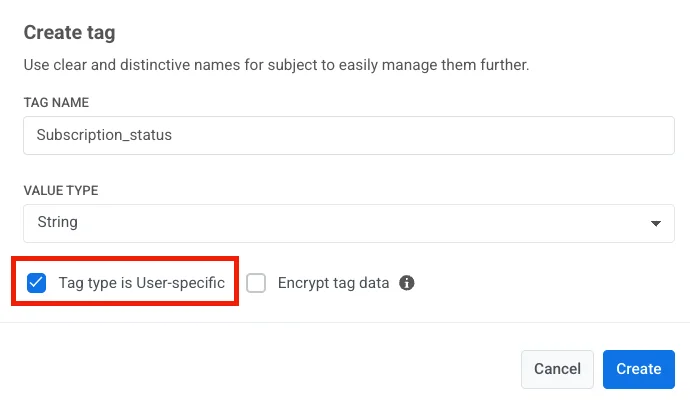
Anchor link toQuando você define uma tag específica do usuário, ela se aplica automaticamente tanto aos usuários quanto a todos os seus dispositivos associados. Isso significa que a tag será vinculada ao perfil do usuário e será refletida em todos os seus dispositivos.
Para criar uma tag específica do usuário no Painel de Controle do Pushwoosh, marque a caixa de seleção User-specific ao adicionar uma nova tag. Se você não marcar a tag como específica do usuário, ela será associada apenas ao dispositivo.
Gerenciando transições de usuários
Anchor link toDentro do Pushwoosh, o gerenciamento de transições de usuários envolve dois cenários principais:
Transição de usuário Anônimo para Conhecido
Anchor link toQuando um usuário anônimo se torna um usuário conhecido, o dispositivo que ele está usando passa a ser associado ao seu novo perfil de usuário. Durante essa transição, todos os atributos do dispositivo permanecem intactos. No entanto, é importante notar que todos os atributos específicos do usuário são redefinidos para os valores do usuário conhecido ou para o padrão, se não existirem.
Por exemplo, vamos considerar um cenário em que um usuário convidado tem usado um aplicativo de rastreamento de fitness com configurações padrão. Quando ele cria uma conta, os dados do seu dispositivo permanecem inalterados. No entanto, quaisquer detalhes específicos do usuário, como nome, e-mail e metas personalizadas, serão redefinidos para os valores do usuário conhecido.
Transição de um usuário Conhecido para outro
Anchor link toSe o Usuário associado a um dispositivo for alterado usando setUserID do SDK do Pushwoosh, o dispositivo é associado ao novo perfil de usuário.
Você também pode usar a chamada de API /registerUser.
Assim como no cenário anterior, os atributos do dispositivo permanecem os mesmos, garantindo uma transição suave. No entanto, as tags específicas do usuário agora serão atribuídas aos valores do novo usuário. Isso é para garantir que as tags do usuário reflitam o perfil do novo usuário com precisão.
Como exemplo, considere um cenário em um serviço de streaming de vídeo. Se um usuário registrado fizer logout e um usuário registrado diferente fizer login no mesmo dispositivo, as configurações do dispositivo, como idioma preferido e configurações de qualidade de vídeo, são mantidas. No entanto, qualquer informação específica do usuário, como histórico de visualização e recomendações, será alterada para o novo usuário.
Métodos de API para gerenciar usuários
Anchor link toO Pushwoosh fornece vários métodos de API para gerenciar usuários dentro de sua aplicação. Você precisará da ajuda de sua equipe de desenvolvimento para trabalhar com esses métodos. Para mais detalhes, compartilhe este link com sua equipe de desenvolvimento.
Se um usuário estiver associado a múltiplos dispositivos, qual deles receberá a mensagem durante uma Customer Journey?
Anchor link toQuando um usuário tem múltiplos dispositivos associados à sua conta, a forma como as mensagens são entregues entre eles depende do tipo de jornada:
Jornadas de entrada baseada em público e entrada baseada em Webhook
Anchor link toPor padrão, nessas jornadas, as mensagens são enviadas para o dispositivo mais recentemente ativo associado ao usuário. Isso garante que a mensagem chegue ao usuário com maior probabilidade de interagir com ela.
Jornadas de entrada baseada em gatilho
Anchor link toPor padrão, a mensagem é enviada para o dispositivo onde a ação de gatilho foi disparada pela última vez. Isso mantém o contexto e a relevância, entregando a mensagem no dispositivo onde a atividade relevante do usuário ocorreu.
Entrega em todos os dispositivos
Anchor link toNo entanto, você pode optar por substituir essas configurações padrão e enviar a mensagem para todos os dispositivos associados ao User ID simultaneamente. Para isso, nas configurações da mensagem, role para baixo até Opções e ative a opção Enviar para todos os dispositivos do usuário.
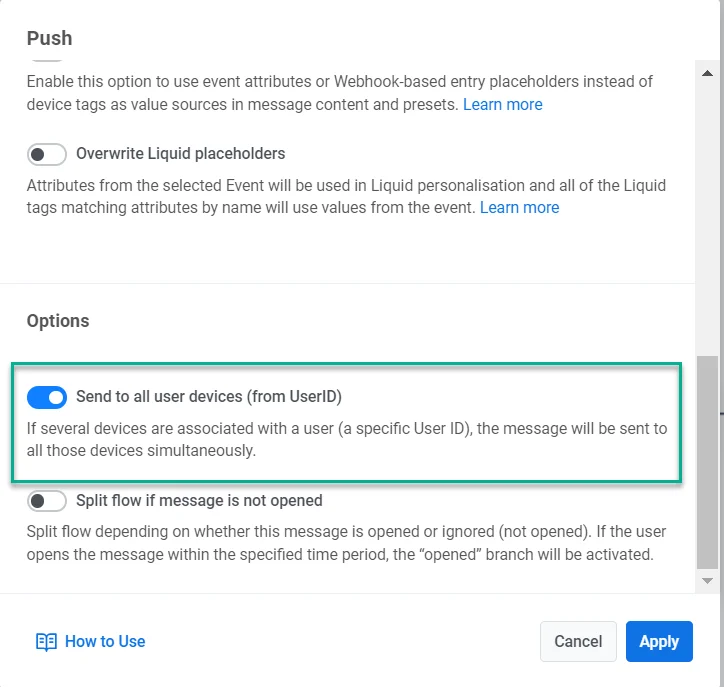
Esta opção pode ser útil para transmissões ou notificações urgentes que precisam chegar ao usuário, independentemente do dispositivo que ele esteja usando no momento.