Enviar mensagens do WhatsApp usando a Customer Journey
Envie mensagens do WhatsApp através da Customer Journey da Pushwoosh. Você pode selecionar entre campanhas baseadas em público ou em gatilhos, usar modelos da sua conta Meta ou criar conteúdo personalizado dentro da Pushwoosh.
Pré-requisitos
Anchor link toPara enviar mensagens do WhatsApp, certifique-se de que os seguintes requisitos sejam atendidos:
- Configuração do WhatsApp concluída: Certifique-se de que sua Conta do WhatsApp Business esteja integrada com a Pushwoosh. Saiba mais
- Um método de pagamento para o WhatsApp adicionado: A Meta cobra por cada mensagem enviada via WhatsApp. A Pushwoosh não lida com essas cobranças, então certifique-se de que suas informações de pagamento estejam atualizadas em sua conta do WhatsApp.
- Modelos disponíveis: Garanta que os modelos necessários já estejam criados e aprovados em sua conta do Gerenciador do WhatsApp. Saiba mais
- Lista de contatos do WhatsApp carregada.
Criar uma nova campanha do WhatsApp
Anchor link toPara criar uma campanha:
- Vá para Campaigns > Customer Journey Builder > Create campaign > WhatsApp.
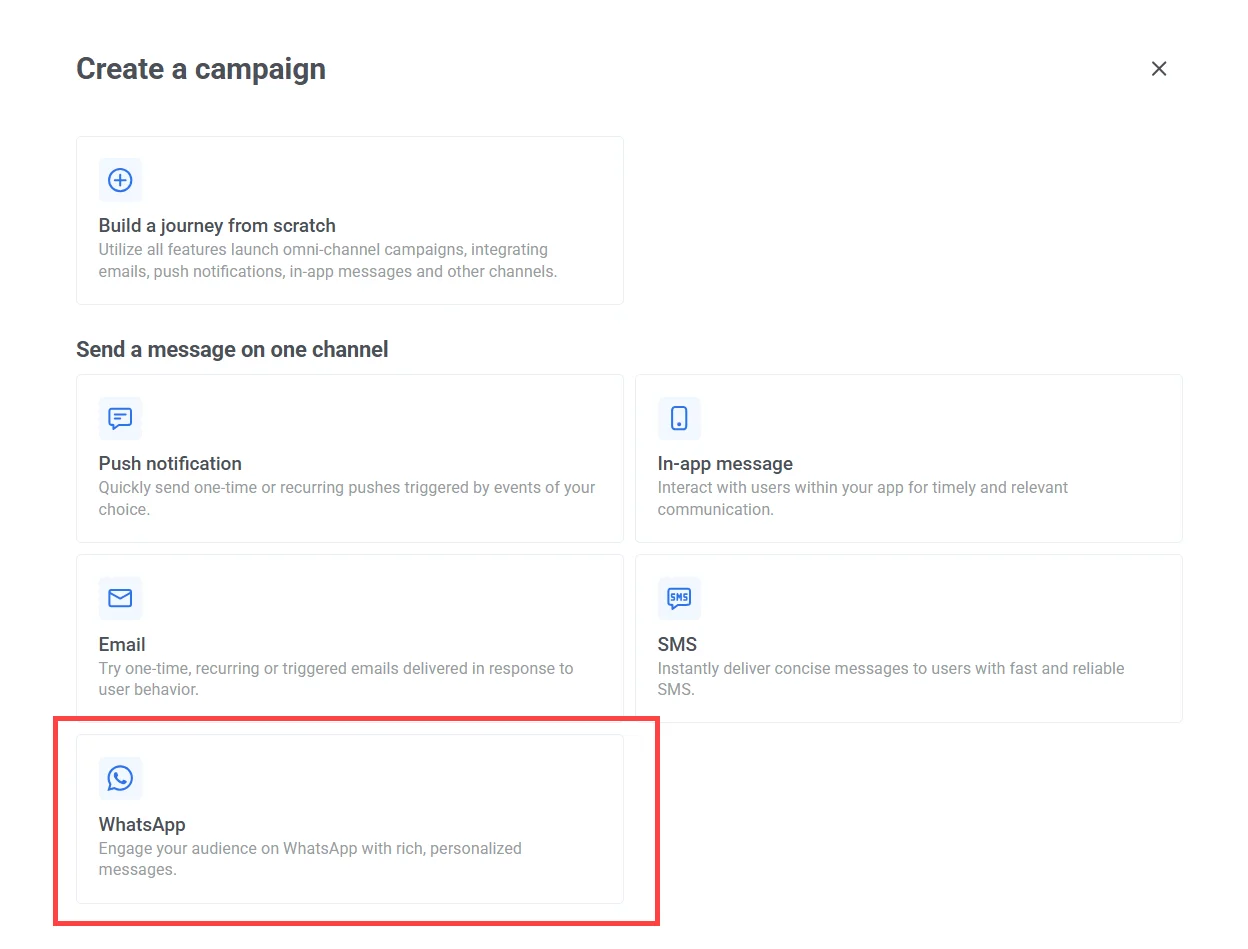
- Na tela da jornada, escolha o tipo de entrada apropriado com base no objetivo da sua campanha:
Entrada baseada em público
Anchor link toSegmente um grupo predefinido de usuários com base em filtros como localização, última atividade ou histórico de compras. Ideal para campanhas planejadas, recorrentes ou de reengajamento. Saiba mais
Exemplos:
- Enviar uma promoção para usuários inativos por 30 dias
- Anunciar uma oferta sazonal para clientes fiéis
Entrada baseada em gatilho
Anchor link toInicie a jornada quando um evento específico ocorrer, como um usuário concluindo uma compra ou reserva. Ideal para mensagens transacionais em tempo real ou atualizações baseadas em comportamento. Saiba mais
Exemplos:
- Confirmar um pedido quando o status mudar para “Pronto para retirada”
- Enviar um lembrete 24 horas antes de um compromisso
Entrada baseada em API
Anchor link toInicie a campanha programaticamente enviando uma requisição POST do seu backend ou sistema externo. Ideal para automatizar mensagens com base em dados ou eventos externos. Saiba mais
Exemplos:
- Notificar um usuário após uma atualização no CRM
- Enviar uma oferta do WhatsApp após a conclusão de uma pesquisa
Configurar um elemento de mensagem do WhatsApp
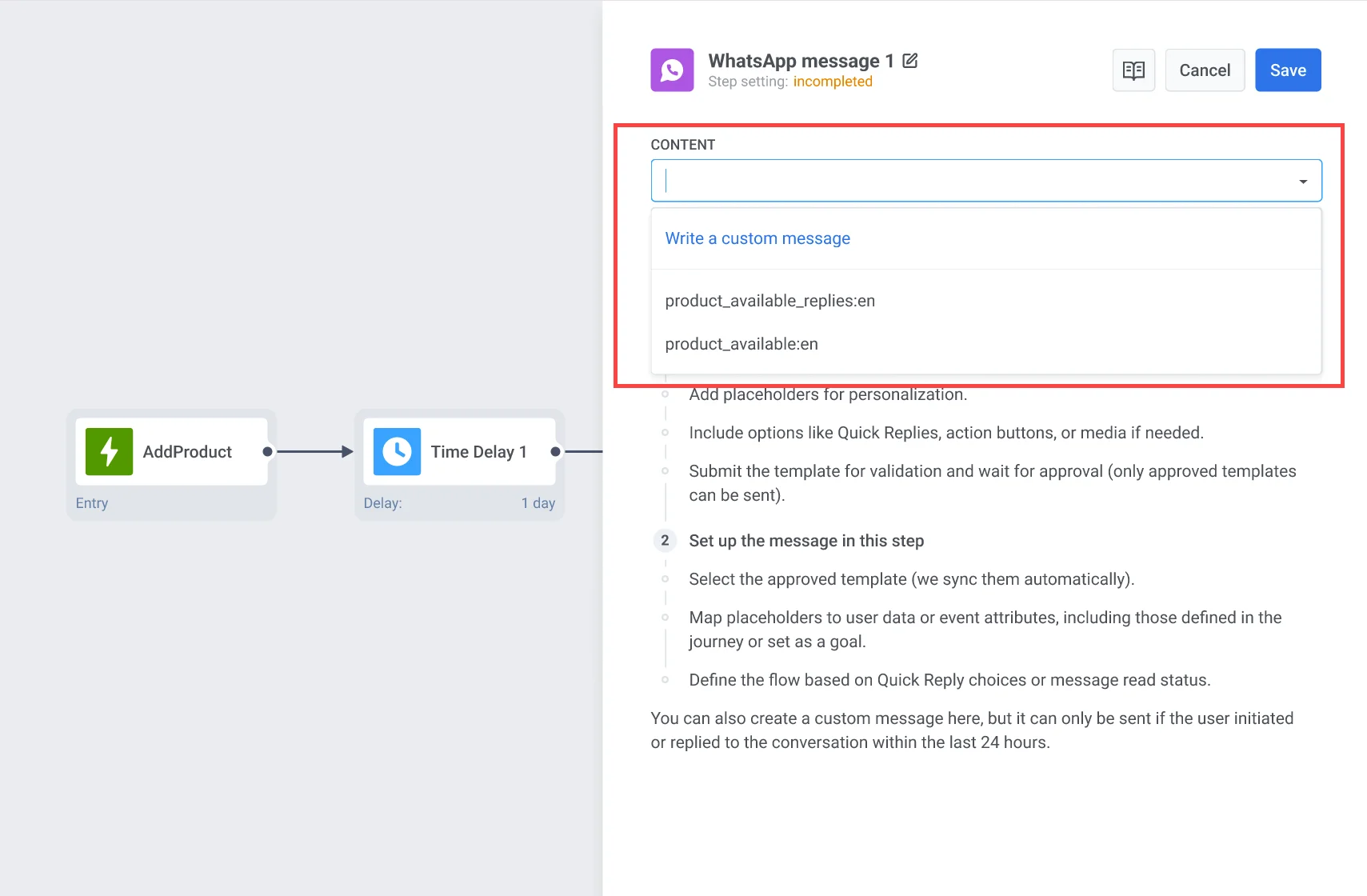
Anchor link toAdicione o elemento de mensagem do WhatsApp à tela e forneça um nome único para identificar a etapa da mensagem.
Em seguida, configure o conteúdo do WhatsApp de uma das duas maneiras:
-
Escreva uma mensagem personalizada.
-
Selecione um modelo de mensagem do WhatsApp pré-aprovado no menu suspenso. O modelo deve estar disponível no idioma selecionado e aprovado pelo WhatsApp.
Saiba mais sobre criar modelos ou explore opções na biblioteca de Modelos.
Configurar variáveis dinâmicas
Anchor link toApós selecionar um modelo, a Pushwoosh exibe uma prévia do conteúdo da mensagem. Se o modelo contiver placeholders, cada um representa uma variável dinâmica que deve ser configurada antes que a mensagem possa ser enviada.
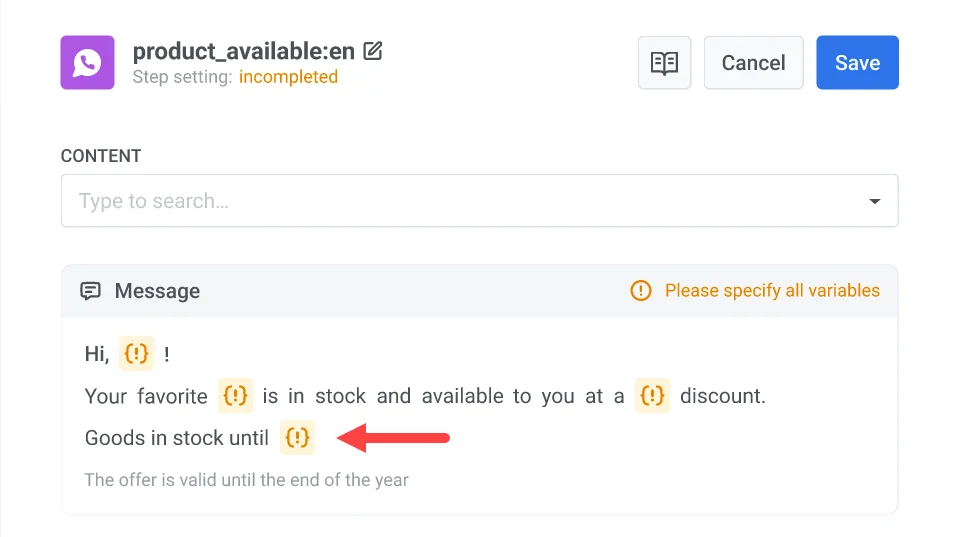
Para inserir uma variável:
- Clique no placeholder
{}na prévia da mensagem. - Selecione o Tipo de Variável:
- Propriedade do usuário: Valor do perfil do usuário (ex:
first_name,email). - Propriedade do evento: Valor de um evento acionado (ex:
product_name,order_status). - Texto personalizado: Valor estático inserido manualmente.
- Propriedade do usuário: Valor do perfil do usuário (ex:
- Selecione a tag relevante.
- Defina o Formato do Texto:
- CapitalizeFirst: Coloca em maiúscula apenas a primeira palavra (
"john doe"→"John doe"). - CapitalizeAllFirst: Coloca em maiúscula cada palavra (
"john doe"→"John Doe"). - UPPERCASE: Tudo em maiúsculas (
"john doe"→"JOHN DOE"). - lowercase: Tudo em minúsculas (
"JOHN DOE"→"john doe"). - regular: Sem alterações de formatação.
- CapitalizeFirst: Coloca em maiúscula apenas a primeira palavra (
- (Opcional) Insira um Texto de Fallback para ser usado se a variável estiver vazia.
- Clique em Inserir.
Exemplo de modelo com fallback
Olá, {first_name}!Seu {product_name} está agora disponível com um desconto de {discount}.Se first_name estiver faltando e o fallback for "cliente":
Olá, cliente!Seus sapatos estão agora disponíveis com um desconto de 20%.Configurar URLs de ação
Anchor link toOs modelos de mensagem do WhatsApp podem incluir botões de ação (ex: “Comprar Agora”) que abrem uma URL quando tocados. Esses botões podem ser personalizados usando variáveis dinâmicas inseridas como placeholders na URL.
A URL de ação é definida durante a criação do modelo em sua conta Meta Business. Se a URL incluir placeholders (ex: {product_id}), você deve atribuir um valor a cada placeholder na Pushwoosh antes de enviar a mensagem.
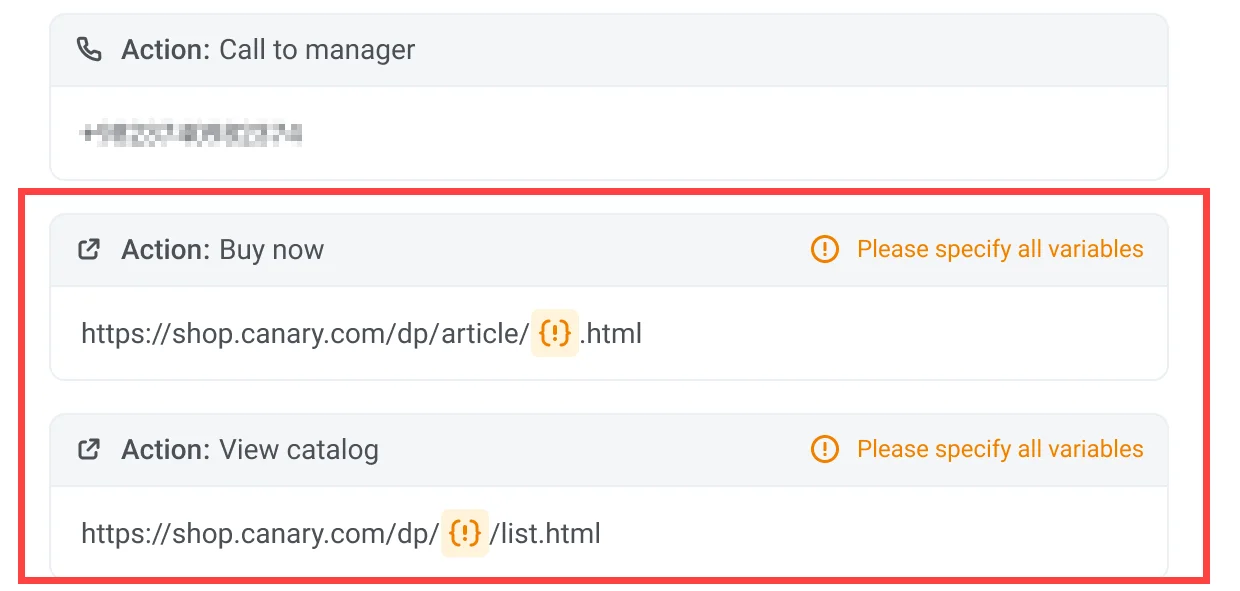
Para atribuir valor ao placeholder:
- Clique no placeholder
{}na URL. - Escolha o Tipo de Variável correto (ex: Propriedade do usuário ou Propriedade do evento).
- Selecione a variável apropriada (ex:
product_id). - (Opcional) Adicione um texto de fallback caso a variável esteja ausente.
- Clique em Inserir para aplicá-lo.
Importante: Certifique-se de que todos os placeholders na URL de ação tenham variáveis atribuídas. A mensagem não será enviada se algum placeholder não for configurado.
Adicionar anexos de mídia
Anchor link toAo usar um modelo que inclui um arquivo de mídia (imagem, vídeo ou PDF), observe que a mídia não é armazenada no próprio modelo. Esses arquivos são carregados apenas como exemplos durante o envio do modelo à Meta para fins de validação. Para enviar a mensagem com sucesso em uma campanha ativa, você deve especificar a URL do arquivo real na Pushwoosh.
Para adicionar mídia, insira uma URL válida e publicamente acessível que aponte para o arquivo de mídia real no campo Imagem.
Exemplo: https://seudominio.com/arquivos/banner-oferta.jpg
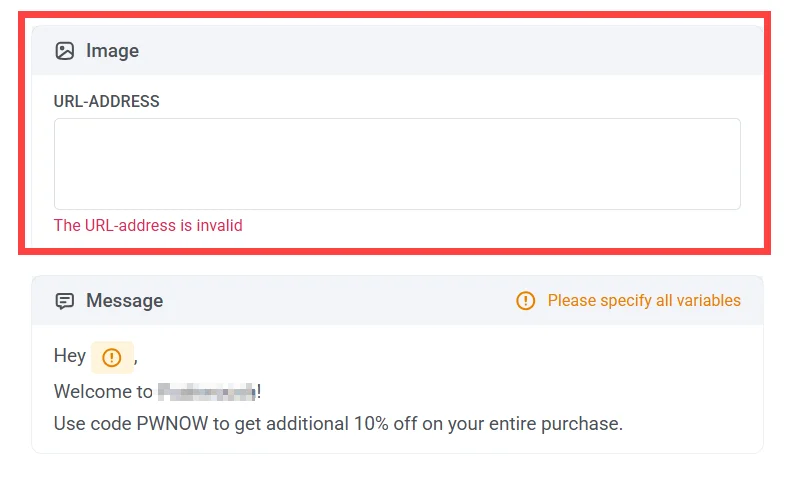
Importante: A mensagem não será enviada se a URL do arquivo de mídia estiver ausente ou inacessível.
Definir limite de frequência
Anchor link toLimite a frequência com que os usuários recebem mensagens do WhatsApp usando o limite de frequência global ou um limite personalizado para a etapa.
Dividir o fluxo com base no status de leitura da mensagem (opcional)
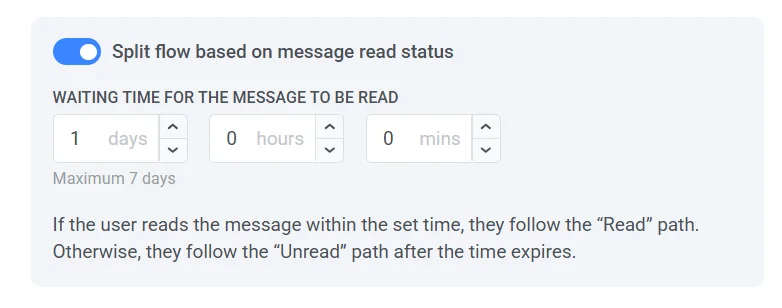
Anchor link toVocê pode dividir a jornada com base na leitura da mensagem ou na interação do usuário com os botões da mensagem (ex: Respostas Rápidas ou botões de Chamada para Ação).
- Para dividir pelo status de leitura, ative a opção Dividir fluxo com base no status de leitura da mensagem e configure o tempo de espera (até 7 dias).
- Para ramificar com base na interação com Resposta Rápida ou Botão, configure a jornada adequadamente. Saiba mais
Usar vouchers
Anchor link toVocê pode personalizar mensagens do WhatsApp anexando um código de voucher de um grupo predefinido. Isso é útil para promoções, descontos e incentivos de fidelidade.
Para isso, crie um modelo do WhatsApp que inclua o placeholder {{voucher}}.
Para incluir um voucher em sua mensagem do WhatsApp:
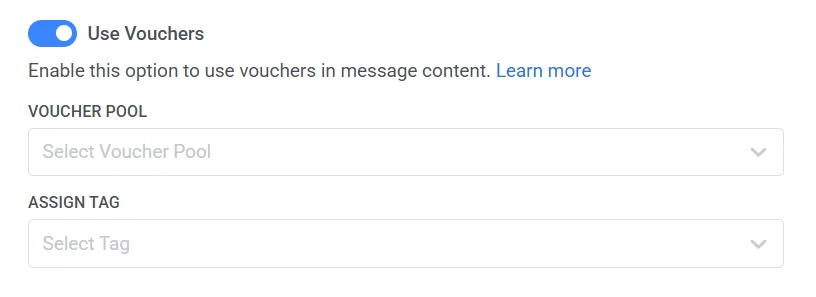
- Ative a opção Vouchers na etapa da mensagem do WhatsApp.
- No campo Grupo de Vouchers, selecione o grupo que contém seus códigos de voucher disponíveis. Certifique-se de adicionar o grupo de vouchers com antecedência. Saiba mais
- (Opcional) Use o campo Atribuir Tag para aplicar uma tag aos usuários que recebem um voucher. Essa tag pode ser usada para segmentação ou relatórios.
Importante: Certifique-se de que o grupo de vouchers selecionado tenha códigos suficientes para sua campanha. Se o grupo se esgotar, a mensagem não será enviada. Saiba mais sobre como criar e gerenciar grupos de vouchers.
Depois que o elemento do WhatsApp estiver configurado, clique em Salvar e continue configurando sua jornada. Saiba mais
Configurar respostas rápidas
Anchor link toAs respostas rápidas no WhatsApp permitem que você ofereça aos usuários opções de resposta predefinidas. Com o Customer Journey Builder da Pushwoosh, você pode configurar cada resposta rápida para levar a um fluxo de jornada do usuário separado, fornecendo acompanhamentos personalizados.
Essa abordagem melhora a experiência do usuário, oferecendo escolhas claras e simples que correspondem ao nível de interesse de cada usuário, tornando as interações fluidas e personalizadas.
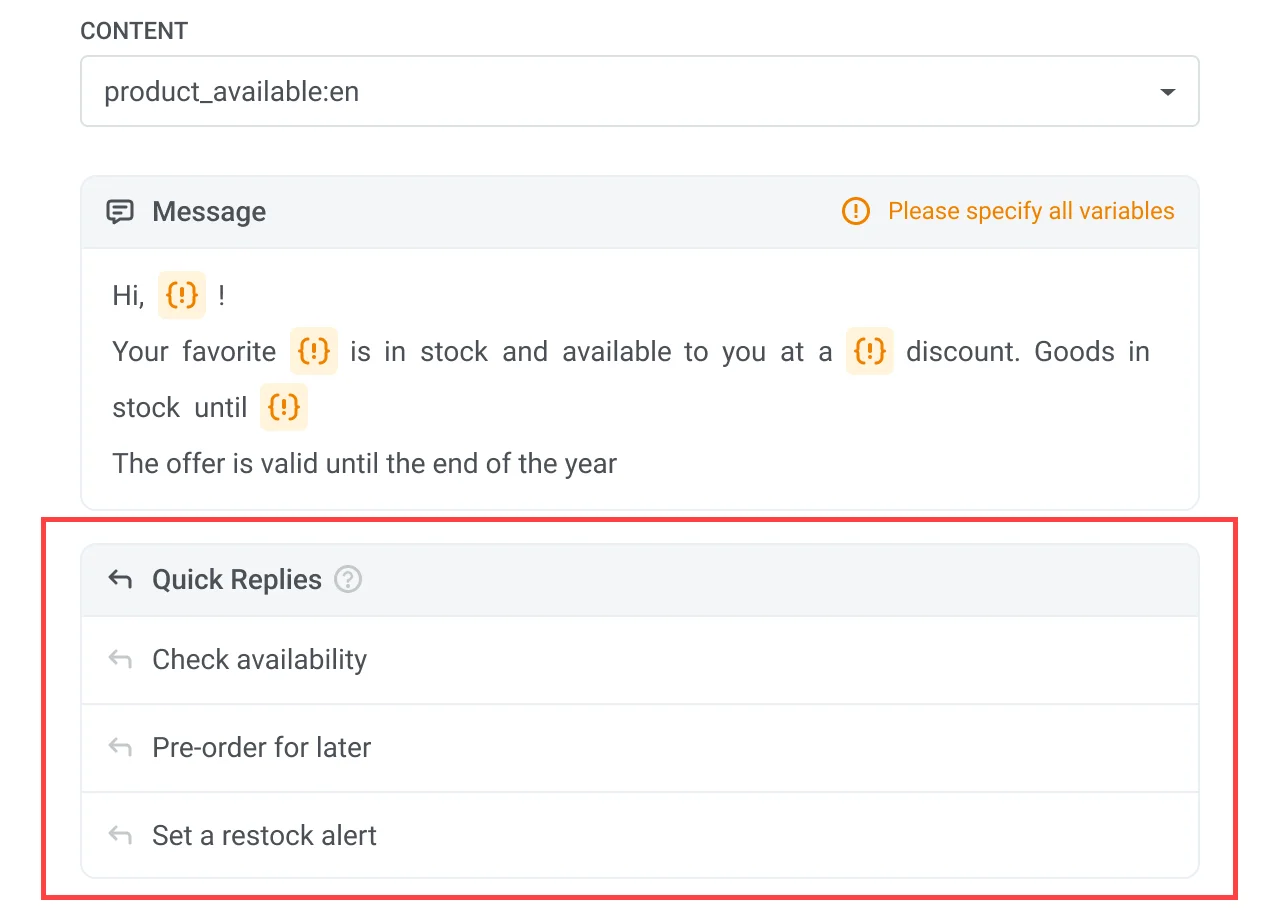
Para configurar respostas rápidas em seu fluxo de mensagens do WhatsApp:
- Em sua conta Meta, selecione um modelo do WhatsApp existente ou crie um novo que inclua botões de Resposta Rápida.
Por exemplo, se sua mensagem for: “Você tem interesse em saber mais sobre nossa nova oferta?” Você poderia configurar opções de resposta rápida como:
- “Sim, tenho interesse”
- “Não, obrigado”
- “Me diga mais”
- Em seguida, após adicionar e configurar o elemento do WhatsApp com um modelo pré-aprovado da Meta, configure um caminho de jornada único para cada opção de resposta rápida.
Por exemplo:
- Se um usuário selecionar “Sim, tenho interesse”, ele recebe uma mensagem de acompanhamento com detalhes sobre a oferta especial ou promoção.
- Se um usuário selecionar “Não, obrigado”, a jornada termina para ele.
- Se um usuário selecionar “Me diga mais”, ele recebe uma mensagem com informações adicionais sobre o produto.
- Se um usuário não responder dentro de um período de tempo definido (ex: 24 horas), configure um caminho adicional para enviar uma mensagem de lembrete ou encerrar a jornada.
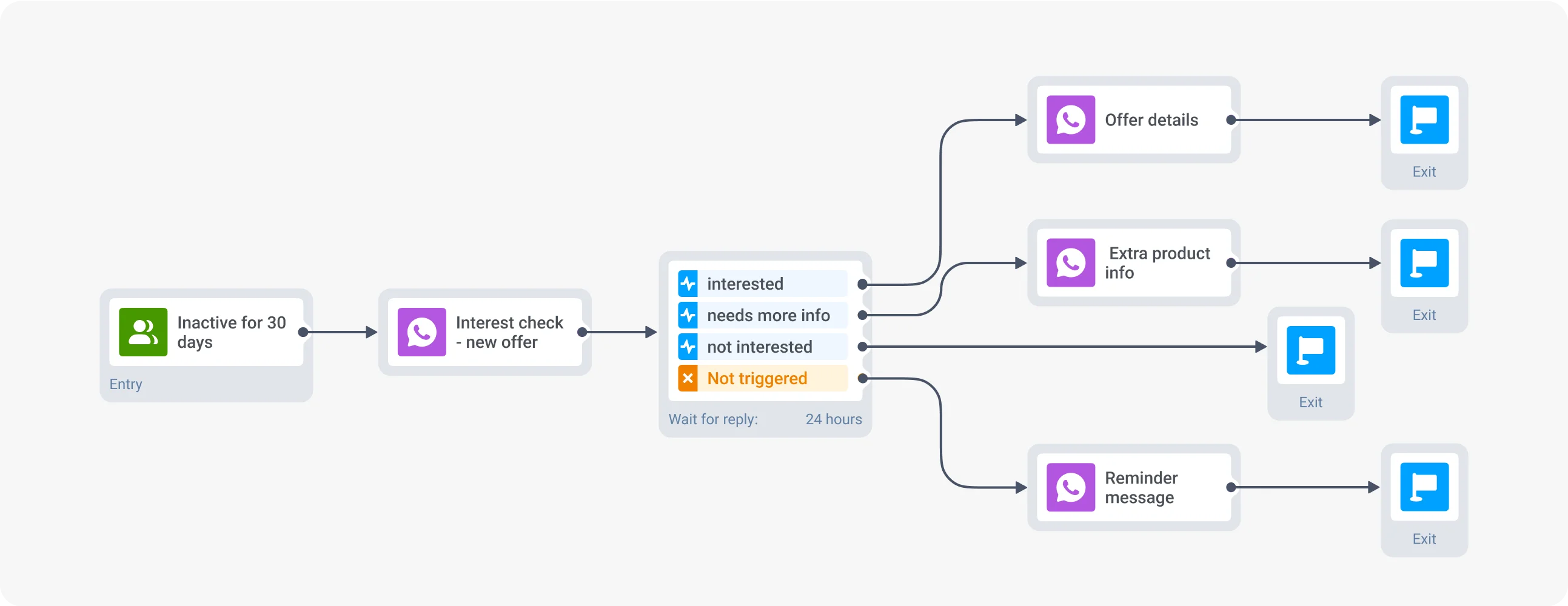
Importante: Certifique-se de configurar todas as etapas restantes da sua jornada antes de lançar a campanha. Saiba mais
Enviar mensagens de formato livre e visualizar suas conversas do WhatsApp
Anchor link toPara enviar mensagens de formato livre e visualizar suas conversas do WhatsApp, navegue até a seção Mensagens do WhatsApp na Pushwoosh.
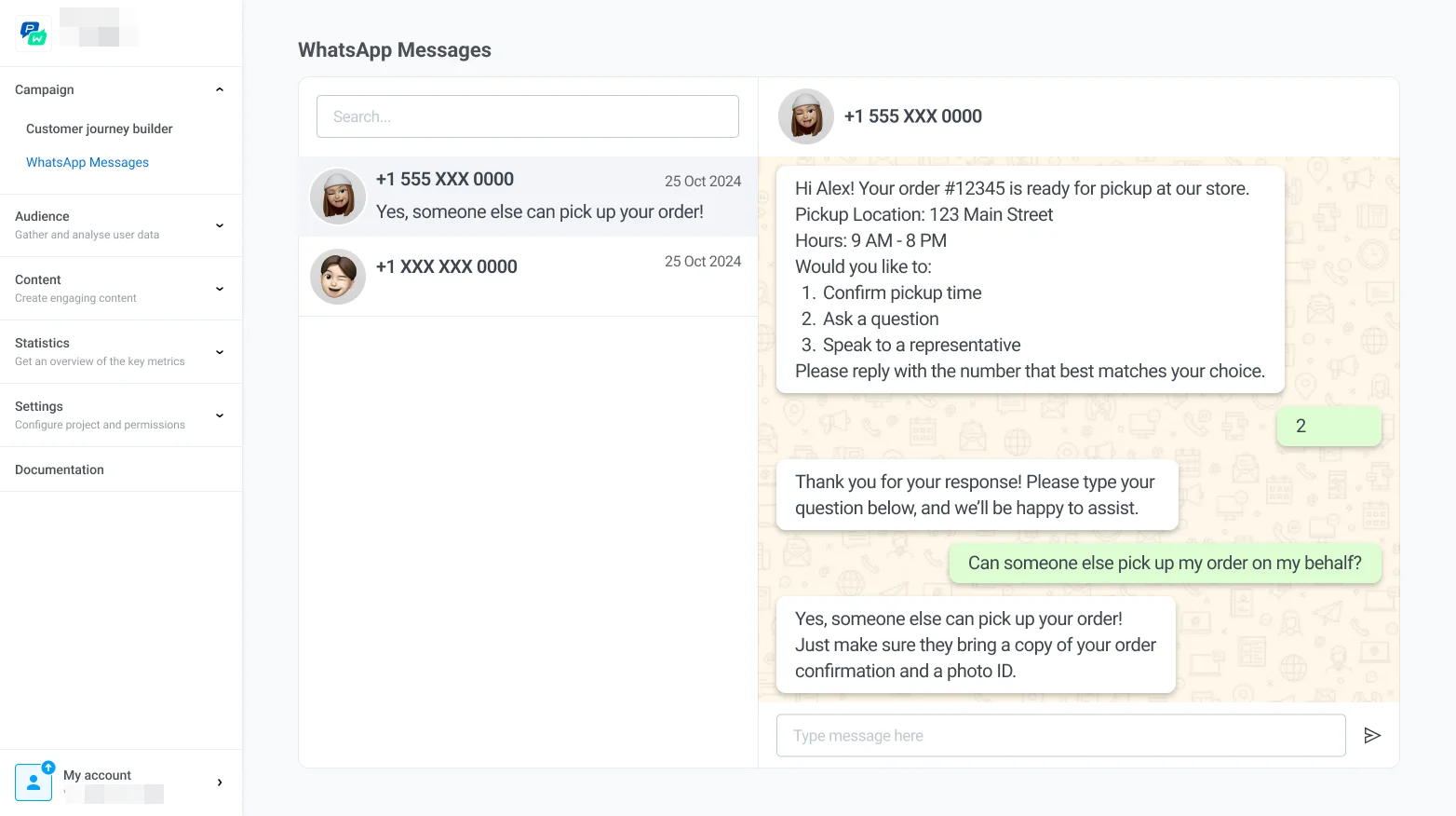
- Visualizar todas as conversas ativas e passadas com clientes para revisar o histórico de mensagens e os detalhes de engajamento.
- Enviar mensagens diretamente aos clientes digitando sua mensagem e clicando em Enviar.