Registrar números de telefone para o WhatsApp
Para que um cliente receba mensagens do WhatsApp, ele deve ter um número de telefone válido e estar registrado como assinante da plataforma WhatsApp no Pushwoosh.
Além disso, o WhatsApp exige que as empresas obtenham o consentimento (opt-in) dos clientes antes de enviar mensagens para eles. Para diretrizes sobre como obter consentimento, consulte as Melhores Práticas de Opt-In do WhatsApp.
Métodos para registrar assinantes do WhatsApp
Anchor link toExistem três métodos principais para registrar números de telefone como assinantes do WhatsApp:
-
Usando o SDK da Pushwoosh. Saiba mais
-
Usando a API da Pushwoosh. Saiba mais
-
Importando contatos do WhatsApp de um arquivo CSV
Como importar contatos do WhatsApp de um arquivo CSV
Anchor link toPara importar contatos do WhatsApp, carregue um arquivo CSV contendo a lista de contatos. Os números importados serão registrados como assinantes do WhatsApp, permitindo mensagens personalizadas e segmentação de público.
Prepare seu arquivo CSV
Anchor link toRegras de formatação de CSV
Anchor link toEstrutura geral
Anchor link to- A primeira linha deve conter os cabeçalhos das colunas descrevendo os dados em cada coluna.
- Cada linha subsequente representa um único contato, com valores correspondentes aos cabeçalhos.
- Os valores devem ser separados por vírgulas.
- Salve o arquivo com codificação UTF-8 para garantir a exibição correta dos caracteres.
- O tamanho máximo permitido do arquivo é de 100 MB.
Colunas obrigatórias
Anchor link to- Número de Telefone – Deve estar no formato E.164, incluindo o sinal
+e o código do país. - ID do Usuário – Um identificador único para o usuário (por exemplo, nome ou e-mail).
Colunas opcionais
Anchor link toAdicionar colunas opcionais permite uma segmentação e personalização mais avançadas em suas campanhas do WhatsApp.
- Nome – Primeiro nome ou nome completo do usuário.
- Localização – Especifica a cidade, estado ou país do usuário. Útil para enviar promoções baseadas na localização (por exemplo, Obtenha 20% de desconto em nossa loja de São Paulo hoje!).
- Aniversário – Permite o envio de mensagens de aniversário com descontos especiais (por exemplo, Feliz Aniversário, Sarah! Aqui está um desconto de 10% só para você!). Pode acionar campanhas de aniversário automatizadas.
- Idioma – Armazena a preferência de idioma do usuário (por exemplo, Inglês, Espanhol, Francês). Ajuda a enviar mensagens no idioma do destinatário para um melhor engajamento.
- Tipo de Cliente – Identifica se o usuário é um novo cliente, VIP ou inativo. Permite mensagens direcionadas (por exemplo, Oferta VIP exclusiva só para você!).
- Tags Personalizadas – Quaisquer dados adicionais relevantes para sua campanha (por exemplo, preferências do usuário, histórico de compras). Elas podem ser mapeadas para tags do sistema e usadas para segmentação no Pushwoosh.
Exemplo de arquivo CSV
Anchor link toAqui está um exemplo de um arquivo CSV formatado corretamente:
Phone Number,User ID,Name,Location+1XXXXXXXXXX,john.doe@email.com,John Doe,New York+1XXXXXXXXXX,jane.smith@email.com,Jane Smith,Los AngelesCarregar o arquivo CSV
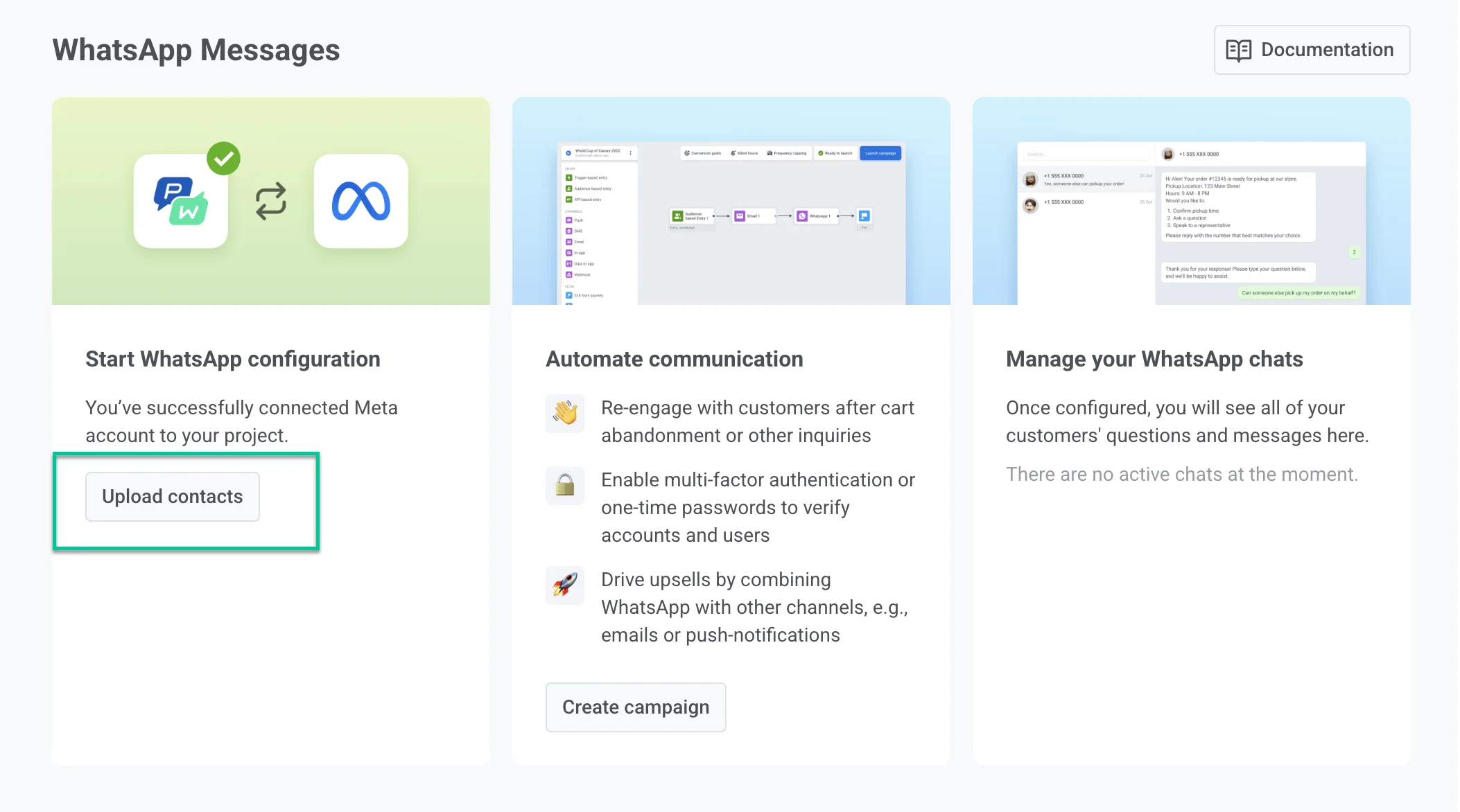
Anchor link to- Vá para Campanhas > Mensagens do WhatsApp > Carregar contatos.
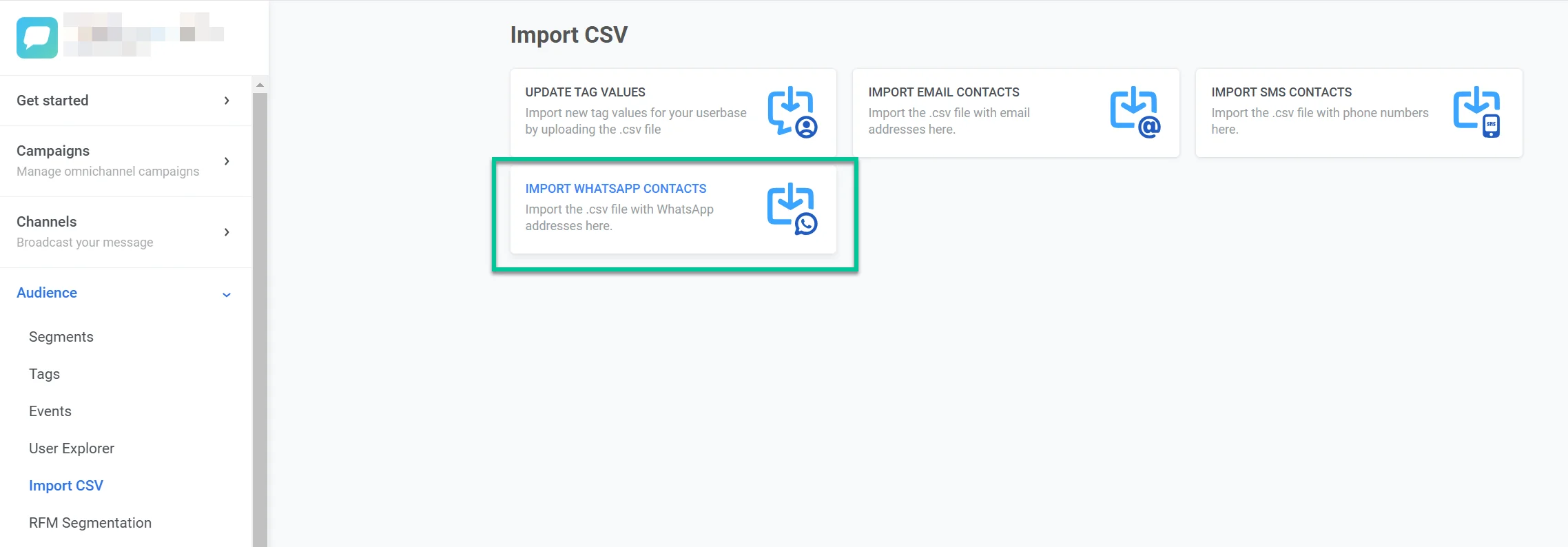
Alternativamente, vá para Público > Importar CSV > Importar contatos do WhatsApp > Carregar CSV.
-
Selecione seu arquivo CSV do seu computador.
-
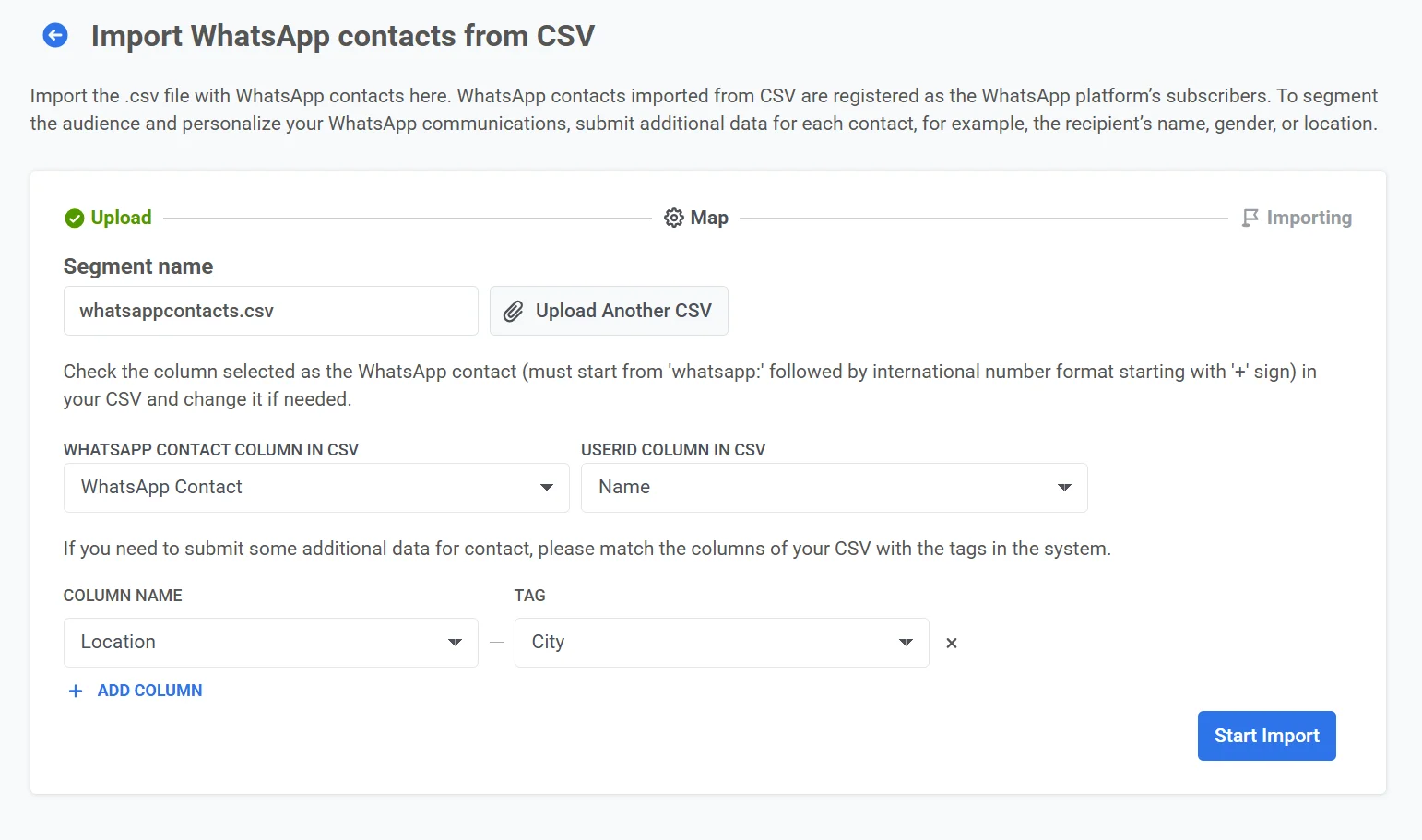
Mapeie as colunas:
- Coluna de Contato do WhatsApp no CSV: Escolha a coluna que contém os números de telefone formatados como
whatsapp:+. - Coluna de ID do Usuário no CSV: Selecione a coluna com identificadores únicos de usuário (por exemplo, e-mail ou nome).
-
Adicionar dados adicionais (opcional)
Se você quiser incluir detalhes extras para segmentação:
- Selecione um Nome da Coluna do seu CSV.
- Atribua uma Tag para vinculá-la aos dados do usuário no sistema.
- Clique em + Adicionar Coluna para incluir mais atributos. 4. Clique em Iniciar Importação para começar a processar o arquivo.
Assim que a importação do CSV for concluída, os contatos aparecerão como um novo segmento na lista de Segmentos e também estarão disponíveis no Explorador de Usuários.
Você pode então usar esses dados para criar campanhas do WhatsApp segmentadas e personalizadas.