Enviar mensagens SMS via Customer Journey
Para enviar SMS usando o Customer Journey Builder, adicione o elemento SMS à sua jornada e configure o conteúdo, tipo de mensagem, configurações de entrega e a divisão de fluxo opcional.
Adicione o elemento SMS
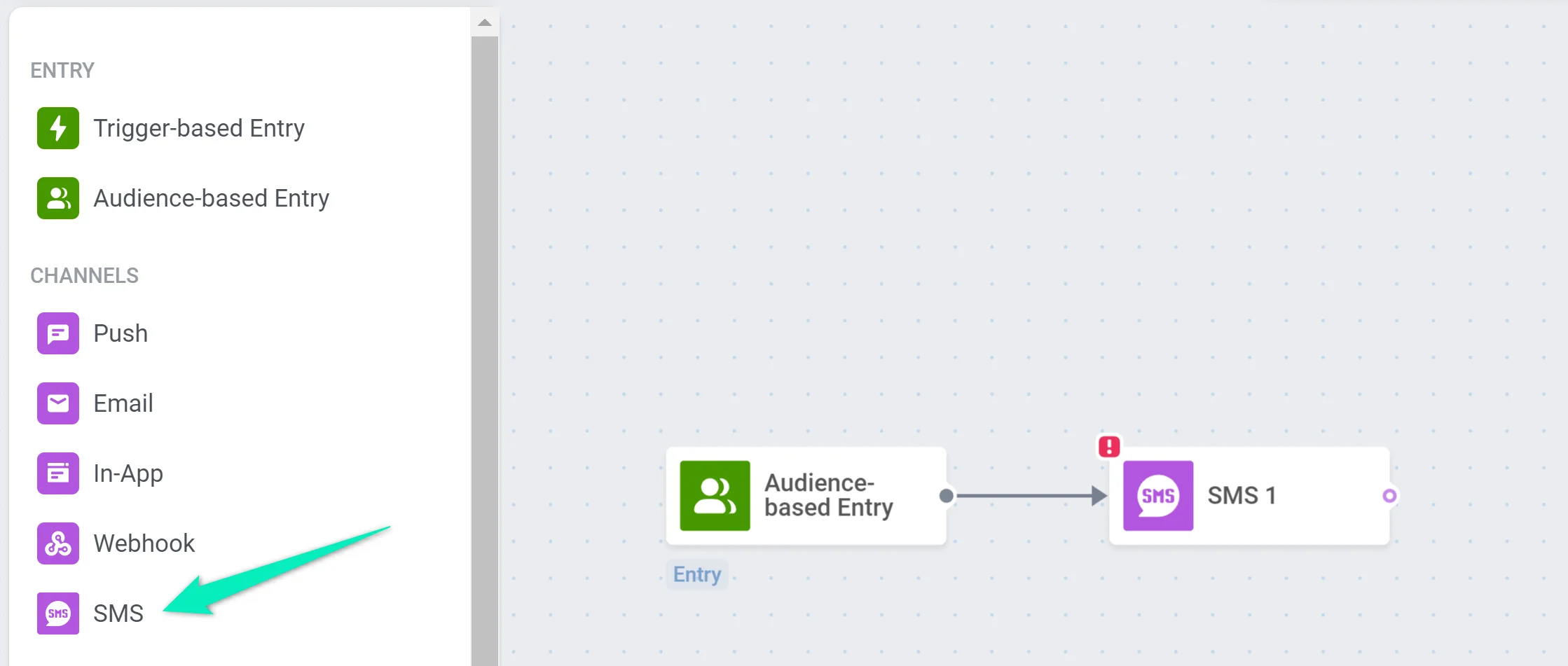
Anchor link toNo Customer Journey Builder, adicione o elemento SMS à tela.
Configure o conteúdo do SMS
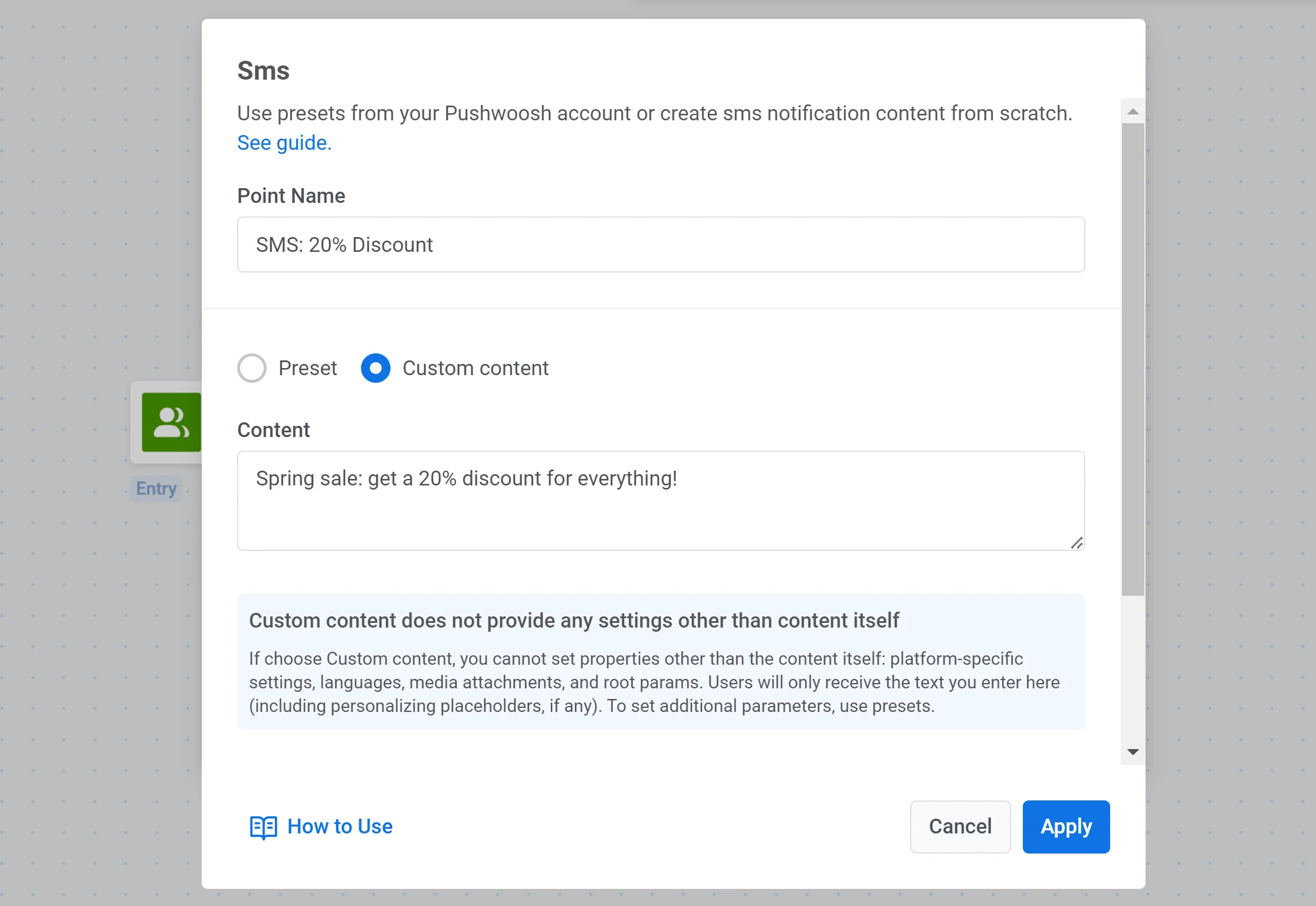
Anchor link toEscolha uma predefinição ou selecione Conteúdo personalizado e insira o texto do SMS manualmente. Se precisar criar uma nova predefinição, consulte Predefinições de SMS.
Escolha o tipo de mensagem
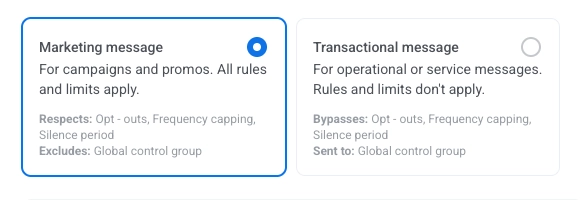
Anchor link toNo elemento SMS, selecione Mensagem de marketing ou Mensagem transacional:
- Mensagem de marketing: Para campanhas e promoções. Todas as regras e limites se aplicam. Respeita: opt-outs, Frequency capping e Silence period. Exclui: o grupo de controle global.
- Mensagem transacional: Para mensagens operacionais ou de serviço. Regras e limites não se aplicam. Ignora: opt-outs, Frequency capping e Silence period. Enviado para: o grupo de controle global.
Substituir a personalização da mensagem (opcional)
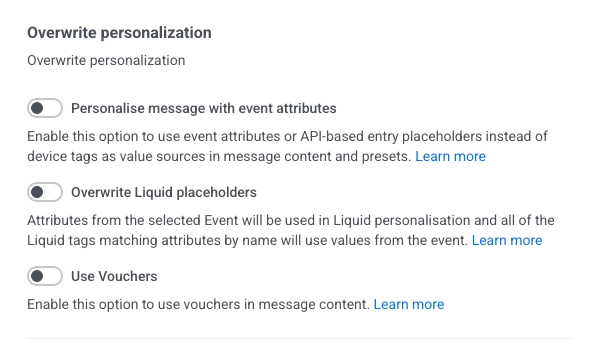
Anchor link toAo selecionar uma predefinição, você pode substituir como a mensagem é personalizada:
- Personalizar mensagem com atributos de evento: Habilite esta opção para usar atributos de evento ou placeholders de entrada baseados em API em vez de tags de dispositivo como fontes de valor no conteúdo da mensagem e predefinições. Saiba mais
- Substituir placeholders Liquid: Habilite esta opção para usar valores do Evento selecionado na personalização Liquid. As tags Liquid que correspondem aos nomes dos atributos do evento usarão os valores do evento. Saiba mais
- Usar Vouchers: Habilite esta opção para usar vouchers no conteúdo da mensagem. Saiba mais
Configure as configurações de entrega da mensagem
Anchor link toDefinir frequency capping
Anchor link toUse o Frequency capping para controlar a frequência com que os usuários recebem mensagens SMS, ajudando a prevenir a fadiga de mensagens e os opt-outs.
Você pode escolher uma das seguintes opções:
- Usar configurações globais de frequency capping Aplica os limites de SMS de todo o projeto definidos em suas Configurações globais de frequency capping. Exemplo: Se o limite global for de 3 mensagens SMS em 9 dias, quaisquer mensagens adicionais serão ignoradas.
- Ignorar frequency capping global Envia o SMS independentemente de quantas mensagens o usuário já recebeu. Use com cautela para evitar o excesso de mensagens e problemas de conformidade.
- Usar frequency capping personalizado Define um limite de SMS personalizado especificamente para esta etapa da mensagem. Se o usuário atingir o limite, ele pulará esta mensagem e passará para a próxima etapa da jornada. Saiba mais
Definir limites de taxa de envio
Anchor link toA configuração Send rate controla a rapidez com que as mensagens são entregues ao seu público. Ajustar a taxa de envio ajuda a gerenciar a velocidade de entrega, evitar sobrecarga no backend e melhorar a entregabilidade geral.
Escolha uma das seguintes opções:
- Usar configurações globais de taxa de envio Aplica os limites de taxa de envio configurados nas configurações de entrega de mensagens do seu projeto. Se nenhum limite for definido, todas as mensagens serão enviadas imediatamente. Use esta opção quando desejar que a velocidade de entrega siga as regras padrão do seu projeto. Saiba mais sobre limites globais de taxa de envio

- Enviar mensagens sem taxa de envio Envia mensagens o mais rápido possível, ignorando quaisquer limites globais de taxa de envio. Use com cautela para evitar sobrecarregar seu backend ou criar picos de entrega.

- Usar taxa de envio personalizada Substitui a taxa de envio global apenas para esta mensagem. Permite especificar o número de mensagens enviadas por minuto, dando a você controle total sobre a velocidade de entrega. As mensagens serão enviadas na taxa personalizada que você definir no elemento da mensagem.

Opções de fluxo
Anchor link toHabilite o seletor Dividir fluxo dependendo se esta mensagem é entregue ou não para dividir a jornada com base na entrega do SMS.
Em seguida, defina o tempo de espera da entrega.
Se o SMS for entregue dentro do período de tempo especificado, o ramo "delivered" será ativado. Máximo de 7 dias.

Finalize e salve a jornada
Anchor link toConclua a configuração da jornada e adicione o elemento de Saída. Se você dividir o fluxo, configure ações para os usuários encaminhados para o outro ramo.
Antes de lançar, use a Verificação pré-lançamento para validar a campanha e corrigir quaisquer etapas ausentes.
Quando a campanha estiver pronta, clique em Iniciar campanha para começar a enviar.