Pular para o conteúdo

Push único

Como enviar uma notificação push usando o formulário de push único

Anchor link to

Para enviar uma notificação push única no Pushwoosh, vá para a seção Campanhas. Selecione Mensagens únicas e clique em Enviar mensagemPush único.

Seção de Campanhas mostrando a opção de Mensagens únicas com o botão Enviar mensagem e a opção de Push único

Selecione ou crie o conteúdo da mensagem push

Anchor link to

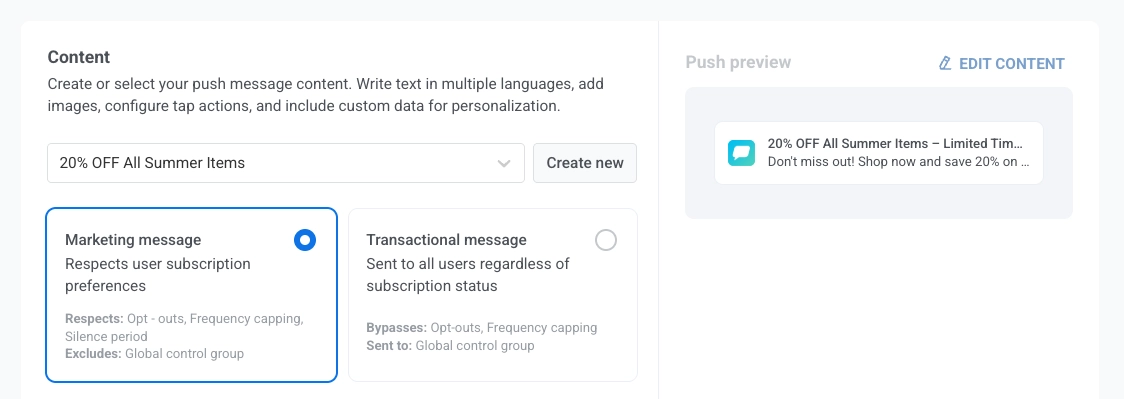
Para começar, crie um novo conteúdo ou selecione um conteúdo existente para sua notificação push. Se você quiser usar uma predefinição de push pronta, escolha-a no menu suspenso de opções disponíveis.

Menu suspenso de seleção de predefinição de push mostrando as opções de predefinição disponíveis e o botão Criar nova

Para criar uma nova mensagem, clique em Criar nova e siga este guia para configurar uma nova predefinição de push.

Se precisar editar uma predefinição existente, clique em Editar Conteúdo para modificar a mensagem.

Uma pré-visualização da notificação será exibida no lado direito, mostrando como ela aparecerá para os usuários.

Defina o que acontece quando o push é clicado

Anchor link to

Após selecionar ou criar o conteúdo para sua notificação push, você pode configurar o que deve acontecer quando um usuário tocar na notificação.

Você tem duas opções:

Usar ação definida na predefinição
Anchor link to

Use a ação configurada na própria predefinição de push. Esta opção é recomendada quando a predefinição de push já inclui uma ação de clique bem definida e não requer uma mensagem in-app separada.

Quando esta opção é selecionada, o comportamento definido na predefinição será executado quando o usuário tocar na notificação push.

Opção Usar ação definida na predefinição para a ação de clique do push
Abrir um banner in-app
Anchor link to

Escolha esta opção para exibir um banner in-app específico quando o usuário tocar na notificação push. Isso é útil para fornecer informações adicionais, promoções ou formulários diretamente no aplicativo.

Para configurar isso, selecione Abrir banner in-app, em seguida, escolha a mensagem in-app a ser exibida no menu suspenso banner in-app. Uma pré-visualização ao vivo do banner selecionado aparecerá à direita.
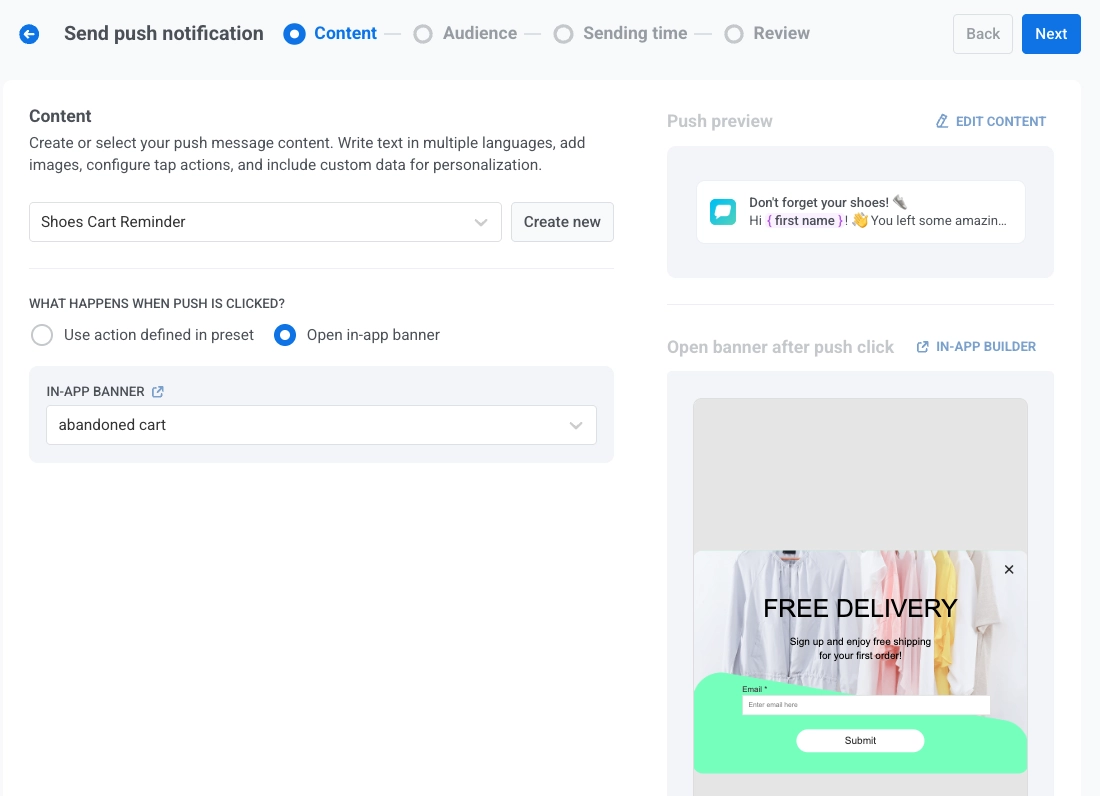
Pré-visualização da seleção de banner in-app após escolher a ação Abrir banner in-app para o push

Exemplo

Uma mensagem push intitulada “Lembrete de Carrinho de Sapatos” pode abrir um banner in-app oferecendo entrega gratuita, incentivando os usuários a concluírem a compra.

Entenda o comportamento do idioma para mensagens push e in-app
Anchor link to

Notificações push e mensagens in-app podem suportar diferentes conjuntos de idiomas. O idioma exibido para o usuário depende da disponibilidade desse idioma em cada tipo de conteúdo e do idioma do dispositivo do usuário.

Você envia uma notificação push usando uma predefinição que suporta inglês (padrão), espanhol e alemão. O banner in-app vinculado suporta apenas inglês e francês. O idioma do dispositivo do usuário está definido como alemão.

  • A notificação push será exibida em alemão, pois é suportada no dispositivo do usuário.

  • O banner in-app voltará para o inglês, pois o alemão não está disponível nas configurações de idioma do banner.

Selecione o público para a notificação push

Anchor link to

Em seguida, escolha o público para sua notificação push. Você pode enviar a notificação para todos os usuários ou segmentar um público específico com base no comportamento ou demografia do usuário.

Enviar para segmento

Anchor link to

Selecione esta opção para segmentar um público específico. Escolha um segmento pré-construído no menu suspenso ou crie um novo segmento clicando em Criar Segmento.

Em seguida, selecione uma das seguintes ações no menu suspenso:

  • Construir segmento: Crie um novo segmento usando o construtor de Segmentos. Saiba mais
  • Importar segmento: Importe um segmento de um arquivo CSV. Saiba mais.

Tela de seleção de público mostrando a opção Enviar para segmento com menu suspenso de segmento e botão Criar Segmento com menu suspenso mostrando as opções Construir segmento e Importar segmento

Enviar para todos os usuários

Anchor link to

Escolha esta opção para enviar a notificação para todos os seus assinantes. Isso é ideal para anúncios gerais ou promoções que se aplicam a toda a sua base de usuários.

Opção Enviar para todos os usuários selecionada para o público da notificação push com mensagem de aviso

Plataformas de destino

Anchor link to

Selecione as plataformas nas quais você deseja que a notificação seja entregue. As plataformas disponíveis incluem:

  • iOS
  • Android
  • Safari
  • Chrome
  • Firefox

A escolha das plataformas de destino garante que sua mensagem chegue aos usuários nos dispositivos apropriados. Apenas os usuários nas plataformas selecionadas receberão a notificação.

Seleção de plataformas de destino mostrando as opções de caixa de seleção para iOS, Android, Safari, Chrome e Firefox

Depois de configurar seu público e selecionar as plataformas de destino, clique em Próximo para prosseguir com a configuração da sua notificação push.

Agende a notificação push

Anchor link to

Em seguida, escolha quando enviar sua notificação push. Você tem as seguintes opções:

  • enviá-la imediatamente
  • agendá-la para um horário específico
  • deixar que o Pushwoosh determine o horário ideal para cada usuário com base em seu comportamento.

Enviar imediatamente

Anchor link to

Selecione esta opção se desejar enviar a notificação push imediatamente após configurar a campanha. Isso é útil para mensagens urgentes ou sensíveis ao tempo.
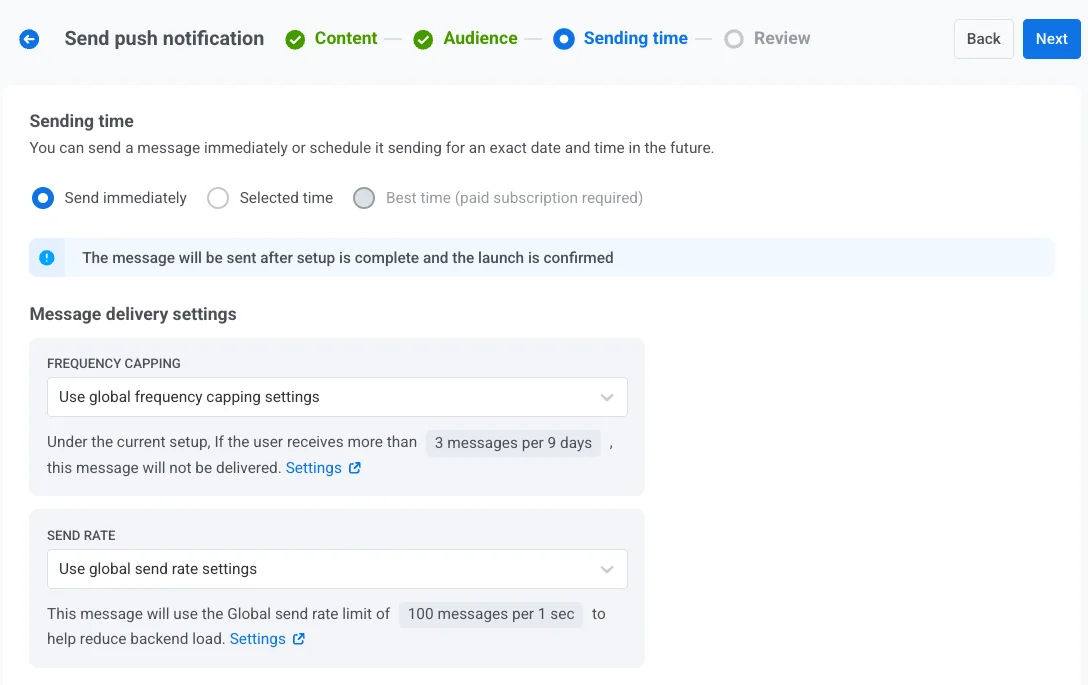
Opção Enviar imediatamente selecionada para o agendamento da notificação push mostrando a opção de entrega imediata

Horário selecionado

Anchor link to

Escolha esta opção para agendar sua notificação push para uma data e hora específicas.

  1. Use o calendário para selecionar a data exata para sua notificação.
  2. Defina a hora em horas e minutos (usando o formato de 24 horas) para quando a notificação deve ser enviada.
  3. Escolha o fuso horário apropriado:
  • Fuso horário do dispositivo do assinante. A notificação será enviada com base na hora local do destinatário, garantindo a entrega no horário especificado em seu fuso horário.
  • Fuso horário personalizado. Selecione um fuso horário específico para agendar a notificação para todos os destinatários, útil para segmentar usuários em uma região específica.
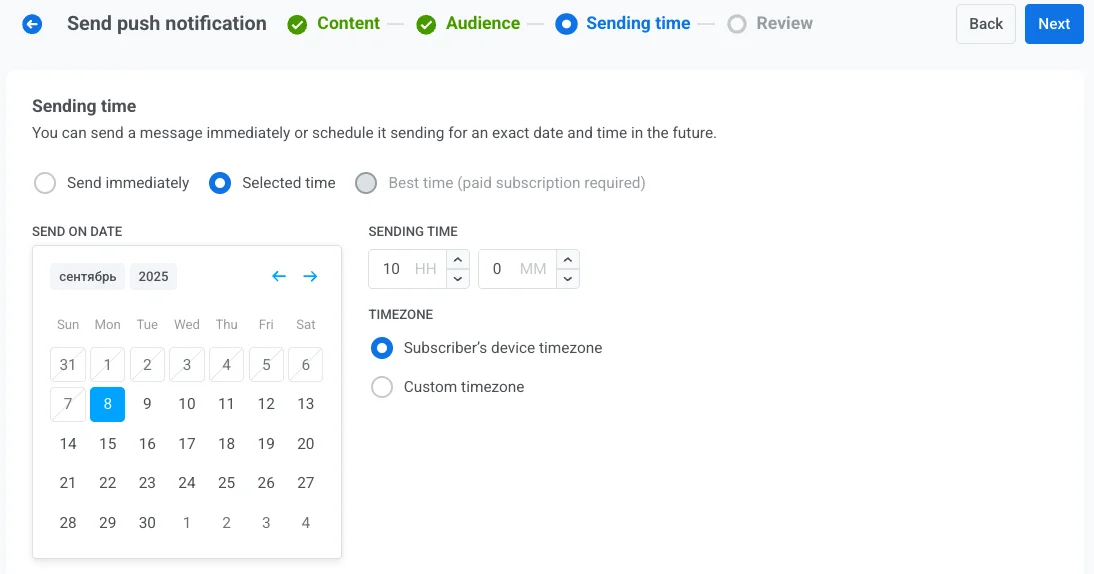
Agende sua notificação push para uma data e hora específicas

Melhor horário (requer assinatura paga)

Anchor link to

Esta opção permite que o sistema envie a notificação no horário ideal de cada usuário, determinado pelo histórico de engajamento passado. Você só precisa escolher a data para começar a enviar a notificação. O Pushwoosh cuidará do tempo, enviando a notificação no horário ideal de cada usuário no dia selecionado.

Se o sistema não puder determinar o melhor horário para um usuário (por exemplo, devido à falta de dados de fuso horário), você pode especificar um horário de fallback. Insira o horário de fallback em horas e minutos e selecione o fuso horário de fallback apropriado.

Para usar o recurso Melhor horário, certifique-se de que:

  • Eventos padrão do aplicativo estão ativados.
  • Você já enviou mensagens em horários diferentes para coletar dados de usuário suficientes para que o sistema determine os horários de envio ideais.

Configure as configurações de entrega de mensagens

Anchor link to
Defina o limite de frequência
Anchor link to

Use o Limite de frequência para limitar a frequência com que os usuários recebem mensagens push, evitando o excesso de mensagens e reduzindo a rotatividade. Escolha uma das seguintes opções:

  • Usar configurações globais de limite de frequência

    Aplique os limites de todo o projeto configurados em suas configurações globais de limite de frequência.

    Por exemplo, se o limite global for definido como 3 mensagens em 9 dias, mensagens adicionais que excederem esse limite serão ignoradas.

    Configurações de limite de frequência mostrando a opção Usar configurações globais de limite de frequência selecionada
  • Ignorar limite de frequência global

    O usuário receberá esta mensagem mesmo que tenha excedido os limites de mensagens do canal. Use esta opção com cautela para evitar o excesso de mensagens.

    Configurações de limite de frequência mostrando a opção Ignorar limite de frequência global selecionada
  • Usar limite de frequência personalizado

    Defina um limite de mensagem personalizado para esta mensagem. Se o usuário exceder este limite personalizado, a mensagem será ignorada e o usuário prosseguirá para a próxima etapa.

Configurações de limite de frequência mostrando a opção Usar limite de frequência personalizado com configuração de limite personalizado
Defina os limites da taxa de envio
Anchor link to

A configuração de Taxa de envio controla a rapidez com que as mensagens são entregues ao seu público. Ajustar a taxa de envio ajuda a gerenciar a velocidade de entrega, evitar sobrecarga no backend e melhorar a capacidade de entrega geral.

Escolha uma das seguintes opções:

  • Usar configurações globais de taxa de envio
    Aplica os limites de taxa de envio configurados nas configurações de entrega de mensagens do seu projeto. Se nenhum limite for definido, todas as mensagens serão enviadas imediatamente. Use esta opção quando desejar que a velocidade de entrega siga as regras padrão do seu projeto. Saiba mais sobre os limites globais de taxa de envio

Usar configurações globais de taxa de envio

  • Enviar mensagens sem taxa de envio
    Envia mensagens o mais rápido possível, ignorando quaisquer limites globais de taxa de envio. Use com cautela para evitar sobrecarregar seu backend ou criar picos de entrega.

Enviar mensagens sem taxa de envio

  • Usar taxa de envio personalizada
    Substitui a taxa de envio global apenas para esta mensagem. Permite que você especifique o número de mensagens enviadas por minuto, dando-lhe controle total sobre a velocidade de entrega. As mensagens serão enviadas na taxa personalizada que você definir no elemento da mensagem.

Usar taxa de envio personalizada

Depois de configurar as opções desejadas, clique em Próximo para prosseguir para a etapa de confirmação.

Revise e edite seu conteúdo

Anchor link to

Antes de finalizar, revise o conteúdo, as ações de clique, o público, a plataforma e as opções de agendamento para garantir que tudo esteja configurado corretamente. Você também verá uma pré-visualização da sua notificação push em cada idioma selecionado. Você pode ajustar quaisquer configurações conforme necessário.

Tela de revisão e edição de conteúdo mostrando a pré-visualização da notificação push e o resumo da configuração em vários idiomas

Opcionalmente, você pode optar por vincular sua notificação push a uma Campanha Agregada, permitindo que você associe esta mensagem a uma campanha maior e contínua e acompanhe seu desempenho ao lado de notificações relacionadas ao longo do tempo.

Botão de alternância da opção Vincular à Campanha Agregada para associar a notificação push a uma campanha maior

Depois que tudo estiver confirmado, clique em Agendar push para configurá-lo para entrega posterior ou Enviar agora para enviá-lo imediatamente.

Cenário de exemplo

Anchor link to

Imagine que você é um gerente de marketing de um aplicativo de fitness e deseja enviar uma notificação push única sobre uma venda relâmpago em assinaturas premium. Veja como fazer isso:

Crie a campanha
Anchor link to

Vá para Campanhas, selecione Mensagens únicas e clique em Enviar mensagemPush único para começar a configurar sua campanha.

Crie o conteúdo da mensagem
Anchor link to

Como você deseja criar uma nova mensagem para esta venda relâmpago, clique em Criar nova e configure uma predefinição de push intitulada Venda Relâmpago: 50% de Desconto na Assinatura Premium.

Aqui está um exemplo de texto para uma mensagem push:

“Oferta por tempo limitado! Obtenha 50% de desconto na Assinatura Premium pelas próximas 24 horas. Não perca treinos e recursos exclusivos!”

Na predefinição de push, adicione um deep link para direcionar os usuários para a página de assinatura do aplicativo. Quando estiver satisfeito com o design e o conteúdo, clique em Próximo para prosseguir para a etapa de seleção de público.
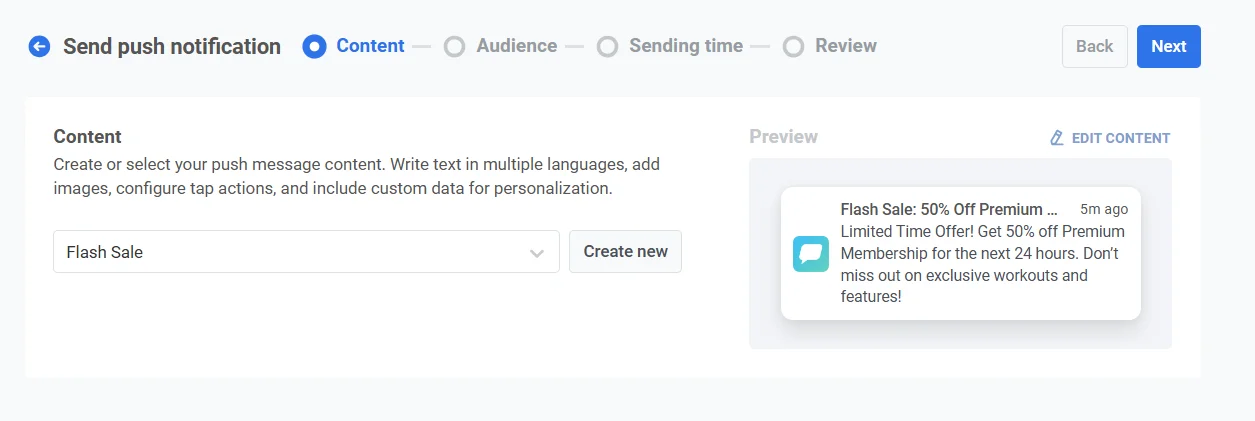
Formulário de criação de predefinição de push mostrando o conteúdo da notificação push de Venda Relâmpago com campos de título e mensagem
Selecione o público
Anchor link to

Para esta venda relâmpago, você deseja segmentar usuários que demonstraram interesse em serviços premium, mas ainda não se inscreveram. Selecione Enviar para segmento e, no menu suspenso, escolha o segmento Interessados no Premium. Este segmento inclui usuários que visualizaram a página premium, mas não fizeram o upgrade.
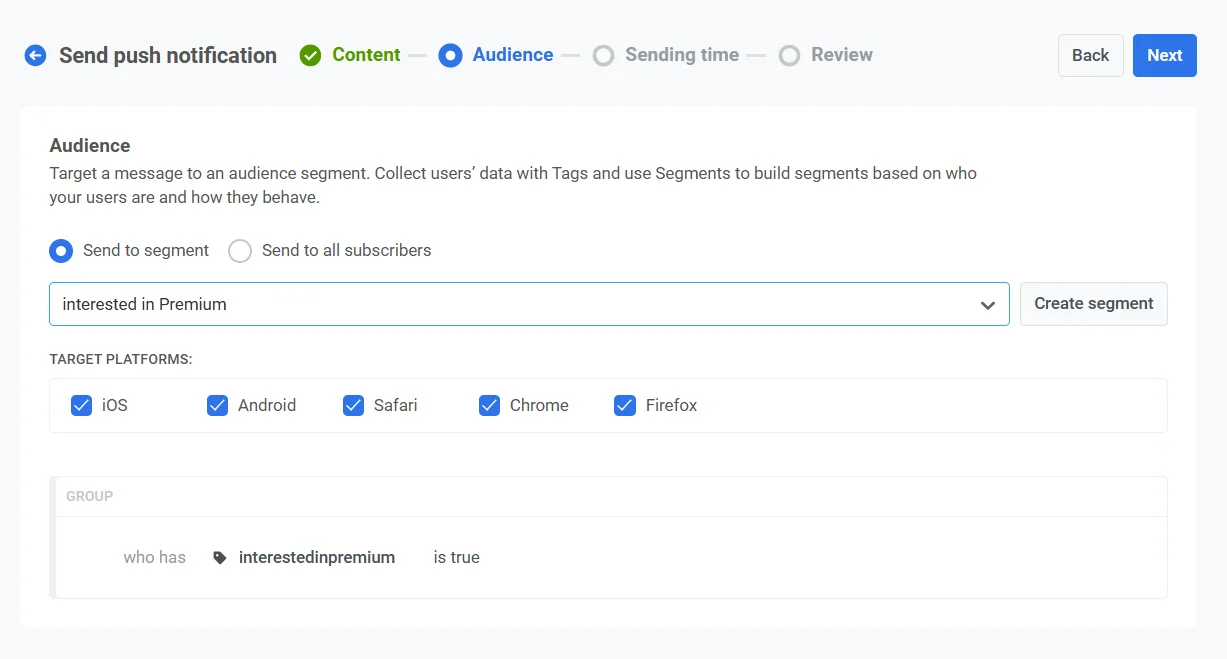
Seleção de público mostrando a opção Enviar para segmento com o segmento Interessados no Premium selecionado no menu suspenso
Defina o tempo
Anchor link to

Como a venda relâmpago é sensível ao tempo, você deseja que a notificação seja enviada imediatamente. Selecione Enviar imediatamente para despachar a notificação assim que a configuração da campanha for concluída.
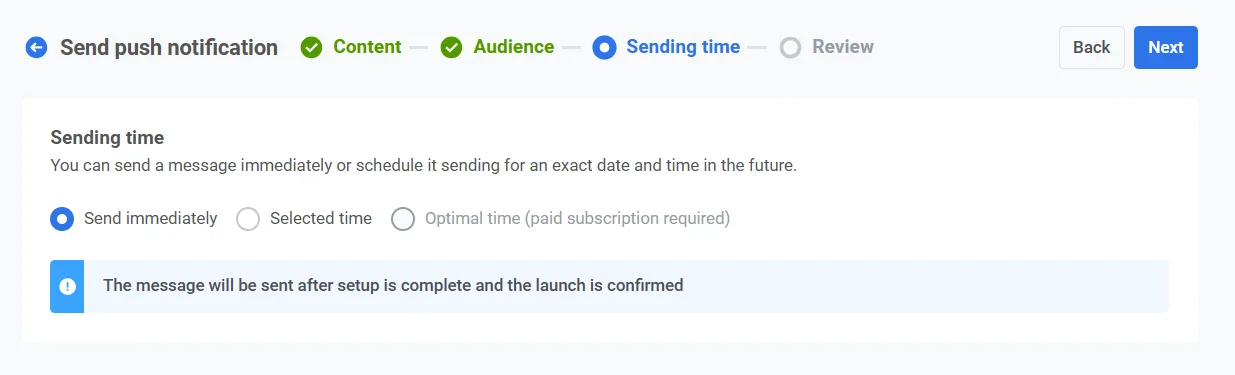
Opções de agendamento mostrando a opção Enviar imediatamente selecionada para a campanha de venda relâmpago sensível ao tempo
Revise e envie
Anchor link to

Revise todos os detalhes da campanha para garantir que a notificação pareça correta.
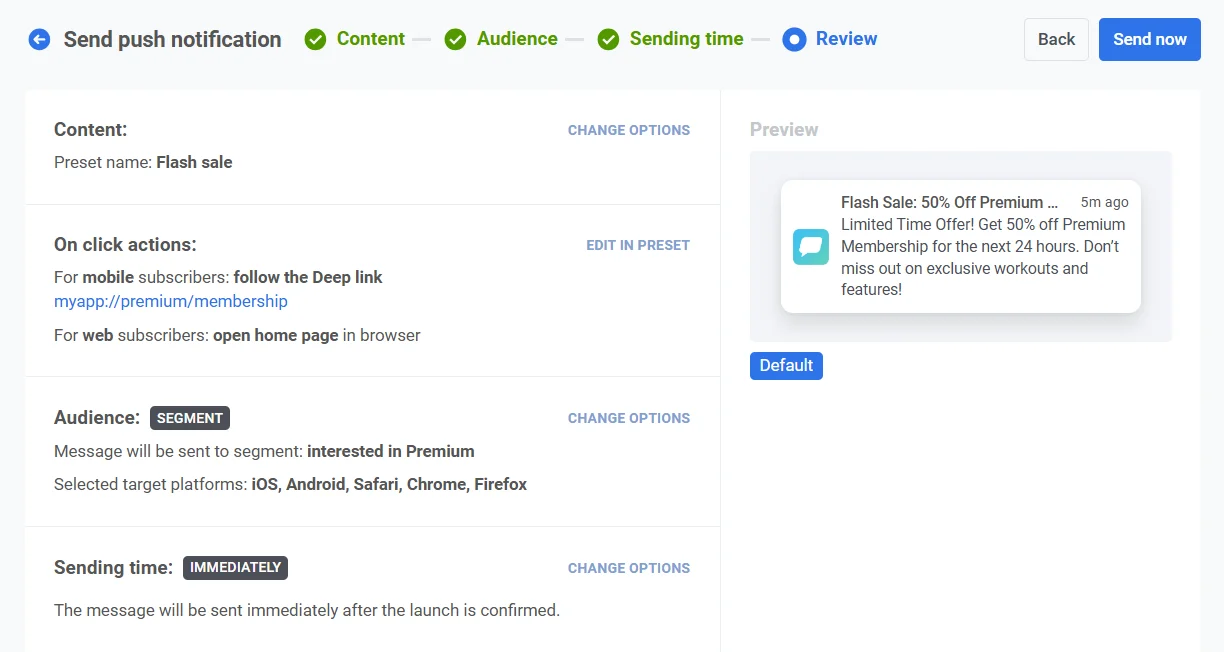
Tela de revisão mostrando o resumo completo da configuração da campanha com a pré-visualização e as configurações da notificação push
Vincular à campanha agregada (opcional)
Anchor link to

Se esta notificação fizer parte de uma campanha de marketing de longo prazo com várias mensagens (por exemplo, uma venda sazonal ou promoções contínuas), você pode ativar a opção Vincular à Campanha Agregada. Isso permitirá que você acompanhe o desempenho desta notificação ao lado de outras mensagens relacionadas na campanha mais ampla.

Depois que tudo estiver confirmado, clique em Enviar mensagem para despachar imediatamente a notificação.

Como enviar uma notificação push única usando o Customer Journey Builder

Anchor link to

Você também pode enviar uma notificação push única através do Customer Journey Builder, seguindo o mesmo processo para campanhas móveis e web. Isso permite que você envie uma notificação push imediata para um segmento de usuários selecionado.

Arraste e solte os seguintes elementos em sua tela: Entrada Baseada em Público, Push e Saída. Conecte os elementos:

Para enviar uma notificação push para todos os usuários que optaram por recebê-la, clique duas vezes na Entrada Baseada em Público.

  1. Se você já tiver o segmento ‘Alertas de Push Ativados’, selecione-o na Fonte de Público:
Elemento Entrada Baseada em Público mostrando o segmento Alertas de Push Ativados selecionado no menu suspenso Fonte de Público
  1. Se você ainda não tiver o segmento ‘Alertas de Push Ativados’, clique em Criar Segmento. Na aba aberta, crie um filtro de segmento com a Tag ‘Alertas de Push Ativados é verdadeiro’. Clique em Salvar segmento:

Em seguida, configure o elemento Push para o conteúdo – aprenda como criar conteúdo de notificação push.

Depois que seu push estiver configurado, clique em Lançar campanha:

Interface da jornada do cliente mostrando o botão Lançar campanha no lado direito da tela

Configurações da Plataforma

Anchor link to
Formulário de configurações de notificação push do iOS mostrando Título, Subtítulo, Badges, Som e outras opções específicas do iOS

Title. Especifique o título personalizado de uma notificação push diferente do nome do aplicativo. Para aumentar as taxas de abertura, personalize o título da mensagem usando o Conteúdo Dinâmico. Observe que o título é o mesmo para todos os idiomas para os quais seu push é traduzido. Se precisar de um título multilíngue, ative-o na seção Mensagem; o título multilíngue é o mesmo para todas as plataformas.

Subtitle. Especifique o subtítulo para a notificação push do iOS. Ele será exibido entre o título e o texto da mensagem push. Os subtítulos podem ser personalizados com os placeholders de Conteúdo Dinâmico.

Badges. Defina o número do badge do iOS a ser enviado com seu push. Use +n / -n para incrementar / decrementar o valor atual do badge. Enviar 0 limpa o badge do ícone do seu aplicativo.

Sound. Especifique o som personalizado do pacote principal do seu aplicativo. Certifique-se de localizar o arquivo de áudio na raiz do seu projeto iOS.

iOS8 Category. Selecione uma Categoria com o conjunto de botões para iOS8.

iOS Thread ID. Identificador para agrupar notificações relacionadas por threads. Mensagens com o mesmo ID de thread são agrupadas na tela de bloqueio e na Central de Notificações. Para criar um ID de thread, clique em Editar.

Configuração do ID de Thread do iOS mostrando o botão Editar para criar um novo ID de thread para agrupar notificações

Digite o nome e o ID na janela aberta e clique em Salvar.

Caixa de diálogo de criação de ID de Thread mostrando campos de entrada de nome e ID com o botão Salvar

Selecione o ID do thread na lista suspensa:

Menu suspenso de ID de Thread do iOS mostrando os IDs de thread disponíveis para seleção nas configurações de notificação push

Veja como as notificações push agrupadas com dois IDs de thread diferentes aparecem em um dispositivo:

Tela de bloqueio do iPhone mostrando notificações push agrupadas com dois IDs de thread diferentes exibidos separadamente

iOS Root Params. Parâmetros de nível raiz para o dicionário APS.

iOS10+ Media attachment. URL para qualquer vídeo, áudio, imagem ou GIF para notificação rica do iOS. Consulte este guia para mais detalhes sobre Notificações Ricas do iOS 10.

Send silent notification. Permite enviar um push silencioso com a propriedade content-available. Quando um push silencioso chega, o iOS acorda seu aplicativo em segundo plano, para que você possa obter novos dados do seu servidor ou fazer processamento de informações em segundo plano.

Critical Push. Refere-se a alertas críticos do iOS que tocam um som mesmo que o modo Não Perturbe esteja ativado ou o iPhone esteja silenciado. Alertas críticos são permitidos apenas para aplicativos autorizados pela Apple. Para habilitar alertas críticos para seu aplicativo, envie a solicitação de autorização no Portal do Desenvolvedor da Apple.

Expiration time. Define o período após o qual o push não será entregue se o dispositivo estiver offline.

Níveis de interrupção de notificação do iOS 15
Anchor link to

A partir do iOS 15, os modos de Foco gerenciam os níveis de interrupção de notificações nos dispositivos dos usuários. Usando os modos de Foco, os usuários do iPhone podem personalizar suas preferências de notificação de várias maneiras, incluindo a configuração de seus próprios modos de notificação de Trabalho, Sono e Pessoal. Esses modos podem permitir notificações de aplicativos específicos que o usuário escolher e bloquear outros de enviar pushes enquanto o modo estiver ativado. Por exemplo, um usuário pode definir o modo de Trabalho para permitir notificações apenas de aplicativos relacionados ao trabalho.

Existem quatro opções de nível de interrupção introduzidas no iOS 15:

Pushes Ativos (padrão)
Anchor link to

Os pushes ativos se comportam como as notificações regulares se comportavam antes do iOS 15: a notificação é apresentada imediatamente quando é recebida, a tela acende ao receber o push, e sons e vibrações podem ser reproduzidos. Se o modo de Foco bloquear as notificações do aplicativo, os Pushes Ativos não conseguirão romper esse modo.

Pushes Passivos
Anchor link to

Quanto aos Pushes Passivos, o sistema os adiciona à lista de notificações sem acender a tela ou tocar um som. Esse tipo de push é usado para notificações que não exigem a atenção imediata do usuário, por exemplo, recomendações pessoais, ofertas ou atualizações. Essas notificações não romperão os modos de Foco.

Pushes Sensíveis ao Tempo
Anchor link to

O nível de interrupção sensível ao tempo permite a exibição de pushes no momento da entrega, mesmo quando o modo de Foco bloqueia as notificações do aplicativo. Essas notificações são exibidas com um banner amarelo de Sensível ao Tempo. No entanto, o usuário pode desativar a capacidade de interrupções de notificações sensíveis ao tempo. O nível de interrupção Sensível ao Tempo deve ser usado para notificações que exigem a atenção imediata do usuário, como alertas de segurança da conta ou de entrega de pacotes.

Pushes Críticos
Anchor link to

Os pushes de nível de interrupção crítico são exibidos pelo sistema imediatamente, mesmo quando o modo Não Perturbe está ativo. Esses pushes acendem a tela e ignoram o interruptor de silêncio para tocar um som. Os pushes críticos devem ser usados para casos críticos, como alertas de tempo severo ou de segurança, e exigem uma autorização aprovada.

Formulário de configurações de notificação push do Android mostrando Título do push, Badges, Som, LED e outras opções específicas do Android

Push title. Especifique o título da sua notificação Android aqui. Personalize o título com os placeholders de Conteúdo Dinâmico. Observe que o título é o mesmo para todos os idiomas para os quais seu push é traduzido. Se precisar de um título multilíngue, ative-o na seção Mensagem; o título multilíngue é o mesmo para todas as plataformas.

Badges. Especifique o valor do badge; use +n para incrementar.

Sound. Especifique o nome do arquivo de som personalizado na pasta “res/raw” do seu aplicativo. Omita a extensão do arquivo.

LED. Escolha a cor do LED, o dispositivo fará sua melhor aproximação.

Image Background Color. Cor de fundo do ícone no Android Lollipop.

Force Vibration. Vibrar na chegada; use apenas para mensagens urgentes.

Icon. Caminho para o ícone da notificação. Insira os placeholders de Conteúdo Dinâmico para personalizar o ícone.

Banner. Insira o URL da imagem aqui. A imagem deve ter ≤ 450px de largura, proporção de ~2:1, e será cortada ao centro. Insira os placeholders de Conteúdo Dinâmico para personalizar o banner.

Android root params. Parâmetros de nível raiz para o payload do Android, objeto chave-valor personalizado.

Configurações avançadas do Android mostrando as opções de Prioridade de entrega, Nível de importância, Tempo de expiração e Canais de notificação

Delivery priority. Permite a entrega da notificação quando o dispositivo está no modo de economia de energia. Notificações com prioridade de entrega alta serão entregues de qualquer maneira, enquanto a prioridade de entrega normal significa que a notificação será entregue após o modo de economia de energia ser desativado.

Importance level. Define o parâmetro de “importância” para dispositivos com Android 8.0 e superior, bem como o parâmetro de “prioridade” para dispositivos com Android 7.1 e inferior. Este parâmetro com valores válidos de -2 a 2 estabelece o nível de interrupção de um canal de notificação ou de uma notificação específica.

  • Nível de importância urgente (1-2) - a notificação emite um som e aparece como uma notificação pop-up
  • Nível de importância alto (0) - a notificação emite um som e aparece na barra de status
  • Nível de importância médio (-1) - a notificação não emite som, mas ainda aparece na barra de status
  • Nível de importância baixo (-2) - a notificação não emite som e não aparece na barra de status

Expiration time. Defina o período após o qual o push não será entregue se o dispositivo estiver offline.

Notifications Channels. A partir do Android 8.0, você pode criar Canais de Notificação. Para criar um canal, há dois passos que você precisa seguir:

  1. Configure a configuração do canal. Especifique todos os parâmetros necessários, como som, vibração, LED e prioridade;
  2. Especifique o nome do canal adicionando o seguinte par chave-valor aos parâmetros raiz do Android: {“pw_channel”:“NOME DO CANAL”}.

Para enviar uma notificação para um canal existente, você precisa especificar o mesmo par chave-valor nos parâmetros raiz do Android.

Não é possível alterar os parâmetros do canal depois que ele é criado no dispositivo.

Formulário de configurações de notificação push do Safari mostrando as opções de Título, Rótulo do botão de ação, Campo de URL e Tempo de expiração

Title. Especifique o título da sua notificação do Safari aqui. Este campo é obrigatório, caso contrário, o push não será enviado. Personalizar o título do push do Safari com Conteúdo Dinâmico aumenta as taxas de abertura e os níveis de lealdade do público.

Observe que o título é o mesmo para todos os idiomas para os quais seu push é traduzido. Se precisar de um título multilíngue, ative-o na seção Mensagem; o título multilíngue é o mesmo para todas as plataformas.

Action button label (optional). Especifique o rótulo do botão de ação personalizado aqui. Se não for definido, “Mostrar” será exibido como padrão.

URL field. Substitua o placeholder pela parte da URL que você especificou na configuração do Safari do aplicativo. Os usuários serão redirecionados para esta URL no Safari ao abrir sua notificação.

Expiration time. Defina o período após o qual o push não será entregue se o dispositivo estiver offline.

Formulário de configurações de notificação push do Chrome mostrando a configuração de Ícone, Título, Imagem grande, Parâmetros raiz do Chrome e Botões

Icon. Especifique o nome do ícone dos recursos da sua extensão ou o URL do caminho completo. Personalizável com placeholders de Conteúdo Dinâmico.

Title. Especifique o título da notificação do Chrome. Personalizável com placeholders de Conteúdo Dinâmico.

Observe que o título é o mesmo para todos os idiomas para os quais seu push é traduzido. Se precisar de um título multilíngue, ative-o na seção Mensagem; o título multilíngue é o mesmo para todas as plataformas.

Large image. Adicione uma imagem grande à sua notificação especificando o URL do caminho completo para a imagem.

Chrome root params. Defina parâmetros específicos para pushes enviados para o Chrome. Por exemplo, para enviar um link regular para a plataforma Chrome em paralelo com um Deep Link enviado para dispositivos móveis, insira o link aqui da seguinte forma: {"l": "http://example.com"} Os parâmetros raiz do Chrome têm prioridade sobre os parâmetros gerais de push para notificações push enviadas para o Chrome. Assim, os assinantes do Chrome receberão o link que você especificar aqui, enquanto os usuários com dispositivos móveis receberão o Deep Link.

Buttons. Crie botões personalizados para seus pushes. Especifique o Título do botão e a URL a ser aberta (é opcional). Se a URL for omitida, pressionar o botão fecha o push.

Para URLs de botões, a personalização está disponível para maior relevância aos interesses, preferências e atividades de seus usuários. Os dados dinâmicos (valores de Tag atribuídos a um dispositivo) são inseridos na URL como qualquer Conteúdo Dinâmico.

Ao inserir a URL, clique no botão Personalização ao lado do campo de entrada.

Configuração de URL de botão do Chrome mostrando o botão Personalização ao lado do campo de entrada de URL para conteúdo dinâmico

Em seguida, selecione uma tag que você gostaria de usar para personalizar a página para a qual o usuário irá ao pressionar o botão. Por exemplo, para levar um usuário à seção do seu site com base em sua localização, adicione a tag País à URL. Assim, por exemplo, um usuário dos Estados Unidos que pressionar o botão Saiba mais irá para https://www.pushwoosh.com.

Caixa de diálogo de seleção de tag para personalizar URLs de botão do Chrome mostrando as tags disponíveis, incluindo a tag País

Duration. Especifique o tempo para o push ser exibido. Defina como infinito, se desejar exibir a notificação até que o usuário interaja com ela.

Expiration time. Defina o período após o qual o push não será entregue se o dispositivo estiver offline.

Formulário de configurações de notificação push do Firefox mostrando as opções de configuração de Ícone, Título, Parâmetros raiz do Firefox e Tempo de expiração

Icon. Especifique o nome do ícone nos recursos da sua extensão ou o URL do caminho completo. Personalizável com placeholders de Conteúdo Dinâmico.

Title. Especifique o título da notificação do Firefox. Personalizável com placeholders de Conteúdo Dinâmico.

Observe que o título é o mesmo para todos os idiomas para os quais seu push é traduzido. Se precisar de um título multilíngue, ative-o na seção Mensagem; o título multilíngue é o mesmo para todas as plataformas.

Firefox root params. Defina parâmetros específicos para pushes enviados para o Firefox. Por exemplo, para enviar um link regular para a plataforma Firefox em paralelo com um Deep Link enviado para dispositivos móveis, insira o link aqui da seguinte forma: {l: “http://example.com”} Os parâmetros raiz do Firefox têm prioridade sobre os parâmetros gerais de push para notificações push enviadas para o Firefox. Assim, os assinantes do Firefox receberão o link que você especificar aqui, enquanto os usuários com dispositivos móveis receberão o Deep Link.

Windows 8, 10

Anchor link to
Configurações de notificação push do Windows 8 e 10 mostrando a lista de seleção de modelos de toast e campos de entrada específicos do idioma

O Windows 8 oferece mais de 60 modelos de toast, tile, raw e badge, então adicionamos apenas os modelos de toast à nossa GUI, pois são os mais populares. Os modelos de tile, raw e badge estão disponíveis apenas via API Remota.

Primeiro, escolha o modelo na lista à direita para desbloquear as entradas correspondentes. Em seguida, você pode inserir o conteúdo para todos os idiomas que precisar. O número de campos nos modelos de push do Windows 8 difere, então tivemos que separá-lo de todas as outras plataformas. Ele tem seu próprio conjunto de abas de idioma, usadas como as abas de idioma gerais.

Formulário de configurações de notificação push da Amazon mostrando as opções de configuração de Cabeçalho, Som, Ícone, Banner e Tempo de expiração

Header. Especifique o cabeçalho da sua notificação da Amazon aqui.

Sound. Especifique o nome do arquivo de som personalizado na pasta “res/raw” do seu aplicativo. Omita a extensão do arquivo.

Icon. Caminho para o ícone da notificação.

Banner. Caminho completo para o banner da notificação.

Expiration time. Período após o qual o push não será entregue se o dispositivo estiver offline.