Obter assinantes de e-mail
Para se beneficiar efetivamente do e-mail marketing, o primeiro passo é construir um público de e-mail forte. Coletar endereços de e-mail e importar contatos existentes são cruciais para começar a engajar seus usuários e enviar campanhas direcionadas.
Coletar endereços de e-mail
Anchor link toPense onde e quando faz sentido pedir os endereços de e-mail dos usuários. Por exemplo, você pode pedir um e-mail:
- Na página de login ou registro do seu aplicativo.
- Quando os usuários se inscrevem em uma newsletter ou oferta especial.
- Após a conclusão de uma compra.
Como importar sua lista de e-mails de um CSV
Anchor link toImportar contatos de e-mail para a Pushwoosh é simples, mas seu arquivo CSV deve estar formatado corretamente para garantir um processo de importação tranquilo. Siga as diretrizes abaixo para preparar e enviar sua lista de e-mails.
Prepare seu arquivo CSV
Anchor link toRegras de formatação de CSV
Anchor link toPara importar contatos de e-mail com sucesso, seu arquivo CSV deve seguir estas regras de formatação:
Estrutura geral
Anchor link to- A primeira linha deve conter os cabeçalhos das colunas que descrevem os dados em cada coluna.
- Cada linha subsequente representa um único contato, com valores correspondentes aos cabeçalhos.
- Os valores devem ser separados por vírgulas.
- Salve o arquivo com codificação UTF-8 para garantir a exibição correta dos caracteres.
- O tamanho máximo do arquivo é 100 MB.
Colunas obrigatórias
Anchor link to- Identificador de e-mail: O endereço de e-mail do destinatário. Os endereços de e-mail devem ser válidos e formatados corretamente.
- ID do Usuário: Um identificador único para o usuário (por exemplo, nome).
Colunas opcionais
Anchor link toIncluir colunas adicionais permite uma melhor segmentação e personalização nas campanhas de e-mail:
- Cidade: Especifica a cidade do usuário. Útil para segmentação baseada em localização (por exemplo, Evento exclusivo em Nova York!).
- Idioma: Indica o idioma preferido do usuário. Ajuda a enviar mensagens no idioma do destinatário para um melhor engajamento.
- Tipo de cliente: Identifica o tipo de usuário (por exemplo, Novo Cliente, VIP, Recorrente). Útil para enviar ofertas personalizadas.
- Quaisquer dados adicionais que possam ser mapeados para as tags do sistema Pushwoosh para uma segmentação mais aprofundada.
Exemplo de arquivo CSV
Anchor link toEmail_address, Name, City, Languageexampleemail@gmail.com, Marko, Belgrade,Serbianexampleemail2@gmail.com, Alex, New York, EnglishFazer upload do arquivo CSV
Anchor link to- Vá para Público > Importar CSV > Importar Contatos de E-mail.
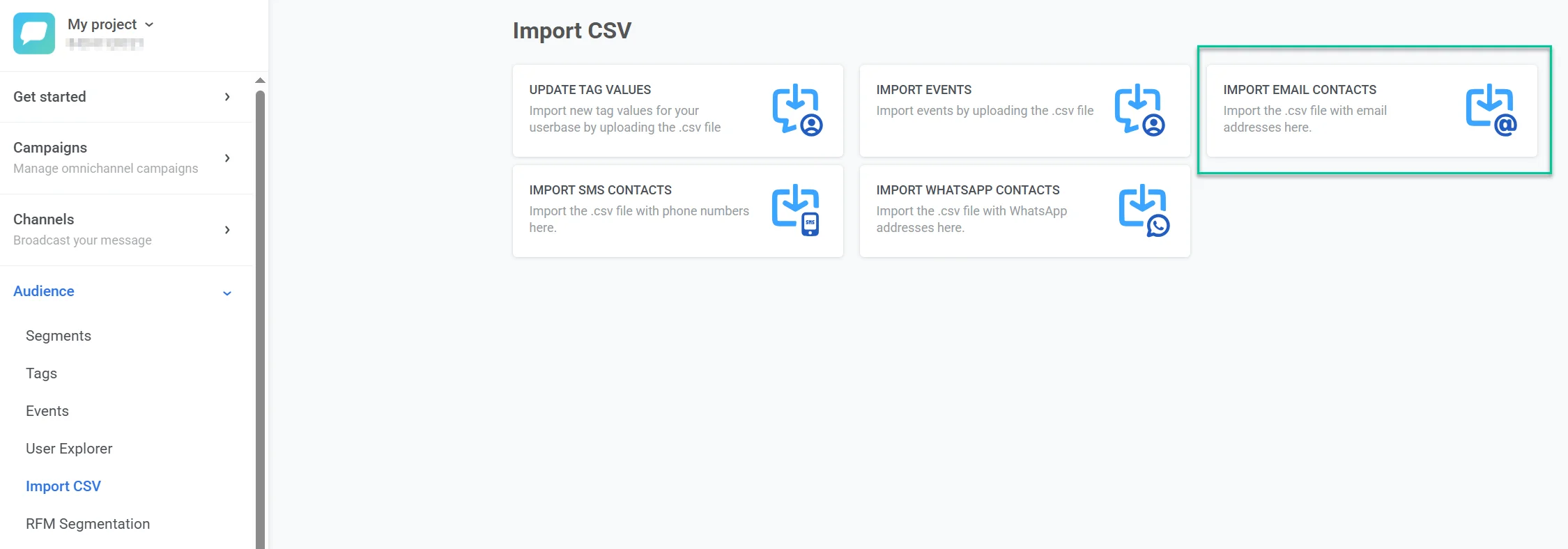
- Clique em Fazer Upload de CSV e envie seu arquivo CSV.
- Mapear colunas:
- Em Coluna de Identificador de E-mail no CSV, selecione a coluna que contém os endereços de e-mail (por exemplo, “Email”).
- Em Coluna de ID do Usuário no CSV, selecione a coluna que contém os identificadores únicos de usuário (por exemplo, “Name”).
- Se você tiver dados adicionais, combine os Nomes das Colunas do seu CSV com as Tags do sistema (por exemplo, “City” → “City”, “Country” → “Country”).
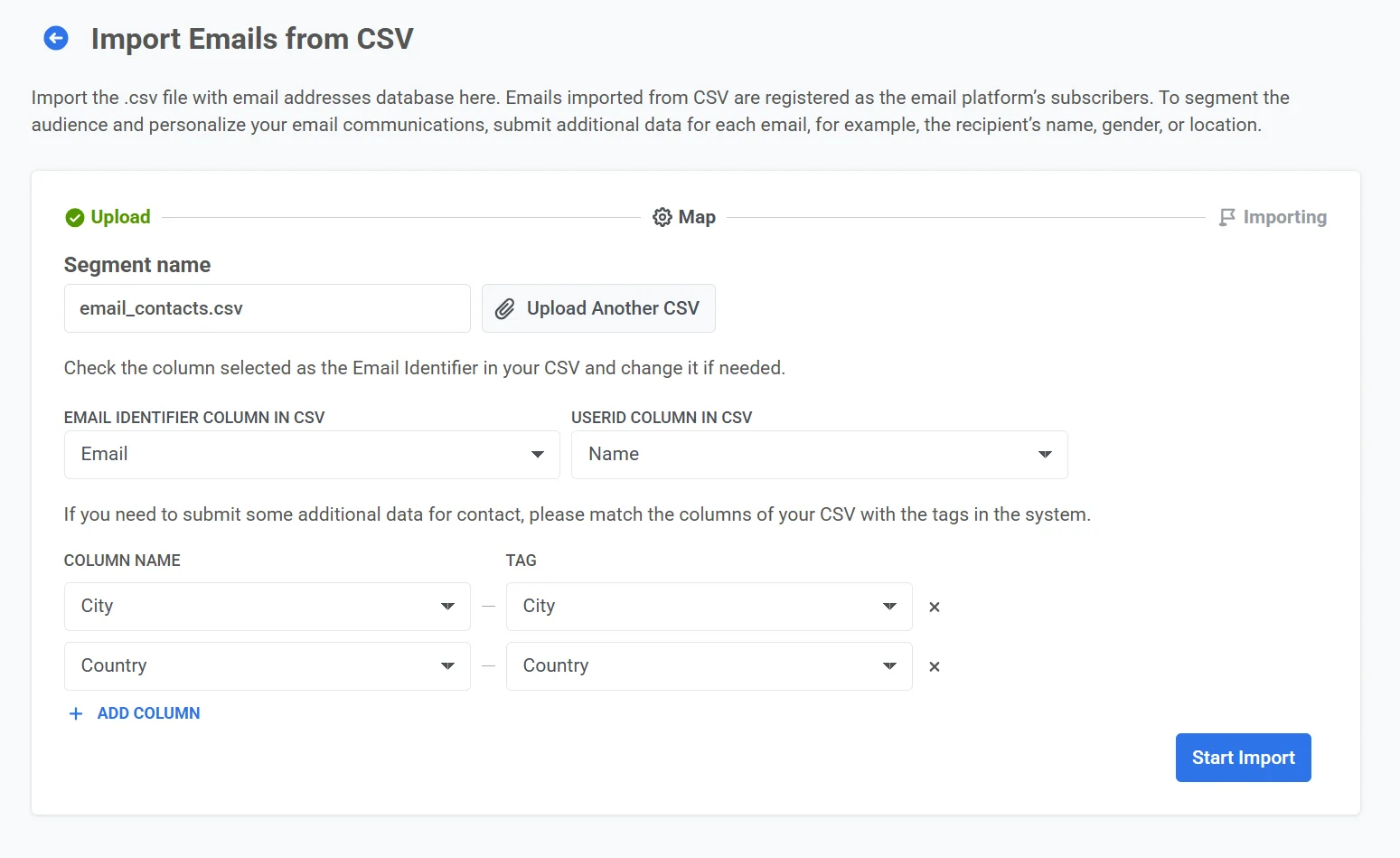
- Clique em Importar para processar o arquivo.
Após a importação, os contatos estarão disponíveis para campanhas de e-mail na Pushwoosh. Eles aparecerão como um novo segmento na lista de Segmentos e também podem ser acessados através do Explorador de Usuários.
Com seus contatos de e-mail importados, configure o centro de preferências de assinatura para que você possa atribuir categorias ao enviar e permitir que os usuários gerenciem suas preferências. Em seguida, crie o conteúdo do e-mail usando o editor Arrastar e Soltar ou o editor de código HTML e envie um e-mail.