Como configurar uma campanha de retenção no Pushwoosh
Se você já conseguiu integrar e ativar um usuário com sucesso, isso ainda pode não ser suficiente para que ele continue usando seu aplicativo por muito tempo. Crie campanhas de retenção no Customer Journey Builder da Pushwoosh para manter os usuários retornando ao seu aplicativo e reduzir a taxa de churn.
Dicas para criar uma campanha de retenção eficaz:
- Forneça valor: mostre como seu aplicativo irá entreter seus usuários ou ajudá-los a resolver seus problemas.
- Personalize a comunicação: envie conteúdo que corresponda às preferências do usuário, dirija-se aos usuários pelos seus nomes e use um tom amigável.
- Use múltiplos canais: envie notificações push, mostre mensagens in-app ou lance campanhas de e-mail de retenção, dependendo do tipo do seu negócio e do estágio em que seu usuário se encontra.
- Melhore continuamente suas campanhas: experimente com segmentação e tempo de envio, analise o comportamento do usuário, reduza os abandonos e crie conteúdo e ofertas mais relevantes.
Abaixo, mostraremos como criar dois tipos de campanhas de retenção no Customer Journey Builder: uma campanha de retenção de usuários e uma campanha de retenção de clientes. Em nossos exemplos, esses dois tipos de campanhas têm metas de conversão diferentes: a campanha de retenção de usuários apela para a realização da ação-alvo no aplicativo, enquanto a campanha de retenção de clientes motiva os compradores a fazerem outra compra. Como as metas são diferentes, a jornada do cliente também é diferente para esses dois tipos de campanhas.
Campanha de retenção de usuários
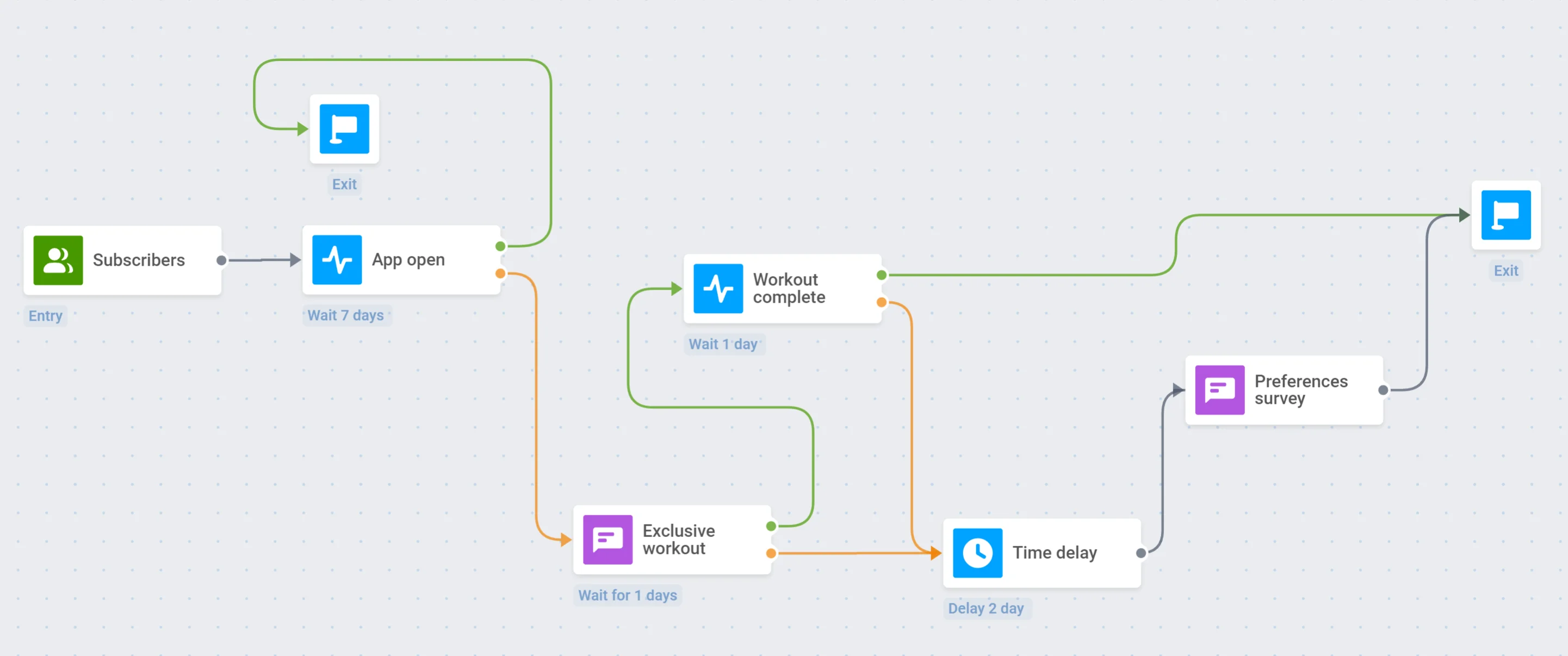
Anchor link toVamos esboçar uma campanha de retenção para um aplicativo de treino com assinatura paga. Quando concluída, ela ficará assim:
1. Meta de conversão
Definir uma meta de conversão é necessário para que os usuários não reentrem na mesma Journey se já tiverem concluído a meta. Assumiremos que nossa campanha de retenção de usuários atinge seu objetivo se um usuário concluir o treino.
Primeiro, criaremos o evento Workout complete evento no projeto Pushwoosh e o configuraremos em nosso aplicativo de treino de exemplo usando a API postEvent.
Depois disso, começaremos a criar uma nova Customer Journey. Na barra superior, clicaremos em Metas de Conversão e selecionaremos o evento Workout complete. Queremos que a Journey termine para o usuário que dispara o evento-alvo, então habilitaremos essa opção e aplicaremos as alterações:
2. Ponto de entrada e gatilho
Queremos lançar uma campanha de retenção para assinantes do aplicativo que não o abriram por sete dias.
Primeiro, adicionaremos a Entrada Baseada em Público e selecionaremos Assinantes como a fonte de público:
Em seguida, adicionaremos o elemento Aguardar Gatilho e especificaremos o evento padrão PW_ApplicationOpen com um período de espera de sete dias:
Se um usuário abrir o aplicativo pelo menos uma vez em sete dias, ele sairá da Journey:
3. Primeira notificação push
Se um usuário não abriu o aplicativo pelo menos uma vez em sete dias, enviaremos uma notificação push oferecendo um treino exclusivo:
Agora, vamos dividir o fluxo dependendo se este push for aberto ou ignorado:
Também definiremos Horas de Silêncio para evitar que os usuários recebam notificações push de treino em horários inadequados:
4. Gatilho de treino
para aqueles que abriram a primeira notificação push
Se um usuário clicar na notificação push, verificaremos se ele concluiu o treino.
Primeiro, configuraremos o evento Workout complete no aplicativo e no projeto Pushwoosh. Em seguida, adicionaremos o elemento Aguardar Gatilho com o evento Workout complete selecionado:
Se um usuário concluir o treino, ele sairá da Journey:
5. Atraso de tempo
para aqueles que não abriram a primeira notificação push ou não concluíram o treino
Se um usuário ignorar a notificação push ou não concluir o treino, esperaremos dois dias antes de enviar qualquer outra coisa. Para fazer isso, adicionaremos o elemento Atraso de Tempo:
6. Segunda notificação push
Após o tempo especificado, enviaremos a segunda notificação push solicitando que os usuários respondam a uma pesquisa e falem sobre suas preferências. Esta pesquisa nos ajudará a melhorar nosso aplicativo de treino e a lançar campanhas personalizadas no futuro.
Após enviar a segunda notificação push, encerraremos a Journey:
Campanha de retenção de clientes
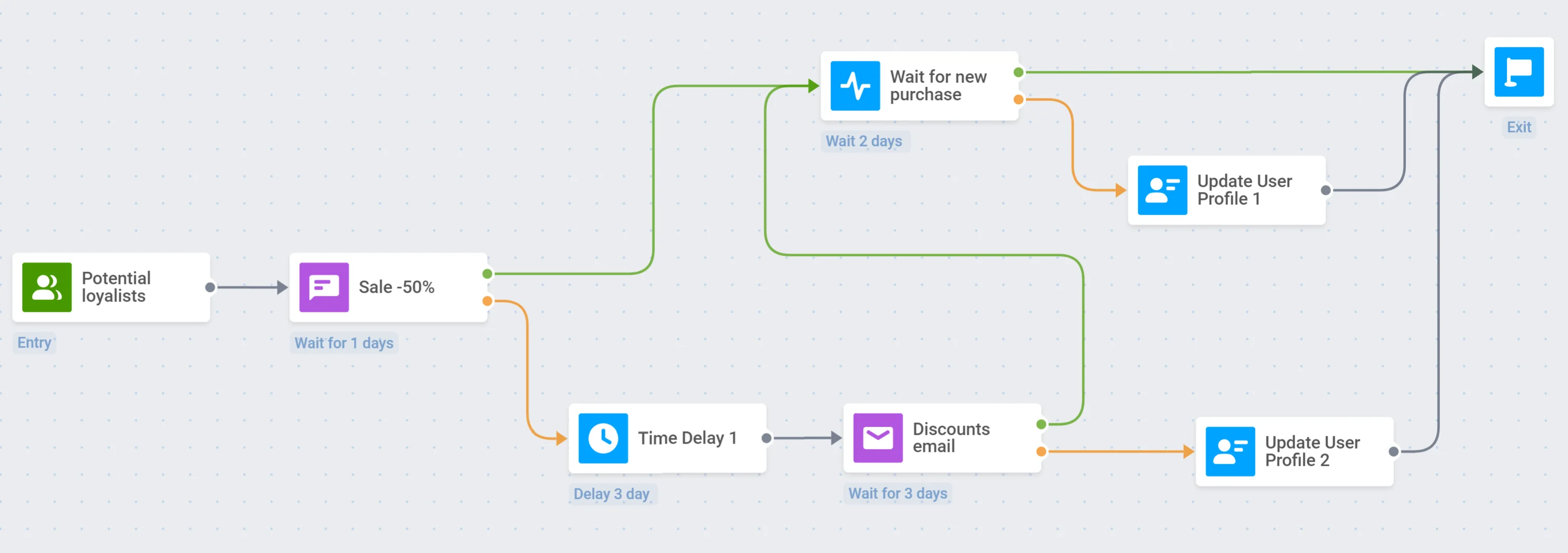
Anchor link toComo exemplo de uma campanha de retenção de clientes, criaremos uma Customer Journey para um aplicativo de roupas. Quando concluída, ela ficará assim:
1. Meta de conversão
Definir uma meta de conversão é necessário para que os usuários não reentrem na mesma Journey se já tiverem concluído a meta. Assumiremos que nossa campanha de retenção de clientes atinge seu objetivo se um usuário fizer uma compra.
Na barra superior da nova janela da Customer Journey, clicaremos em Metas de Conversão e selecionaremos o evento padrão PW_InAppPurchase. Queremos que a Journey termine para o usuário após o evento ser disparado, então habilitaremos essa opção e aplicaremos as alterações:
2. Ponto de entrada e gatilho
Vamos lançar uma campanha de retenção para clientes que compraram algo recentemente. Queremos motivar essas pessoas a comprar com mais frequência e melhorar sua lealdade ao nosso aplicativo de e-commerce.
Primeiro, calcularemos segmentos de usuários que fizeram uma compra em nosso aplicativo pelo menos uma vez. Para fazer isso, iremos para a seção de segmentação RFM e selecionaremos o evento padrão PW_InAppPurchase:
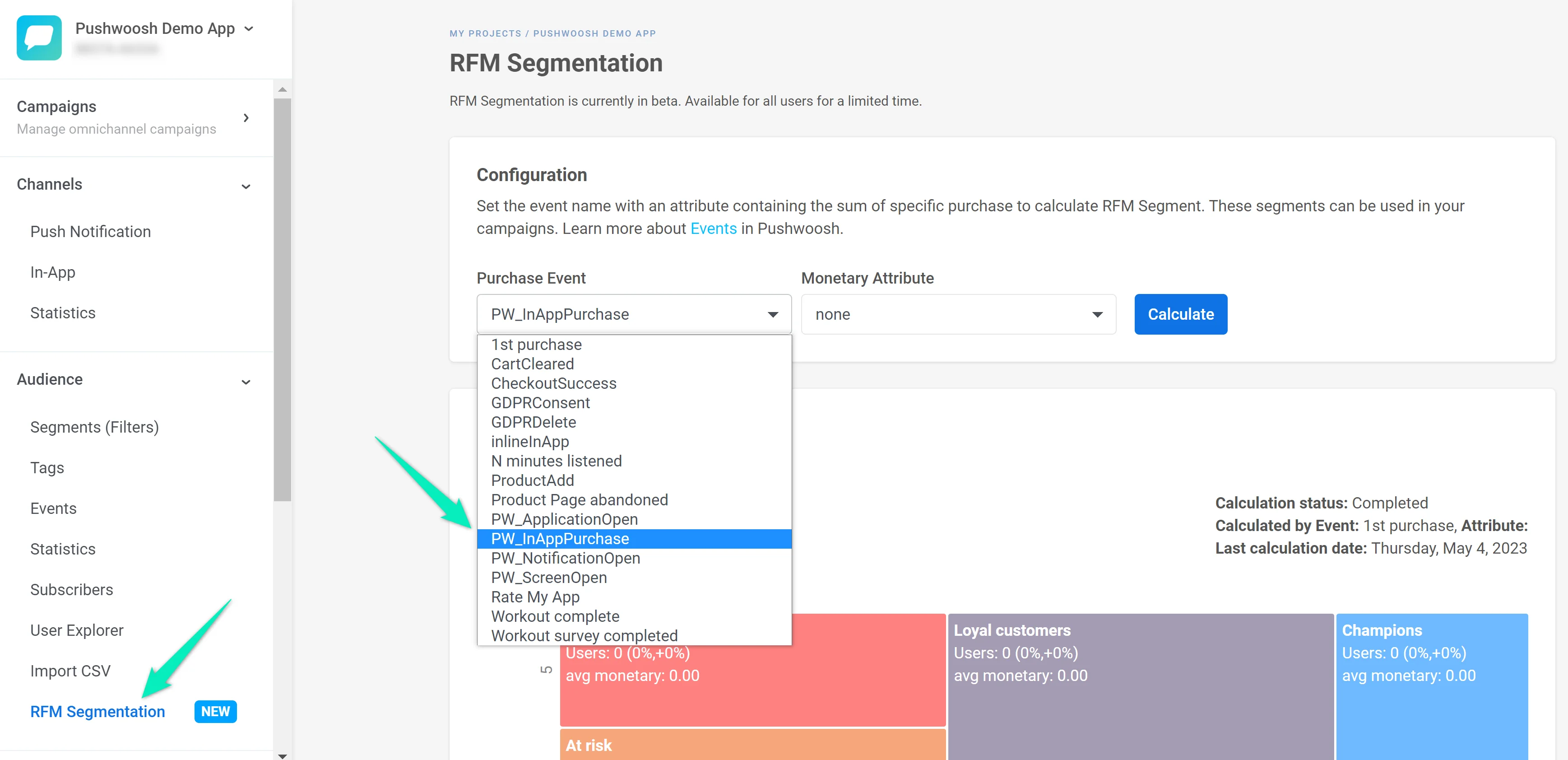
O Pushwoosh criará automaticamente vários segmentos de clientes de usuários que realizaram o evento PW_InAppPurchase. Usaremos o segmento Potenciais leais porque ele inclui clientes que compraram algo recentemente.
Agora adicionaremos a Entrada Baseada em Público e selecionaremos RFM Potenciais leais como a fonte de público:
3. Notificação push
Enviaremos aos nossos Potenciais leais uma notificação push sobre a promoção em nosso aplicativo de exemplo:
Vamos dividir o fluxo dependendo se o cliente abriu o push:
Também é importante definir Horas de Silêncio para que os usuários não recebam notificações push em horários inadequados:
4. Gatilho de nova compra
para aqueles que abriram a notificação push
Se um usuário estiver interessado em nossa promoção e clicar na notificação push, verificaremos se ele fará uma nova compra em até dois dias.
Para fazer isso, adicionaremos o elemento Aguardar Gatilho e especificaremos o evento padrão PW_InAppPurchase com um período de espera de dois dias:
Se um usuário fizer uma nova compra, ele sairá da Journey:
5. Marcando usuários que não fizeram uma compra
para aqueles que abriram a notificação push, mas não compraram nada
Se um usuário abriu a notificação push, mas não comprou nada em dois dias, atualizaremos seu perfil para atribuir a eles a Tag Retention drop-off com o valor Didn’t like the sale. Isso nos permitirá criar um segmento de clientes que estavam interessados na promoção, mas não encontraram nada adequado. Mais tarde, podemos pensar no que poderia interessar mais a esses clientes e lançar outra campanha de retenção para eles.
6. Atraso de tempo
para aqueles que não abriram a notificação push
Se um usuário ignorar a notificação push, esperaremos três dias antes de enviar qualquer outra coisa. Para fazer isso, adicionaremos o elemento Atraso de Tempo:
7. E-mail
Após o tempo especificado, enviaremos um e-mail com uma seleção de roupas com desconto.
Primeiro, peça à sua equipe de desenvolvimento para configurar a plataforma de E-mail.
Em seguida, crie o e-mail usando o editor de e-mail Drag & Drop do Pushwoosh ou o editor de código HTML.
Em seguida, adicionaremos o elemento E-mail à nossa Journey e selecionaremos o modelo que criamos. Dividiremos o fluxo e aguardaremos a abertura do e-mail por três dias:
Se um cliente abrir o e-mail, esperaremos por uma nova compra em até dois dias, e então a Journey continuará conforme descrito nos passos 4 e 5:
8. Marcando usuários que não abriram o e-mail
Se um usuário não abriu o e-mail em três dias, atualizaremos seu perfil para atribuir a eles a Tag Retention drop-off com o valor Not interested in offers. Usando essa Tag, poderemos criar um segmento de clientes que não estão interessados em nenhuma oferta dentro de nossa campanha de retenção ou não estão prontos para comprar roupas no momento. Podemos lançar outra campanha de retenção para esses clientes no futuro.