Entrada baseada em público
A Entrada baseada em público inicia uma jornada para um segmento pré-construído de usuários do seu aplicativo. Um segmento inclui assinantes que atendem a condições específicas.
Para mais informações sobre segmentos de Público, consulte o guia de Segmentos.
Para configurar a Entrada baseada em público, arraste o elemento Entrada baseada em público para a tela e selecione uma Fonte de Público (ou seja, um segmento pré-construído de assinantes do aplicativo).
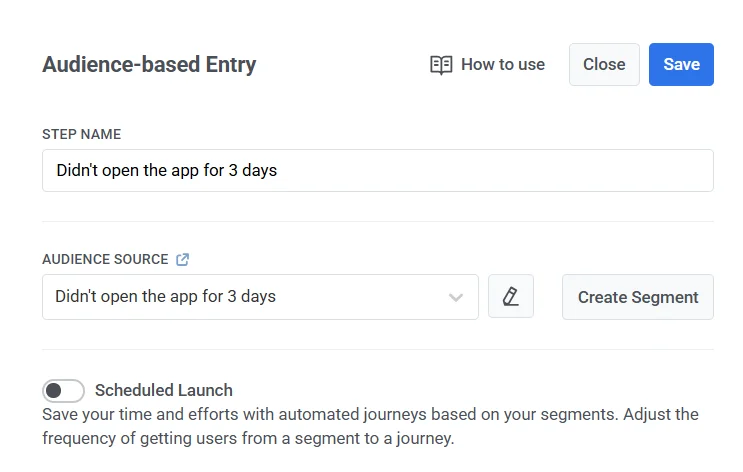
Você pode gerenciar segmentos diretamente a partir deste elemento:
- Para editar o segmento selecionado, clique no ícone Editar ao lado do menu suspenso Fonte de Público.
- Para criar um novo segmento, clique em Criar Segmento.
Você também pode carregar um arquivo CSV para criar um segmento e então iniciar uma jornada para ele. Saiba mais
Uma vez que a jornada é ativada, todos os usuários do segmento selecionado entrarão na jornada.
Cronograma de entrada
Anchor link toO Cronograma de entrada define como os usuários entram na jornada.
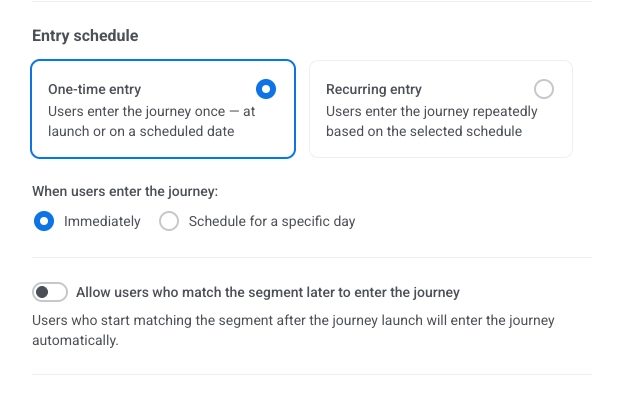
Na configuração do elemento, escolha entre dois tipos de entrada:
- Entrada única: os usuários entram na jornada uma vez – no lançamento ou em uma data agendada.
- Entrada recorrente: os usuários entram na jornada repetidamente com base no cronograma selecionado.
Entrada única
Anchor link toQuando a Entrada única é selecionada, escolha quando os usuários entram na jornada:
- Imediatamente: os usuários entram assim que a jornada é ativada.
- Agendar para um dia específico: os usuários entram na data e hora que você definir.
Imediatamente
Anchor link toOs usuários entram na jornada assim que ela é ativada.
Agendar para um dia específico
Anchor link toSe você escolher Agendar para um dia específico, defina a data, hora e fuso horário.
Opções de fuso horário:
Anchor link to- Fuso horário do dispositivo do assinante (padrão): a entrada usa o fuso horário do dispositivo de cada assinante. Se o fuso horário estiver ausente, um fallback (por exemplo, GMT+01:00) é usado. Clique em Alterar fallback para alterá-lo.
- Fuso horário específico: escolha um fuso horário no menu suspenso para um horário de entrada fixo.

Escolha o que acontece quando o horário agendado de um usuário já passou
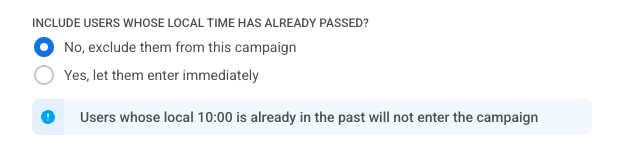
Anchor link toEscolha o que acontece quando o horário de entrada agendado de um usuário (em seu fuso horário local) já passou:
- Não, excluí-los desta campanha: o usuário não entrará na jornada. Uma mensagem informativa lembra que os usuários cuja hora local (por exemplo, 10:00) já passou não entrarão na campanha.
- Sim, deixá-los entrar imediatamente: o usuário é adicionado à campanha imediatamente.
Adicionar usuários quando eles começarem a corresponder ao segmento mais tarde
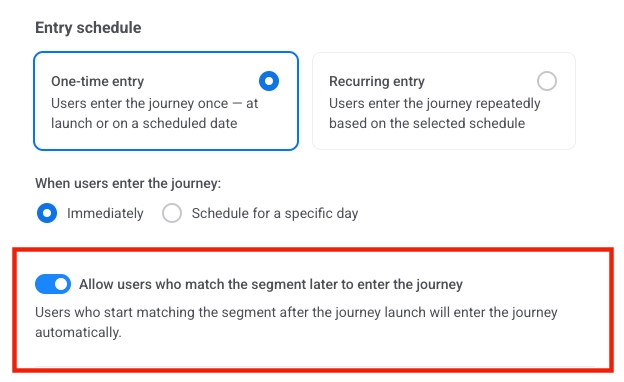
Anchor link toHabilite Permitir que usuários que correspondam ao segmento mais tarde entrem na jornada se você quiser que os usuários que começarem a corresponder ao segmento após a ativação da jornada entrem automaticamente. Os usuários serão adicionados quando seus atributos ou tags corresponderem aos critérios do segmento, mesmo enquanto a jornada estiver em execução.
Casos de uso
Anchor link to- Série de boas-vindas. Crie um segmento com a tag
Registered(definida quando o usuário conclui o registro). Com a entrada dinâmica, todos que receberem a tag após a jornada estar ativa entrarão e receberão a sequência de boas-vindas. - Reconquista. Crie um segmento com a tag
Returned(definida quando o usuário abre o aplicativo novamente após um período de inatividade). Com a entrada dinâmica, eles entram na jornada de reconquista assim que a tag é definida. - Pós-compra. Crie um segmento com a tag
FirstPurchase. Com a entrada dinâmica, qualquer pessoa que receber a tag após o início da jornada entrará e receberá o acompanhamento (por exemplo, solicitação de avaliação, venda cruzada).
Entrada recorrente
Anchor link toQuando a Entrada recorrente é selecionada, os usuários entram na jornada repetidamente.
Escolha o cronograma:
- Em datas específicas: os usuários entram nas datas que você escolher.
- Periodicamente: os usuários entram em um intervalo fixo (por exemplo, a cada 1 dia).
Em datas específicas
Anchor link toOs usuários entram na mesma jornada nas datas que você escolher (por exemplo, o mesmo lembrete ou fluxo de inscrição é executado em cada data de webinar ou treinamento agendado).
- Selecione Em datas específicas e escolha as datas no calendário. Clique em + Adicionar Data para adicionar mais datas.
- Defina a hora.
- Defina o fuso horário da mesma forma que para Agendar para um dia específico.
Se o horário agendado de um assinante já passou, ele é incluído na próxima data agendada.

Periodicamente
Anchor link toOs usuários entram na jornada em um intervalo fixo nos dias que você escolher (por exemplo, um aplicativo de fitness executa a mesma jornada de lembrete diário às 8h todos os dias).
- Selecione Periodicamente.
- Em ENTRADA A CADA, defina o intervalo (por exemplo, a cada 1 dia, a cada 2 semanas).
- Escolha os dias (da semana ou do mês, dependendo do intervalo).
- Defina a hora e o fuso horário da mesma forma que para Agendar para um dia específico.
Se o horário agendado de um assinante já passou, ele é incluído no próximo dia agendado.
