O elemento WhatsApp na Customer Journey da Pushwoosh permite que você envie mensagens personalizadas do WhatsApp para os usuários.
O elemento WhatsApp pode ser configurado para usar modelos pré-aprovados da sua conta da Meta ou conteúdo personalizado criado diretamente na Pushwoosh.
Observação: Você pode iniciar conversas apenas usando um Modelo de Mensagem aprovado. Saiba mais
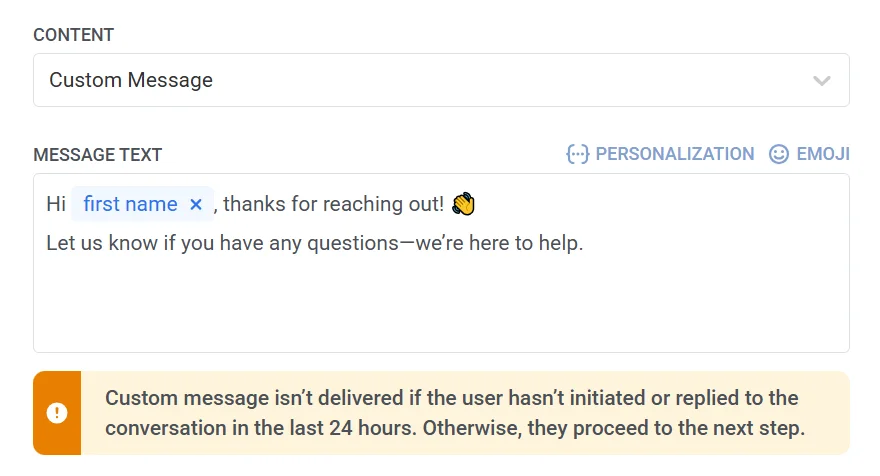
Usar conteúdo personalizado
Anchor link toSe um usuário iniciar uma conversa, você poderá responder com conteúdo personalizado dentro de um período de 24 horas. Observe que o conteúdo personalizado suporta apenas texto simples (incluindo placeholders, se houver) e não permite configurações adicionais, como ajustes específicos da plataforma, anexos de mídia, idiomas, etc.
Usar um modelo pré-aprovado da sua conta da Meta
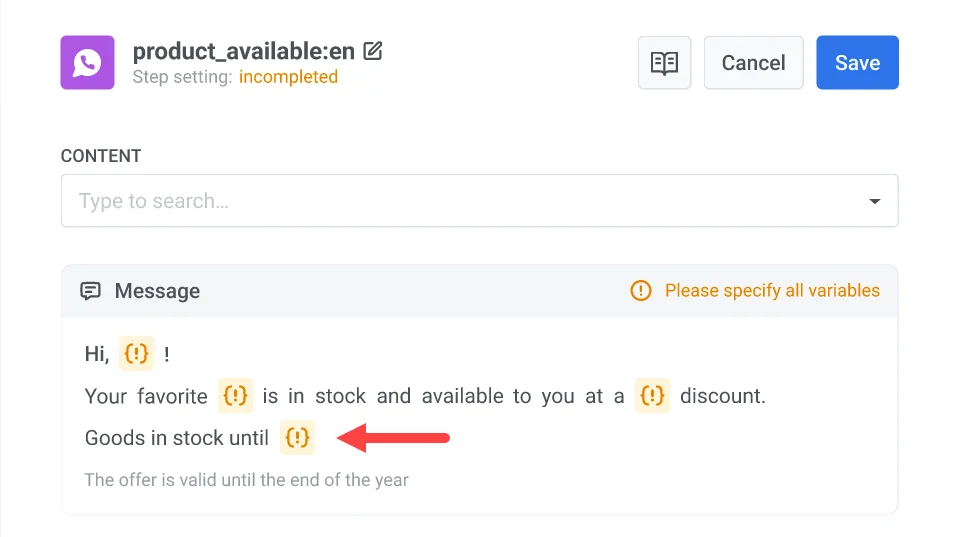
Anchor link toSelecione esta opção para usar um modelo pré-existente da sua conta da Meta. Após selecionar um modelo, a Pushwoosh exibe uma pré-visualização do conteúdo da mensagem. Se o modelo contiver placeholders, cada um representa uma variável dinâmica que deve ser configurada antes que a mensagem possa ser enviada. Saiba mais
Se você deseja usar modelos de mensagem de catálogo que permitem aos usuários navegar pelo seu catálogo de produtos diretamente no WhatsApp, você pode selecionar entre dois tipos: Mensagem de catálogo básica ou Mensagem de catálogo com múltiplos produtos (permite selecionar produtos específicos para exibir). Saiba mais
Configurar URLs de ação
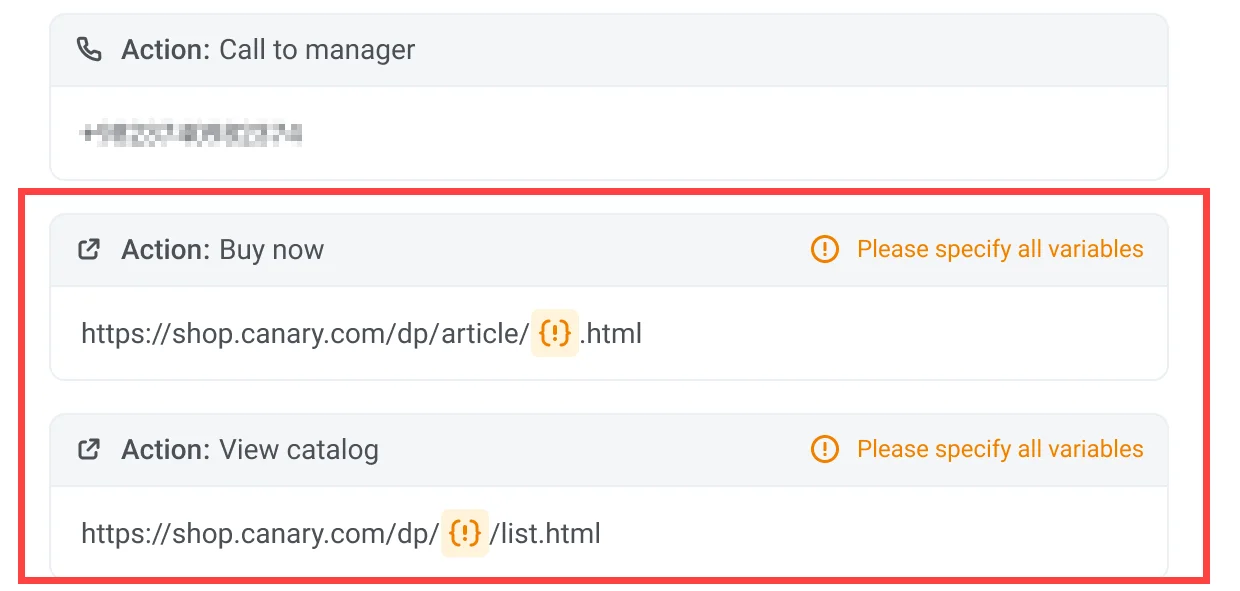
Anchor link toOs modelos de mensagem do WhatsApp podem incluir botões de ação (por exemplo, “Comprar agora”) que abrem uma URL quando tocados. Esses botões podem ser personalizados usando variáveis dinâmicas inseridas como placeholders na URL.
A URL de ação é definida durante a criação do modelo na sua conta do Meta Business. Se a URL incluir placeholders (por exemplo, {product_id}), você deve atribuir um valor a cada placeholder na Pushwoosh antes de enviar a mensagem. Saiba mais
Adicionar anexos de mídia
Anchor link toAo usar um modelo que inclui um arquivo de mídia (imagem, vídeo ou PDF), observe que a mídia não é armazenada no próprio modelo. Esses arquivos são carregados apenas como exemplos durante o envio do modelo à Meta para fins de validação. Para enviar a mensagem com sucesso em uma campanha ativa, você deve especificar a URL do arquivo real na Pushwoosh.
Para adicionar mídia, insira uma URL válida e publicamente acessível que aponte para o arquivo de mídia real no campo Imagem.
Exemplo: https://yourdomain.com/files/offer-banner.jpg

Observação: A mensagem não será enviada se a URL do arquivo de mídia estiver ausente ou inacessível. Saiba mais
Definir tipo de mensagem
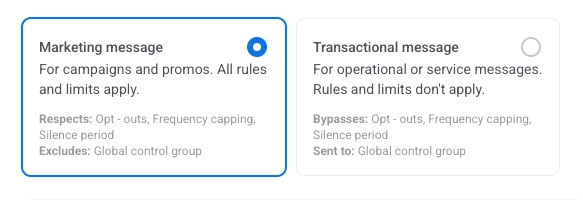
Anchor link toEscolha Mensagem de marketing ou Mensagem transacional:
- Mensagem de marketing: Para campanhas e promoções. Todas as regras e limites se aplicam. Respeita: Opt-outs, Limite de frequência e Período de silêncio. Exclui: o grupo de controle global.
- Mensagem transacional: Para mensagens operacionais ou de serviço. Regras e limites não se aplicam. Ignora: Opt-outs, Limite de frequência e Período de silêncio. Enviado para: o grupo de controle global.
Saiba como o tipo de mensagem afeta a entrega.
Definir limite de frequência
Anchor link toUse o Limite de frequência para limitar a frequência com que os usuários recebem mensagens do WhatsApp, evitando o excesso de mensagens e reduzindo o churn. Escolha uma das seguintes opções:
-
Usar configurações globais de limite de frequência
Aplique os limites de todo o projeto configurados em suas configurações globais de limite de frequência.
Por exemplo, se o limite global for definido como 3 mensagens do WhatsApp em 9 dias, mensagens adicionais que excederem esse limite serão ignoradas.
-
Ignorar o limite de frequência global
O usuário receberá esta mensagem mesmo que tenha excedido os limites de mensagens do canal. Use esta opção com cautela para evitar o excesso de mensagens.
-
Usar limite de frequência personalizado
Defina um limite de mensagem personalizado para esta mensagem. Se o usuário exceder esse limite personalizado, a mensagem será ignorada e o usuário prosseguirá para a próxima etapa.
Importante: O limite de frequência personalizado não isola a mensagem do Limite de frequência global. Todas as mensagens enviadas no mesmo canal, incluindo as de outras jornadas ou campanhas, ainda são contadas para o limite global. Se o usuário já recebeu 3 mensagens do WhatsApp esta semana de outras fontes, esta mensagem ainda pode ser bloqueada, mesmo que o limite personalizado a permitisse. Saiba mais
Usar vouchers
Anchor link toVocê pode personalizar as mensagens do WhatsApp anexando um código de voucher de um pool predefinido. Isso é útil para promoções, descontos e incentivos de fidelidade.
Para isso, crie um modelo do WhatsApp que inclua o placeholder {{voucher}}.
Para incluir um voucher em sua mensagem do WhatsApp:
- Alterne Vouchers para LIGADO na etapa da mensagem do WhatsApp.
- No campo Pool de Vouchers, selecione o pool que contém seus códigos de voucher disponíveis. Certifique-se de adicionar o pool de vouchers com antecedência.
- (Opcional) Use o campo Atribuir Tag para aplicar uma tag aos usuários que recebem um voucher. Essa tag pode ser usada para segmentação ou relatórios.
Após configurar o elemento WhatsApp, clique em Salvar para aplicar suas configurações.