Configure seu e-mail no editor
Antes de começar a criar o conteúdo do e-mail, certifique-se de configurar seu e-mail. As etapas para configurar o e-mail são as mesmas tanto para o editor de e-mail de arrastar e soltar quanto para o editor de código HTML.
Defina os idiomas que você deseja usar no seu e-mail
Anchor link toPor padrão, seu conteúdo está em um idioma (referido como Padrão no editor). No entanto, se você quiser personalizar o conteúdo para usuários que falam idiomas diferentes, pode adicionar idiomas adicionais da lista fornecida. Por exemplo, se a maioria do seu banco de dados está em inglês, mas você quer enviar espanhol para falantes de espanhol e alemão para falantes de alemão, você configuraria suas preferências de idioma de conteúdo da seguinte forma: default /es /de.
Isso significa que os usuários que optaram por receber e-mails por padrão receberão conteúdo em inglês, enquanto aqueles com configurações de idioma espanhol ou alemão receberão conteúdo em seus respectivos idiomas.
Para adicionar mais idiomas, clique no sinal de Mais.
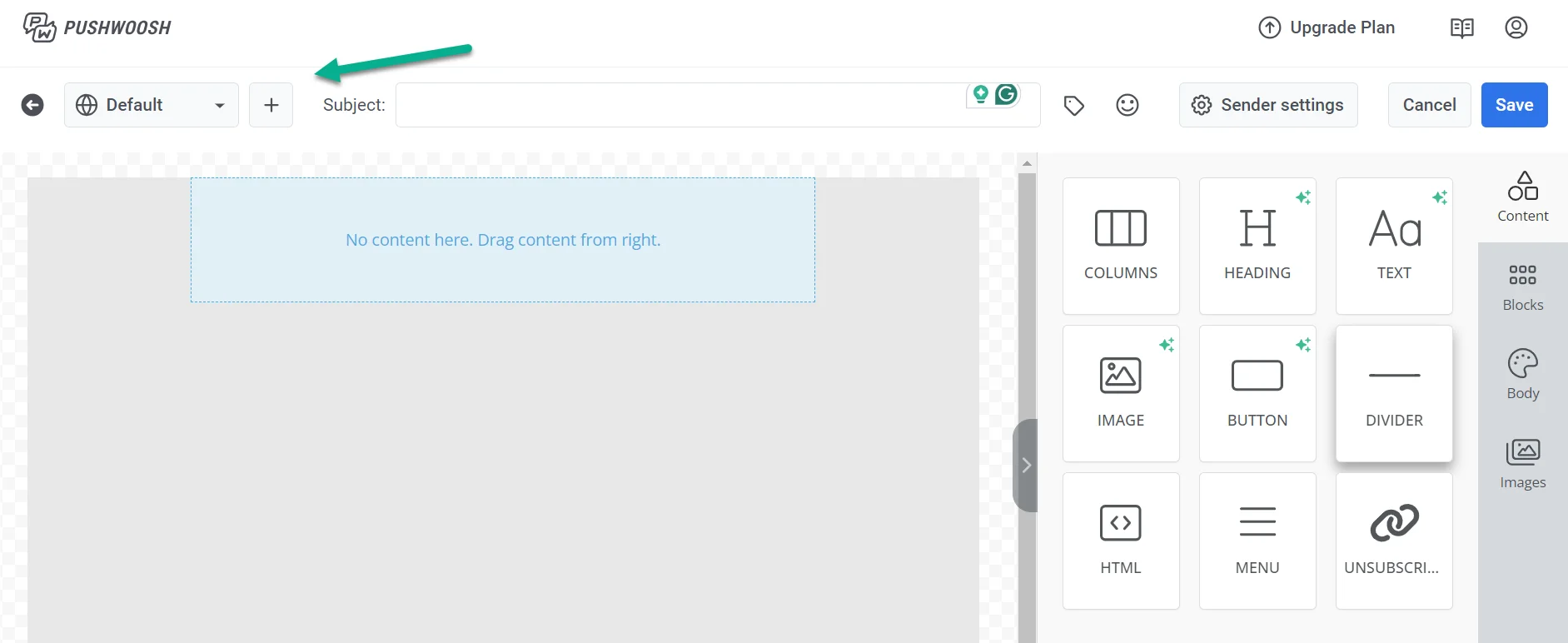
Na lista de idiomas disponíveis, escolha os idiomas que deseja usar em seus e-mails. Em seguida, clique em Aplicar.
Adicione uma linha de assunto
Anchor link toNo campo Assunto, digite a linha de assunto para o seu e-mail.
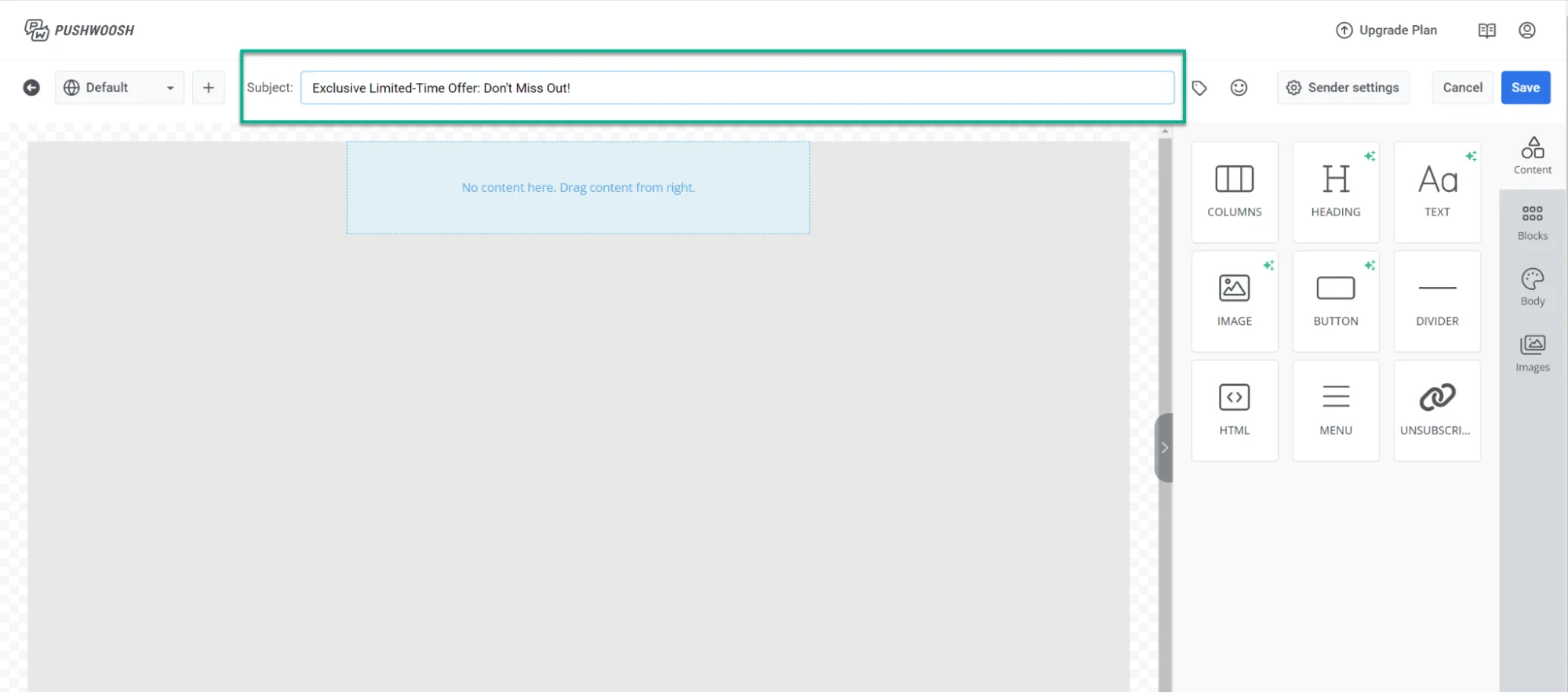
Se você quiser adicionar um emoji à sua linha de assunto, clique no ícone de Emoji ao lado do campo Assunto.
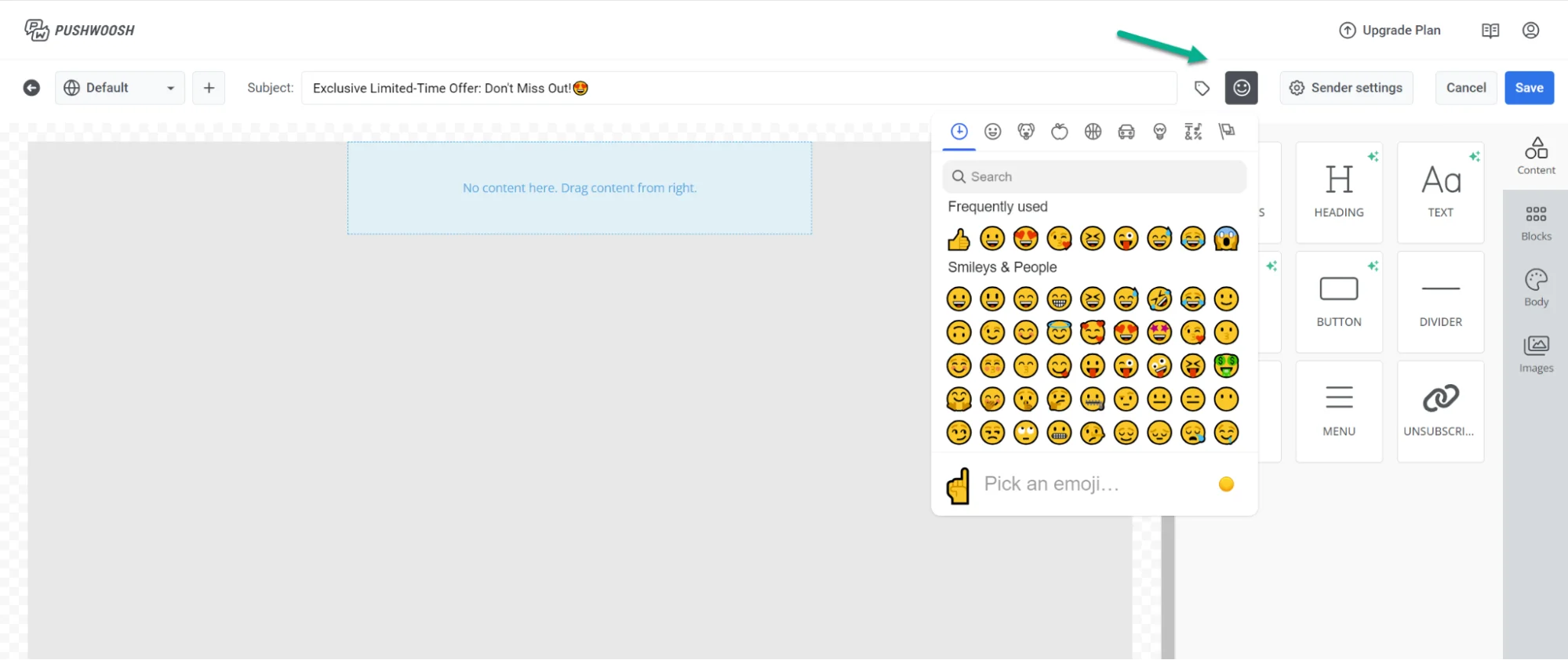
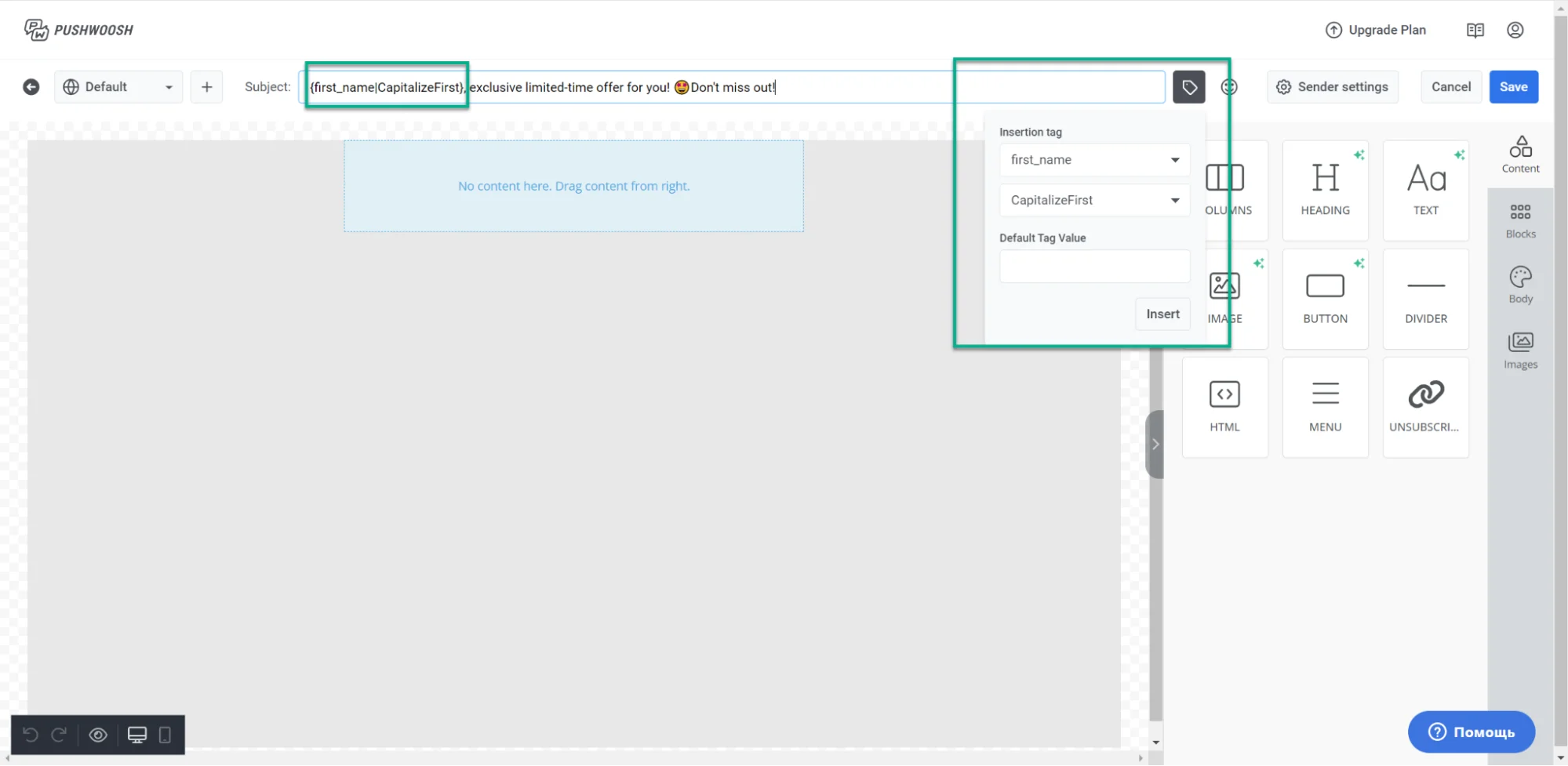
Para personalizar sua linha de assunto usando dados do usuário, siga estas etapas:
- Clique no ícone de Tag no topo do editor.
- Selecione a tag e o modificador que você deseja usar.
- Se necessário, defina um valor padrão para a tag.
- Clique em Inserir
Configure as definições do remetente
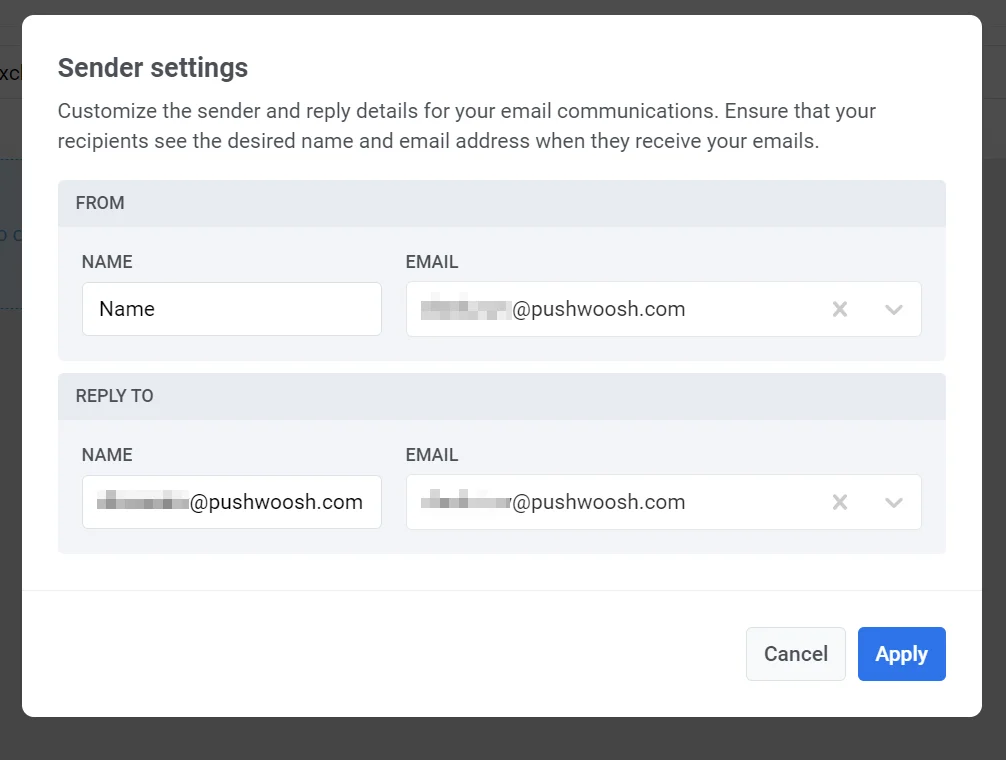
Anchor link toEm seguida, configure suas definições de remetente para personalizar as informações de remetente e resposta para seus e-mails. Isso garante que seus destinatários vejam o nome e o endereço de e-mail que você prefere quando recebem seus e-mails.
Crie o conteúdo do e-mail
Anchor link toDepois de configurar as definições do seu e-mail, comece a criar o conteúdo do seu e-mail usando o editor que melhor se adapta às suas necessidades:
- O editor de e-mail de arrastar e soltar, perfeito para profissionais de marketing sem habilidades de codificação. Aprenda como criar conteúdo com o editor de arrastar e soltar.
- O editor de código HTML, que oferece a capacidade de gerar e-mails usando código e concede maior controle sobre a personalização do e-mail. Aprenda como criar conteúdo com o editor de código HTML.
Visualize e salve seu e-mail
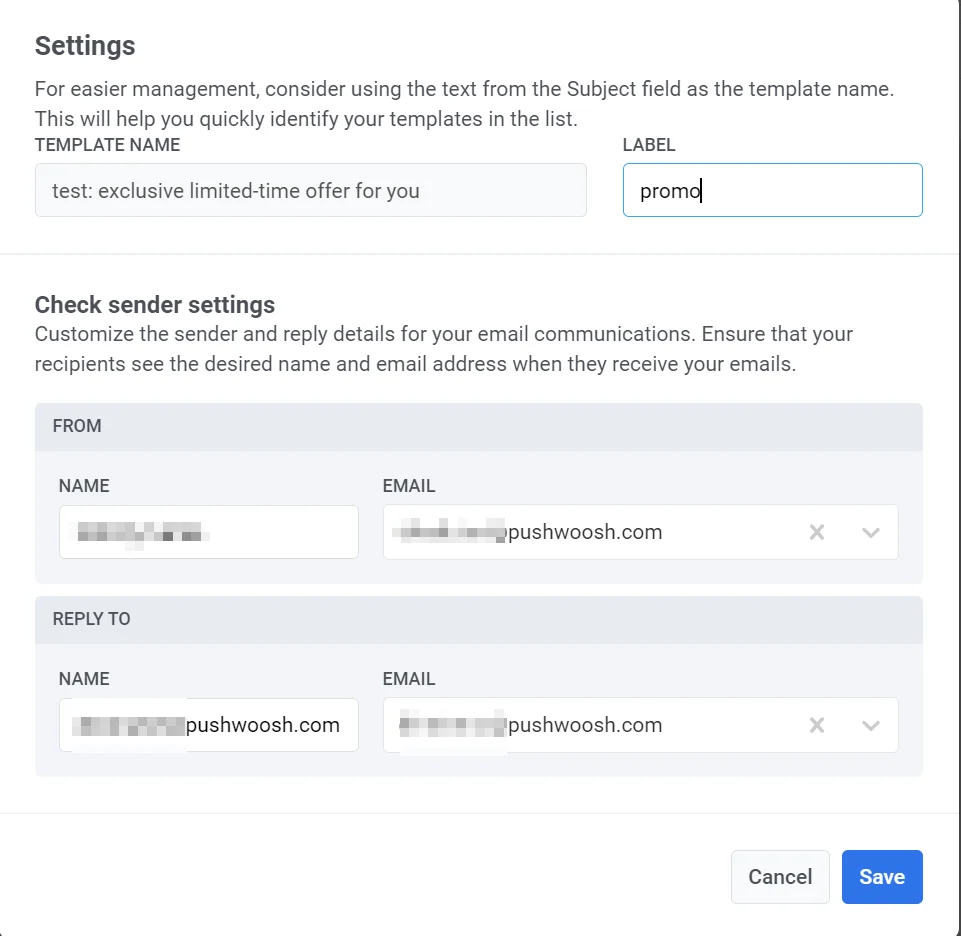
Anchor link toDepois de criar o conteúdo do e-mail e configurar as definições, certifique-se de visualizar e salvar seu e-mail.
Gerencie o conteúdo do e-mail
Anchor link toDepois de criar e salvar seu e-mail, ele aparecerá na sua lista de conteúdo de e-mail.
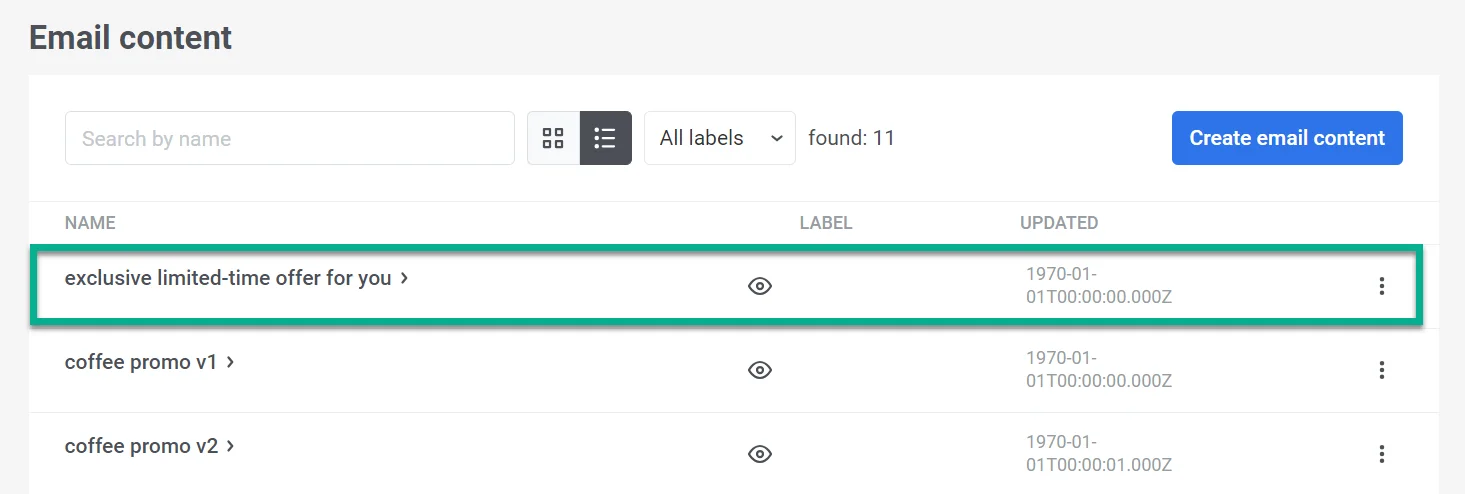
A partir daí, você pode incorporá-lo sem esforço em suas jornadas do cliente. Isso permite que você envie mensagens automatizadas e personalizadas e faça as edições necessárias. Saiba mais