Importer des contacts SMS
Vous pouvez télécharger un fichier CSV pour importer en masse des numéros de téléphone. Les numéros importés seront enregistrés comme abonnés SMS, vous permettant de personnaliser et de segmenter vos communications SMS.
Préparez votre fichier CSV
Anchor link toRègles de formatage CSV
Anchor link toStructure générale
Anchor link to- La première ligne doit contenir les en-têtes de colonne décrivant les données de chaque colonne.
- Chaque ligne suivante représente un seul contact, avec des valeurs correspondant aux en-têtes.
- Les valeurs doivent être séparées par des virgules.
- Enregistrez le fichier en encodage UTF-8 pour garantir un affichage correct des caractères.
- La taille maximale du fichier est de 100 Mo.
Colonnes requises
Anchor link to- Numéro de téléphone : Doit être au format international, commençant par
+suivi de l’indicatif du pays, par exemple +120XXXXX234 - ID utilisateur : L’identifiant unique de l’utilisateur (par ex., nom ou e-mail).
Colonnes optionnelles
Anchor link toL’inclusion de colonnes optionnelles permet une segmentation et une personnalisation plus avancées dans vos campagnes SMS. Voici les champs optionnels que vous pouvez ajouter et comment ils peuvent être utilisés :
- Localisation : Spécifie la ville, l’état ou le pays de l’utilisateur. Utile pour envoyer des promotions basées sur la localisation (par ex., Obtenez 20 % de réduction dans notre magasin de Los Angeles aujourd’hui !).
- Anniversaire : Permet d’envoyer des messages d’anniversaire avec des réductions spéciales (par ex., Joyeux anniversaire, Sarah ! Voici une réduction de 10 % rien que pour vous !). Peut déclencher des campagnes d’anniversaire automatisées.
- Langue : Stocke la préférence linguistique de l’utilisateur (par ex., anglais, espagnol, français). Aide à envoyer des messages dans la langue du destinataire pour un meilleur engagement.
- Type de client : Identifie si l’utilisateur est un nouveau client, un VIP ou inactif. Permet des messages ciblés (par ex., Offre VIP exclusive rien que pour vous !).
Vous pouvez ajouter toute donnée supplémentaire pertinente pour votre campagne (par ex., préférences de l’utilisateur, historique d’achat). Celles-ci peuvent être mappées à des tags système et utilisées pour la segmentation dans Pushwoosh.
Exemple de fichier CSV
Anchor link toVoici un exemple de fichier CSV correctement formaté :
Phone Number,User ID,Name,Location+120XXXXX234,john.smith@email.com,John Smith,New York+131XXXXX890,jane.smith@email.com,Jane Smith,Los AngelesTélécharger le fichier CSV
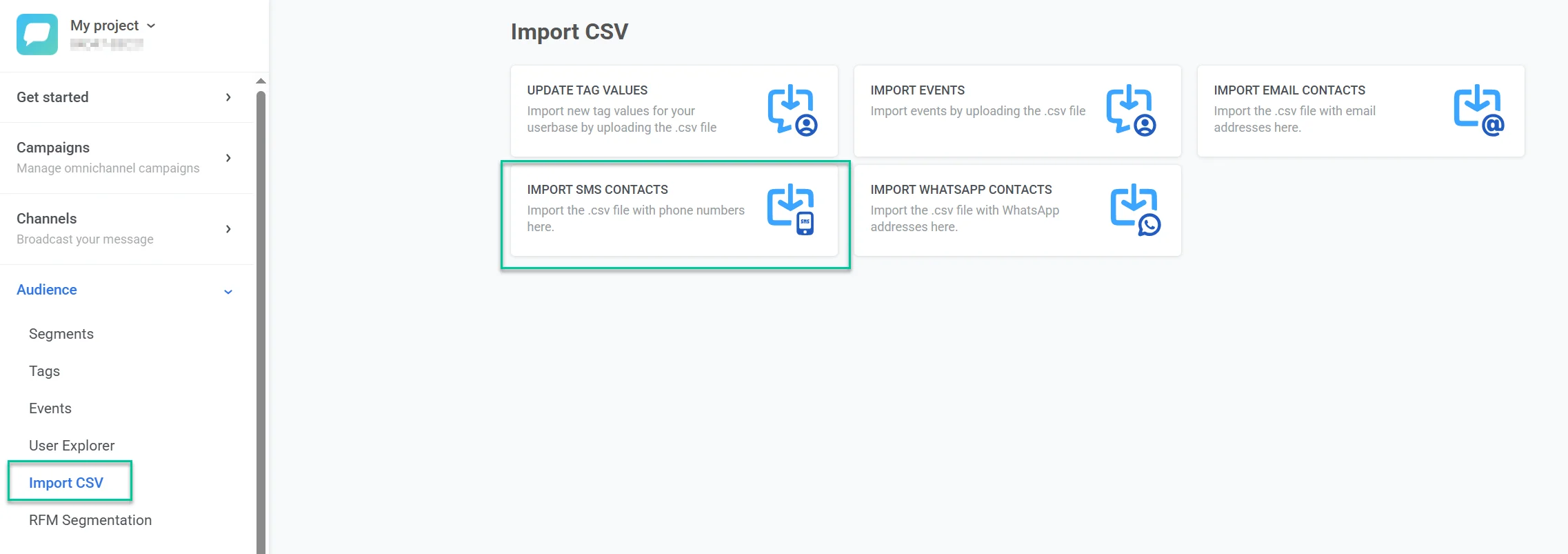
Anchor link to- Naviguez vers Audience → Importer un CSV → Importer des contacts SMS.
- Cliquez sur Télécharger le CSV et sélectionnez votre fichier.
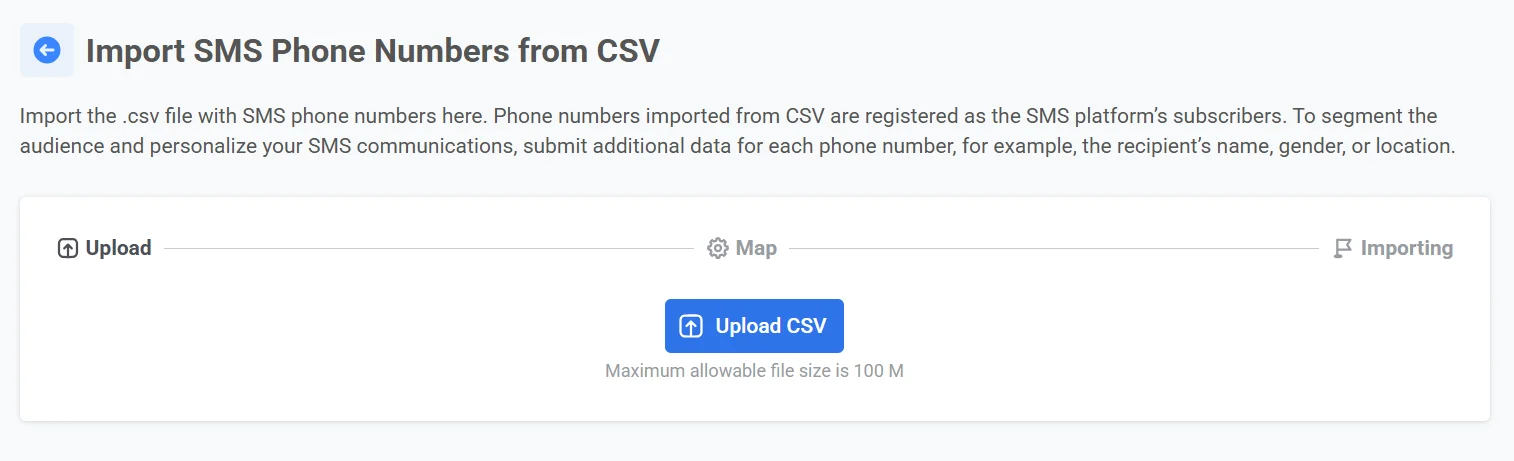
Si vous devez télécharger un autre fichier, cliquez sur Télécharger un autre CSV pour le remplacer.
- Mapper les colonnes
Assurez-vous que les bonnes colonnes sont sélectionnées :
- Colonne du numéro de téléphone dans le CSV. Sélectionnez la colonne contenant les numéros de téléphone (doit être au format international, commençant par
+). - Colonne de l’ID utilisateur dans le CSV. Sélectionnez la colonne contenant les identifiants uniques des utilisateurs.
- Ajouter des données supplémentaires (optionnel)
Si vous souhaitez inclure des détails supplémentaires pour la segmentation :
- Sélectionnez un nom de colonne de votre CSV.
- Assignez-lui un Tag pour le lier aux données utilisateur dans le système.
- Cliquez sur + Ajouter une colonne pour inclure plus d’attributs.
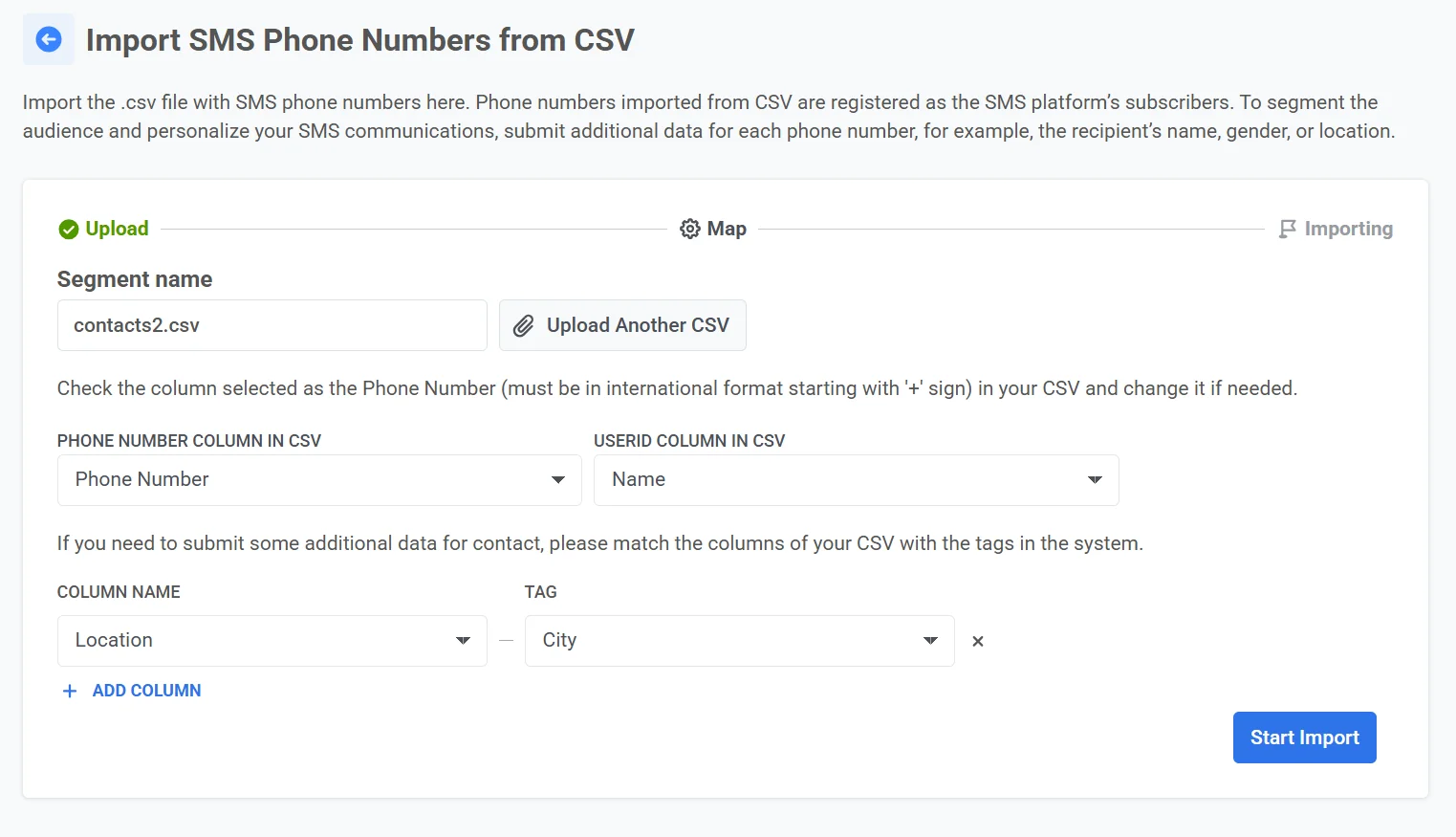
- Cliquez sur Démarrer l’importation pour commencer le traitement du fichier.
Après l’importation, les contacts seront disponibles pour les campagnes par e-mail dans Pushwoosh. Ils apparaîtront comme un nouveau segment dans la liste des Segments et pourront également être consultés via l’User explorer.