Pushwoosh কাস্টমার জার্নিতে WhatsApp এলিমেন্ট আপনাকে ব্যবহারকারীদের ব্যক্তিগতকৃত WhatsApp বার্তা পাঠাতে সাহায্য করে।
WhatsApp এলিমেন্টটি আপনার Meta অ্যাকাউন্ট থেকে পূর্ব-অনুমোদিত টেমপ্লেট বা সরাসরি Pushwoosh-এর মধ্যে তৈরি কাস্টম কনটেন্ট ব্যবহার করার জন্য কনফিগার করা যেতে পারে।
দ্রষ্টব্য: আপনি শুধুমাত্র একটি অনুমোদিত মেসেজ টেমপ্লেট ব্যবহার করে কথোপকথন শুরু করতে পারেন। আরও জানুন
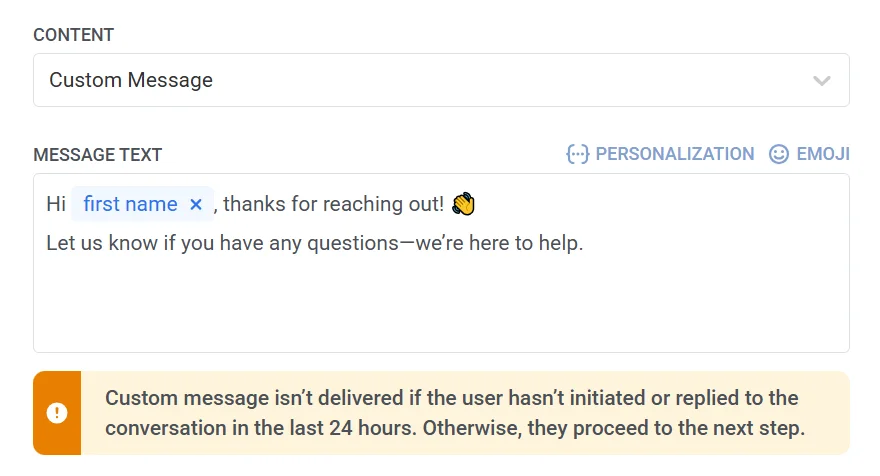
কাস্টম কনটেন্ট ব্যবহার করুন
Anchor link toযদি কোনো ব্যবহারকারী কথোপকথন শুরু করেন, তাহলে আপনাকে ২৪-ঘণ্টার মধ্যে কাস্টম কনটেন্ট দিয়ে উত্তর দেওয়ার অনুমতি দেওয়া হয়। মনে রাখবেন যে কাস্টম কনটেন্ট শুধুমাত্র প্লেইন টেক্সট (যদি কোনো প্লেসহোল্ডার থাকে সহ) সমর্থন করে এবং প্ল্যাটফর্ম-নির্দিষ্ট অ্যাডজাস্টমেন্ট, মিডিয়া অ্যাটাচমেন্ট, ভাষা ইত্যাদির মতো অতিরিক্ত সেটিংসের অনুমতি দেয় না।
আপনার Meta অ্যাকাউন্ট থেকে একটি পূর্ব-অনুমোদিত টেমপ্লেট ব্যবহার করুন
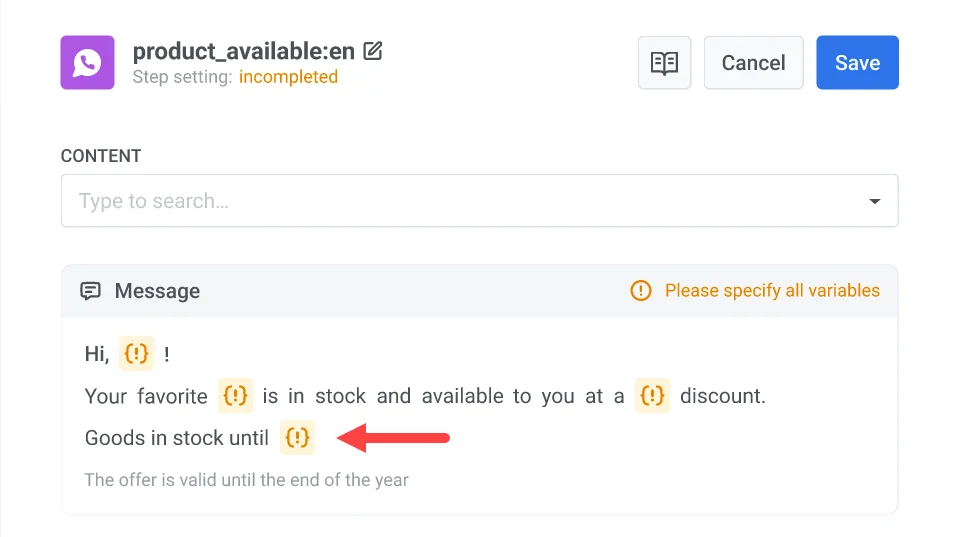
Anchor link toআপনার Meta অ্যাকাউন্ট থেকে একটি আগে থেকে বিদ্যমান টেমপ্লেট ব্যবহার করতে এই বিকল্পটি নির্বাচন করুন। একটি টেমপ্লেট নির্বাচন করার পরে, Pushwoosh বার্তার কনটেন্টের একটি প্রিভিউ প্রদর্শন করে। যদি টেমপ্লেটে প্লেসহোল্ডার থাকে, তবে প্রতিটি একটি ডাইনামিক ভেরিয়েবলকে প্রতিনিধিত্ব করে যা বার্তা পাঠানোর আগে অবশ্যই কনফিগার করতে হবে। আরও জানুন
আপনি যদি ক্যাটালগ মেসেজ টেমপ্লেট ব্যবহার করতে চান যা ব্যবহারকারীদের সরাসরি WhatsApp-এর মধ্যে আপনার প্রোডাক্ট ক্যাটালগ ব্রাউজ করার অনুমতি দেয়, তাহলে আপনি দুটি প্রকার থেকে নির্বাচন করতে পারেন: বেসিক ক্যাটালগ মেসেজ বা মাল্টি-প্রোডাক্ট ক্যাটালগ মেসেজ (আপনাকে প্রদর্শনের জন্য নির্দিষ্ট প্রোডাক্ট নির্বাচন করার অনুমতি দেয়)। আরও জানুন
অ্যাকশন URL কনফিগার করুন
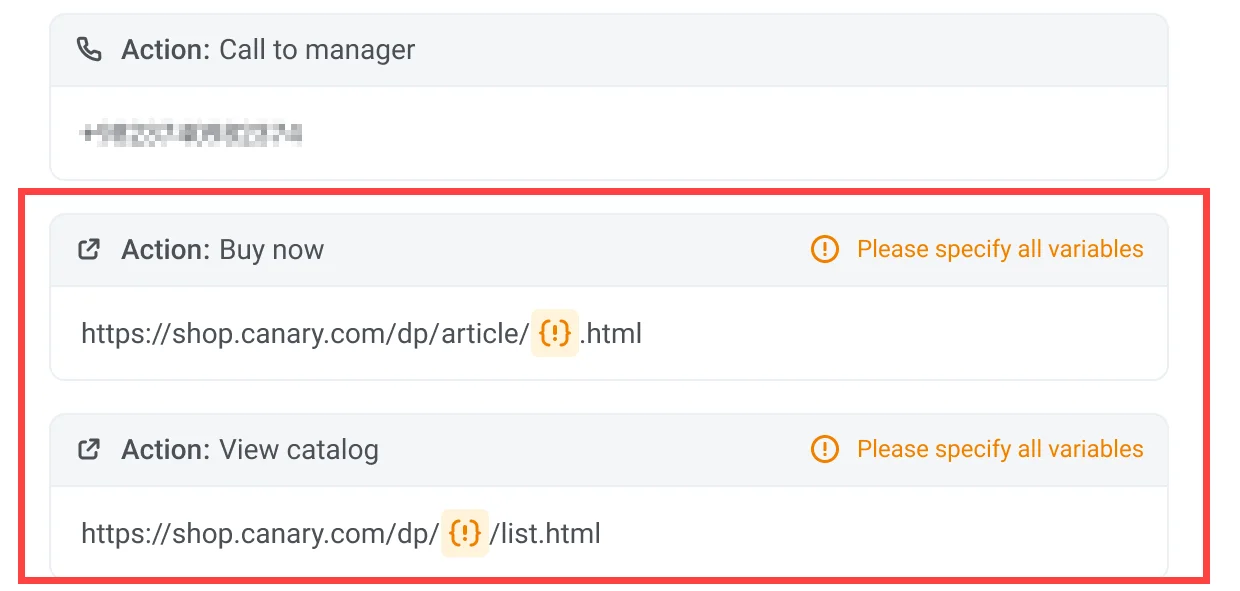
Anchor link toWhatsApp মেসেজ টেমপ্লেটে অ্যাকশন বাটন (যেমন, “এখনই কিনুন”) অন্তর্ভুক্ত থাকতে পারে যা ট্যাপ করলে একটি URL খোলে। URL-এ প্লেসহোল্ডার হিসেবে ডাইনামিক ভেরিয়েবল প্রবেশ করিয়ে এই বাটনগুলিকে ব্যক্তিগতকৃত করা যেতে পারে।
অ্যাকশন URL আপনার Meta Business অ্যাকাউন্টে টেমপ্লেট তৈরির সময় সংজ্ঞায়িত করা হয়। যদি URL-এ প্লেসহোল্ডার (যেমন, {product_id}) অন্তর্ভুক্ত থাকে, তাহলে বার্তা পাঠানোর আগে আপনাকে Pushwoosh-এ প্রতিটি প্লেসহোল্ডারের জন্য একটি মান নির্ধারণ করতে হবে। আরও জানুন
মিডিয়া অ্যাটাচমেন্ট যোগ করুন
Anchor link toযখন একটি মিডিয়া ফাইল (ছবি, ভিডিও, বা PDF) অন্তর্ভুক্ত করে এমন একটি টেমপ্লেট ব্যবহার করছেন, তখন অনুগ্রহ করে মনে রাখবেন যে মিডিয়াটি টেমপ্লেটের মধ্যে সংরক্ষণ করা হয় না। এই ফাইলগুলি শুধুমাত্র বৈধকরণের উদ্দেশ্যে Meta-তে টেমপ্লেট জমা দেওয়ার সময় উদাহরণ হিসাবে আপলোড করা হয়। একটি লাইভ ক্যাম্পেইনে সফলভাবে বার্তা পাঠাতে, আপনাকে অবশ্যই Pushwoosh-এ আসল ফাইল URL নির্দিষ্ট করতে হবে।
মিডিয়া যোগ করতে, Image ফিল্ডে আসল মিডিয়া ফাইলের দিকে নির্দেশ করে একটি বৈধ, সর্বজনীনভাবে অ্যাক্সেসযোগ্য URL লিখুন।
উদাহরণ: https://yourdomain.com/files/offer-banner.jpg

দ্রষ্টব্য: মিডিয়া ফাইল URL অনুপস্থিত বা অ্যাক্সেসযোগ্য না হলে বার্তাটি পাঠানো হবে না। আরও জানুন
বার্তার প্রকার সেট করুন
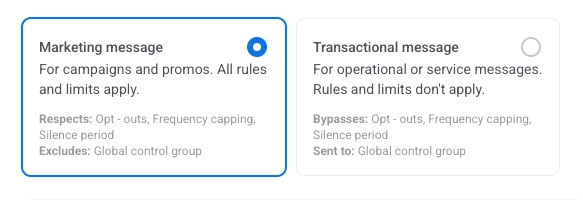
Anchor link toমার্কেটিং বার্তা বা লেনদেনমূলক বার্তা বেছে নিন:
- মার্কেটিং বার্তা: ক্যাম্পেইন এবং প্রচারের জন্য। সমস্ত নিয়ম এবং সীমা প্রযোজ্য। মেনে চলে: অপ্ট-আউট, ফ্রিকোয়েন্সি ক্যাপিং, এবং সাইলেন্স পিরিয়ড। বাদ দেয়: গ্লোবাল কন্ট্রোল গ্রুপ।
- লেনদেনমূলক বার্তা: অপারেশনাল বা পরিষেবা বার্তার জন্য। নিয়ম এবং সীমা প্রযোজ্য নয়। বাইপাস করে: অপ্ট-আউট, ফ্রিকোয়েন্সি ক্যাপিং, এবং সাইলেন্স পিরিয়ড। পাঠানো হয়: গ্লোবাল কন্ট্রোল গ্রুপ।
বার্তার প্রকার কীভাবে ডেলিভারিকে প্রভাবিত করে তা জানুন।
ফ্রিকোয়েন্সি ক্যাপিং সেট করুন
Anchor link toব্যবহারকারীরা কত ঘন ঘন WhatsApp বার্তা পাবেন তা সীমিত করতে ফ্রিকোয়েন্সি ক্যাপিং ব্যবহার করুন, যা অতিরিক্ত-মেসেজিং প্রতিরোধ করে এবং গ্রাহক হারানোর হার কমায়। নিম্নলিখিত বিকল্পগুলির মধ্যে একটি বেছে নিন:
-
গ্লোবাল ফ্রিকোয়েন্সি ক্যাপিং সেটিংস ব্যবহার করুন
আপনার গ্লোবাল ফ্রিকোয়েন্সি ক্যাপিং সেটিংস-এ কনফিগার করা প্রোজেক্ট-ব্যাপী সীমা প্রয়োগ করুন।
উদাহরণস্বরূপ, যদি গ্লোবাল সীমা ৯ দিনে ৩টি WhatsApp বার্তা সেট করা হয়, তবে এই সীমা অতিক্রমকারী অতিরিক্ত বার্তাগুলি এড়িয়ে যাওয়া হবে।
-
গ্লোবাল ফ্রিকোয়েন্সি ক্যাপিং উপেক্ষা করুন
ব্যবহারকারী চ্যানেলের বার্তা সীমা অতিক্রম করলেও এই বার্তাটি পাবেন। অতিরিক্ত-মেসেজিং এড়াতে এই বিকল্পটি সতর্কতার সাথে ব্যবহার করুন।
-
কাস্টম ফ্রিকোয়েন্সি ক্যাপিং ব্যবহার করুন
এই বার্তার জন্য একটি কাস্টম বার্তা সীমা সেট করুন। যদি ব্যবহারকারী এই কাস্টম সীমা অতিক্রম করে, বার্তাটি এড়িয়ে যাওয়া হবে, এবং ব্যবহারকারী পরবর্তী ধাপে এগিয়ে যাবে।
গুরুত্বপূর্ণ: কাস্টম ফ্রিকোয়েন্সি ক্যাপিং বার্তাটিকে গ্লোবাল ফ্রিকোয়েন্সি ক্যাপিং থেকে আলাদা করে না। একই চ্যানেলে পাঠানো সমস্ত বার্তা, অন্যান্য জার্নি বা ক্যাম্পেইন থেকে আসা বার্তা সহ, এখনও গ্লোবাল সীমার মধ্যে গণনা করা হয়। যদি ব্যবহারকারী ইতিমধ্যে অন্যান্য উৎস থেকে এই সপ্তাহে ৩টি WhatsApp বার্তা পেয়ে থাকেন, তবে এই বার্তাটি এখনও ব্লক করা হতে পারে, এমনকি যদি কাস্টম ক্যাপিং এটির অনুমতি দেয়। আরও জানুন
ভাউচার ব্যবহার করুন
Anchor link toআপনি একটি পূর্বনির্ধারিত পুল থেকে একটি ভাউচার কোড সংযুক্ত করে WhatsApp বার্তা ব্যক্তিগতকৃত করতে পারেন। এটি প্রচার, ডিসকাউন্ট এবং লয়ালটি ইনসেনটিভের জন্য দরকারী।
এর জন্য, একটি WhatsApp টেমপ্লেট তৈরি করুন যাতে প্লেসহোল্ডার {{voucher}} অন্তর্ভুক্ত থাকে।
আপনার WhatsApp বার্তায় একটি ভাউচার অন্তর্ভুক্ত করতে:
- WhatsApp বার্তা ধাপে Vouchers টগল করে ON করুন।
- Voucher Pool ফিল্ডে, আপনার উপলব্ধ ভাউচার কোড ধারণকারী পুলটি নির্বাচন করুন। নিশ্চিত করুন যে ভাউচারের পুলটি আগে থেকে যোগ করা আছে।
- (ঐচ্ছিক) যারা ভাউচার পান তাদের উপর একটি ট্যাগ প্রয়োগ করতে Assign Tag ফিল্ডটি ব্যবহার করুন। এই ট্যাগটি সেগমেন্টেশন বা রিপোর্টিংয়ের জন্য ব্যবহার করা যেতে পারে।
WhatsApp এলিমেন্টটি কনফিগার করার পরে, আপনার সেটিংস প্রয়োগ করতে Save-এ ক্লিক করুন।