কাস্টমার জার্নি ব্যবহার করে WhatsApp মেসেজ পাঠান
Pushwoosh কাস্টমার জার্নির মাধ্যমে WhatsApp মেসেজ পাঠান। আপনি অডিয়েন্স-ভিত্তিক এবং ট্রিগার-ভিত্তিক ক্যাম্পেইনের মধ্যে বেছে নিতে পারেন, আপনার Meta অ্যাকাউন্ট থেকে টেমপ্লেট ব্যবহার করতে পারেন, অথবা Pushwoosh-এর মধ্যে কাস্টম কন্টেন্ট তৈরি করতে পারেন।
পূর্বশর্ত
Anchor link toWhatsApp মেসেজ পাঠানোর জন্য, নিম্নলিখিত প্রয়োজনীয়তাগুলি পূরণ করা হয়েছে তা নিশ্চিত করুন:
- WhatsApp কনফিগারেশন সম্পন্ন হয়েছে: নিশ্চিত করুন যে আপনার WhatsApp Business Account Pushwoosh-এর সাথে ইন্টিগ্রেটেড আছে। আরও জানুন
- WhatsApp-এর জন্য একটি পেমেন্ট পদ্ধতি যোগ করা হয়েছে: Meta WhatsApp-এর মাধ্যমে পাঠানো প্রতিটি মেসেজের জন্য চার্জ করে। Pushwoosh এই চার্জগুলি পরিচালনা করে না, তাই নিশ্চিত করুন যে আপনার পেমেন্টের তথ্য আপনার WhatsApp অ্যাকাউন্টে আপডেট করা আছে।
- টেমপ্লেট উপলব্ধ আছে: নিশ্চিত করুন যে প্রয়োজনীয় টেমপ্লেটগুলি আপনার WhatsApp Manager অ্যাকাউন্টে ইতিমধ্যে তৈরি এবং অনুমোদিত হয়েছে। আরও জানুন
- WhatsApp কন্টাক্ট লিস্ট আপলোড করা হয়েছে।
একটি নতুন WhatsApp ক্যাম্পেইন তৈরি করুন
Anchor link toএকটি ক্যাম্পেইন তৈরি করতে:
- Campaigns > Customer Journey Builder > Create campaign > WhatsApp-এ যান।
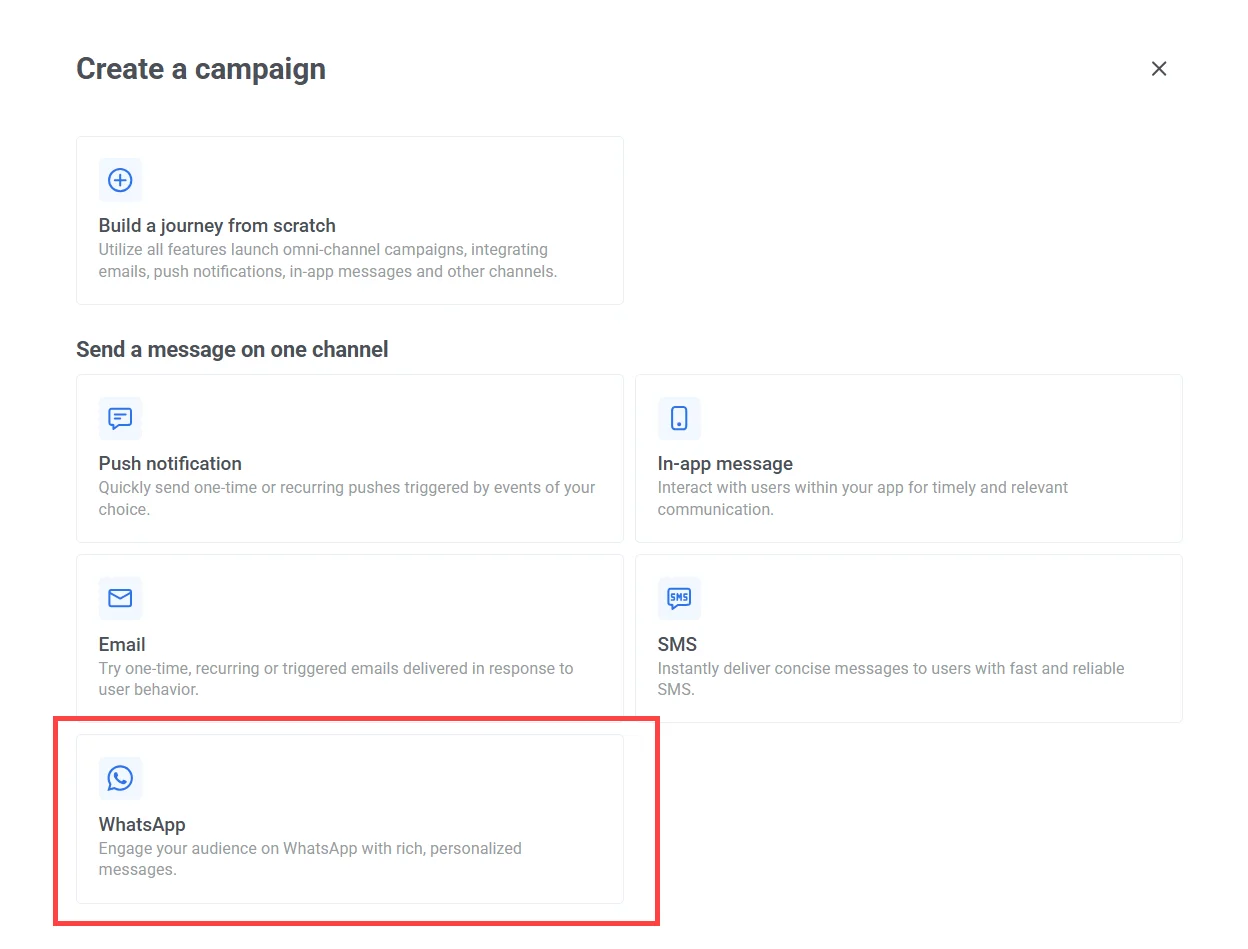
- জার্নি ক্যানভাসে, আপনার ক্যাম্পেইনের লক্ষ্যের উপর ভিত্তি করে উপযুক্ত এন্ট্রি টাইপ বেছে নিন:
অডিয়েন্স-ভিত্তিক এন্ট্রি
Anchor link toঅবস্থান, শেষ কার্যকলাপ, বা ক্রয়ের ইতিহাসের মতো ফিল্টারের উপর ভিত্তি করে ব্যবহারকারীদের একটি পূর্বনির্ধারিত গ্রুপকে টার্গেট করুন। পরিকল্পিত, পুনরাবৃত্তিমূলক, বা পুনরায় এনগেজমেন্ট ক্যাম্পেইনের জন্য আদর্শ। আরও জানুন
উদাহরণ:
- ৩০ দিনের জন্য নিষ্ক্রিয় ব্যবহারকারীদের একটি প্রোমো পাঠান
- বিশ্বস্ত গ্রাহকদের জন্য একটি মৌসুমী অফার ঘোষণা করুন
ট্রিগার-ভিত্তিক এন্ট্রি
Anchor link toযখন কোনো নির্দিষ্ট ইভেন্ট ঘটে, যেমন কোনো ব্যবহারকারী একটি ক্রয় বা বুকিং সম্পন্ন করে, তখন জার্নি শুরু করুন। রিয়েল-টাইম লেনদেনমূলক মেসেজ বা আচরণ-চালিত আপডেটের জন্য আদর্শ। আরও জানুন
উদাহরণ:
- যখন স্ট্যাটাস “পিকআপের জন্য প্রস্তুত” হয় তখন একটি অর্ডার নিশ্চিত করুন
- একটি অ্যাপয়েন্টমেন্টের ২৪ ঘন্টা আগে একটি রিমাইন্ডার পাঠান
API-ভিত্তিক এন্ট্রি
Anchor link toআপনার ব্যাকএন্ড বা বাহ্যিক সিস্টেম থেকে একটি POST অনুরোধ পাঠিয়ে প্রোগ্রাম্যাটিকভাবে ক্যাম্পেইন শুরু করুন। বাহ্যিক ডেটা বা ইভেন্টের উপর ভিত্তি করে মেসেজ স্বয়ংক্রিয় করার জন্য আদর্শ। আরও জানুন
উদাহরণ:
- একটি CRM আপডেটের পরে একজন ব্যবহারকারীকে অবহিত করুন
- একটি সমীক্ষা সমাপ্তির পরে একটি WhatsApp অফার পাঠান
একটি WhatsApp মেসেজ এলিমেন্ট সেট আপ করুন
Anchor link toক্যানভাসে WhatsApp মেসেজ এলিমেন্ট যোগ করুন, এবং মেসেজ ধাপটি সনাক্ত করার জন্য একটি অনন্য নাম দিন।
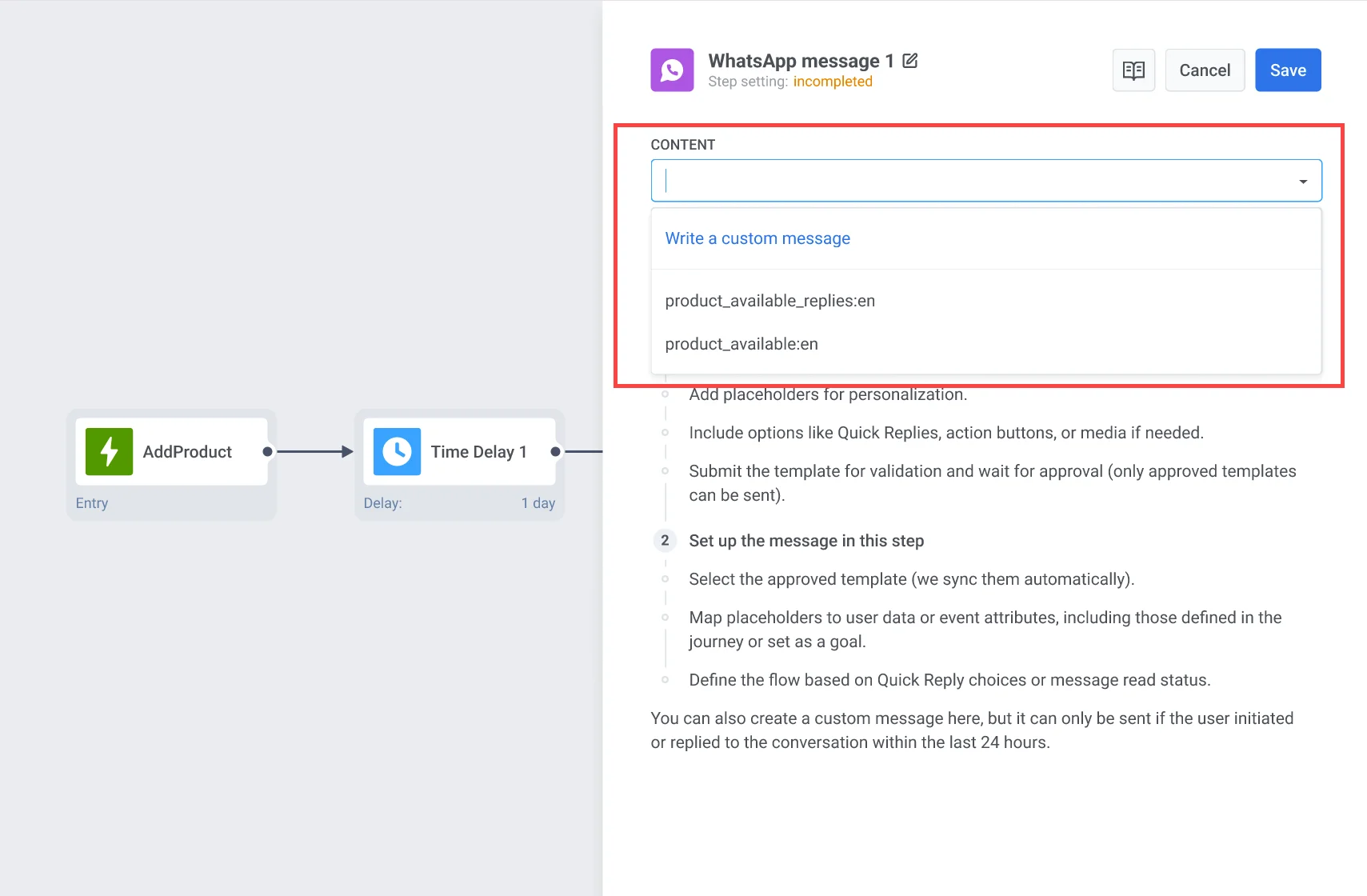
এরপরে, দুটি উপায়ে Whatsapp কন্টেন্ট কনফিগার করুন:
-
একটি কাস্টম মেসেজ লিখুন।
-
ড্রপডাউন থেকে একটি পূর্ব-অনুমোদিত WhatsApp মেসেজ টেমপ্লেট নির্বাচন করুন। টেমপ্লেটটি নির্বাচিত ভাষায় উপলব্ধ এবং WhatsApp দ্বারা অনুমোদিত হতে হবে।
টেমপ্লেট তৈরি সম্পর্কে আরও জানুন বা টেমপ্লেট লাইব্রেরি-তে বিকল্পগুলি অন্বেষণ করুন।
ডাইনামিক ভ্যারিয়েবল কনফিগার করুন
Anchor link toএকটি টেমপ্লেট নির্বাচন করার পরে, Pushwoosh মেসেজ কন্টেন্টের একটি প্রিভিউ প্রদর্শন করে। যদি টেমপ্লেটে প্লেসহোল্ডার থাকে, তবে প্রতিটি একটি ডাইনামিক ভ্যারিয়েবল প্রতিনিধিত্ব করে যা মেসেজ পাঠানোর আগে কনফিগার করতে হবে।
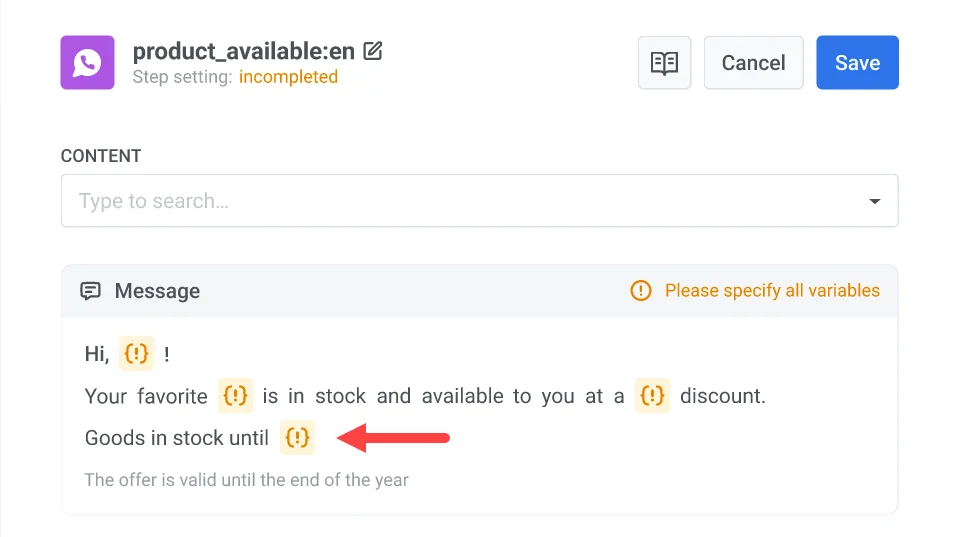
একটি ভ্যারিয়েবল সন্নিবেশ করতে:
- মেসেজ প্রিভিউতে
{}প্লেসহোল্ডারে ক্লিক করুন। - Variable Type নির্বাচন করুন:
- User property: ব্যবহারকারীর প্রোফাইল থেকে মান (যেমন,
first_name,email)। - Event property: একটি ট্রিগার করা ইভেন্ট থেকে মান (যেমন,
product_name,order_status)। - Custom text: ম্যানুয়ালি প্রবেশ করানো স্ট্যাটিক মান।
- প্রাসঙ্গিক ট্যাগ নির্বাচন করুন।
- Text Case সেট করুন:
- CapitalizeFirst: শুধুমাত্র প্রথম শব্দটি বড় হাতের করে (
"john doe"→"John doe")। - CapitalizeAllFirst: প্রতিটি শব্দ বড় হাতের করে (
"john doe"→"John Doe")। - UPPERCASE: সব বড় হাতের (
"john doe"→"JOHN DOE")। - lowercase: সব ছোট হাতের (
"JOHN DOE"→"john doe")। - regular: কোনো ফরম্যাটিং পরিবর্তন নেই।
- (ঐচ্ছিক) ভ্যারিয়েবল খালি থাকলে ব্যবহার করার জন্য Fallback Text লিখুন।
- Insert ক্লিক করুন।
ফলব্যাক সহ টেমপ্লেট উদাহরণ
Hi, {first_name}!Your {product_name} is now available with a {discount} discount.যদি first_name অনুপস্থিত থাকে এবং ফলব্যাক "there" হয়:
Hi, there!Your shoes are now available with a 20% discount.অ্যাকশন URL কনফিগার করুন
Anchor link toWhatsApp মেসেজ টেমপ্লেটে অ্যাকশন বোতাম (যেমন, “এখনই কিনুন”) অন্তর্ভুক্ত থাকতে পারে যা ট্যাপ করলে একটি URL খোলে। এই বোতামগুলি URL-এ প্লেসহোল্ডার হিসাবে সন্নিবেশিত ডাইনামিক ভ্যারিয়েবল ব্যবহার করে ব্যক্তিগতকৃত করা যেতে পারে।
অ্যাকশন URL আপনার Meta Business অ্যাকাউন্টে টেমপ্লেট তৈরির সময় সংজ্ঞায়িত করা হয়। যদি URL-এ প্লেসহোল্ডার (যেমন, {product_id}) থাকে, তবে মেসেজ পাঠানোর আগে আপনাকে Pushwoosh-এ প্রতিটি প্লেসহোল্ডারে একটি মান নির্ধারণ করতে হবে।
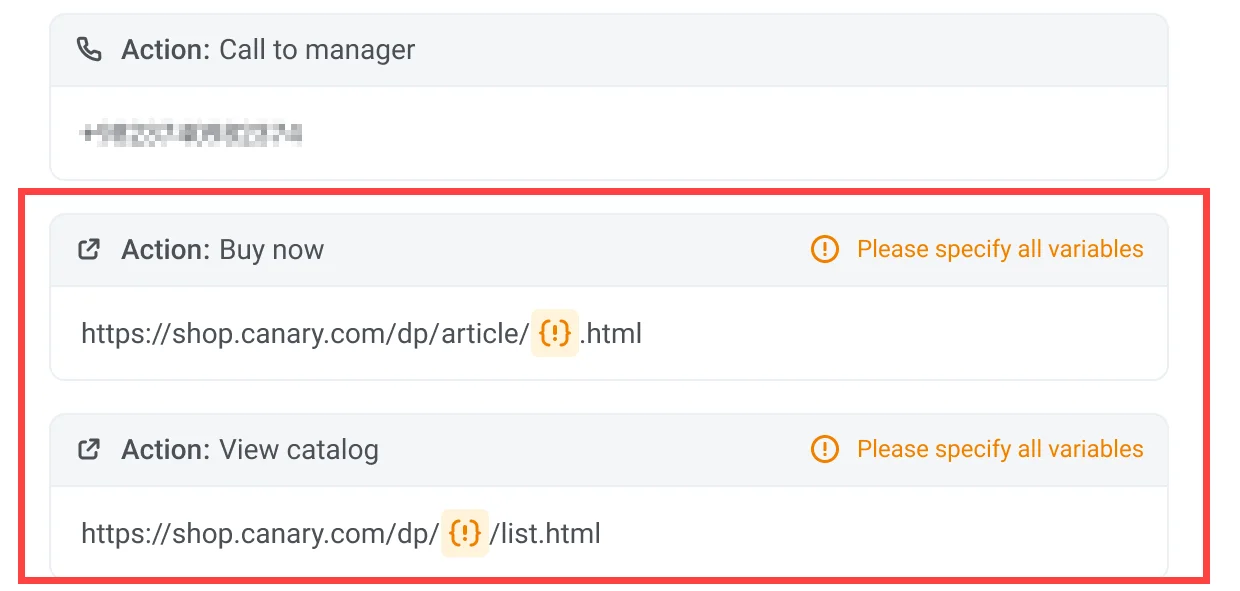
প্লেসহোল্ডারে মান নির্ধারণ করতে:
- URL-এ
{}প্লেসহোল্ডারে ক্লিক করুন। - সঠিক Variable Type বেছে নিন (যেমন, User property বা Event property)।
- উপযুক্ত ভ্যারিয়েবল নির্বাচন করুন (যেমন,
product_id)। - (ঐচ্ছিক) ভ্যারিয়েবল অনুপস্থিত থাকলে fallback text যোগ করুন।
- এটি প্রয়োগ করতে Insert ক্লিক করুন।
গুরুত্বপূর্ণ: নিশ্চিত করুন যে অ্যাকশন URL-এর সমস্ত প্লেসহোল্ডারে ভ্যারিয়েবল নির্ধারিত হয়েছে। কোনো প্লেসহোল্ডার কনফিগার না করা থাকলে মেসেজ পাঠানো হবে না।
মিডিয়া অ্যাটাচমেন্ট যোগ করুন
Anchor link toযখন একটি টেমপ্লেট ব্যবহার করা হয় যা একটি মিডিয়া ফাইল (ছবি, ভিডিও, বা PDF) অন্তর্ভুক্ত করে, দয়া করে মনে রাখবেন যে মিডিয়াটি টেমপ্লেটের মধ্যে সংরক্ষণ করা হয় না। এই ফাইলগুলি শুধুমাত্র বৈধতা যাচাইয়ের জন্য Meta-তে টেমপ্লেট জমা দেওয়ার সময় উদাহরণ হিসাবে আপলোড করা হয়। একটি লাইভ ক্যাম্পেইনে সফলভাবে মেসেজ পাঠানোর জন্য, আপনাকে Pushwoosh-এ আসল ফাইলের URL নির্দিষ্ট করতে হবে।
মিডিয়া যোগ করতে, Image ক্ষেত্রে আসল মিডিয়া ফাইলের দিকে নির্দেশকারী একটি বৈধ, সর্বজনীনভাবে অ্যাক্সেসযোগ্য URL লিখুন।
উদাহরণ: https://yourdomain.com/files/offer-banner.jpg
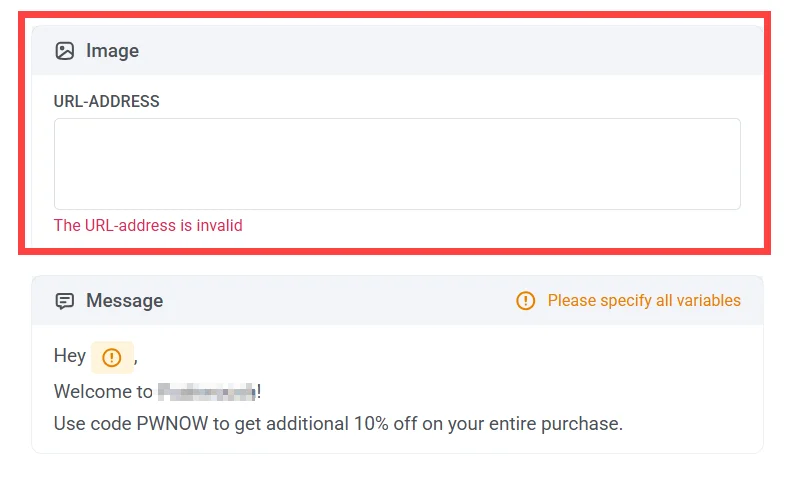
গুরুত্বপূর্ণ: মিডিয়া ফাইলের URL অনুপস্থিত বা অ্যাক্সেসযোগ্য না হলে মেসেজ পাঠানো হবে না।
ফ্রিকোয়েন্সি ক্যাপিং সেট করুন
Anchor link toব্যবহারকারীরা কত ঘন ঘন WhatsApp মেসেজ পাবেন তা গ্লোবাল ফ্রিকোয়েন্সি ক্যাপিং বা ধাপের জন্য একটি কাস্টম সীমা ব্যবহার করে সীমিত করুন।
মেসেজ পড়ার স্ট্যাটাসের উপর ভিত্তি করে ফ্লো বিভক্ত করুন (ঐচ্ছিক)
Anchor link toআপনি মেসেজটি পড়া হয়েছে কিনা তার উপর ভিত্তি করে বা মেসেজ বোতামগুলির সাথে ব্যবহারকারীর ইন্টারঅ্যাকশনের (যেমন, কুইক রিপ্লাই বা কল-টু-অ্যাকশন বোতাম) উপর ভিত্তি করে জার্নি বিভক্ত করতে পারেন।
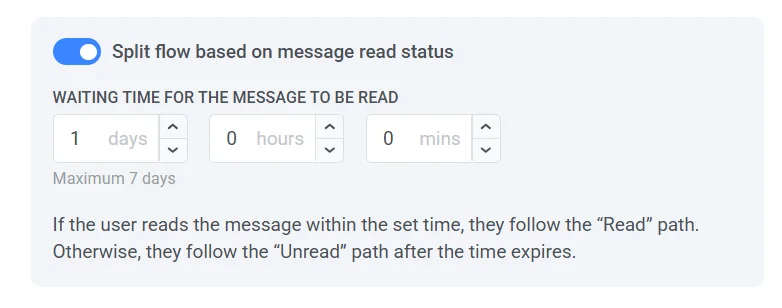
- পড়ার স্ট্যাটাস দ্বারা বিভক্ত করতে, Split flow based on message read status বিকল্পটি সক্ষম করুন এবং অপেক্ষার সময় (৭ দিন পর্যন্ত) কনফিগার করুন।
- কুইক রিপ্লাই বা বোতাম ইন্টারঅ্যাকশনের উপর ভিত্তি করে শাখা তৈরি করতে, সেই অনুযায়ী জার্নি কনফিগার করুন। আরও জানুন
ভাউচার ব্যবহার করুন
Anchor link toআপনি একটি পূর্বনির্ধারিত পুল থেকে একটি ভাউচার কোড সংযুক্ত করে WhatsApp মেসেজ ব্যক্তিগতকৃত করতে পারেন। এটি প্রচার, ডিসকাউন্ট, এবং আনুগত্য প্রণোদনার জন্য দরকারী।
এর জন্য, একটি WhatsApp টেমপ্লেট তৈরি করুন যা প্লেসহোল্ডার {{voucher}} অন্তর্ভুক্ত করে।
আপনার WhatsApp মেসেজে একটি ভাউচার অন্তর্ভুক্ত করতে:
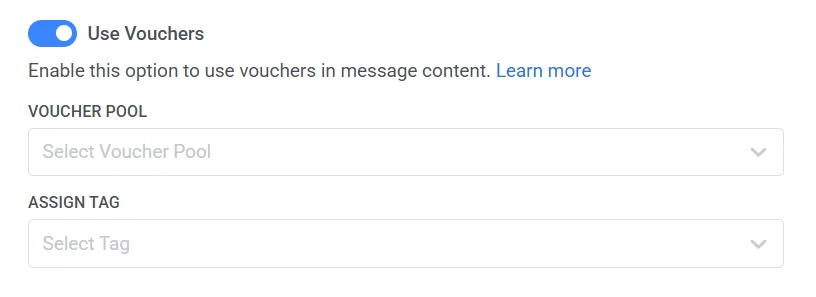
- WhatsApp মেসেজ ধাপে Vouchers টগল করে ON করুন।
- Voucher Pool ক্ষেত্রে, আপনার উপলব্ধ ভাউচার কোড ধারণকারী পুলটি নির্বাচন করুন। নিশ্চিত করুন যে ভাউচারের পুলটি আগে থেকেই যোগ করা আছে। আরও জানুন
- (ঐচ্ছিক) যারা একটি ভাউচার পান তাদের উপর একটি ট্যাগ প্রয়োগ করতে Assign Tag ক্ষেত্রটি ব্যবহার করুন। এই ট্যাগটি সেগমেন্টেশন বা রিপোর্টিংয়ের জন্য ব্যবহার করা যেতে পারে।
গুরুত্বপূর্ণ: নিশ্চিত করুন যে নির্বাচিত ভাউচার পুলে আপনার ক্যাম্পেইনের জন্য পর্যাপ্ত কোড আছে। যদি পুলটি শেষ হয়ে যায়, মেসেজ পাঠানো হবে না। ভাউচার পুল তৈরি এবং পরিচালনা সম্পর্কে আরও জানুন।
WhatsApp এলিমেন্ট কনফিগার হয়ে গেলে, Save ক্লিক করুন এবং আপনার জার্নি সেট আপ করা চালিয়ে যান। আরও জানুন
কুইক রিপ্লাই কনফিগার করুন
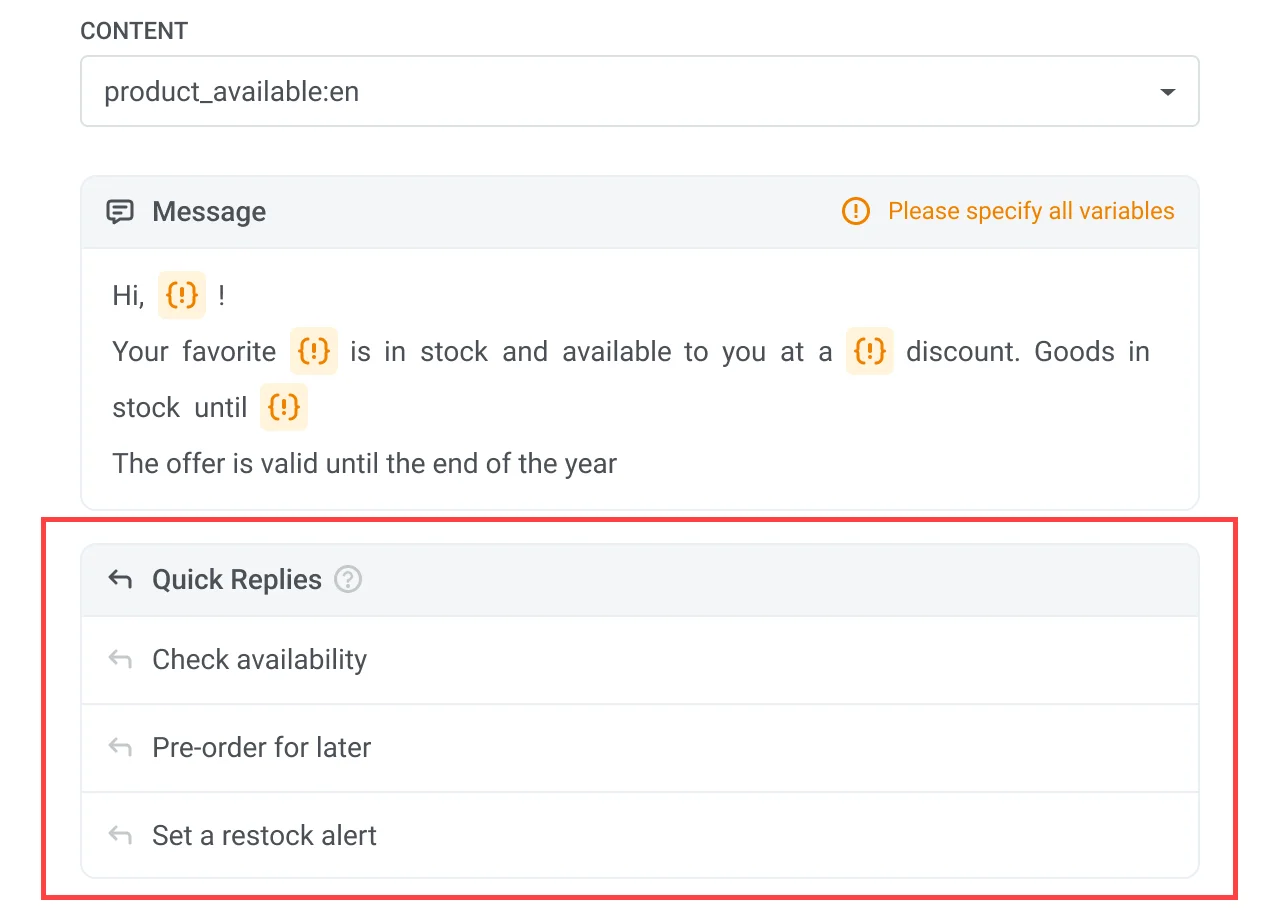
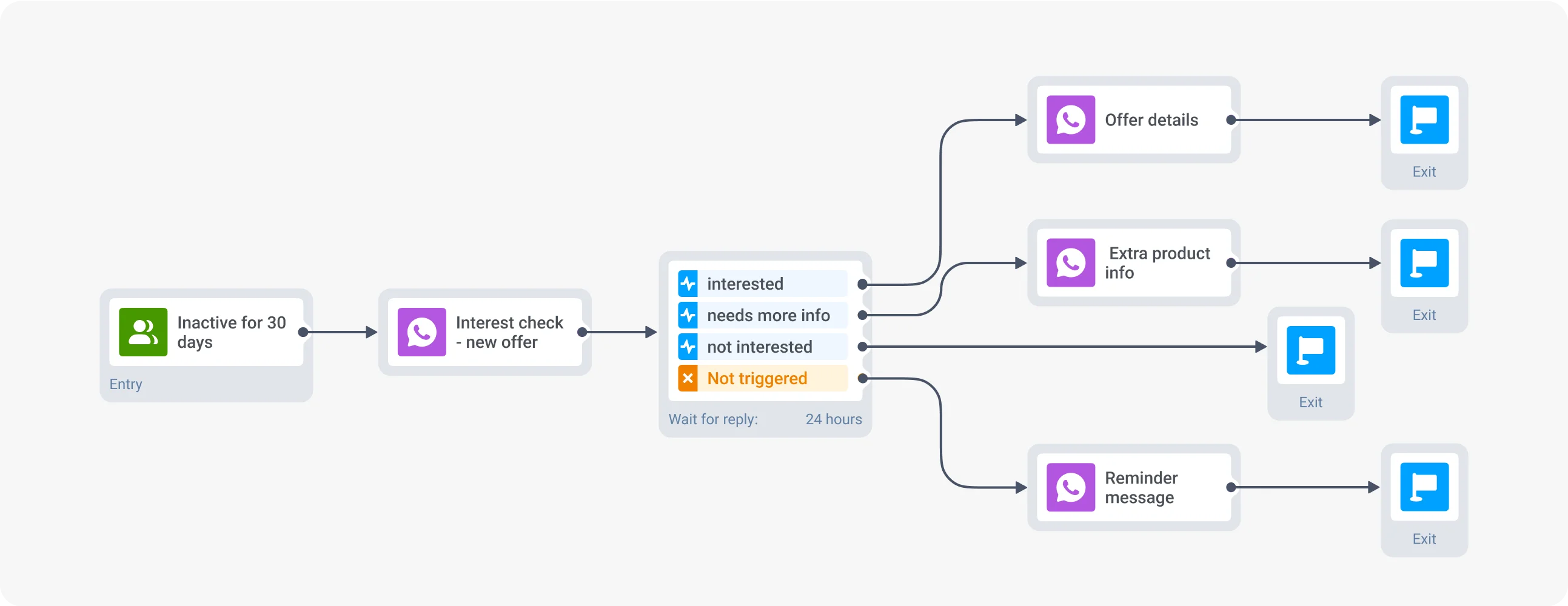
Anchor link toWhatsApp-এ কুইক রিপ্লাই আপনাকে ব্যবহারকারীদের পূর্বনির্ধারিত প্রতিক্রিয়ার বিকল্পগুলি অফার করতে দেয়। Pushwoosh কাস্টমার জার্নি বিল্ডারের সাথে, আপনি প্রতিটি কুইক রিপ্লাইকে একটি পৃথক ব্যবহারকারী জার্নি ফ্লোতে নিয়ে যাওয়ার জন্য সেট করতে পারেন, যা ব্যক্তিগতকৃত ফলো-আপ প্রদান করে।
এই পদ্ধতিটি ব্যবহারকারীর অভিজ্ঞতা উন্নত করে কারণ এটি স্পষ্ট, সহজ পছন্দগুলি অফার করে যা প্রতিটি ব্যবহারকারীর আগ্রহের স্তরের সাথে মেলে, যা ইন্টারঅ্যাকশনগুলিকে মসৃণ এবং ব্যক্তিগতকৃত করে তোলে।
আপনার WhatsApp মেসেজিং ফ্লোতে কুইক রিপ্লাই সেট আপ করতে:
- আপনার Meta অ্যাকাউন্টে, একটি বিদ্যমান WhatsApp টেমপ্লেট নির্বাচন করুন বা একটি নতুন তৈরি করুন যা কুইক রিপ্লাই বোতাম অন্তর্ভুক্ত করে।
উদাহরণস্বরূপ, যদি আপনার মেসেজটি হয়: “আপনি কি আমাদের নতুন অফার সম্পর্কে আরও জানতে আগ্রহী?” আপনি কুইক রিপ্লাই বিকল্পগুলি কনফিগার করতে পারেন যেমন:
- “হ্যাঁ, আমি আগ্রহী”
- “না, ধন্যবাদ”
- “আমাকে আরও বলুন”
- এরপরে, Meta থেকে একটি পূর্ব-অনুমোদিত টেমপ্লেট সহ WhatsApp এলিমেন্ট যোগ এবং কনফিগার করার পরে, প্রতিটি কুইক রিপ্লাই বিকল্পের জন্য একটি অনন্য জার্নি পথ সেট আপ করুন।
উদাহরণস্বরূপ:
- যদি কোনো ব্যবহারকারী “হ্যাঁ, আমি আগ্রহী” নির্বাচন করে, তবে তারা বিশেষ অফার বা প্রচারের বিবরণ সহ একটি ফলো-আপ মেসেজ পায়।
- যদি কোনো ব্যবহারকারী “না, ধন্যবাদ” নির্বাচন করে, তবে তাদের জন্য জার্নি শেষ হয়ে যায়।
- যদি কোনো ব্যবহারকারী “আমাকে আরও বলুন” নির্বাচন করে, তবে তারা অতিরিক্ত পণ্যের তথ্য সহ একটি মেসেজ পায়।
- যদি কোনো ব্যবহারকারী একটি নির্দিষ্ট সময়সীমার মধ্যে (যেমন, ২৪ ঘন্টা) প্রতিক্রিয়া না জানায়, তবে একটি রিমাইন্ডার মেসেজ পাঠাতে বা জার্নি শেষ করতে একটি অতিরিক্ত পথ সেট আপ করুন।
গুরুত্বপূর্ণ: ক্যাম্পেইন চালু করার আগে আপনার জার্নির বাকি সমস্ত ধাপ কনফিগার করা নিশ্চিত করুন। আরও জানুন
ফ্রি-ফর্ম মেসেজ পাঠান এবং আপনার WhatsApp কথোপকথন দেখুন
Anchor link toফ্রি-ফর্ম মেসেজ পাঠাতে এবং আপনার WhatsApp কথোপকথন দেখতে, Pushwoosh-এর WhatsApp Messages বিভাগে নেভিগেট করুন।
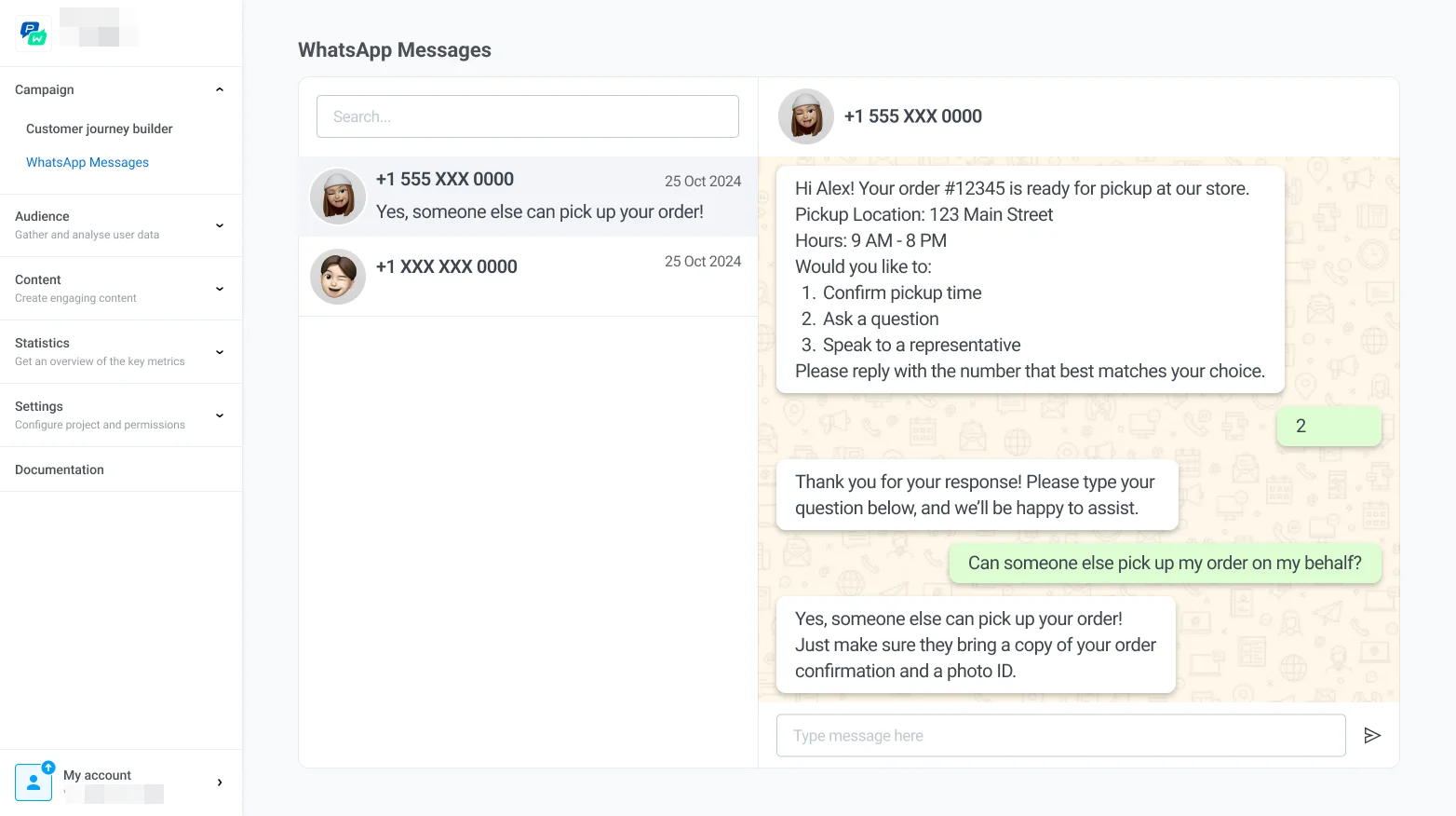
- মেসেজের ইতিহাস এবং এনগেজমেন্টের বিবরণ পর্যালোচনা করতে গ্রাহকদের সাথে সমস্ত সক্রিয় এবং অতীত কথোপকথন দেখুন।
- আপনার মেসেজ টাইপ করে এবং Send ক্লিক করে গ্রাহকদের সরাসরি মেসেজ পাঠান।