এডিটরে আপনার ইমেল সেট আপ করুন
ইমেল কন্টেন্ট তৈরি শুরু করার আগে, নিশ্চিত করুন যে আপনি আপনার ইমেল সেট আপ করেছেন। ইমেল সেট আপ করার ধাপগুলি ড্র্যাগ অ্যান্ড ড্রপ এবং HTML কোড এডিটর উভয়ের জন্যই একই।
আপনার ইমেলে যে ভাষাগুলি ব্যবহার করতে চান তা নির্ধারণ করুন
Anchor link toডিফল্টরূপে, আপনার কন্টেন্ট একটি ভাষায় থাকে (এডিটরে Default হিসাবে উল্লেখ করা হয়)। তবে, আপনি যদি বিভিন্ন ভাষায় কথা বলা ব্যবহারকারীদের জন্য কন্টেন্ট কাস্টমাইজ করতে চান, তাহলে আপনি প্রদত্ত তালিকা থেকে অতিরিক্ত ভাষা যোগ করতে পারেন। উদাহরণস্বরূপ, যদি আপনার ডাটাবেসের বেশিরভাগই ইংরেজিতে থাকে, কিন্তু আপনি স্প্যানিশ ভাষীদের স্প্যানিশ এবং জার্মান ভাষীদের জার্মান পাঠাতে চান, তাহলে আপনি আপনার কন্টেন্ট ভাষার পছন্দগুলি নিম্নরূপ সেট আপ করবেন: default /es /de।
এর মানে হল যে ব্যবহারকারীরা ডিফল্টরূপে ইমেল পাওয়ার জন্য অপ্ট-ইন করেছেন তারা ইংরেজিতে কন্টেন্ট পাবেন, যখন স্প্যানিশ বা জার্মান ভাষার সেটিংস সহ ব্যবহারকারীরা তাদের নিজ নিজ ভাষায় কন্টেন্ট পাবেন।
আরও ভাষা যোগ করতে, প্লাস চিহ্নে ক্লিক করুন।
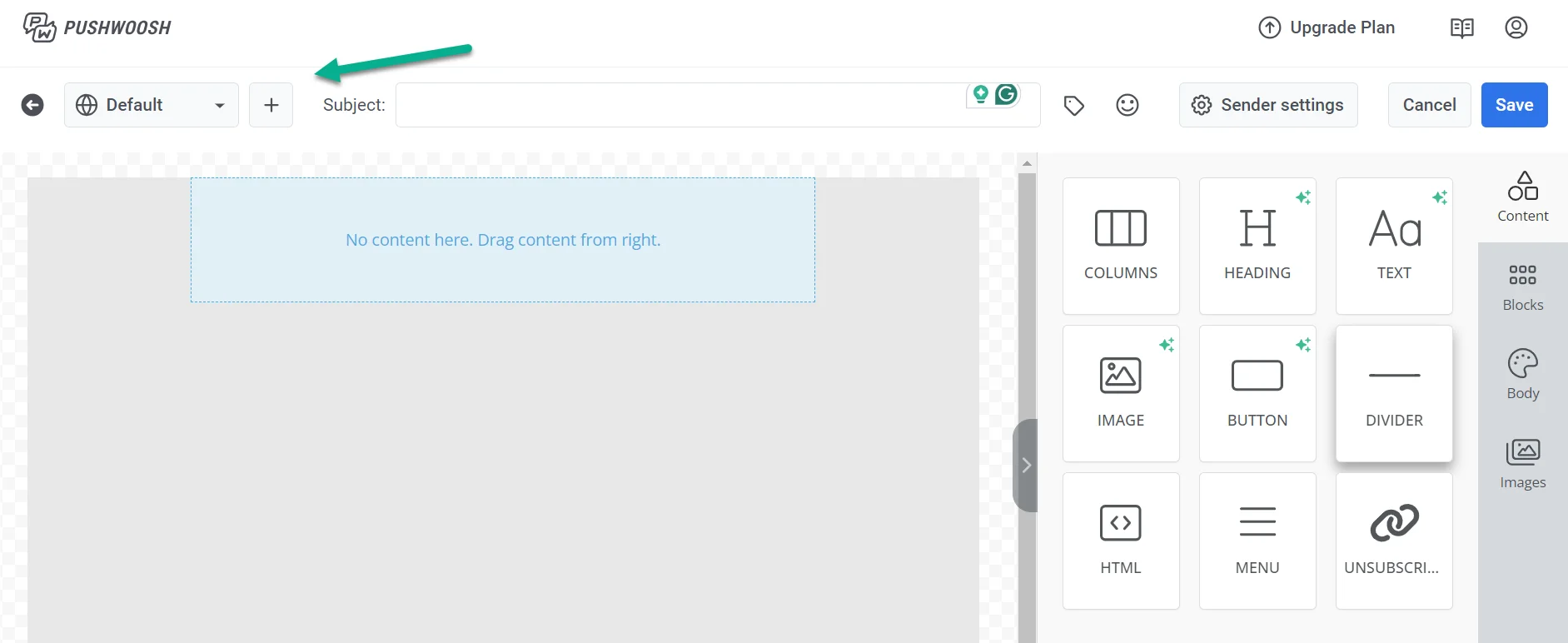
উপলব্ধ ভাষার তালিকা থেকে, আপনি আপনার ইমেলে যে ভাষাগুলি ব্যবহার করতে চান তা চয়ন করুন। তারপর Apply ক্লিক করুন।
একটি বিষয় লাইন যোগ করুন
Anchor link toSubject ফিল্ডে, আপনার ইমেলের জন্য বিষয় লাইন টাইপ করুন।
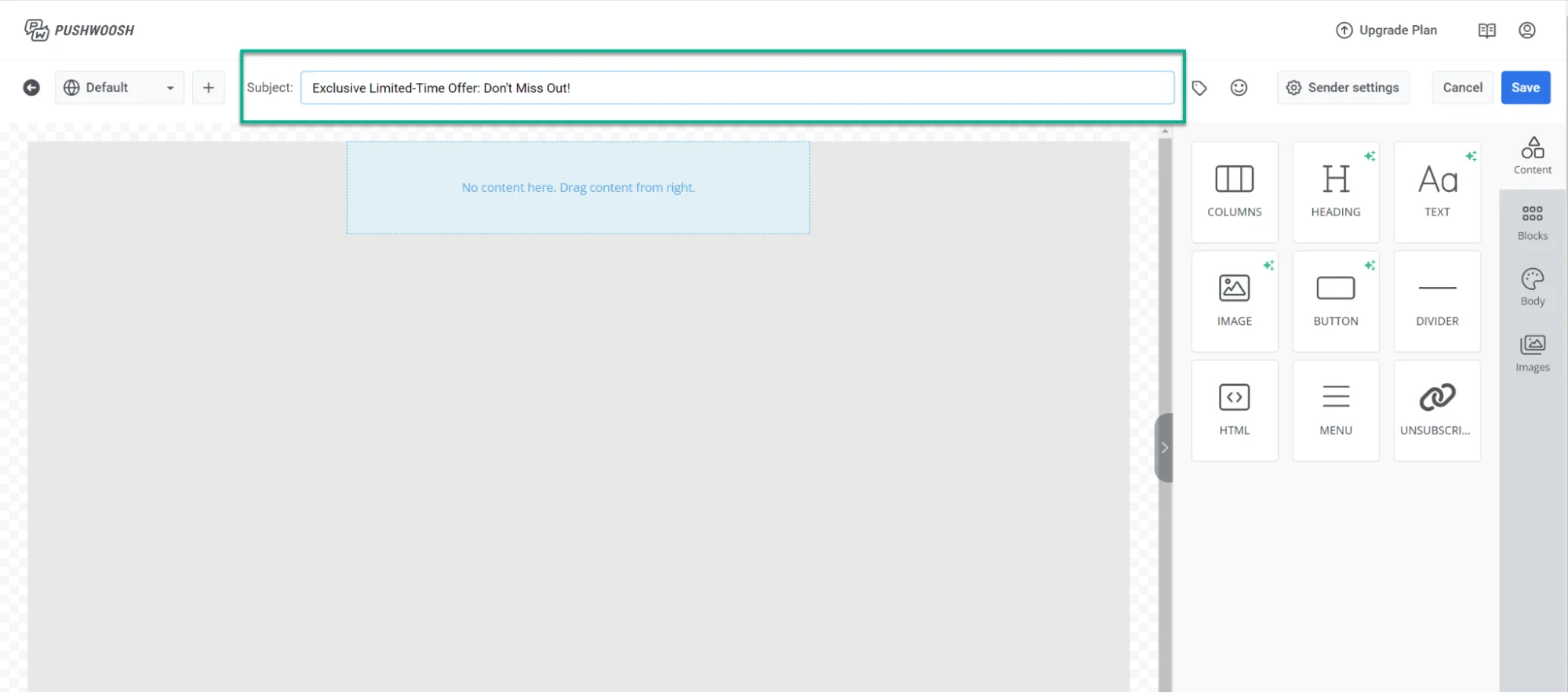
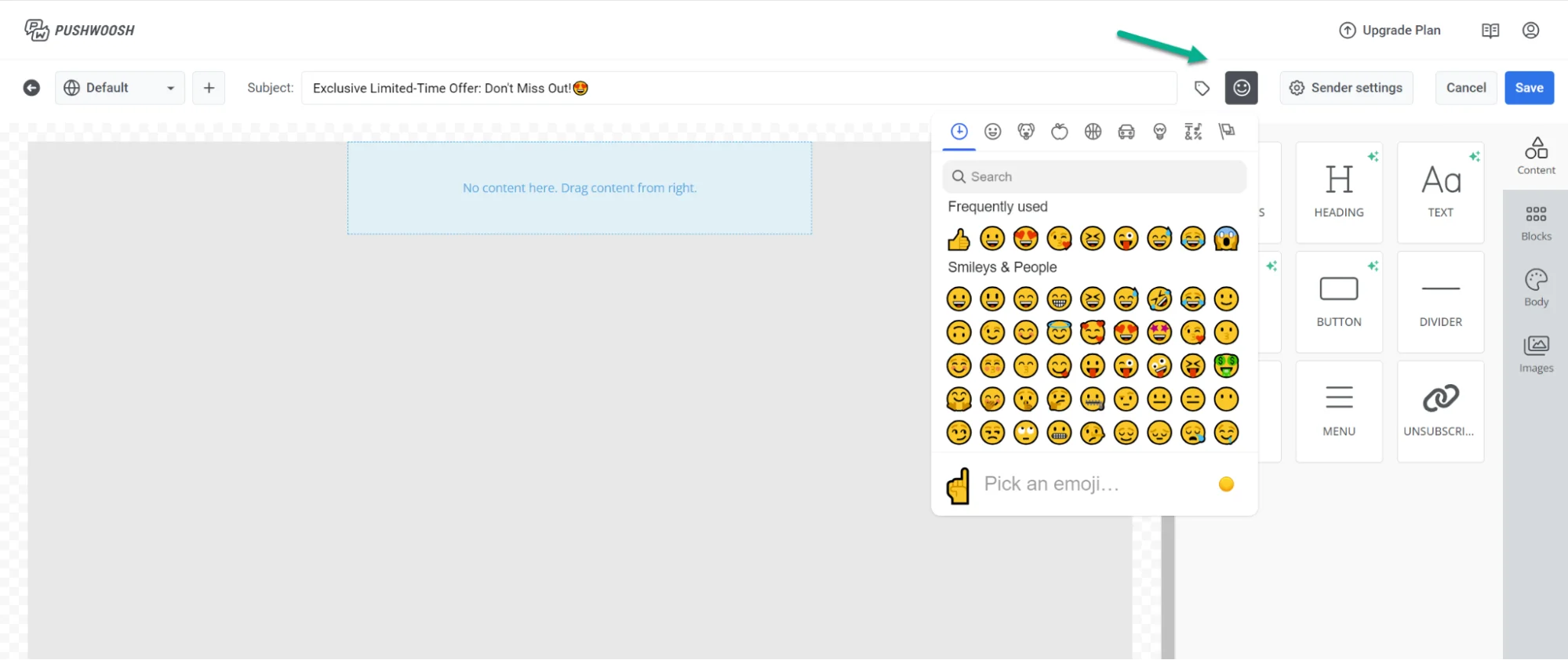
আপনি যদি আপনার বিষয় লাইনে একটি ইমোজি যোগ করতে চান, তাহলে Subject ফিল্ডের পাশে থাকা ইমোজি আইকনে ক্লিক করুন।
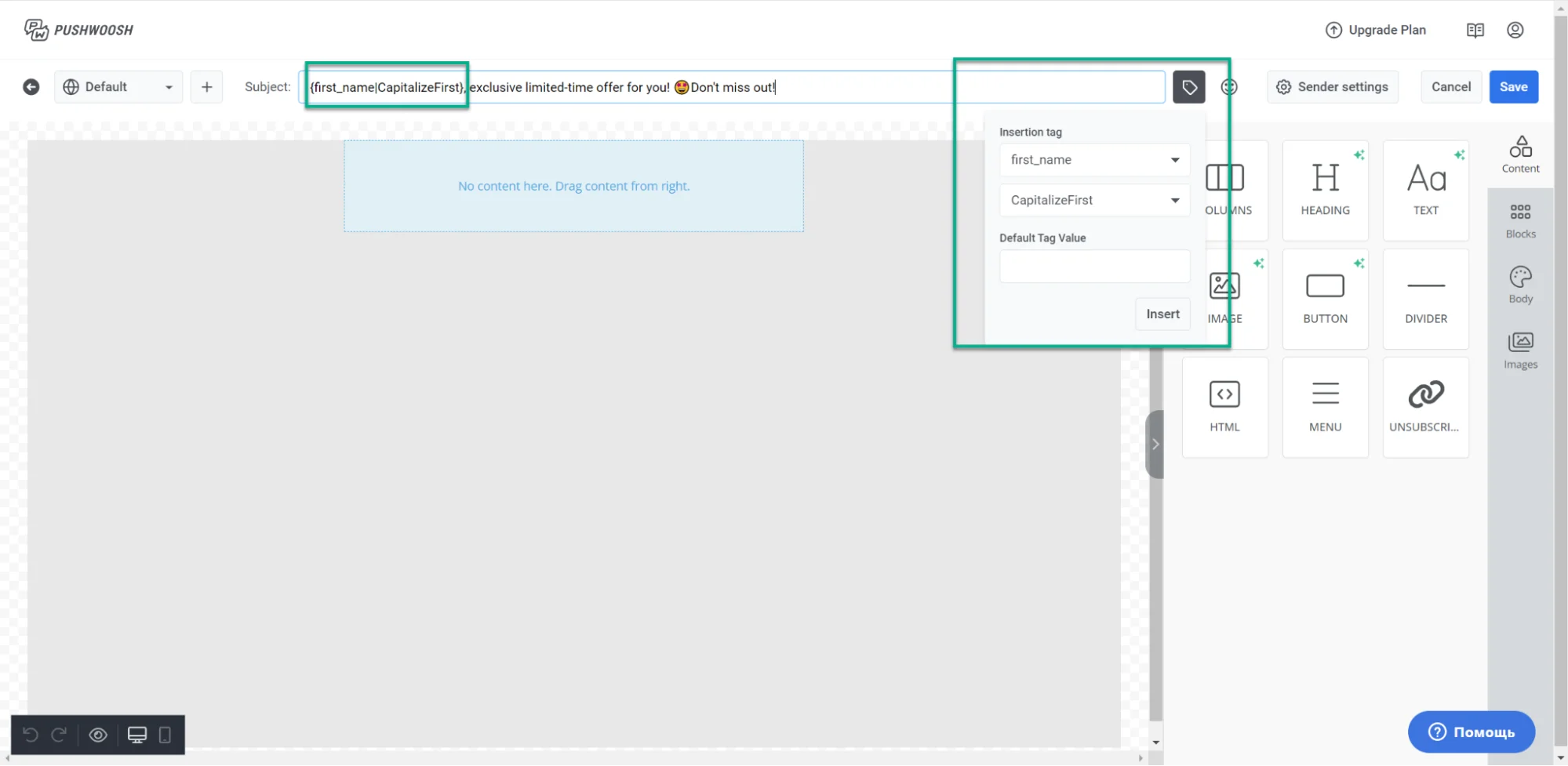
ব্যবহারকারীর ডেটা ব্যবহার করে আপনার বিষয় লাইন ব্যক্তিগতকৃত করতে, এই পদক্ষেপগুলি অনুসরণ করুন:
- এডিটরের শীর্ষে থাকা ট্যাগ আইকনে ক্লিক করুন।
- আপনি যে ট্যাগ এবং মডিফায়ার ব্যবহার করতে চান তা নির্বাচন করুন।
- প্রয়োজন হলে, একটি ডিফল্ট ট্যাগ মান সেট করুন।
- Insert ক্লিক করুন।
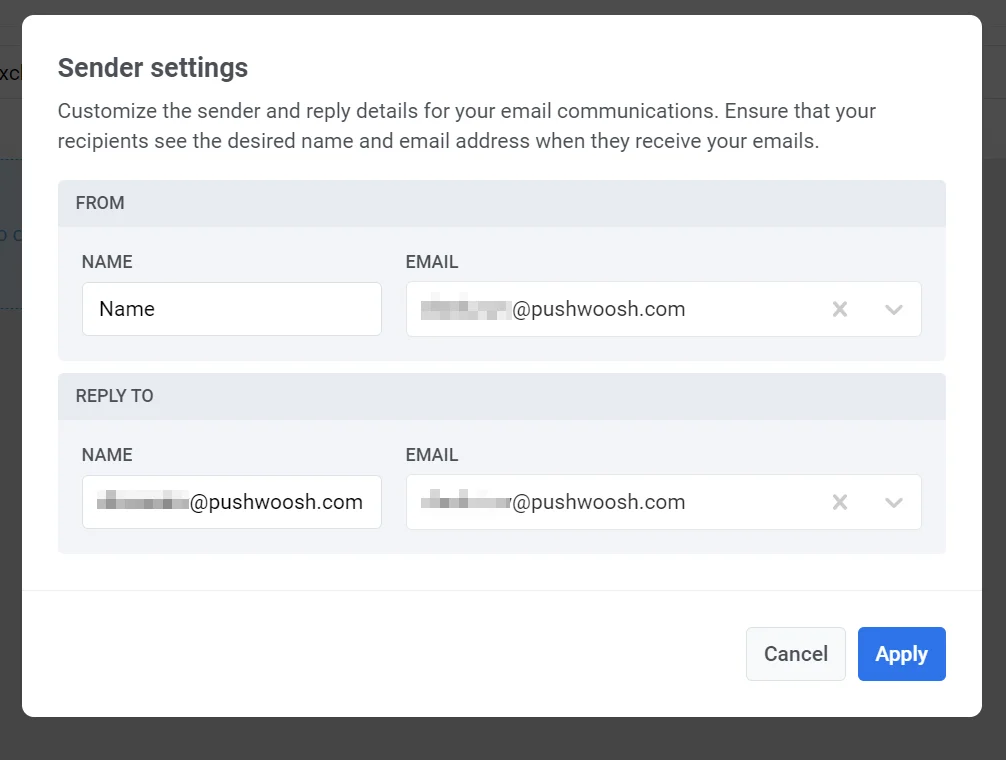
প্রেরক সেটিংস কনফিগার করুন
Anchor link toএরপরে, আপনার ইমেলের জন্য প্রেরক এবং উত্তর দেওয়ার তথ্য কাস্টমাইজ করতে আপনার প্রেরক সেটিংস কনফিগার করুন। এটি নিশ্চিত করে যে আপনার প্রাপকরা যখন আপনার ইমেলগুলি পান তখন তারা আপনার পছন্দের নাম এবং ইমেল ঠিকানা দেখতে পায়।
ইমেল কন্টেন্ট তৈরি করুন
Anchor link toএকবার আপনি আপনার ইমেল সেটিংস কনফিগার করে ফেললে, আপনার প্রয়োজনের জন্য সবচেয়ে উপযুক্ত এডিটর ব্যবহার করে আপনার ইমেল কন্টেন্ট তৈরি করা শুরু করুন:
- ড্র্যাগ অ্যান্ড ড্রপ ইমেল এডিটর, কোডিং দক্ষতা ছাড়া বিপণনকারীদের জন্য উপযুক্ত। ড্র্যাগ অ্যান্ড ড্রপ এডিটর দিয়ে কীভাবে কন্টেন্ট তৈরি করবেন তা জানুন।
- HTML কোড এডিটর, কোড ব্যবহার করে ইমেল তৈরি করার ক্ষমতা প্রদান করে এবং ইমেল কাস্টমাইজেশনের উপর বৃহত্তর নিয়ন্ত্রণ দেয়। HTML কোড এডিটর দিয়ে কীভাবে কন্টেন্ট তৈরি করবেন তা জানুন।
আপনার ইমেল প্রিভিউ এবং সেভ করুন
Anchor link toএকবার আপনি ইমেল কন্টেন্ট তৈরি এবং সেটিংস কনফিগার করে ফেললে, আপনার ইমেল প্রিভিউ এবং সেভ করতে ভুলবেন না।
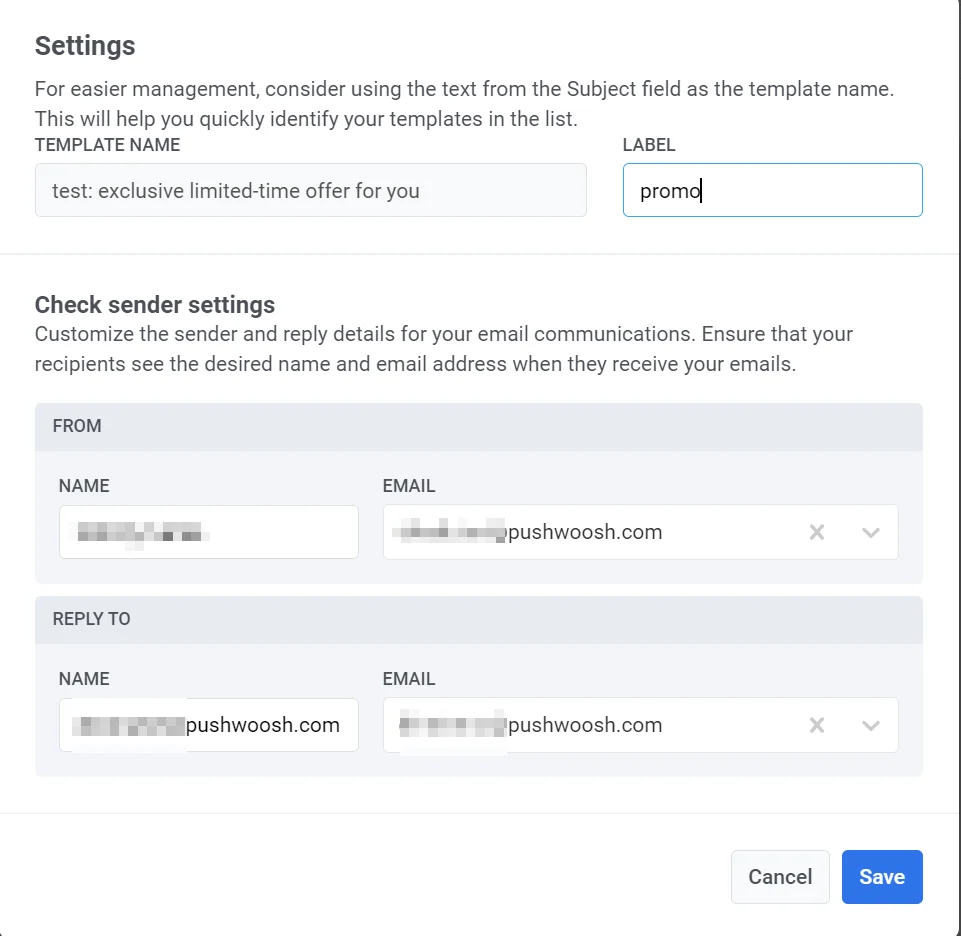
ইমেল কন্টেন্ট পরিচালনা করুন
Anchor link toআপনার ইমেল তৈরি এবং সেভ করার পরে, এটি আপনার ইমেল কন্টেন্টের তালিকায় প্রদর্শিত হবে।
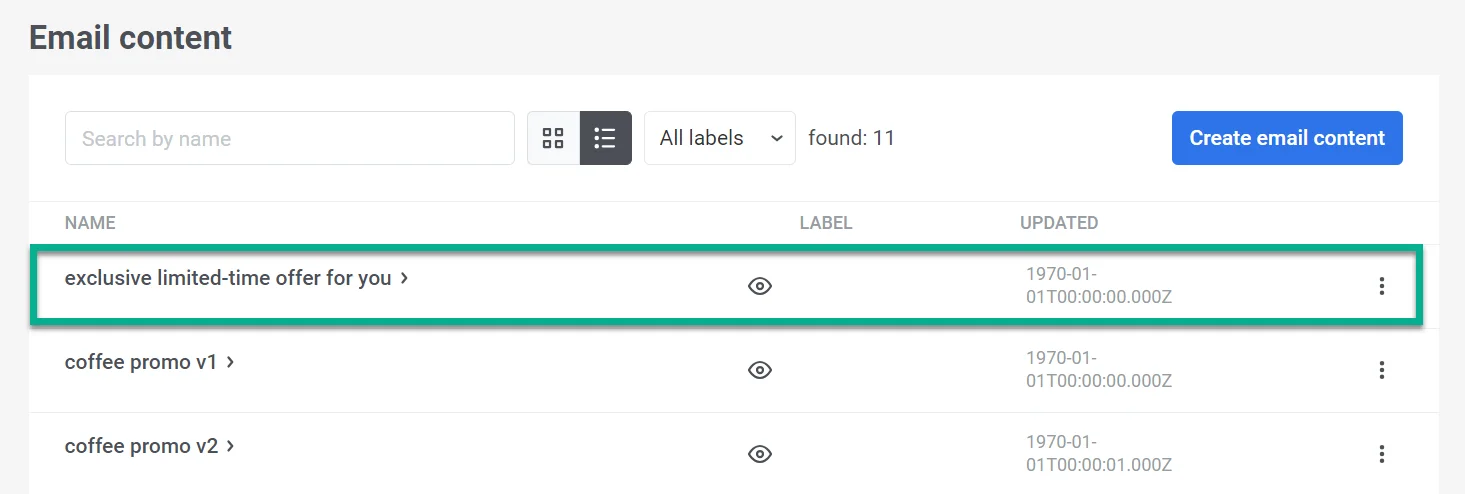
সেখান থেকে, আপনি এটিকে সহজেই আপনার গ্রাহক যাত্রায় অন্তর্ভুক্ত করতে পারেন। এটি আপনাকে স্বয়ংক্রিয়, ব্যক্তিগতকৃত বার্তা পাঠাতে এবং যেকোনো প্রয়োজনীয় সম্পাদনা করতে দেয়। আরও জানুন