Enviar in-apps instantâneos
In-apps instantâneos entregam mensagens aos usuários no momento em que uma ação especificada acontece dentro do aplicativo, maximizando a chance de serem vistos.
Para enviar mensagens in-app através de campanhas in-app:
- Navegue até Campanhas no Painel de Controle da Pushwoosh.
- Selecione In-apps instantâneos.
- Clique em Criar in-app para configurar uma nova campanha.

Definir conteúdo criativo
Anchor link toInsira um nome e uma descrição
Anchor link toForneça um nome para uso interno e, opcionalmente, adicione uma descrição para melhor organização.
Adicionar um criativo in-app
Anchor link toSelecione uma página de Rich Media da lista de modelos existentes ou crie uma nova com antecedência.

Maneiras de criar um modelo de in-app
Anchor link toVocê pode:
- Criar um modelo usando o editor de in-app integrado. Saiba mais
- Usar um modelo da biblioteca integrada. Navegue pelos modelos disponíveis
- Fazer o upload de Rich Media manualmente.
Habilitar in-app de alta prioridade (opcional)
Anchor link toMensagens in-app de alta prioridade garantem que a mensagem seja baixada e esteja pronta para ser exibida imediatamente após um evento ser acionado, mesmo que aconteça logo após o lançamento do aplicativo.
Quando habilitado, o SDK da Pushwoosh bloqueará temporariamente a UI do aplicativo por alguns segundos enquanto a mensagem está sendo baixada. Isso garante que a mensagem in-app esteja disponível e não seja atrasada devido a condições de rede ou processos de inicialização do aplicativo.
Como os in-apps de alta prioridade diferem das mensagens in-app comuns?
Habilitar a opção In-App de Alta Prioridade garante que a mensagem seja exibida instantaneamente, sobrepondo-se a outras mensagens in-app ou notificações na fila. Diferente das mensagens in-app regulares, que seguem uma ordem de exibição sequencial e podem ser atrasadas se outra mensagem estiver ativa, as mensagens de alta prioridade contornam essas restrições e aparecem assim que são acionadas.
Este recurso é particularmente útil para anúncios urgentes, alertas de segurança ou promoções sensíveis ao tempo que exigem a atenção imediata do usuário.
Pré-visualizar a mensagem
Anchor link toNo lado direito da tela, você verá uma pré-visualização móvel do modelo de Rich Media selecionado. Isso ajuda a visualizar como a mensagem aparecerá para os usuários.
Clique em Próximo para prosseguir para as configurações de Público.
Definir público
Anchor link toPara definir os usuários que devem receber a mensagem in-app, configure as condições nas seções Segmento e Comportamento.
Definir segmento de público
Anchor link toEscolha uma das seguintes opções:
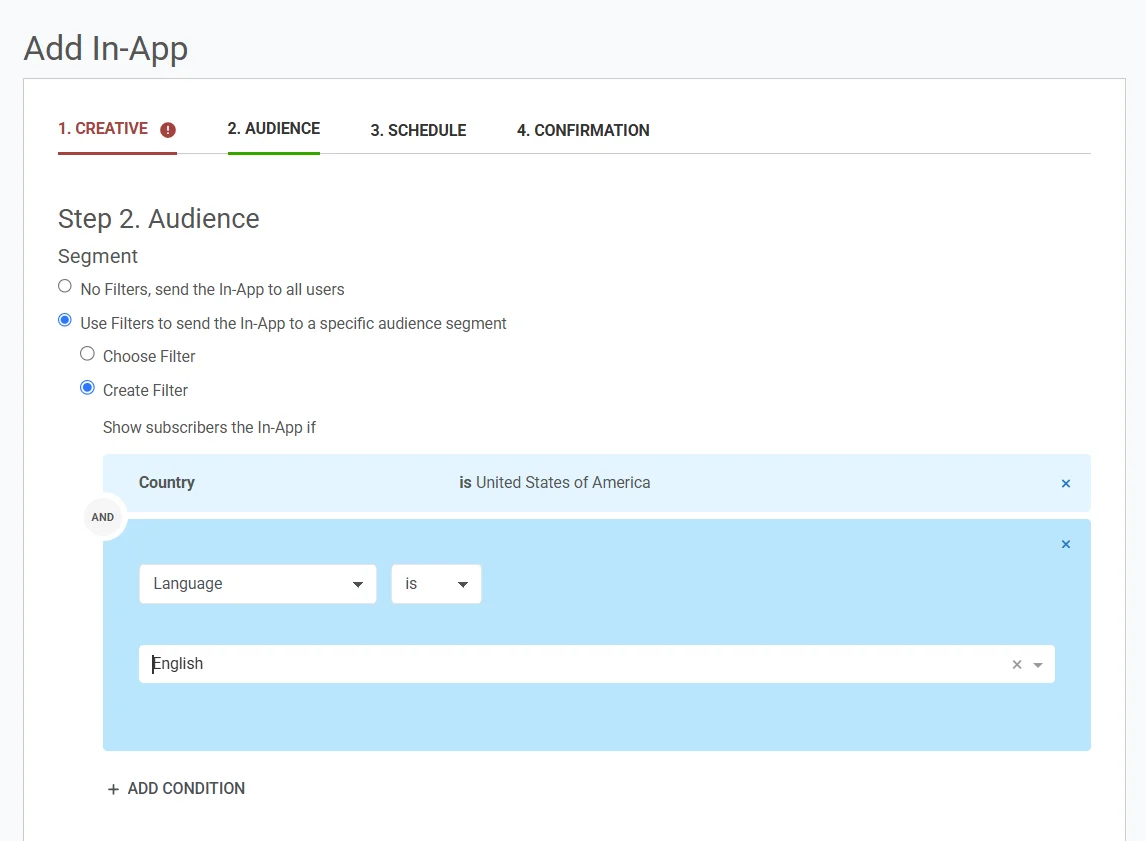
- Sem filtros: Enviar a mensagem in-app para todos os usuários.
- Usar filtros para direcionar um segmento de público específico. Para aplicar filtros, escolha um segmento existente na lista suspensa ou crie um novo segmento com base nos dados e preferências do usuário.
Para refinar ainda mais seu público, clique em + ADICIONAR CONDIÇÃO para adicionar mais critérios.
Definir comportamento do usuário
Anchor link toRefine ainda mais seu público, direcionando usuários com base em suas ações.
-
Nenhum comportamento específico. Enviar a mensagem in-app para todos os usuários no segmento escolhido.
-
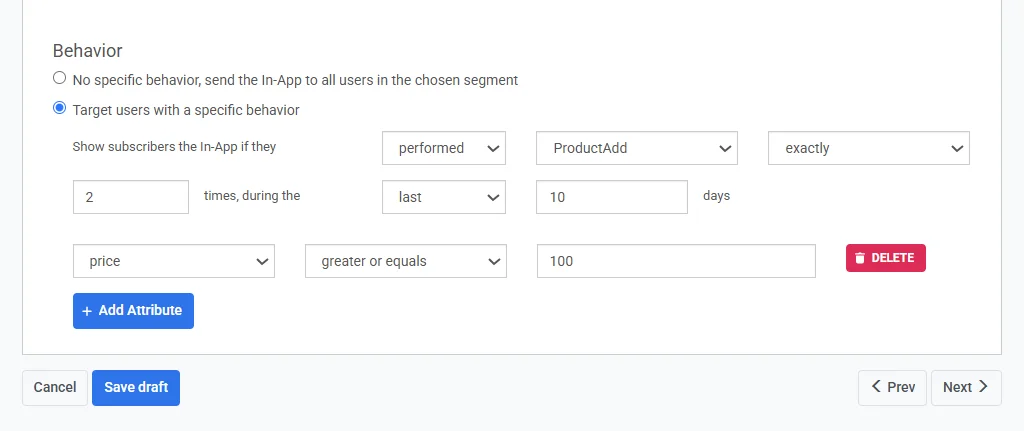
Direcionar usuários com comportamento específico. Defina uma condição baseada em ação para a entrega da mensagem.
Defina condições com base na atividade do usuário:
- Tipo de ação: Escolha se o usuário “realizou” ou “não realizou” uma ação.
- Evento: Selecione um evento que os usuários devem ter concluído (por exemplo, lançamento do aplicativo, compra, assinatura).
- Frequência: Especifique quantas vezes o evento deve ter ocorrido.
- Período de tempo: Defina o período (por exemplo, últimos 7 dias, exatamente 3 dias atrás).
Para adicionar várias condições comportamentais, clique em + Adicionar Atributo.
Agendar a mensagem in-app
Anchor link toDefinir um gatilho de evento
Anchor link toDefina quando sua mensagem in-app aparecerá, configurando um gatilho de evento.
- Selecione um evento da lista que acionará a mensagem.
- Adicione atributos para refinar quando a mensagem deve ser exibida.
- Verifique se o evento está configurado corretamente no Painel de Controle da Pushwoosh antes de usá-lo.

Por exemplo, a mensagem in-app é acionada quando um usuário realiza o evento “ProductAdd”. Isso significa que sempre que um usuário adicionar um produto ao carrinho, a mensagem in-app será exibida.
Para refinar ainda mais quando a mensagem aparece, você pode clicar em + Adicionar Atributo para especificar condições adicionais.
Configurar o limite de mensagens (capping)
Anchor link toAs configurações de limite (capping) controlam a frequência com que uma mensagem in-app aparece para os usuários.
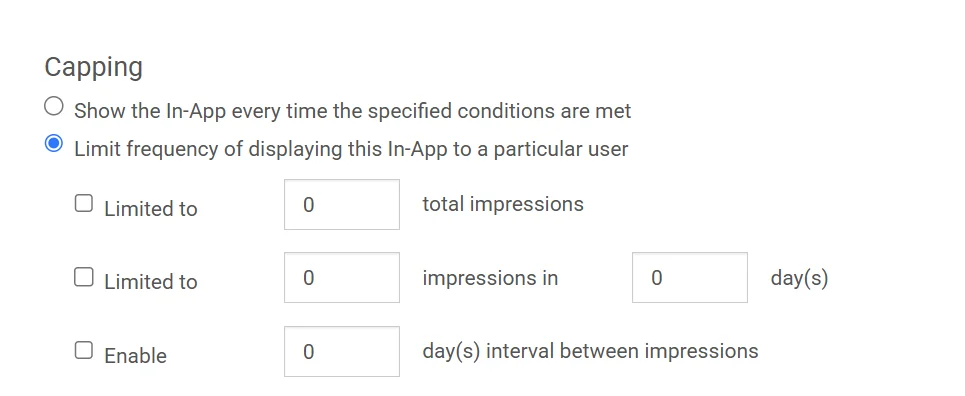
- Mostrar a mensagem in-app toda vez que as condições especificadas forem atendidas
- Limitar a frequência de exibição desta mensagem in-app para um usuário específico
Opções de limite (capping)
Anchor link to| Impressões totais | Define o número máximo de vezes que a mensagem in-app pode ser exibida para um usuário. | Se definido como 3, a mensagem será mostrada apenas três vezes para cada usuário, independentemente do tempo. Se um usuário acionar o evento cinco vezes, ele ainda verá a mensagem apenas três vezes. |
| Limitar impressões em X dias | Define quantas vezes um usuário pode ver a mensagem dentro de um período específico. | Definir 1 impressão por dia garante que a mensagem apareça no máximo uma vez por dia. Se um usuário acionar o evento várias vezes em um dia, ele ainda receberá apenas uma mensagem in-app. |
| Intervalo entre impressões | Define um número mínimo de dias entre impressões repetidas. | Se você permitir 1 impressão por dia e definir um intervalo de 1 dia, a mensagem aparecerá uma vez a cada dois dias. Se um usuário vir a mensagem hoje, ele não a verá novamente até depois de amanhã, mesmo que acione o evento novamente amanhã. |
Como o limite de frequência global e o limite de mensagens in-app estão inter-relacionados
Anchor link toO limite de frequência global garante que os usuários não sejam sobrecarregados com muitas mensagens em diferentes campanhas, mesmo que as mensagens individuais tenham suas próprias configurações de limite separadas.
Por exemplo, se uma mensagem in-app estiver configurada para aparecer 5 vezes em 3 dias, e o limite de frequência global para mensagens in-app também for de 5 vezes em 3 dias, mas o usuário já viu 3 outras mensagens in-app, esta mensagem específica será mostrada apenas mais 2 vezes antes de atingir o limite global. Saiba mais sobre o Limite de Frequência Global.
Definir o período de exibição
Anchor link toDefina o período de tempo em que a mensagem in-app estará ativa.
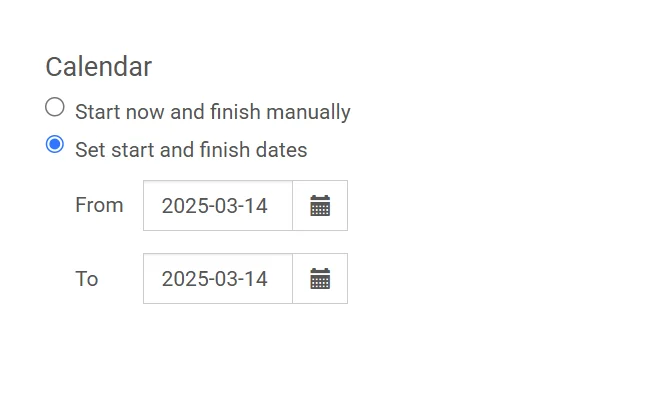
- Começar agora e terminar manually: A mensagem in-app será executada continuamente até que você a pare manualmente.
- Definir datas de início e término: Especifique um intervalo de tempo fixo para a exibição da mensagem.
Exemplo: Se a data de início for 13 de março de 2025 e a data de término for 20 de março de 2025, a mensagem in-app só será mostrada durante este período.
Confirmar e salvar sua mensagem in-app
Anchor link toAntes de lançar a campanha, revise as configurações da sua mensagem in-app.
- Verifique os detalhes do criativo, incluindo o nome da mensagem, descrição, prioridade e conteúdo de Rich Media.
- Verifique as configurações de público, garantindo que o segmento, comportamento e atributos corretos sejam aplicados.
- Revise o agendamento, confirmando o evento de gatilho, as datas de início e término e qualquer limite de frequência.
Para fazer alterações, clique em Editar na seção relevante.
Depois de revisar todos os detalhes:
- Clique em Salvar para finalizar e ativar a mensagem in-app.
- Clique em Salvar rascunho para armazenar o progresso sem lançar a mensagem.
- Clique em Cancelar para descartar as alterações e sair.
Cenário de exemplo: Enviando uma mensagem in-app usando campanhas in-app
Anchor link toImagine que você tem um aplicativo de varejo de moda com o objetivo de aumentar as conversões, oferecendo um desconto por tempo limitado quando os usuários adicionam itens ao carrinho. Você configura uma campanha in-app direcionada a usuários nos EUA com inglês como idioma preferido que adicionam produtos no valor de pelo menos $50.
Preparar a mensagem in-app
Anchor link toCrie um modelo de in-app usando o editor integrado.
Incentive os usuários a agir rapidamente com uma mensagem clara e envolvente:
“Conclua sua compra nos próximos 10 minutos e ganhe 10% de desconto!”
Certifique-se de adicionar um botão de CTA que leva ao checkout.
Definir o público
Anchor link to- Selecione Usar filtros e escolha Criar filtro para direcionar um público específico.
- Clique em Adicionar Condição e defina País como Estados Unidos da América.
- Clique em Adicionar Condição novamente e defina Idioma como Inglês.
- Em Comportamento, selecione Nenhum comportamento específico para enviar a mensagem a todos os usuários no segmento escolhido.
Agendar a mensagem
Anchor link to- Escolha o evento “ProductAdd” como gatilho, para que a mensagem apareça assim que um usuário adicionar um item ao carrinho.
- Clique em + Adicionar Atributo e defina: Preço maior ou igual a $50 para direcionar usuários que adicionam produtos de alto valor.
- Em seguida, configure o limite de mensagens. Limite as impressões a 2 vezes por usuário em 3 dias para evitar sobrecarregar os usuários e defina um intervalo de 1 dia entre as impressões.
- Defina o período de exibição e configure a campanha para ser executada de 13 de março de 2025 a 20 de março de 2025 para se alinhar com o período promocional.
Confirmar e lançar a campanha
Anchor link to- Revise as configurações, público, agendamento e limite.
- Clique em Salvar para ativar a mensagem in-app.