Lista de Journeys
Lista de Campanhas
Anchor link toA página Campanhas oferece uma visão geral de todas as jornadas do cliente (campanhas) que você criou. Use-a para ver o status e o desempenho rapidamente e para gerenciar campanhas.
No topo da página, você tem:
- Pesquisar por nome: barra de pesquisa para encontrar campanhas pelo nome
- Filtros de status: abas para Todas, Ativas, Inativas, Rascunho, Pausadas, Arquivadas
- Qualquer categoria: menu suspenso para filtrar por categoria
- Mostrar filtros: clique para filtrar por tipo de Entrada, data de Lançamento ou ordenar (por exemplo, por última modificação).
- Exportar estatísticas: baixe os dados da campanha para o intervalo de datas selecionado como um arquivo CSV (consulte Exportar estatísticas da campanha)
- Criar campanha: adicione uma nova campanha
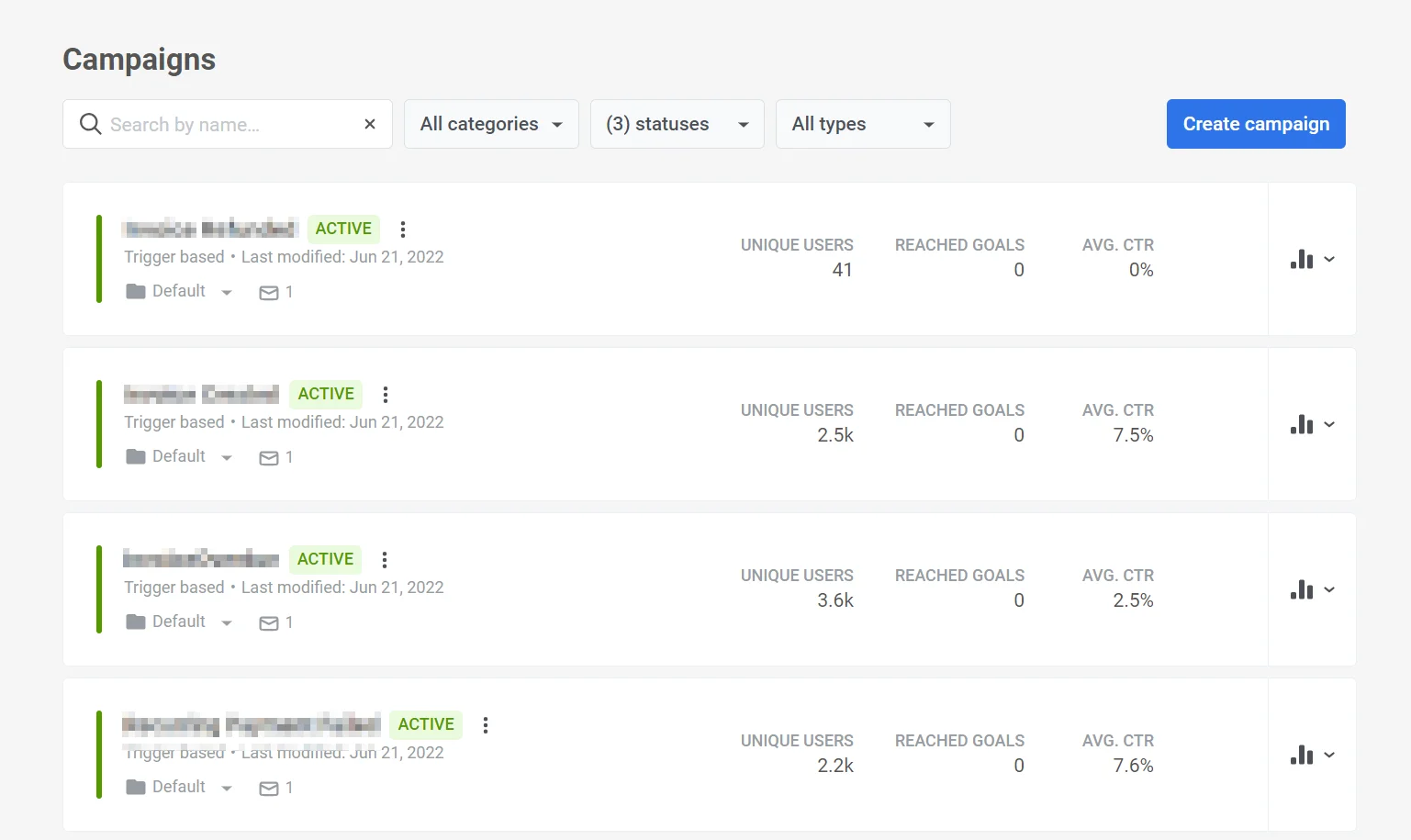
Cartão da Jornada do Cliente
Anchor link toCada campanha tem seu próprio cartão de Jornada do Cliente dedicado. Este cartão funciona como um ponto central para todas as informações relevantes, incluindo:
- Visão geral da campanha fornecendo detalhes importantes como o nome da jornada, status, tipo e outras informações relevantes.
- Métricas de desempenho da campanha para avaliar a eficácia da campanha.
- Estatísticas detalhadas de mensagens para aprofundar o desempenho de cada mensagem dentro da campanha.
Visão geral da campanha
Anchor link toCada cartão de campanha mostra:
- Nome da campanha no canto superior esquerdo
- Status (por exemplo, INATIVA, RASCUNHO, ATIVA, PAUSADA, ARQUIVADA)
- Menu de opções ao lado do status. Clique nele para abrir ações como Visualizar, Desativar e Clonar
- Última modificação: data e hora e quem fez a alteração
- Tipo de campanha: Baseada em gatilho, Baseada em público ou Mista
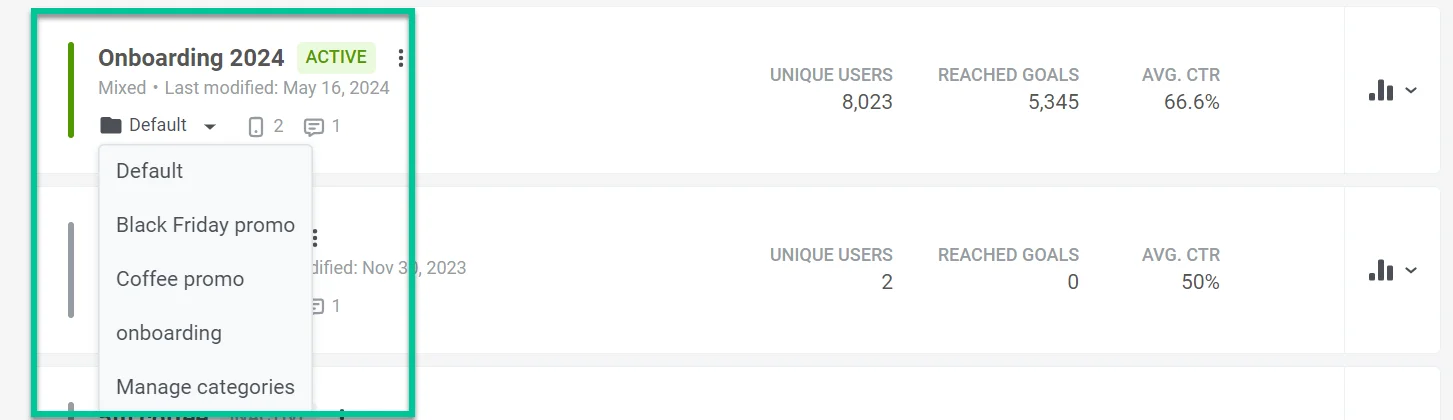
- Categoria: nome da categoria (por exemplo, PADRÃO, ONBOARDING) com um menu suspenso para alterá-la
- Contagem de mensagens: o número de mensagens na campanha

Métricas de desempenho da campanha
Anchor link toCada cartão mostra três métricas (como ALCANCE TOTAL, METAS ALCANÇADAS, CTR MÉDIO). Para campanhas em rascunho ou novas, elas podem aparecer como -- até que haja dados:
- Alcance total: número de usuários únicos que entraram ou foram alcançados na jornada
- Metas alcançadas: número de vezes que as metas da jornada foram alcançadas
- CTR médio: taxa de cliques média para todas as mensagens na jornada (qualquer canal)

Estatísticas detalhadas de mensagens
Anchor link toPara ver estatísticas detalhadas de cada mensagem em uma campanha, clique no ícone de estatísticas (gráfico de barras) com o menu suspenso ao lado dessa campanha na lista. Para mais informações sobre as métricas da jornada, consulte Estatísticas da Jornada do Cliente.
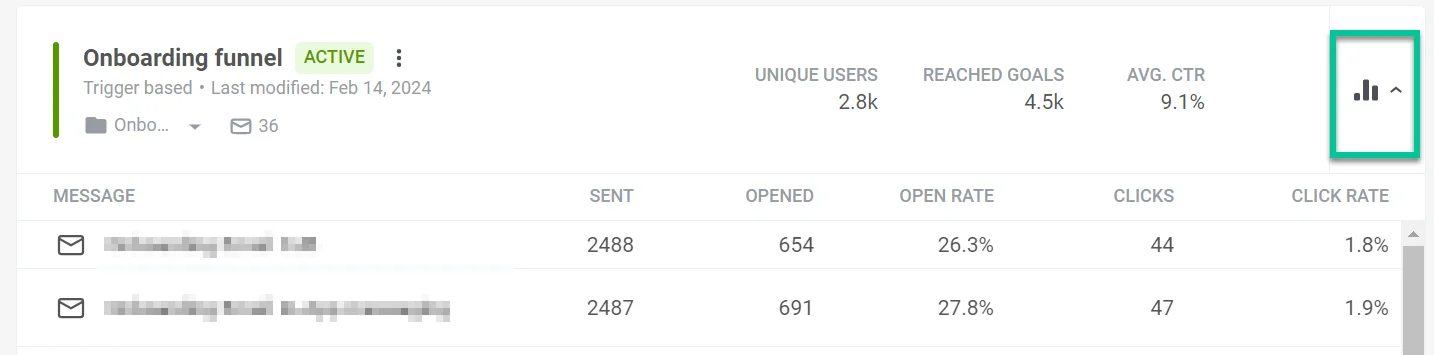
Isso revelará uma análise detalhada do desempenho de cada mensagem, incluindo:
- O nome de cada mensagem.
- Quantas vezes a mensagem foi enviada ou exibida aos usuários.
- O número de vezes que a mensagem foi aberta pelos destinatários.
- A taxa de abertura da mensagem: a porcentagem de aberturas em relação ao número de vezes que a mensagem foi enviada ou exibida.
- Cliques: o número total de vezes que os usuários interagiram com o conteúdo da mensagem clicando em um link.
- Taxa de cliques: a porcentagem de usuários que realizaram uma ação dentro da mensagem em relação ao número total que a recebeu.
Para garantir que você está visualizando os dados de desempenho mais recentes, clique no link Atualizar Dados. Isso atualizará as estatísticas e fornecerá os insights mais atuais sobre a eficácia de sua mensagem.
Gerencie suas Jornadas do Cliente
Anchor link toCategorias de Jornada
Anchor link toCom a Pushwoosh, você pode organizar suas jornadas sem esforço adicionando categorias personalizadas à lista de campanhas. Você tem a flexibilidade de criar até 10 categorias personalizadas adaptadas às suas necessidades.
Criar categorias de Jornada do Cliente
Anchor link toPara criar categorias de jornada do cliente, siga estes passos:
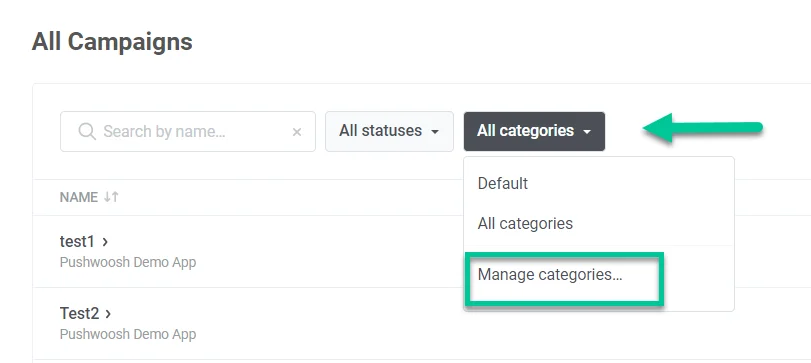
- Navegue até o topo da lista de categorias e clique em Todas as categorias.
- Selecione Gerenciar categorias na lista suspensa.
- Na janela que aparece, clique em Adicionar categoria e crie um nome para sua categoria que seja informativo e tenha no máximo 20 caracteres.
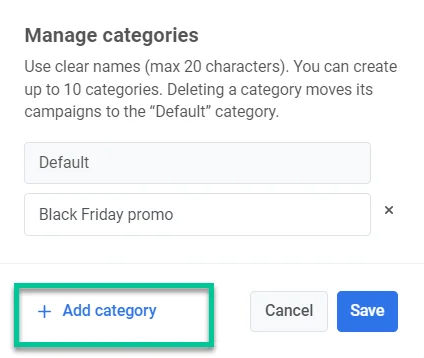
- Você também pode editar e remover suas categorias selecionando Gerenciar categorias.
Atribuir Jornadas a categorias
Anchor link toQuando você cria uma jornada, ela é automaticamente colocada na categoria Padrão. Para atribuí-la a uma categoria diferente, clique no menu suspenso rotulado Padrão abaixo do nome da jornada. Em seguida, escolha a categoria desejada na lista que aparece. Se precisar criar uma nova categoria, selecione Gerenciar categorias.
Pesquisando e filtrando suas jornadas do cliente
Anchor link to- Pesquisa: use a barra “Pesquisar por nome…” no topo para encontrar campanhas pelo nome.
- Status: use as abas para mostrar campanhas Todas, Ativas, Inativas, Rascunho, Pausadas ou Arquivadas.
- Categoria: use o menu suspenso “Qualquer categoria” para filtrar por categoria.
- Mostrar filtros: clique para abrir mais opções de filtro.
Ações da Jornada
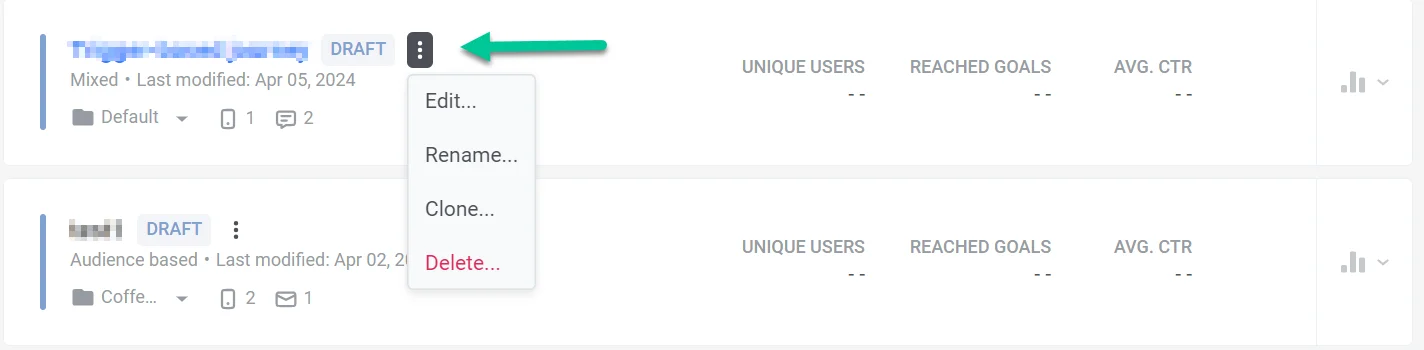
Anchor link toPara gerenciar uma campanha a partir da lista, clique nos três pontos verticais (menu de opções) ao lado do status da campanha. O menu inclui:
- Visualizar: abra a campanha para ver detalhes, dados de desempenho e editar configurações
- Desativar: desative uma campanha ativa
- Clonar: crie uma cópia da campanha com as mesmas configurações para que você possa alterar a cópia sem afetar a original
Outras ações (por exemplo, Renomear, Arquivar) também podem aparecer no menu, dependendo do estado da campanha.
Criar uma nova jornada do cliente
Anchor link toPara criar uma nova jornada do cliente, clique no botão Criar campanha no topo da lista.

Aqui, você tem a flexibilidade de:
- Construir uma jornada do zero e adaptá-la aos seus cenários específicos. Saiba mais
- Aproveitar modelos de jornada pré-construídos para cenários comuns de jornada do cliente. Saiba mais
Exportar estatísticas da campanha
Anchor link toClique em Exportar estatísticas no topo da página Campanhas. Na caixa de diálogo Exportar estatísticas da campanha, escolha um intervalo de datas e clique em Exportar para baixar os dados da campanha em formato CSV. Você pode usar o arquivo em planilhas ou ferramentas de terceiros para analisar e otimizar campanhas futuras.
O que você obtém no CSV
- Informações da campanha: Título, Status, Criado em, Categoria, Tipo, UUID
- Alcance e usuários: Alcance total, Usuários únicos, Usuários dentro, Desistências
- Geral: Envios totais, CTR médio, Metas
- Por canal (push, e-mail, SMS, WhatsApp, in-app): envios, entregas/aberturas, CTR e métricas específicas do canal (por exemplo, cliques e cancelamentos de inscrição de e-mail, exibições e pulos de in-app)