Atraso de tempo
O elemento Atraso de Tempo faz os usuários esperarem por um tempo especificado. Após o atraso, eles avançam para a próxima etapa. O atraso pode ser um período fixo, um horário específico ou uma data. Também pode ser baseado em um valor de Tag ou atributo de Evento.
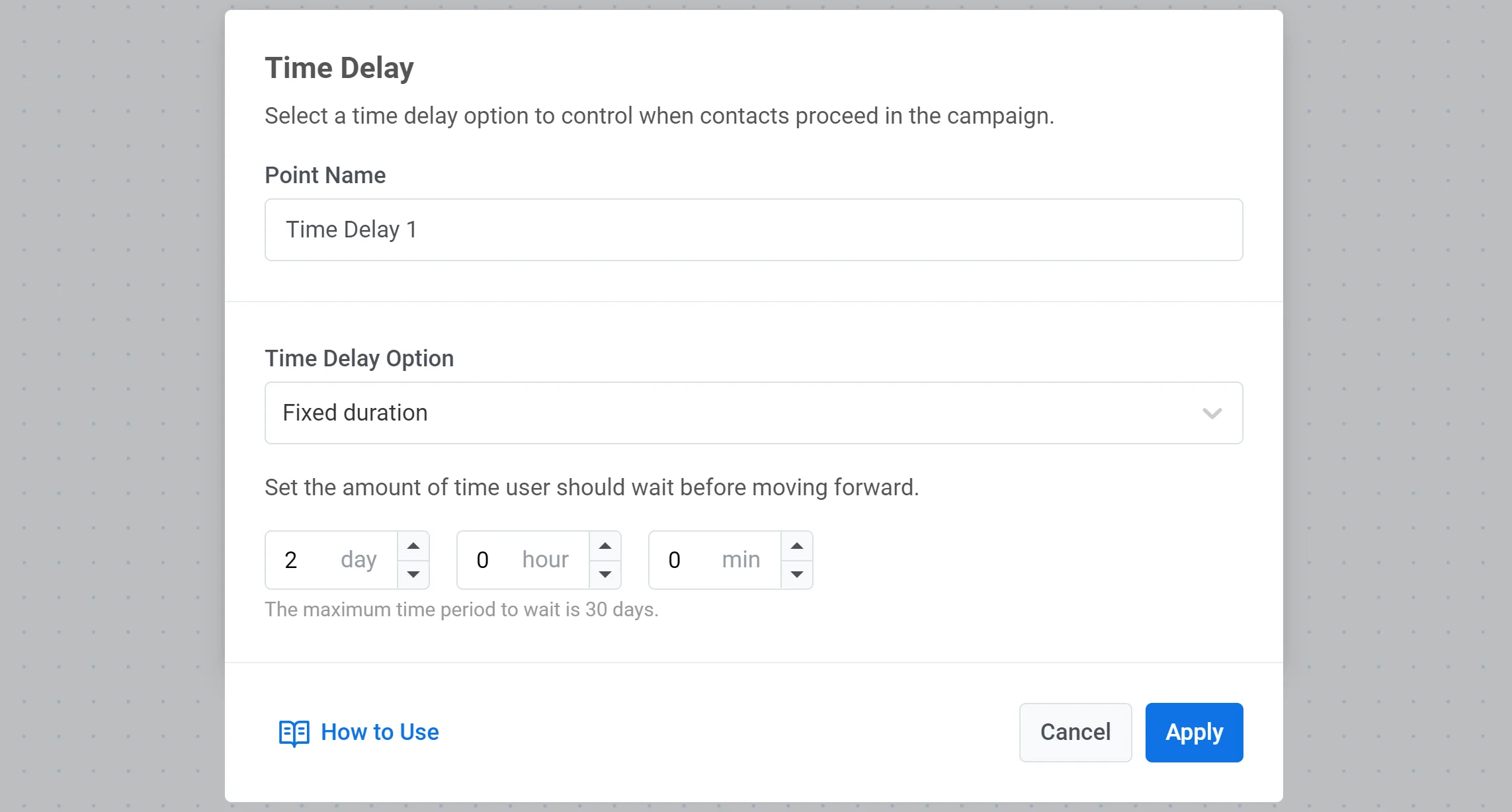
Duração fixa
Anchor link toQuando definido para um período fixo, o elemento Atraso de Tempo permite que os usuários continuem sua jornada somente quando o tempo especificado passar.
Por exemplo, se um atraso for definido para 8 horas, um usuário que chegar a este elemento da jornada esperará por 8 horas antes de avançar para a próxima etapa.
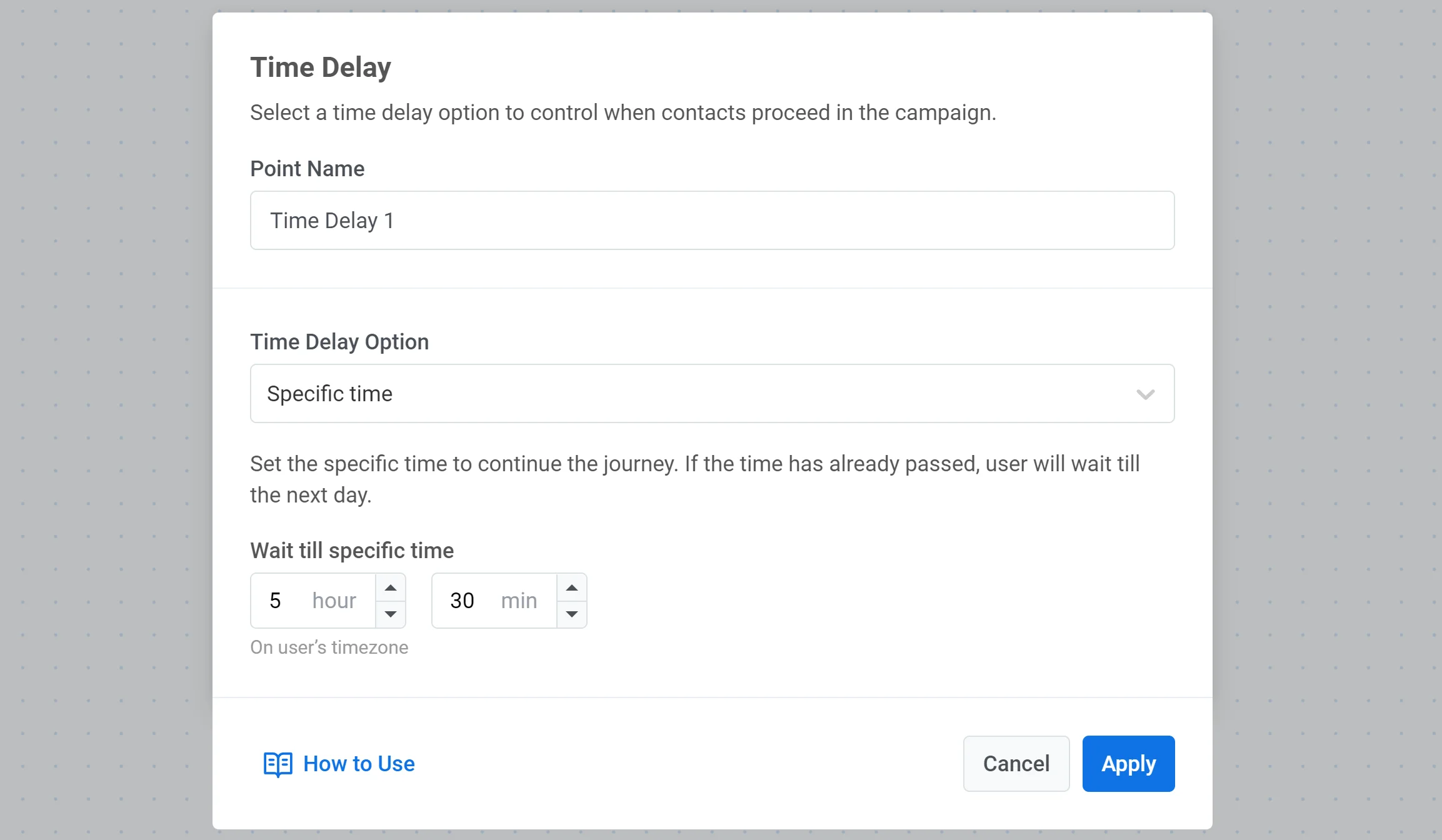
Horário específico
Anchor link toVocê pode definir um horário exato para os usuários avançarem. Os usuários que chegarem ao elemento de atraso prosseguirão no horário especificado.
Por exemplo, se um usuário chegar a um elemento de atraso no início da manhã e você tiver definido o atraso para esperar até as 17:30, esses usuários prosseguirão para o próximo ponto da jornada às 17:30 de acordo com o fuso horário de seu dispositivo.
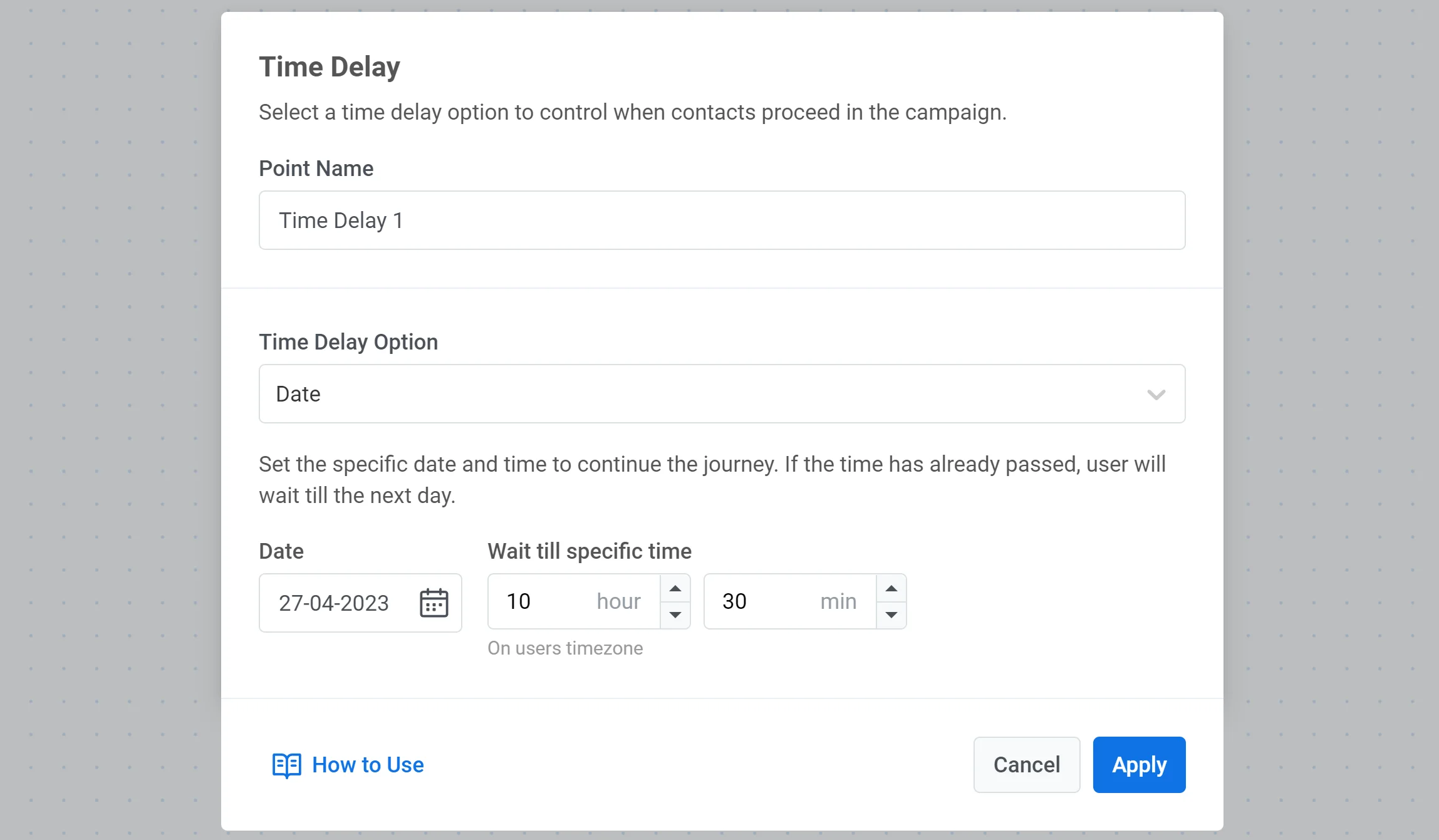
Data
Anchor link toSe você deseja configurar uma campanha única em uma data específica (por exemplo, enviar uma notificação de Black Friday), selecione uma data e hora específicas para continuar a jornada.
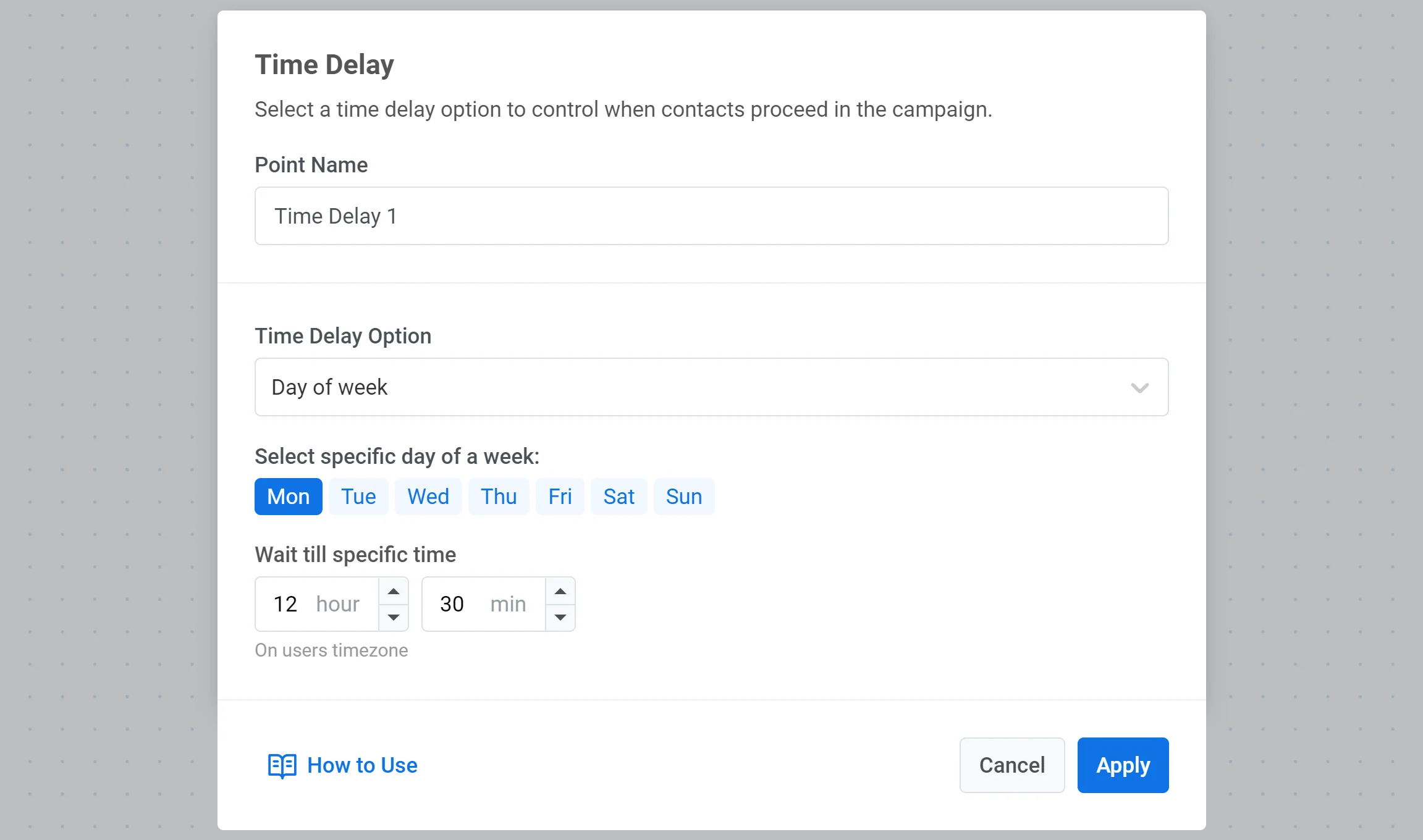
Dia da semana
Anchor link toSe você deseja que o usuário avance para o próximo ponto da jornada apenas em um dia específico da semana, selecione a opção Dia da semana e defina o dia e a hora desejados.
Atraso baseado em dados do usuário ou evento
Anchor link toEm alguns casos, você pode precisar definir um atraso dinamicamente, com base no que você já sabe sobre os viajantes da jornada ou nas ações que eles realizam dentro de sua jornada.
Para definir um atraso com base em Tags ou Eventos:
- escolha a opção Baseado em dados do usuário/evento;
- selecione uma Tag ou Evento para obter os dados.
A próxima etapa da jornada pode ser agendada para acontecer exatamente na data e hora especificadas em um valor de Tag ou atributos de Evento, ou vários dias depois/vários dias antes dessa data.
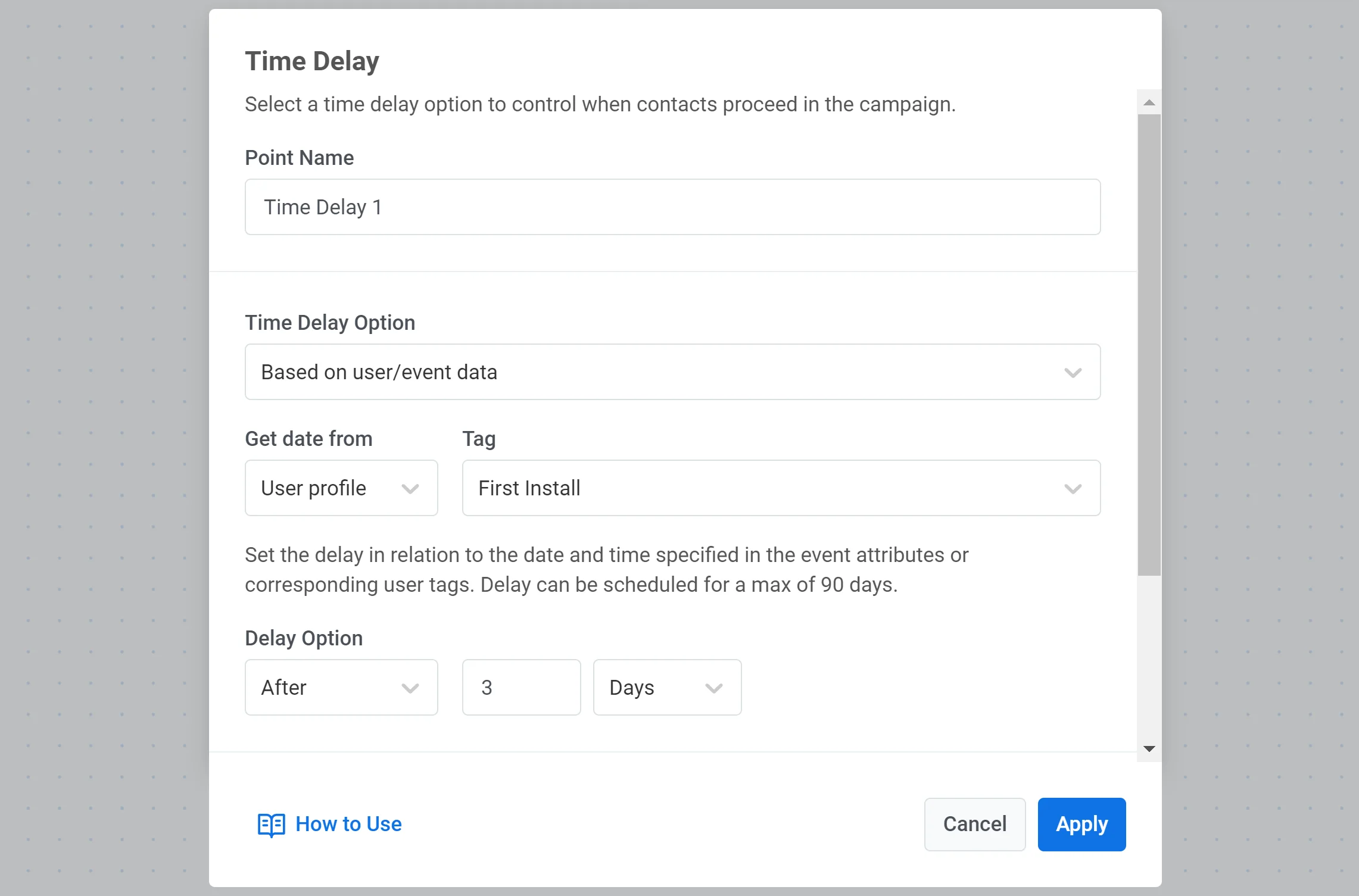
Por exemplo, você define o atraso de “2 dias antes” para lembrar os usuários de seu compromisso, obtendo a data e a hora da visita dos atributos do evento Appointment. Se um usuário marcar um compromisso para amanhã, ele não se enquadrará na condição de atraso de “2 dias antes” e sairá da jornada logo após chegar ao elemento Atraso de Tempo em sua jornada.
No entanto, para gerenciar esses casos, você pode dividir a jornada futura em dois ramos após o elemento Atraso de Tempo e permitir que os usuários continuem sua jornada mesmo que não se enquadrem na etapa de atraso.
Marque a caixa de seleção Dividir em ramos se a data estiver no passado ou a data estiver vazia, e o fluxo futuro será dividido em dois ramos – “No futuro” e “No passado”, onde “no passado” reunirá os usuários cujos valores de Tag ou atributos de Evento não se enquadram nas condições de atraso e pode ser construído com quaisquer outros elementos (por exemplo, outro Atraso de Tempo, Divisor de Segmento, Esperar por Evento ou comunicação imediata).