모바일 메시지 인박스
Pushwoosh 고객 여정(Customer Journey)의 Save to inbox 옵션을 사용하면 푸시 알림을 앱의 인박스에 저장하여 사용자가 편리한 시간에 중요한 메시지에 접근하고 검토할 수 있습니다. 이를 통해 푸시 알림이 손실되지 않고 나중에 다시 방문할 수 있어 유연성과 사용자 참여가 향상됩니다.
앱에 인박스 설정하기
Anchor link to인박스에 저장할 메시지 선택하기
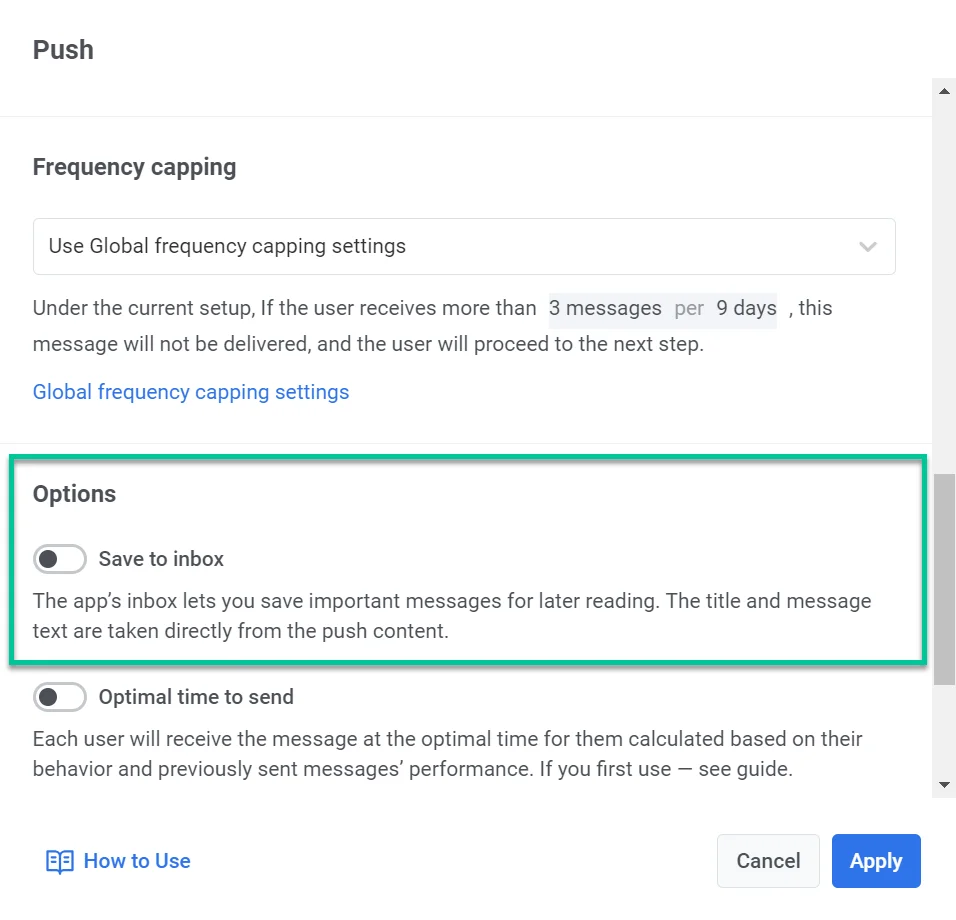
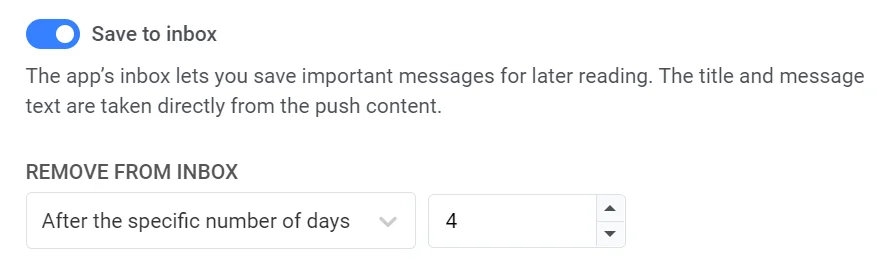
Anchor link to모든 푸시 알림은 인박스에 저장할 수 있습니다. 고객 여정(customer journey)의 알림에 이 기능을 활성화하려면, 여정에 추가한 푸시 알림 요소(Push notification element)에서 Save to inbox 옵션을 토글하세요.
인박스에 메시지가 머무는 기간 제어하기
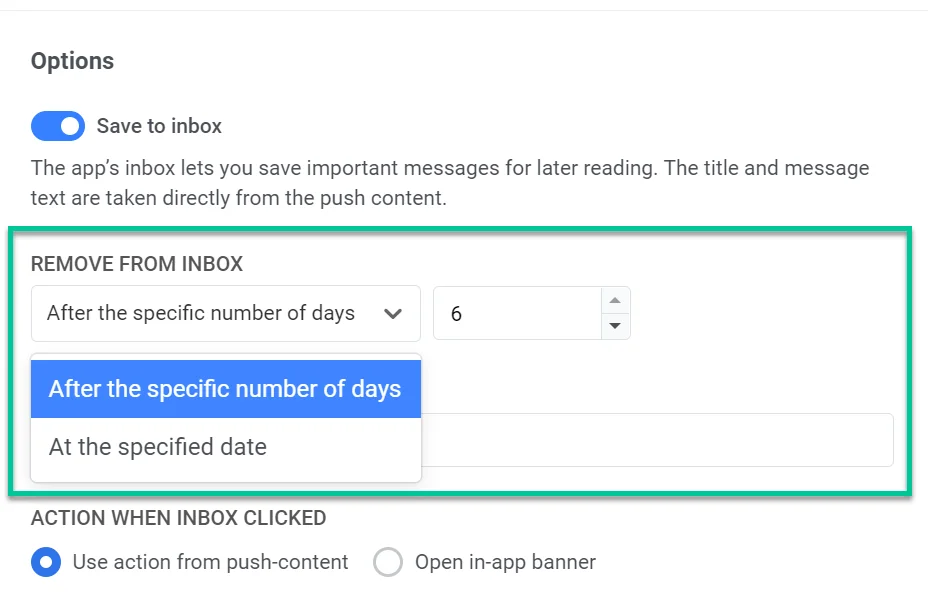
Anchor link to인박스를 체계적이고 관련성 있게 유지하려면 메시지에 대한 특정 보존 기간을 설정하세요. Remove from Inbox 드롭다운에서 다음 옵션 중 하나를 선택하세요:
- 메시지가 자동으로 제거되기 전에 인박스에 머물러야 하는 특정 일수를 설정합니다. 예를 들어, 3일로 설정할 수 있습니다.
- 메시지가 인박스에서 삭제될 정확한 날짜를 선택합니다. 참고: 인박스에 있는 메시지의 최대 보존 기간은 6일입니다. 이 제한을 연장해야 하는 경우 지원팀에 문의하세요.
메시지 아이콘 사용자 지정하기
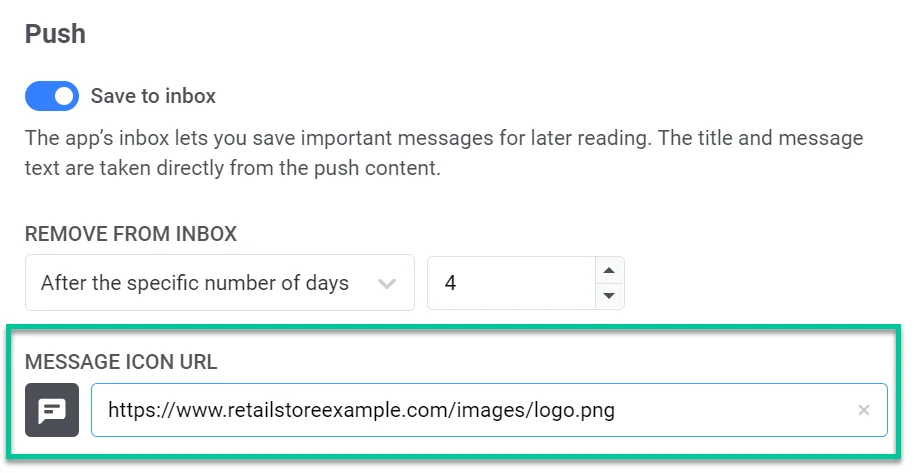
Anchor link to아이콘 URL을 지정하여 저장된 알림의 모양을 사용자 지정할 수 있습니다. 이 아이콘은 인박스의 메시지 옆에 표시되어 알림의 시각적 식별자 역할을 합니다.
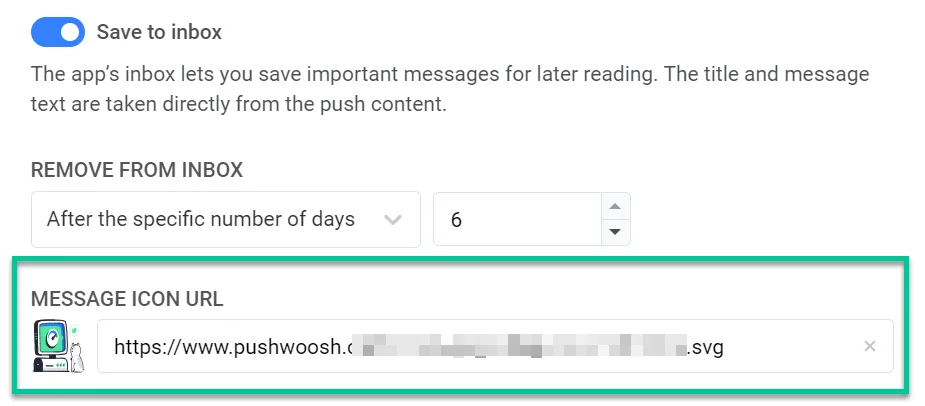
아이콘 URL이 제공되지 않으면 메시지와 함께 기본 아이콘이 표시됩니다.
인박스 메시지를 클릭했을 때의 동작 구성하기
Anchor link to사용자가 인박스에 저장된 알림을 클릭할 때 어떤 일이 발생하는지 결정합니다. 두 가지 옵션이 있습니다:
-
푸시 콘텐츠에서 설정한 동작 사용. 이는 사용자를 특정 URL로 리디렉션하거나 앱에서 지정된 화면을 여는 것과 같이 원래 푸시 알림의 기본 동작이 적용됨을 의미합니다. 자세히 알아보기
-
인앱 배너 열기. 이 옵션을 선택하면 알림을 클릭할 때 인앱 배너가 열리며, 앱 내에서 직접 콘텐츠와 추가적인 상호작용을 할 수 있습니다. 이 옵션을 선택하는 경우, 제공된 드롭다운 목록에서 표시할 리치 미디어를 선택하세요. 이 리치 미디어 콘텐츠는 사전에 생성해야 합니다. 리치 미디어 생성에 대해 자세히 알아보기
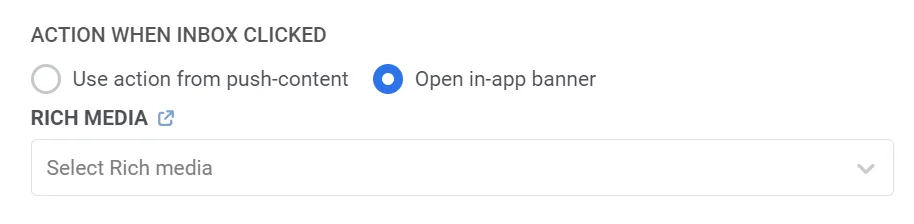
Save to inbox 기능 및 기타 알림 설정을 구성한 후, Apply를 클릭하여 변경 사항을 저장하는 것을 잊지 마세요. 그런 다음 고객 여정의 나머지 부분을 구성할 수 있습니다.
예시 시나리오: 프로모션 캠페인에 Save to inbox 사용하기
Anchor link to리테일 앱을 관리하고 있으며, 여름 상품에 대한 기간 한정 20% 할인으로 충성 고객의 참여를 유도하고 싶다고 가정해 보겠습니다. 사용자가 푸시 알림에 즉시 반응하지 않더라도 프로모션에 쉽게 접근할 수 있도록 Save to Inbox 기능을 사용하여 프로모션 메시지를 앱의 인박스에 저장하면 사용자가 편리한 시간에 혜택을 다시 확인할 수 있습니다.
단계별 방법은 다음과 같습니다:
- 이전에 여름 제품에 관심을 보였거나 과거 프로모션에 참여한 충성 고객 세그먼트를 위해 특별히 고객 여정을 생성하는 것으로 시작합니다. 이를 위해 Audience-based entry 요소를 여정 캔버스에 추가하고 RFM 충성 고객 세그먼트를 선택합니다.
- 푸시 알림 요소를 여정 캔버스에 추가하고 푸시 알림 콘텐츠를 생성합니다. 예를 들어,
제목: 모든 여름 상품 20% 할인 – 기간 한정!
메시지: 충성 고객을 위한 특별 혜택! 지금 쇼핑하고 모든 여름 스타일 상품을 20% 할인 받으세요. 혜택은 4일 후에 종료됩니다. 탭하여 할인을 받으세요!
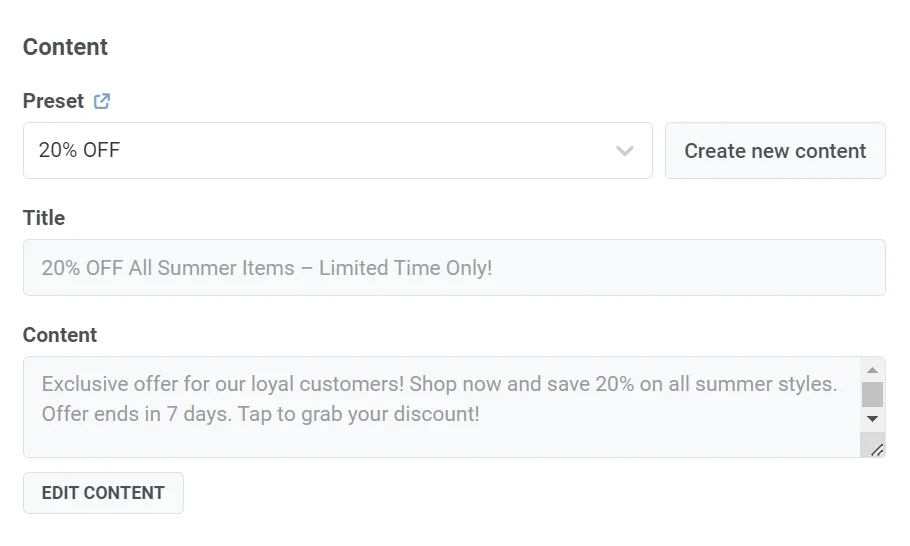
- Push Content Form에서 Save to Inbox 옵션을 활성화합니다. 프로모션은 4일 동안만 유효하므로, Remove from Inbox 옵션을 4일 후에 메시지를 삭제하도록 구성합니다.
- 사용자 지정 아이콘 URL(예: 스토어 로고)을 추가하여 인박스에서 메시지를 시각적으로 식별하고 브랜드를 강화할 수 있도록 합니다.
- Action when inbox clicked 옵션에서 Open in-app banner를 선택하고 표시할 리치 미디어를 선택합니다. 이 리치 미디어 콘텐츠는 사전에 생성해야 합니다. 예를 들어, 이 리치 미디어 콘텐츠에는 사용자가 결제 시 적용할 수 있는 프로모션 코드를 포함할 수 있습니다.
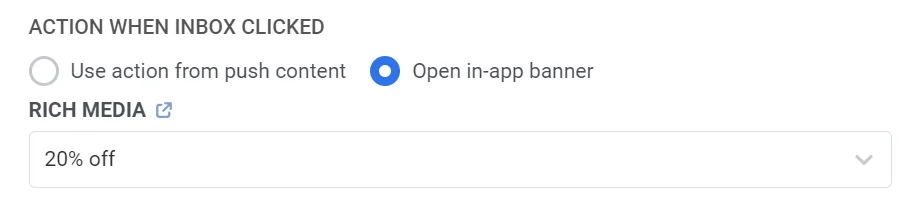
Save to Inbox 기능 및 기타 알림 설정을 구성한 후 Apply를 클릭하여 변경 사항을 저장합니다. 그런 다음 고객 여정의 나머지 부분을 구성합니다. 자세히 알아보기
인박스 메시지 통계 추적하기
Anchor link to인박스 메시지 통계를 보려면, 여정 캔버스에서 추적하려는 메시지를 클릭한 다음 Full statistics를 선택하세요.
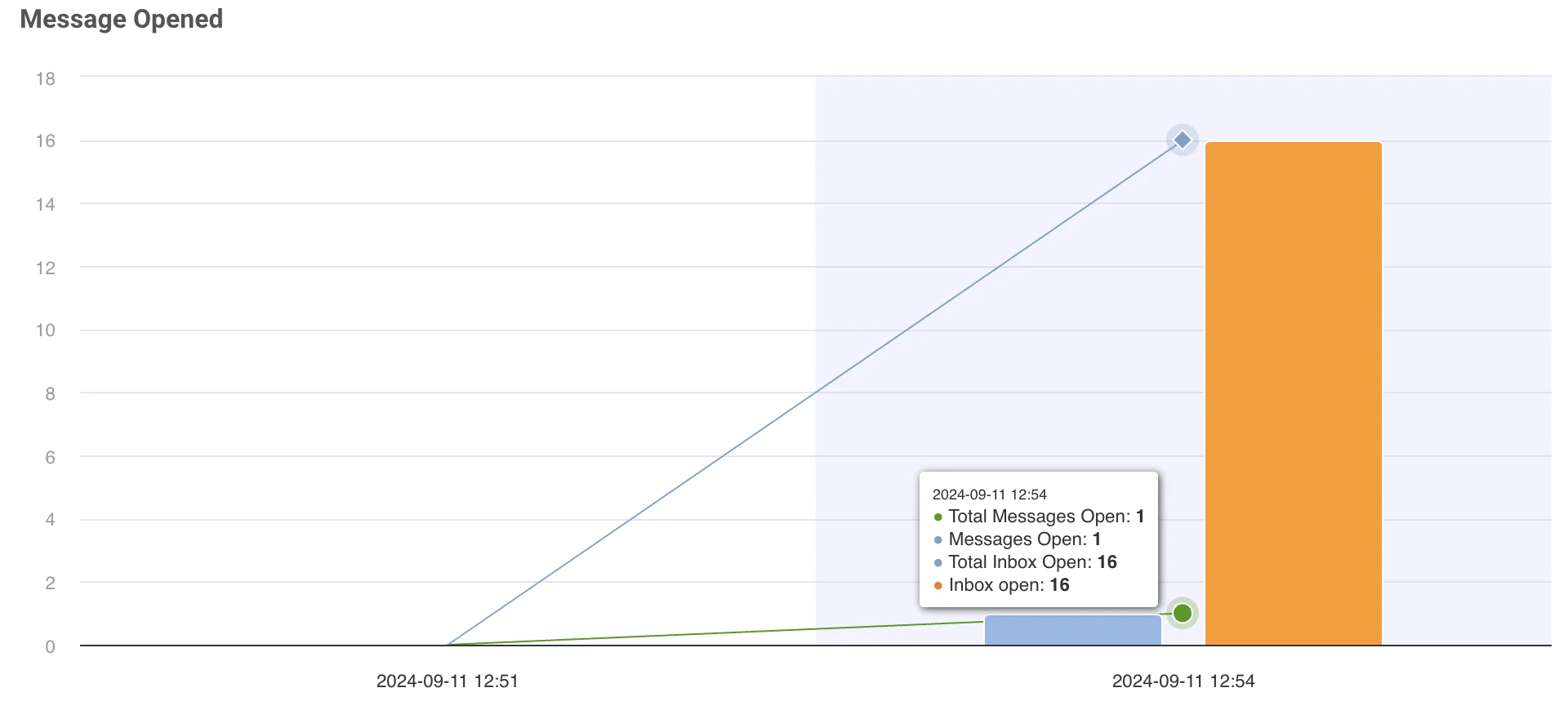
열리는 창에서 검토하려는 날짜 범위를 선택하고 Inbox opened 섹션을 찾으세요. 이 섹션은 인박스에 저장된 메시지가 사용자에 의해 몇 번이나 열렸는지를 보여줍니다.
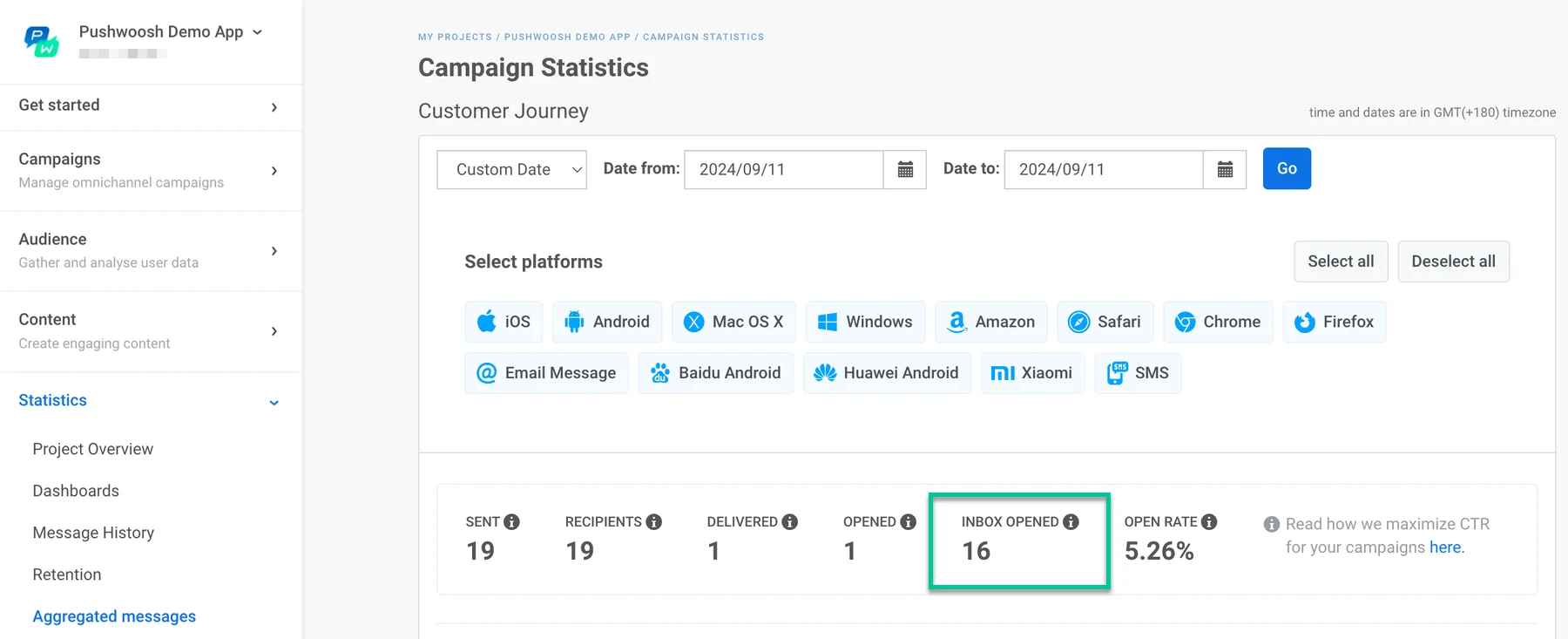
하단의 그래프는 인박스 오픈 수를 포함하여 메시지가 어떻게 열렸는지를 시각화합니다.