세그먼트 가져오기
CSV 가져오기를 사용하면 필터링 조건을 지정할 필요 없이 User ID 또는 Hardware ID(HWID)가 포함된 파일을 업로드하여 세그먼트를 생성할 수 있습니다. 이는 외부 소스에서 미리 정의된 사용자 목록이 있을 때 유용합니다.
세그먼트 가져오는 방법
Anchor link toCSV 파일에서 세그먼트를 가져오려면:
- Audience → Segments로 이동하여 Create Segment를 클릭하고 Import segment를 선택합니다.
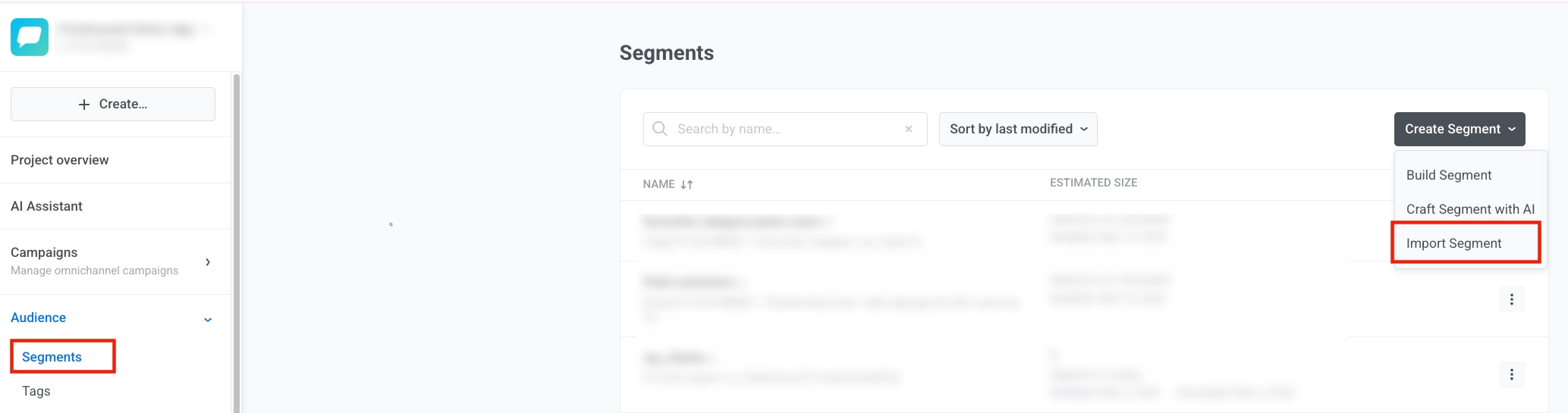
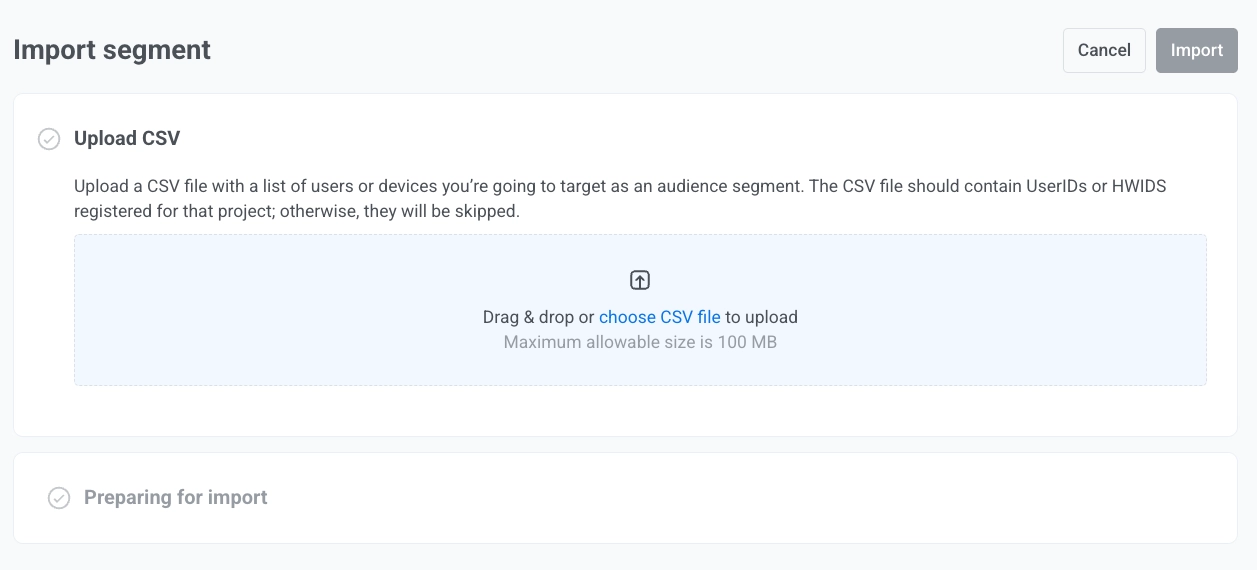
- CSV 파일을 업로드합니다. CSV 파일이 다음 요구 사항을 충족하는지 확인하십시오:
- 프로젝트에 등록된 User ID 또는 Hardware ID(HWID)를 포함해야 합니다. CSV 파일에 User ID 또는 HWID가 포함되어 있지 않으면 세그먼트가 생성되지 않습니다.
- 파일 크기는 100MB 미만이어야 합니다.
- User ID 또는 HWID가 프로젝트에 등록되지 않은 경우 가져오기 중에 건너뜁니다.
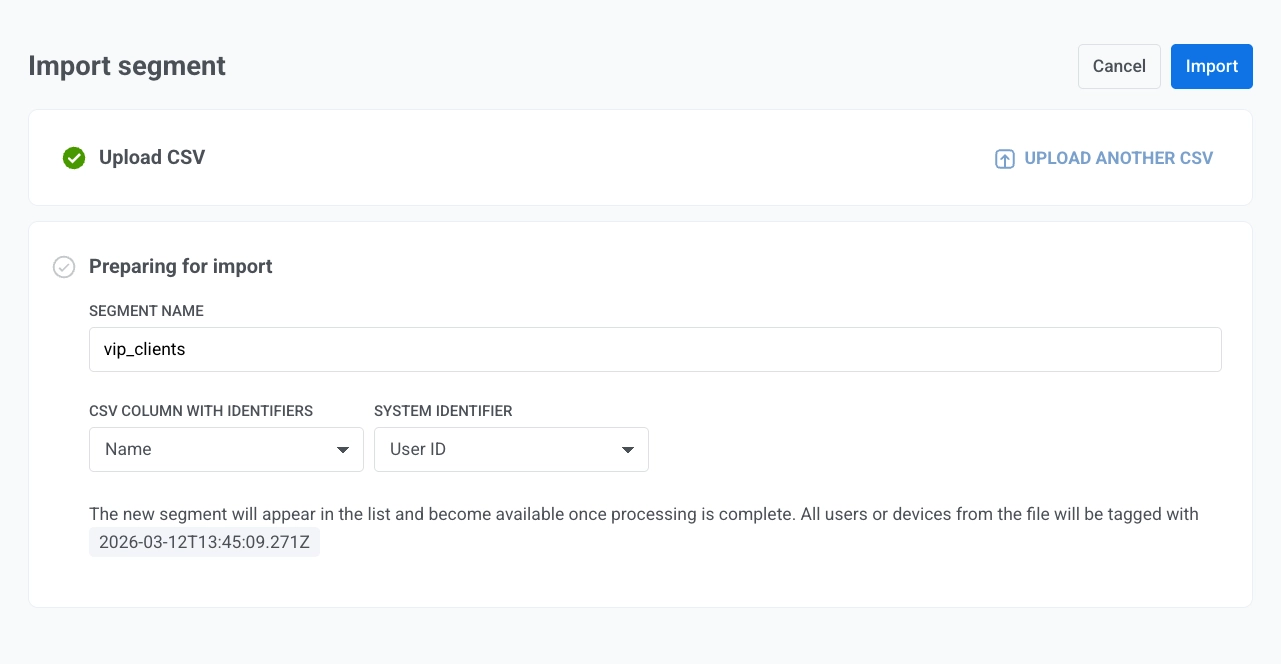
- Preparing for import 단계에서:
- Segment name을 입력합니다 (예: vip_clients).
- CSV column with identifiers에서 User ID 또는 HWID(프로젝트에 등록된 식별자 값)가 포함된 열을 선택합니다. 해당 열의 값은 실제 User ID 또는 HWID여야 합니다.
- System identifier에서 User ID 또는 Hardware ID (HWID)를 선택하여 해당 열을 Pushwoosh에 매핑합니다.
- Import를 클릭합니다.
- 가져오기가 완료될 때까지 기다립니다. CSV 파일을 처리하는 데 시간이 걸릴 수 있습니다. 가져오기가 완료되는 동안 페이지를 나가도 됩니다.
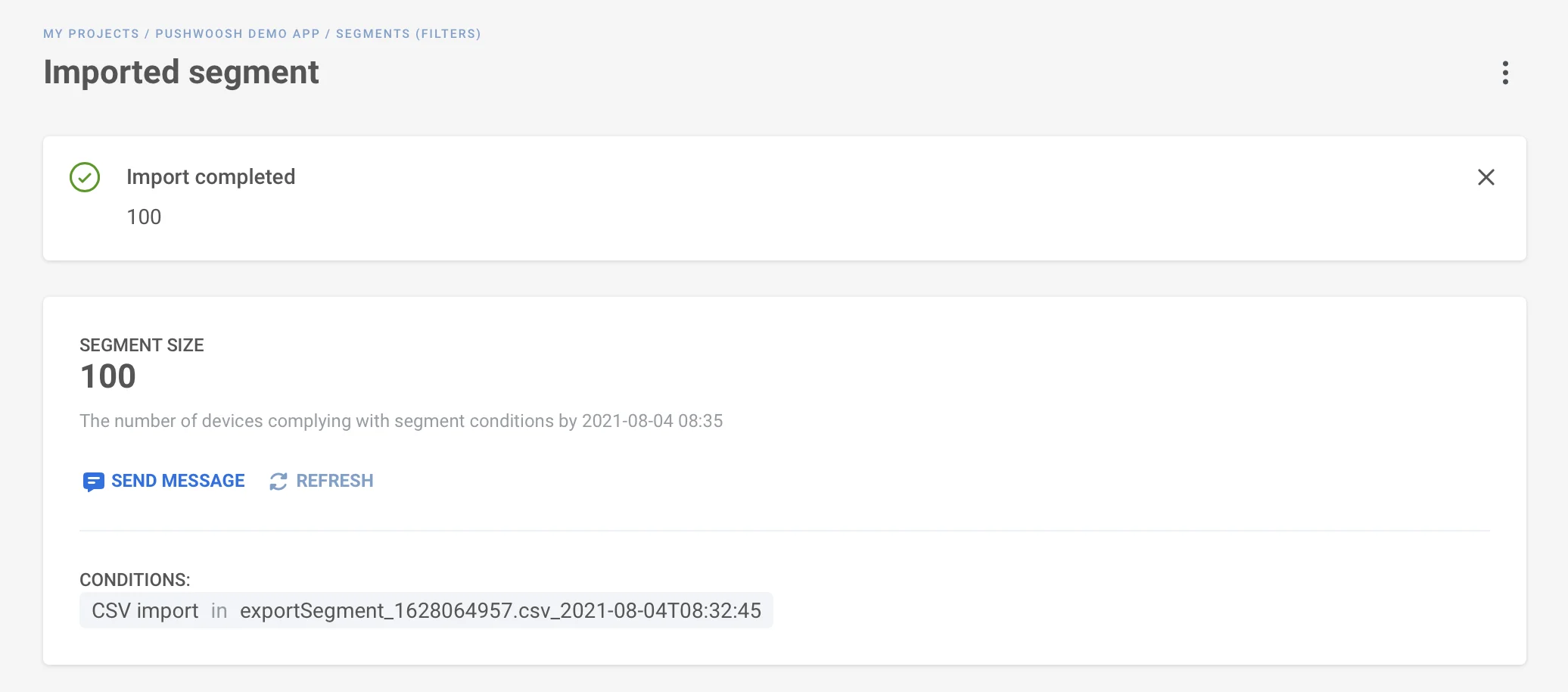
가져오기가 완료되면 세그먼트가 세그먼트 목록에 나타납니다.
CSV 가져오기 태그
Anchor link to가져오기 후 Pushwoosh는 파일의 모든 사용자 또는 기기에 “CSV import” 태그를 지정합니다 (값은 가져오기 타임스탬프).
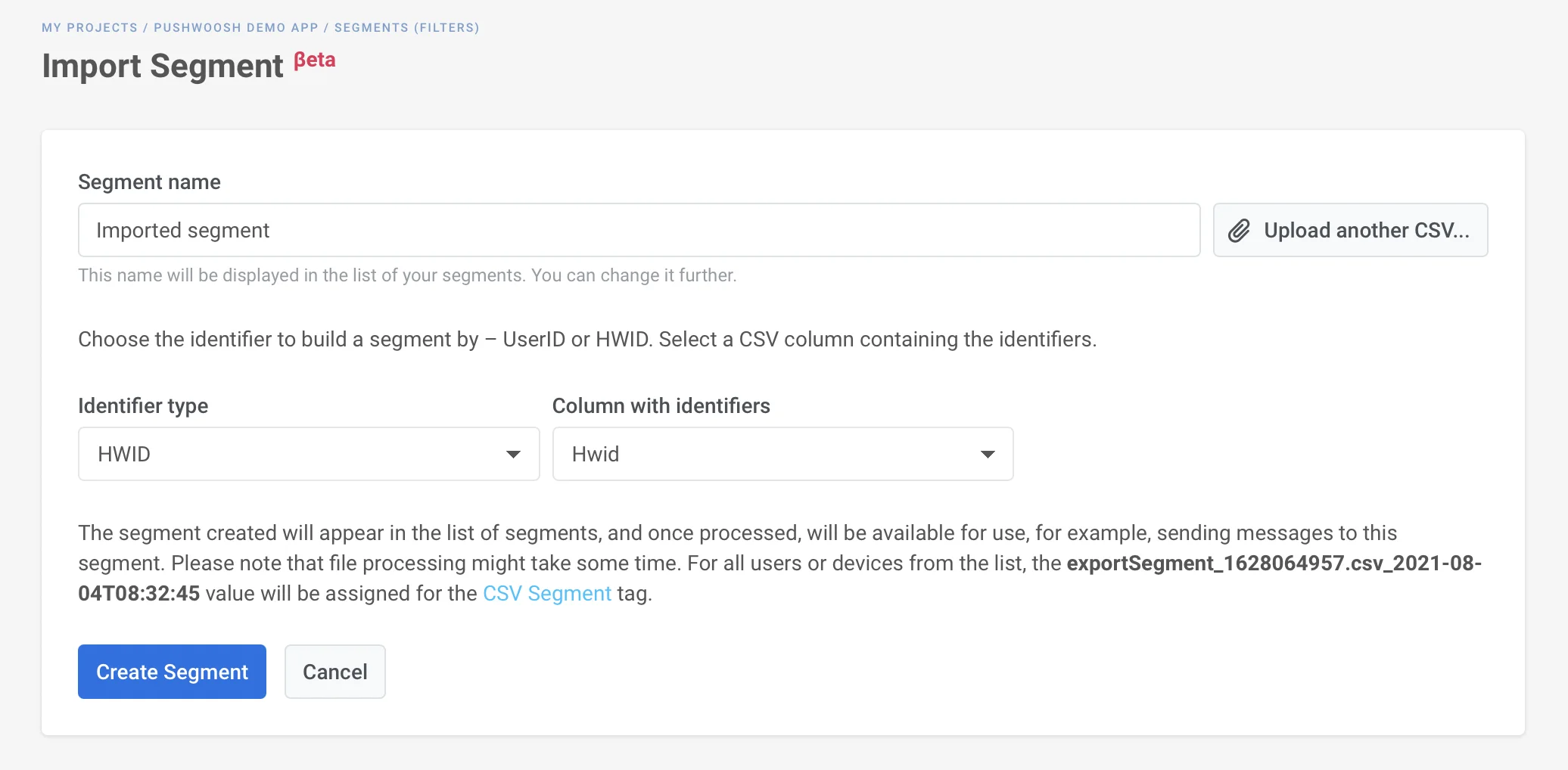
이는 세그먼트 목록의 세그먼트 이름 아래와 User Explorer의 각 사용자 프로필에서 볼 수 있습니다.
가져온 세그먼트 보기
Anchor link to세그먼트 목록에서 세그먼트 이름, 세그먼트 정의, 사용자 수, 세그먼트 크기가 마지막으로 새로고침된 시간 및 수정된 날짜를 볼 수 있습니다.