হোয়াটসঅ্যাপের মাধ্যমে প্রোমো কোড পাঠান
Pushwoosh-এ, আপনি প্লেসহোল্ডার সহ হোয়াটসঅ্যাপ মেসেজ টেমপ্লেট ব্যবহার করে প্রোমো কোড পাঠাতে পারেন। এই প্লেসহোল্ডারগুলি কুপন কোড দিয়ে ডাইনামিকভাবে (ব্যবহারকারীর ডেটা বা ইভেন্টের উপর ভিত্তি করে) বা স্ট্যাটিকভাবে (একটি নির্দিষ্ট মান দিয়ে) পূরণ করা যেতে পারে।
এই ধরনের টেমপ্লেট কীভাবে কনফিগার করতে হয় এবং হোয়াটসঅ্যাপের মাধ্যমে প্রোমো কোড সরবরাহ করার জন্য সঠিক ভেরিয়েবল কীভাবে প্রবেশ করাতে হয় তা শিখুন।
শুরু করার আগে
Anchor link toPushwoosh-এর মাধ্যমে হোয়াটসঅ্যাপে প্রোমো কোড পাঠানোর আগে, নিশ্চিত করুন যে আপনার কাছে নিম্নলিখিতগুলি আছে:
- আপনার হোয়াটসঅ্যাপ বিজনেস অ্যাকাউন্ট Pushwoosh-এর সাথে সংযুক্ত করেছেন: কীভাবে হোয়াটসঅ্যাপ ইন্টিগ্রেশন কনফিগার করতে হয় তা শিখুন
- হোয়াটসঅ্যাপে একটি পেমেন্ট পদ্ধতি যোগ করেছেন: Meta হোয়াটসঅ্যাপ মেসেজ পাঠানোর জন্য একটি সক্রিয় পেমেন্ট পদ্ধতি চায়।
- আপনার হোয়াটসঅ্যাপ পরিচিতিগুলি Pushwoosh-এ আমদানি করেছেন: নির্দেশাবলী দেখুন।
হোয়াটসঅ্যাপ ম্যানেজারে একটি টেমপ্লেট তৈরি করুন
Anchor link toপ্রথমে, একটি হোয়াটসঅ্যাপ মেসেজ টেমপ্লেট তৈরি করুন এবং অনুমোদনের জন্য Meta-তে জমা দিন।
উদাহরণ টেমপ্লেট টেক্সট
হাই, আপনার প্রোমো কোড {{coupon code}} ব্যবহারের জন্য প্রস্তুত। চেকআউটে এটি প্রয়োগ করুন এবং আপনার ডিসকাউন্ট উপভোগ করুন!

Meta-তে একটি মেসেজ টেমপ্লেট তৈরি করার সময়, আপনি একটি Copy offer code বোতাম যোগ করতে পারেন যা ব্যবহারকারীদের একটি ট্যাপে প্রোমো কোড কপি করতে দেয়।
এটি কনফিগার করতে:
-
Meta টেমপ্লেট এডিটরে, Buttons বিভাগটি খুলুন।
-
Add button → Copy offer code-এ ক্লিক করুন।
-
Offer code ফিল্ডে, একটি নমুনা স্ট্যাটিক মান লিখুন (উদাহরণস্বরূপ,
WINTER20)। এই মানটি শুধুমাত্র Meta-র টেমপ্লেট পর্যালোচনার জন্য প্রয়োজন।
Journey কার্যকর করার সময়, Pushwoosh স্বয়ংক্রিয়ভাবে এই নমুনা মানটিকে আসল প্রোমো কোড দিয়ে প্রতিস্থাপন করে, হয় ডাইনামিকভাবে (একটি ইভেন্ট বা ব্যবহারকারীর প্রপার্টি থেকে) অথবা স্ট্যাটিকভাবে (কাস্টম টেক্সট থেকে)।

Pushwoosh-এ একটি হোয়াটসঅ্যাপ ক্যাম্পেইন তৈরি করুন
Anchor link to-
Customer Journey Builder-এ যান।
-
Create Campaign-এ ক্লিক করুন এবং চ্যানেল হিসাবে WhatsApp নির্বাচন করুন।
-
ক্যাম্পেইনের ধরন বেছে নিন (উদাহরণস্বরূপ, একটি এককালীন বা ট্রিগারড ক্যাম্পেইন)।
-
Journey ক্যানভাসে, একটি Entry element যোগ এবং কনফিগার করুন।
হোয়াটসঅ্যাপ এলিমেন্ট সেট আপ করুন
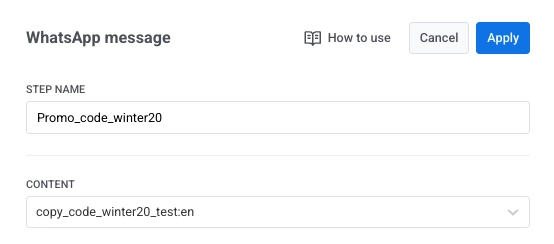
Anchor link toWhatsApp message এলিমেন্টে, একটি স্পষ্ট ধাপের নাম দিন (উদাহরণস্বরূপ, Promo_code_winter2025)।
Content-এর অধীনে, আপনি যে অনুমোদিত Meta টেমপ্লেটটি ব্যবহার করতে চান তা নির্বাচন করুন।
প্লেসহোল্ডার কনফিগার করুন
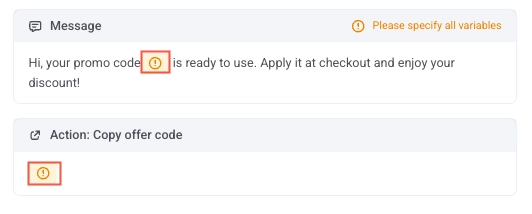
Anchor link toআপনি যখন টেমপ্লেটটি নির্বাচন করবেন, তখন এতে সংজ্ঞায়িত সমস্ত প্লেসহোল্ডার হোয়াটসঅ্যাপ এলিমেন্টের Message এবং Action ফিল্ডে প্রদর্শিত হবে।
কনফিগারেশন প্যানেল খুলতে একটি প্লেসহোল্ডারে ক্লিক করুন, যেখানে আপনি ভেরিয়েবলের ধরন বেছে নিতে পারেন। এই সেটিংটি নির্ধারণ করে যে প্লেসহোল্ডারের মান কীভাবে পূরণ করা হবে, ডাইনামিকভাবে (একটি ইভেন্ট বা ব্যবহারকারীর প্রপার্টি থেকে) অথবা স্ট্যাটিকভাবে (কাস্টম টেক্সট হিসাবে)।
ইভেন্ট প্রপার্টি ব্যবহার করে প্লেসহোল্ডার কনফিগার করুন (ডাইনামিক কোডের জন্য প্রস্তাবিত)
Anchor link toএই বিকল্পটি ব্যবহার করুন যখন প্রোমো বা কুপন কোড আপনার সিস্টেম থেকে পাঠানো একটি ইভেন্টের মাধ্যমে ডাইনামিকভাবে পাস করা হয়, উদাহরণস্বরূপ, ব্যবহারকারীর কার্যকলাপের পরে একটি ট্রিগারড ইভেন্ট।
আপনার হোয়াটসঅ্যাপ মেসেজ টেমপ্লেটে ডাইনামিকভাবে একটি প্রোমো কোড প্রবেশ করাতে:
-
মেসেজ কনফিগারেশনে ভেরিয়েবল প্লেসহোল্ডারে (উদাহরণস্বরূপ,
{{coupon code}}) ক্লিক করুন। -
Variable type ড্রপডাউনে, Event property নির্বাচন করুন।
-
Event-এর অধীনে, যে ইভেন্টটি প্রোমো কোড সরবরাহ করে তা বেছে নিন। আপনি Journey-তে ব্যবহৃত যেকোনো ইভেন্ট নির্বাচন করতে পারেন, তবে নিশ্চিত করুন যে এই ইভেন্টে প্রোমো কোড অ্যাট্রিবিউট রয়েছে (উদাহরণস্বরূপ,
coupon_code)। -
Attribute ফিল্ডে, যে অ্যাট্রিবিউটটিতে প্রোমো কোড রয়েছে তা নির্বাচন করুন (উদাহরণস্বরূপ,
coupon_code)। -
Fallback text ফিল্ডে, একটি ডিফল্ট মান লিখুন (উদাহরণস্বরূপ,
DISCOUNT10)।
Pushwoosh ইভেন্ট থেকে নির্বাচিত অ্যাট্রিবিউটের মান পুনরুদ্ধার করে এবং মেসেজ টেমপ্লেটে প্রবেশ করায়।
উদাহরণ ব্যবহার ক্ষেত্র: উচ্চ-মূল্যের কেনাকাটার জন্য পুরস্কৃত করা
Anchor link to$100-এর বেশি মূল্যের কেনাকাটা সম্পন্নকারী ব্যবহারকারীদের একটি পুরস্কার অফার পাঠান। যখন একটি যোগ্য কেনাকাটা করা হয়, তখন আপনার ব্যাকএন্ড Pushwoosh-এ একটি high_value_purchase_completed ইভেন্ট পাঠায়। ইভেন্টে অর্ডারের মূল্য এবং ব্যবহারকারীর পরবর্তী কেনাকাটার জন্য একটি ব্যক্তিগতকৃত প্রোমো কোড উভয়ই অন্তর্ভুক্ত থাকা উচিত।
উদাহরণ ইভেন্ট:
{ "request": { "application": "YOUR_APP_CODE", "userId": "user987", "event": "high_value_purchase_completed", "attributes": { "order_value": 125.50, "coupon_code": "THANKYOU20-FT9R" } }}আপনার হোয়াটসঅ্যাপ মেসেজ টেমপ্লেটে, প্লেসহোল্ডারটি নিম্নরূপ কনফিগার করুন:
-
Variable type: Event property
-
Event: high_value_purchase_completed
-
Attribute: promo_code
-
Fallback text (ঐচ্ছিক): SHOPMORE10
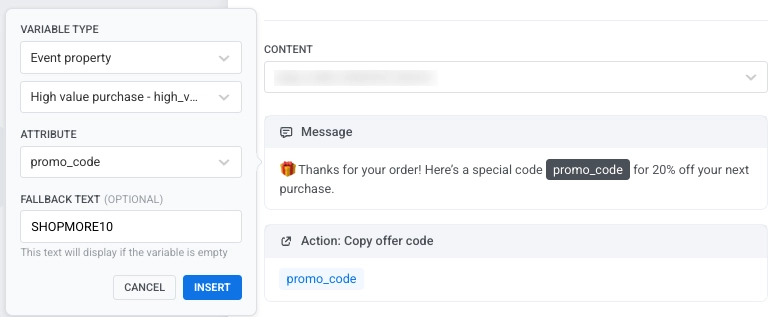
Pushwoosh ইভেন্টটি গ্রহণ করে এবং সংশ্লিষ্ট Journey ট্রিগার করে এবং ইভেন্টটি পাওয়ার সময় মেসেজে promo_code অ্যাট্রিবিউটের মান প্রবেশ করায়।
মেসেজের উদাহরণ
🎁 আপনার অর্ডারের জন্য ধন্যবাদ! আপনার পরবর্তী কেনাকাটায় 20% ছাড়ের জন্য এখানে একটি বিশেষ কোড THANKYOU20-FT9R।
এই ইভেন্ট-চালিত সেটআপটি চেকআউটের ঠিক পরেই উচ্চ-মূল্যের গ্রাহকদের স্বয়ংক্রিয়ভাবে পুরস্কৃত করে, একটি ব্যক্তিগতকৃত অফার দিয়ে বারবার কেনাকাটা করতে উৎসাহিত করে।
ব্যবহারকারীর প্রপার্টি ব্যবহার করে প্লেসহোল্ডার কনফিগার করুন
Anchor link toএই বিকল্পটি ব্যবহার করুন যদি প্রোমো বা রেফারেল কোডটি ইতিমধ্যে Pushwoosh-এ ব্যবহারকারীর প্রোফাইলে সংরক্ষিত থাকে, উদাহরণস্বরূপ, ব্যবহারকারীকে আগে থেকে নির্ধারিত একটি অনন্য রেফারেল, লয়ালটি বা অঞ্চল-নির্দিষ্ট কোড। ট্যাগ সম্পর্কে আরও জানুন।
আপনার হোয়াটসঅ্যাপ মেসেজ টেমপ্লেটে:
-
ভেরিয়েবল প্লেসহোল্ডারে (উদাহরণস্বরূপ,
{{coupon code}}) ক্লিক করুন। -
Variable type-কে User property-তে সেট করুন।
-
Property name ফিল্ডে, যেখানে কোডটি সংরক্ষিত আছে সেই কী লিখুন (উদাহরণস্বরূপ,
coupon_codeবাReferral code)। -
যদি কোনো ব্যবহারকারীর জন্য প্রপার্টিটি অনুপস্থিত থাকে তবে প্রদর্শনের জন্য একটি Fallback text মান যোগ করুন।
Pushwoosh স্বয়ংক্রিয়ভাবে এই ব্যবহারকারীর প্রপার্টির মান পুনরুদ্ধার করবে এবং যখন এটি পাঠানো হবে তখন হোয়াটসঅ্যাপ মেসেজে প্রবেশ করাবে।
উদাহরণ ব্যবহার ক্ষেত্র: ব্যক্তিগতকৃত রেফারেল কোড পাঠানো
Anchor link toপ্রতিটি ব্যবহারকারীকে তাদের Pushwoosh প্রোফাইলে সংরক্ষিত একটি ব্যক্তিগতকৃত রেফারেল কোড পাঠান। এটি উপযোগী যখন প্রতিটি ব্যবহারকারীর আগে থেকেই একটি অনন্য কোড নির্ধারিত থাকে, যেমন রেফারেল, লয়ালটি বা সদস্যতা প্রোগ্রামের জন্য। যখন ক্যাম্পেইনটি চলে, Pushwoosh স্বয়ংক্রিয়ভাবে প্রতিটি ব্যবহারকারীর প্রোফাইল থেকে কোডটি পুনরুদ্ধার করে এবং হোয়াটসঅ্যাপ মেসেজে প্রবেশ করায়, যা ব্যবহারকারীদের তাদের ব্যক্তিগত কোড অন্যদের সাথে শেয়ার করে তাদের আমন্ত্রণ জানাতে বা পুরস্কার অর্জন করতে দেয়।
আপনার হোয়াটসঅ্যাপ মেসেজ টেমপ্লেটে, প্লেসহোল্ডারটি নিম্নরূপ কনফিগার করুন:
-
Variable type: User property
-
Property name: Referral code
-
Fallback text (ঐচ্ছিক): JOIN2025
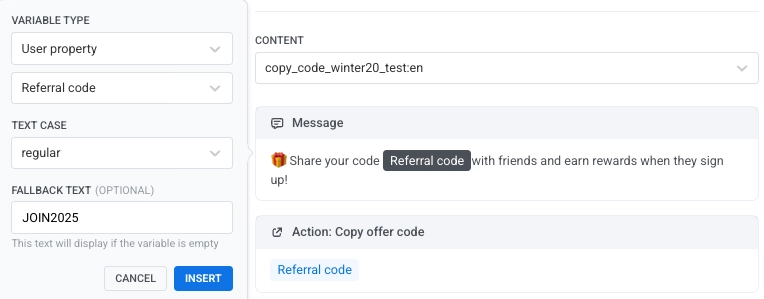
যখন মেসেজটি পাঠানো হয়, Pushwoosh প্লেসহোল্ডারটিকে ব্যবহারকারীর প্রোফাইলে সংরক্ষিত তার ব্যক্তিগত রেফারেল কোড দিয়ে প্রতিস্থাপন করে।
মেসেজের উদাহরণ
🎁 আপনার কোড REF-A8F7Z বন্ধুদের সাথে শেয়ার করুন এবং তারা সাইন আপ করলে পুরস্কার অর্জন করুন!
কাস্টম টেক্সট ব্যবহার করে প্লেসহোল্ডার কনফিগার করুন (স্ট্যাটিক কোডের জন্য)
Anchor link toযখন আপনি আপনার ক্যাম্পেইনের সমস্ত ব্যবহারকারীকে একই প্রোমো কোড পাঠাতে চান তখন Custom text ব্যবহার করুন। এই বিকল্পটি বড় আকারের প্রচার বা সীমিত সময়ের অফারগুলির জন্য সেরা যা ব্যক্তিগতকরণের প্রয়োজন হয় না।
এটি কনফিগার করতে:
-
Variable type-কে Custom text-এ সেট করুন
-
স্ট্যাটিক প্রোমো কোডটি লিখুন
মেসেজটি পাঠানোর সময় সমস্ত ব্যবহারকারী একই প্রোমো কোড পাবেন।
উদাহরণ ব্যবহার ক্ষেত্র: সমস্ত ব্যবহারকারীকে একই প্রোমো কোড পাঠানো
Anchor link toএকটি মৌসুমী শীতকালীন বিক্রয়ের জন্য সমস্ত ব্যবহারকারীকে একই প্রোমো কোড পাঠান। যেহেতু কোডটি সবার জন্য একই, তাই হোয়াটসঅ্যাপ মেসেজ টেমপ্লেটে সরাসরি একটি নির্দিষ্ট মান প্রবেশ করাতে Custom text বিকল্পটি ব্যবহার করুন।
আপনার হোয়াটসঅ্যাপ মেসেজ টেমপ্লেটে, প্লেসহোল্ডারটি নিম্নরূপ কনফিগার করুন:
-
Variable type: Custom text
-
Value: WINTER20
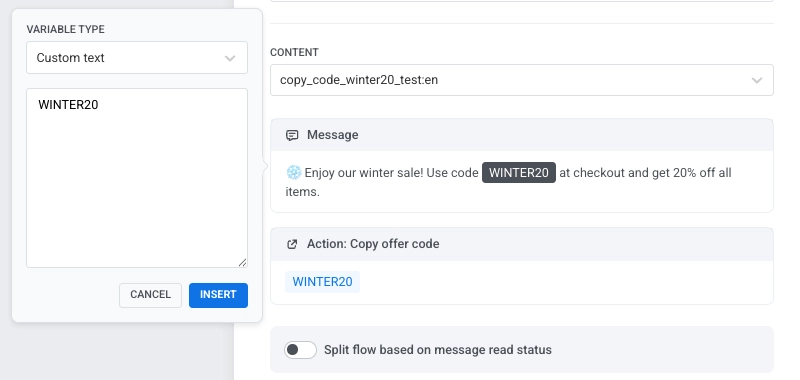
যখন মেসেজটি পাঠানো হয়, তখন সমস্ত ব্যবহারকারী একই প্রোমো কোড পাবেন।
মেসেজের উদাহরণ
❄️ আমাদের শীতকালীন বিক্রয় উপভোগ করুন! চেকআউটে WINTER20 কোডটি ব্যবহার করুন এবং সমস্ত আইটেমে 20% ছাড় পান।
ফ্রিকোয়েন্সি ক্যাপিং সেট করুন
Anchor link toব্যবহারকারীরা কত ঘন ঘন এই হোয়াটসঅ্যাপ মেসেজটি পাবেন তা সীমিত করতে, এলিমেন্টের ডেলিভারি সেটিংসে ফ্রিকোয়েন্সি ক্যাপিং ব্যবহার করুন। আপনি গ্লোবাল সীমা ব্যবহার করতে পারেন, ক্যাপিং ছাড়া পাঠাতে পারেন, বা একটি কাস্টম সীমা সেট করতে পারেন। আরও জানুন
পড়ার স্ট্যাটাসের উপর ভিত্তি করে ফ্লো বিভক্ত করুন (ঐচ্ছিক)
Anchor link toব্যবহারকারী হোয়াটসঅ্যাপ মেসেজটি পড়েছে কিনা তার উপর ভিত্তি করে আপনি Journey-কে বিভক্ত করতে পারেন। হোয়াটসঅ্যাপ এলিমেন্টে Split flow based on message read status সক্ষম করুন এবং একটি অপেক্ষার সময় সেট করুন (7 দিন পর্যন্ত)।
অপেক্ষার সময়কালের পরে:
-
পড়া পথ: একটি ফলো-আপ মেসেজ, প্রচার পাঠান, বা Exit-এর সাথে সংযোগ করুন।
-
অপঠিত পথ: একটি অনুস্মারক বা পুনরায় চেষ্টা করার মেসেজ পাঠান, তারপর Exit-এর সাথে সংযোগ করুন।
এই সেটআপটি এমন ব্যবহারকারীদের পুনরায় যুক্ত করতে সাহায্য করে যারা আপনার মেসেজ পড়েনি এবং যারা পড়েছে তাদের জন্য ফ্লো চালিয়ে যেতে সাহায্য করে।
হোয়াটসঅ্যাপ এলিমেন্ট কনফিগার করা শেষ হলে, আপনার পরিবর্তনগুলি সংরক্ষণ করতে Apply-তে ক্লিক করুন।
Journey কনফিগার করা শেষ করুন এবং কনভার্সন গোল যোগ করুন
Anchor link toকনভার্সন গোল সংজ্ঞায়িত করে, Exit এলিমেন্ট যোগ করে, এবং যেকোনো অতিরিক্ত ফলো-আপ লজিক কনফিগার করে Journey সেটআপটি সম্পূর্ণ করুন।
ক্যাম্পেইনটি সক্রিয় করার আগে সঠিক মেসেজ টেমপ্লেট, ভেরিয়েবলের ধরন, এবং ট্রিগার শর্তাবলী প্রয়োগ করা হয়েছে কিনা তা নিশ্চিত করতে প্রতিটি ধাপ পর্যালোচনা করুন।