কাস্টমার জার্নির মাধ্যমে এককালীন পুশ
আপনি এককালীন পুশ ফর্ম এর পরিবর্তে কাস্টমার জার্নি বিল্ডারের মাধ্যমে একটি এককালীন পুশ নোটিফিকেশন পাঠাতে পারেন। মোবাইল এবং ওয়েবের জন্য প্রক্রিয়াটি একই।
জার্নি তৈরি করুন
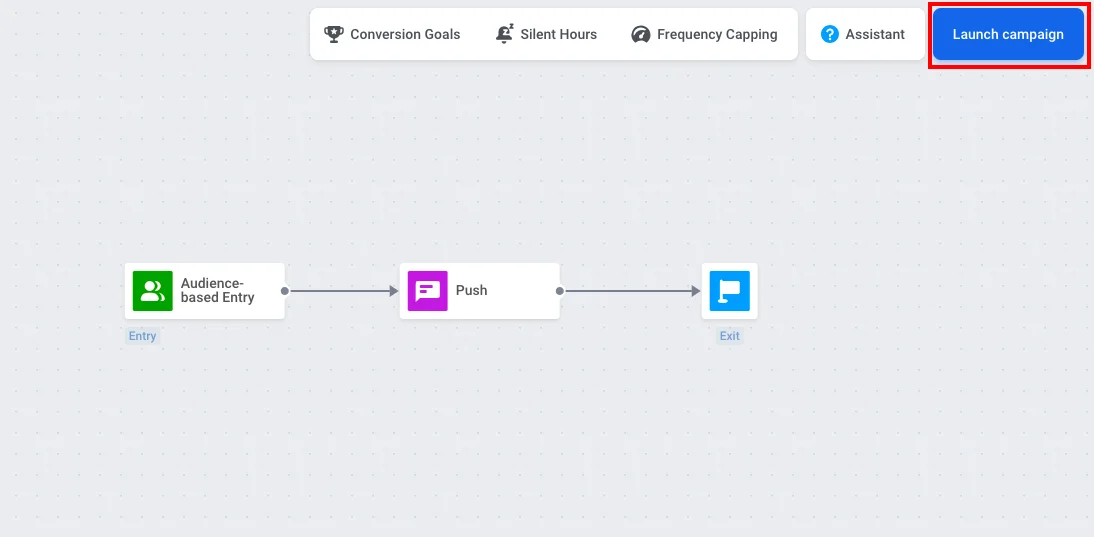
Anchor link toআপনি যখন কাস্টমার জার্নি বিল্ডারে একটি পুশ ক্যাম্পেইন তৈরি করবেন, তখন এককালীন ক্যাম্পেইন টেমপ্লেটটি বেছে নিন। এটি ক্যানভাসে Audience-based Entry, Push, এবং Exit যোগ করে এবং আপনার জন্য সেগুলোকে সংযুক্ত করে।
আপনি এই তিনটি এলিমেন্ট ক্যানভাসে টেনে এনে এবং ক্রমানুসারে সংযুক্ত করে ম্যানুয়ালিও জার্নিটি তৈরি করতে পারেন।
অডিয়েন্স সেট করুন
Anchor link toকারা পুশটি পাবে তা বেছে নিতে Audience-based Entry এলিমেন্টে ডাবল-ক্লিক করুন। একই এলিমেন্টে আপনি একটি নির্দিষ্ট তারিখ এবং সময়ে পুশ পাঠানোর জন্য Scheduled Launch সেট করতে পারেন। Audience-based Entry সম্পর্কে আরও জানুন, যার মধ্যে Scheduled launch অন্তর্ভুক্ত।
আপনার যদি ইতিমধ্যে অপ্ট-ইন করা ব্যবহারকারীদের একটি সেগমেন্ট থাকে (যেমন Push Alerts Enabled), তাহলে Audience Source-এ সেই সেগমেন্টটি নির্বাচন করুন।
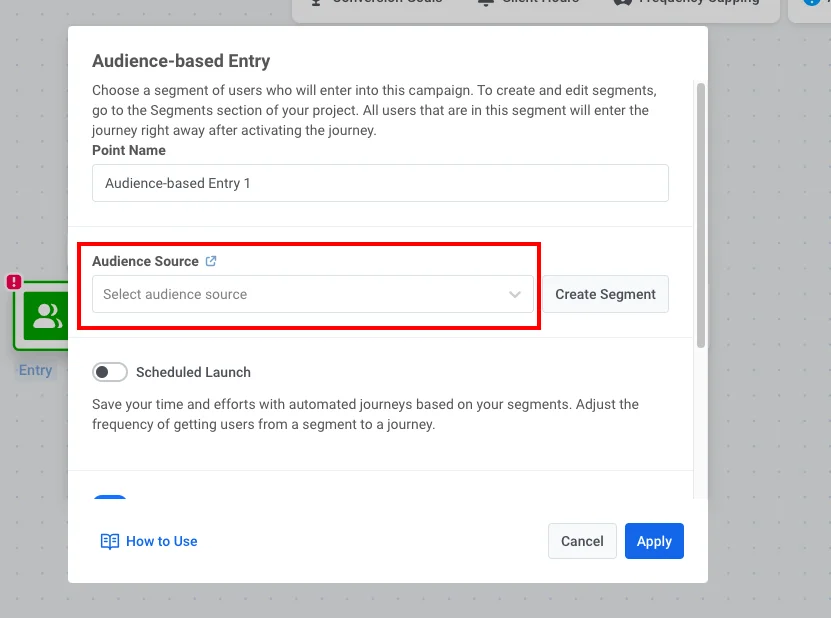
আপনার যদি সেগমেন্ট তৈরি করার প্রয়োজন হয়:
- Create Segment-এ ক্লিক করুন।
- সেগমেন্ট বিল্ডারে, একটি ফিল্টার যোগ করুন: ট্যাগ Push Alerts Enabled is true।
- Save segment-এ ক্লিক করুন।
পুশ কনফিগার করুন এবং লঞ্চ করুন
Anchor link to- Push এলিমেন্টে ডাবল-ক্লিক করুন এবং পুশ কনটেন্ট তৈরি করুন বা নির্বাচন করুন।
কাস্টমার জার্নিতে Push এলিমেন্ট সম্পর্কে আরও জানুন
- যখন জার্নি প্রস্তুত হবে, তখন Launch campaign-এ ক্লিক করুন।