iOS ইন্টারেক্টিভ পুশ
iOS ইন্টারেক্টিভ পুশ নোটিফিকেশন ব্যবহারকারীদের সরাসরি নোটিফিকেশনের সাথে ইন্টারঅ্যাক্ট করার সুযোগ দিয়ে তাদের নিযুক্ত করার একটি গতিশীল উপায় প্রদান করে। সাধারণ পুশ নোটিফিকেশনের মতো নয় যা কেবল অ্যাপটি খোলে, ইন্টারেক্টিভ নোটিফিকেশনগুলি নোটিফিকেশনের মধ্যেই কার্যকরী বিকল্প সরবরাহ করে।
এই বর্ধিত ইন্টারঅ্যাক্টিভিটি দ্রুত প্রতিক্রিয়ার সুযোগ দিয়ে ব্যবহারকারীর সম্পৃক্ততা বাড়ায়, যেমন একটি বার্তার উত্তর দেওয়া বা একটি কাজ সম্পন্ন করা। মূল্যবান দ্রুত অ্যাকশন অফার করার মাধ্যমে, আপনি ব্যবহারকারীর অভিজ্ঞতা উল্লেখযোগ্যভাবে উন্নত করতে পারেন এবং আপনার অ্যাপের সাথে গভীর সংযোগ স্থাপন করতে পারেন।
ব্যবহারের ক্ষেত্র
Anchor link toই-কমার্স
Anchor link to- ব্যবহারকারীদের একটি সেল সম্পর্কে অবহিত করুন এবং “এখনই কেনাকাটা করুন” বা “পরে জন্য সংরক্ষণ করুন” এর মতো অ্যাকশন প্রদান করুন।
- “ক্রয় সম্পন্ন করুন” বা “কার্ট দেখুন” এর মতো বিকল্প সহ পরিত্যক্ত কার্টের রিমাইন্ডার পাঠান।
মিডিয়া ও বিনোদন
Anchor link to- “এখনই দেখুন” বা “প্লেলিস্টে যোগ করুন” এর মতো অ্যাকশন সহ নতুন কন্টেন্ট সম্পর্কে নোটিফিকেশন পাঠান।
গেমিং
Anchor link to- “এখনই যোগ দিন” বা “বিস্তারিত দেখুন” এর মতো অ্যাকশন সহ খেলোয়াড়দের বিশেষ ইন-গেম ইভেন্ট সম্পর্কে সতর্ক করুন।
- দৈনিক পুরস্কার: “এখনই দাবি করুন” বা “পুরস্কার দেখুন” এর মতো বিকল্প সহ ব্যবহারকারীদের দৈনিক পুরস্কার সম্পর্কে অবহিত করুন।
Pushwoosh কন্ট্রোল প্যানেলে ক্যাটাগরি তৈরি করা
Anchor link toএই ইন্টারেক্টিভ উপাদানগুলি বাস্তবায়ন করতে, iOS নোটিফিকেশন ক্যাটাগরি ব্যবহার করে। এই ক্যাটাগরিগুলি একটি নোটিফিকেশনের মধ্যে উপলব্ধ অ্যাকশনগুলিকে গ্রুপ করে, ব্যবহারকারীরা যে বিকল্পগুলি নির্বাচন করতে পারে তা নির্ধারণ করে। Pushwoosh আপনাকে সরাসরি Pushwoosh কন্ট্রোল প্যানেল থেকে iOS ক্যাটাগরি তৈরি এবং পরিচালনা করার অনুমতি দিয়ে এই প্রক্রিয়াটিকে সহজ করে তোলে। এর জন্য, এই পদক্ষেপগুলি অনুসরণ করুন:
- আপনার Pushwoosh কন্ট্রোল প্যানেলে একটি ক্যাটাগরি তৈরি করুন। একটি ক্যাটাগরিতে এক বা দুটি বোতাম থাকে।
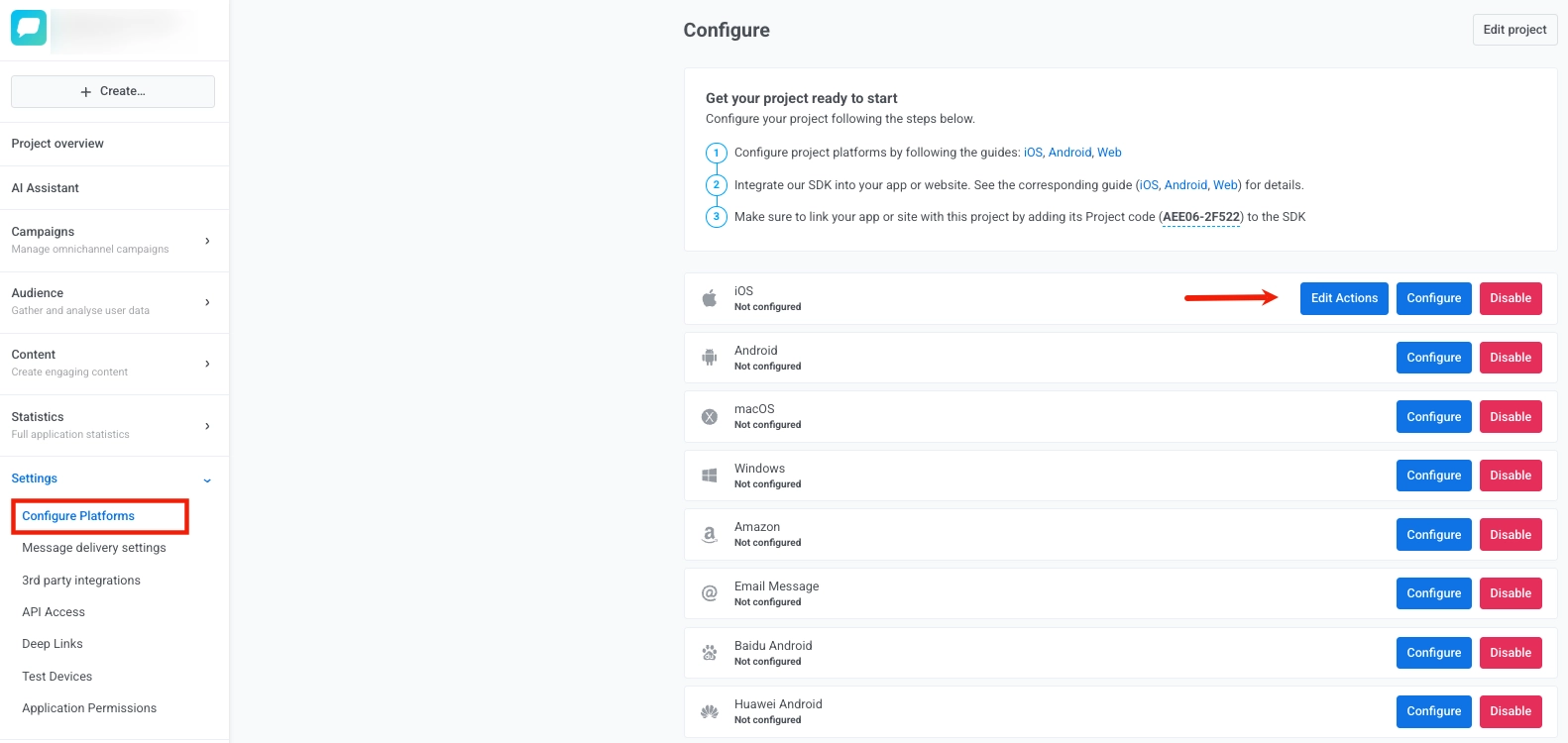
- Pushwoosh-এ আপনার অ্যাপ্লিকেশনের Configure platforms পৃষ্ঠাটি খুলুন, এবং Edit Actions-এ ক্লিক করুন।
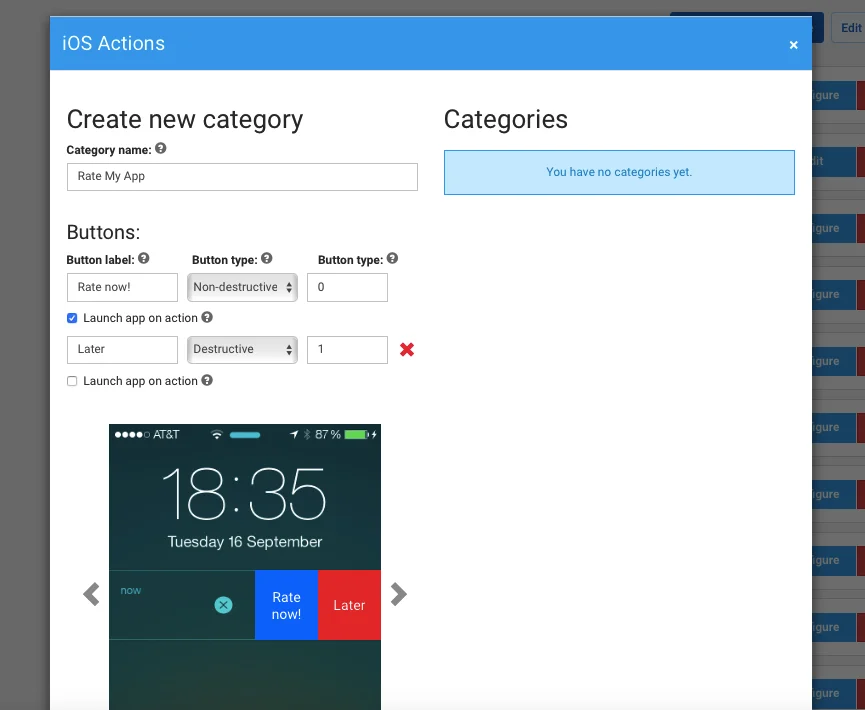
- আপনি যে ক্যাটাগরি তৈরি করতে চলেছেন তার একটি নাম দিন। আপনি এটি আপনার পরবর্তী রেফারেন্সের জন্য ব্যবহার করবেন।
- বোতামের লেবেল হিসাবে ব্যবহৃত পাঠ্য নির্দিষ্ট করুন। iOS দুটি লাইন পর্যন্ত পাঠ্য প্রদর্শন করে।
- একটি বোতামের ধরণ নির্বাচন করুন:
- Destructive: বোতামটি লাল, যা ডিলিট, রিজেক্ট, ডিসমিস ইত্যাদির মতো অ্যাকশন বোঝায়।
- Non-destructive: বোতামটি নীল, যা ইতিবাচক অ্যাকশন বোঝায়।
- Launch app on action চেকবক্সটি সক্রিয় করে ব্যবহারকারী বোতামে ট্যাপ করলে আপনার অ্যাপটি ফোরগ্রাউন্ডে চালু হবে কিনা তা বেছে নিন।
- Save changes-এ ক্লিক করুন, এবং এটি একটি ক্যাটাগরি আইডি সহ Pushwoosh-এ সংরক্ষিত হবে।