Kakao বার্তা পাঠান
এই গাইডটি আপনাকে দেখাবে কিভাবে Pushwoosh-এ KakaoTalk মেসেজিং কাজ করে এবং কিভাবে KakaoTalk বার্তা পাঠাতে হয়।
Customer Journey-এর মাধ্যমে Kakao বার্তা পাঠান
Anchor link toPushwoosh আপনাকে Customer Journeys-এ KakaoTalk মেসেজিং সংহত করার সুযোগ দেয়। এটি কনফিগার করতে এই পদক্ষেপগুলি অনুসরণ করুন:
-
প্রধান সাইডবারে Campaigns > Customer Journey Builder-এ যান।
-
Build a journey from scratch-এ ক্লিক করুন।
-
জার্নিতে কে প্রবেশ করবে তা নির্ধারণ করতে একটি Entry এলিমেন্ট যোগ করুন। Entry এলিমেন্টগুলি কীভাবে কনফিগার করতে হয় তা জানুন
-
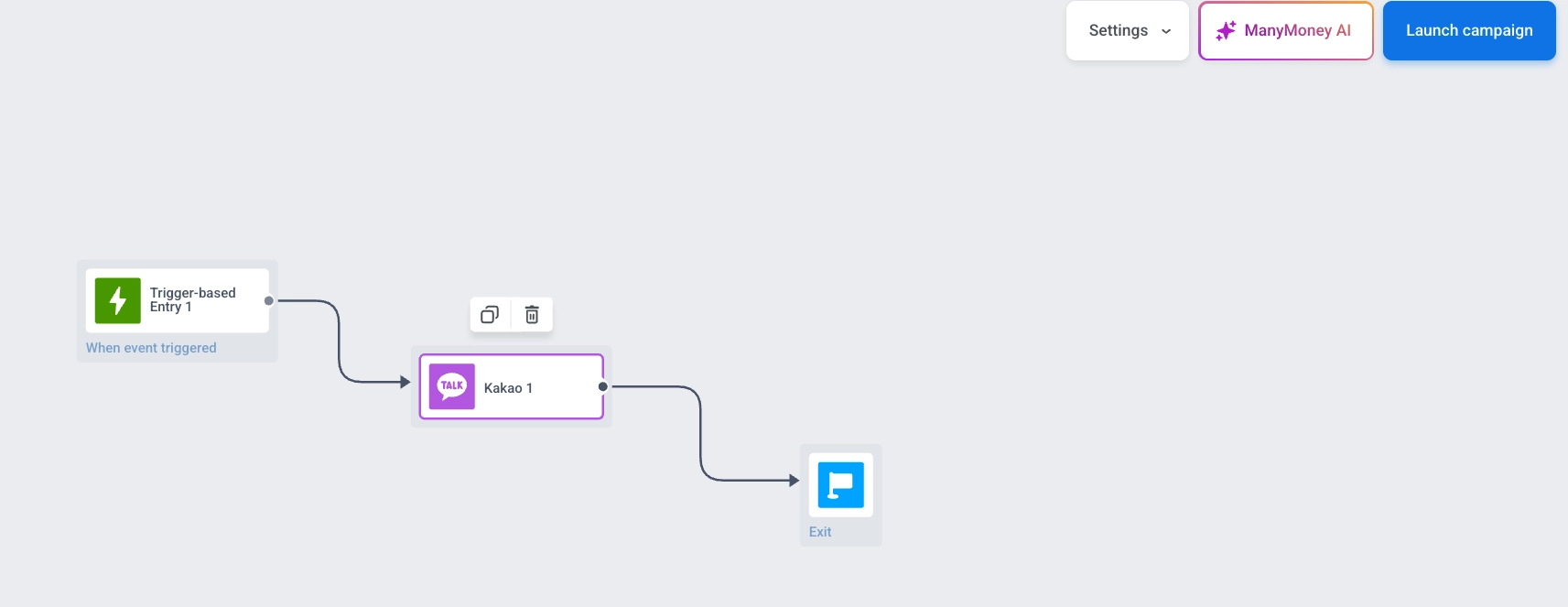
একটি Kakao এলিমেন্ট যোগ করুন এবং এটিকে আপনার ফ্লো-এর বাকি অংশের সাথে সংযুক্ত করুন (যেমন, এন্ট্রি ট্রিগার এবং পরবর্তী পদক্ষেপ)।
-
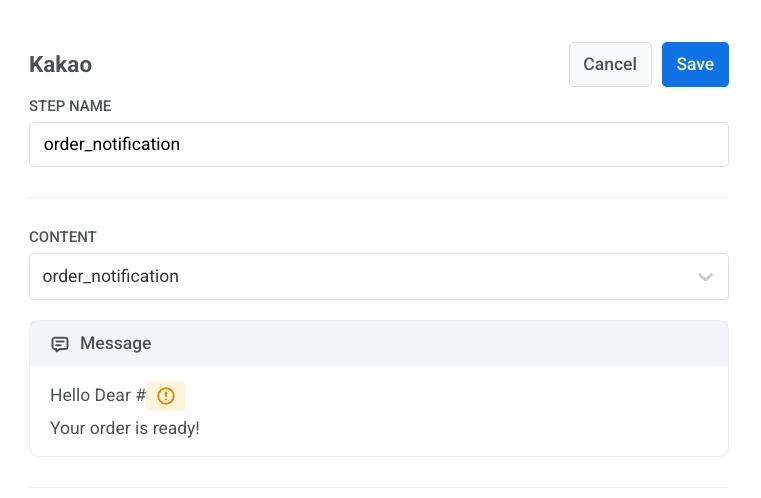
Kakao এলিমেন্টে ক্লিক করে এর সেটিংস প্যানেল খুলুন। Template ড্রপডাউনে, আপনার অনুমোদিত বার্তা টেমপ্লেট নির্বাচন করুন।
-
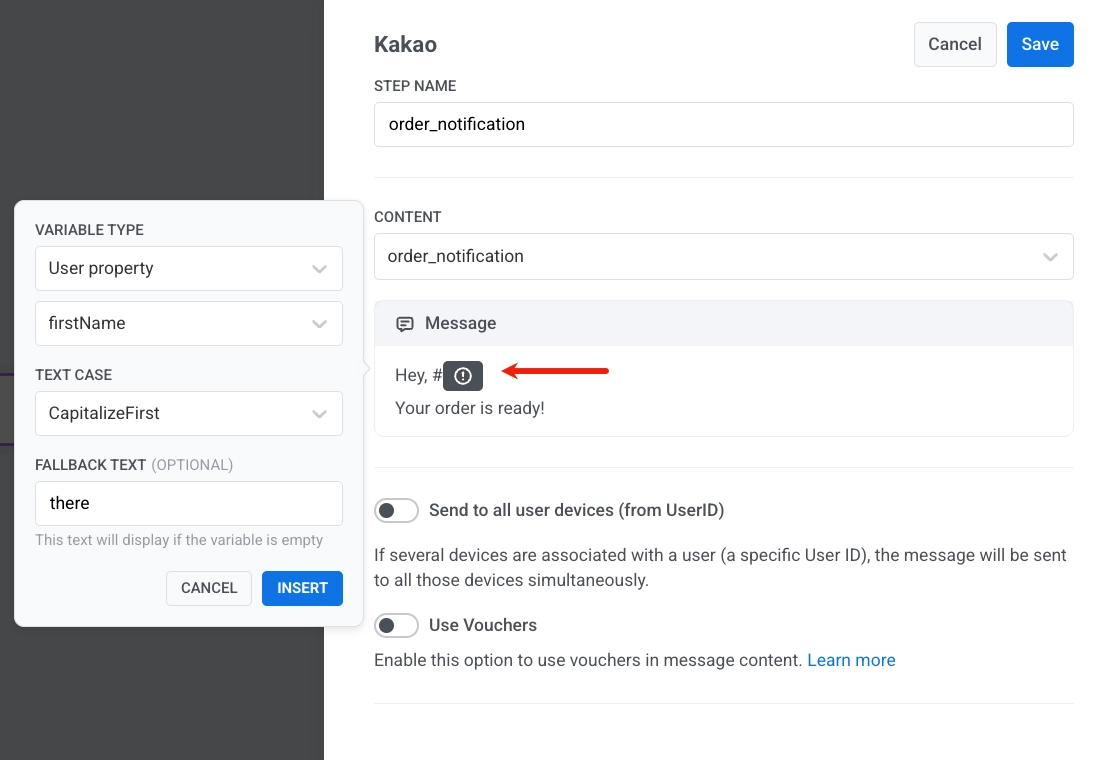
ডাইনামিক কন্টেন্ট সন্নিবেশ করতে ভেরিয়েবল সিলেক্টর ব্যবহার করুন:
- Variable type সেট করুন (যেমন, User property)
- firstName-এর মতো একটি ফিল্ড বেছে নিন
- Text case সেট করুন (যেমন, CapitalizeFirst)
- Fallback text যোগ করুন (ঐচ্ছিক): মান অনুপস্থিত থাকলে দেখানো হয়, উদাহরণস্বরূপ,
there - আপনার বার্তায় ভেরিয়েবল যোগ করতে Insert-এ ক্লিক করুন
-
এলিমেন্ট সেটিংস সংরক্ষণ করতে Save-এ ক্লিক করুন।
-
জার্নি সেটআপ সম্পূর্ণ করুন এবং এক্সিট এলিমেন্ট যোগ করুন। আপনি প্রস্তুত হলে, এটি সক্রিয় করতে Launch journey-তে ক্লিক করুন।
API-এর মাধ্যমে Kakao বার্তা পাঠান
Anchor link toPushwoosh API ব্যবহার করে KakaoTalk বার্তা পাঠান। অনুমোদিত টেমপ্লেট ব্যবহার করুন এবং ভেরিয়েবল দিয়ে সেগুলি ব্যক্তিগতকরণ করুন।