ইনস্ট্যান্ট ইন-অ্যাপ পাঠান
ইনস্ট্যান্ট ইন-অ্যাপগুলি ব্যবহারকারীদের কাছে ঠিক সেই মুহূর্তে মেসেজ পৌঁছে দেয় যখন অ্যাপের ভিতরে একটি নির্দিষ্ট অ্যাকশন ঘটে, যা তাদের দেখার সম্ভাবনাকে সর্বাধিক করে তোলে।
ইন-অ্যাপ ক্যাম্পেইনের মাধ্যমে ইন-অ্যাপ মেসেজ পাঠাতে:
- Pushwoosh কন্ট্রোল প্যানেলে Campaigns-এ নেভিগেট করুন।
- Instant in-apps নির্বাচন করুন।
- একটি নতুন ক্যাম্পেইন সেট আপ করতে Create in-app-এ ক্লিক করুন।

ক্রিয়েটিভ কন্টেন্ট নির্ধারণ করুন
Anchor link toএকটি নাম এবং বর্ণনা লিখুন
Anchor link toঅভ্যন্তরীণ ব্যবহারের জন্য একটি নাম দিন এবং ঐচ্ছিকভাবে আরও ভাল সংগঠনের জন্য একটি বর্ণনা যোগ করুন।
একটি ইন-অ্যাপ ক্রিয়েটিভ যোগ করুন
Anchor link toবিদ্যমান টেমপ্লেটের তালিকা থেকে একটি রিচ মিডিয়া পেজ নির্বাচন করুন অথবা আগে থেকে একটি নতুন তৈরি করুন।

একটি ইন-অ্যাপ টেমপ্লেট তৈরি করার উপায়
Anchor link toআপনি পারেন:
- বিল্ট-ইন ইন-অ্যাপ এডিটর ব্যবহার করে একটি টেমপ্লেট তৈরি করুন। আরও জানুন
- বিল্ট-ইন লাইব্রেরি থেকে একটি টেমপ্লেট ব্যবহার করুন। উপলব্ধ টেমপ্লেট ব্রাউজ করুন
- ম্যানুয়ালি রিচ মিডিয়া আপলোড করুন।
উচ্চ-অগ্রাধিকার ইন-অ্যাপ সক্ষম করুন (ঐচ্ছিক)
Anchor link toউচ্চ-অগ্রাধিকার ইন-অ্যাপ মেসেজগুলি নিশ্চিত করে যে মেসেজটি ডাউনলোড করা হয়েছে এবং একটি ইভেন্ট ট্রিগার হওয়ার সাথে সাথেই প্রদর্শনের জন্য প্রস্তুত, এমনকি যদি এটি অ্যাপ চালু হওয়ার ঠিক পরেও ঘটে।
সক্ষম করা হলে, Pushwoosh SDK মেসেজ ডাউনলোড হওয়ার সময় অ্যাপের UI কয়েক সেকেন্ডের জন্য অস্থায়ীভাবে ব্লক করবে। এটি নিশ্চিত করে যে ইন-অ্যাপ মেসেজটি উপলব্ধ এবং নেটওয়ার্ক অবস্থা বা অ্যাপ স্টার্টআপ প্রক্রিয়ার কারণে বিলম্বিত হয় না।
উচ্চ-অগ্রাধিকার ইন-অ্যাপগুলি সাধারণ ইন-অ্যাপ মেসেজ থেকে কীভাবে আলাদা?
High-Priority In-App অপশনটি সক্ষম করা নিশ্চিত করে যে মেসেজটি অবিলম্বে প্রদর্শিত হয়, অন্যান্য ইন-অ্যাপ মেসেজ বা সারিবদ্ধ নোটিফিকেশনকে ওভাররাইড করে। সাধারণ ইন-অ্যাপ মেসেজের মতো নয়, যা একটি ক্রমিক প্রদর্শন ক্রম অনুসরণ করে এবং অন্য কোনো মেসেজ সক্রিয় থাকলে বিলম্বিত হতে পারে, উচ্চ-অগ্রাধিকার মেসেজগুলি এই সীমাবদ্ধতাগুলি বাইপাস করে এবং ট্রিগার হওয়ার সাথে সাথেই প্রদর্শিত হয়।
এই বৈশিষ্ট্যটি বিশেষত জরুরি ঘোষণা, নিরাপত্তা সতর্কতা, বা সময়-সংবেদনশীল প্রচারের জন্য উপযোগী যার জন্য অবিলম্বে ব্যবহারকারীর মনোযোগ প্রয়োজন।
মেসেজটি প্রিভিউ করুন
Anchor link toস্ক্রিনের ডানদিকে, আপনি নির্বাচিত রিচ মিডিয়া টেমপ্লেটের একটি মোবাইল প্রিভিউ দেখতে পাবেন। এটি আপনাকে মেসেজটি ব্যবহারকারীদের কাছে কেমন দেখাবে তা কল্পনা করতে সাহায্য করে।
Audience সেটিংসে যেতে Next-এ ক্লিক করুন।
অডিয়েন্স নির্ধারণ করুন
Anchor link toইন-অ্যাপ মেসেজটি কোন ব্যবহারকারীরা পাবেন তা নির্ধারণ করতে, Segment এবং Behavior বিভাগে শর্ত সেট আপ করুন।
অডিয়েন্স সেগমেন্ট নির্ধারণ করুন
Anchor link toনিম্নলিখিত বিকল্পগুলির মধ্যে একটি বেছে নিন:
- No filters: সমস্ত ব্যবহারকারীকে ইন-অ্যাপ মেসেজ পাঠান।
- Use filters একটি নির্দিষ্ট অডিয়েন্স সেগমেন্টকে টার্গেট করতে। ফিল্টার প্রয়োগ করতে, ড্রপডাউন তালিকা থেকে একটি বিদ্যমান সেগমেন্ট বেছে নিন অথবা ব্যবহারকারীর ডেটা এবং পছন্দের উপর ভিত্তি করে একটি নতুন সেগমেন্ট তৈরি করুন।
আপনার অডিয়েন্সকে আরও পরিমার্জন করতে, আরও মানদণ্ড যোগ করতে + ADD CONDITION-এ ক্লিক করুন।
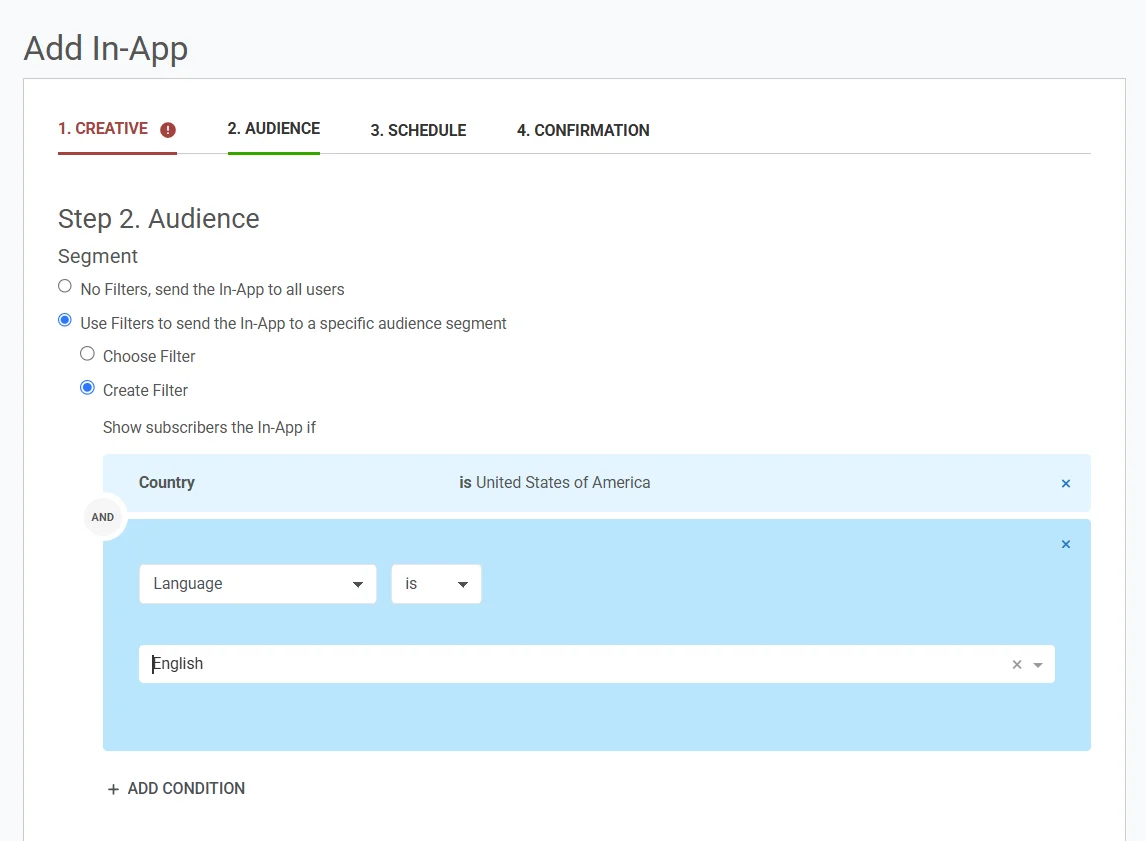
ব্যবহারকারীর আচরণ নির্ধারণ করুন
Anchor link toব্যবহারকারীদের তাদের কার্যকলাপের উপর ভিত্তি করে টার্গেট করে আপনার অডিয়েন্সকে আরও পরিমার্জন করুন।
-
No specific behavior। নির্বাচিত সেগমেন্টের সমস্ত ব্যবহারকারীকে ইন-অ্যাপ মেসেজ পাঠান।
-
Target users with specific behavior। মেসেজ ডেলিভারির জন্য একটি অ্যাকশন-ভিত্তিক শর্ত নির্ধারণ করুন।
ব্যবহারকারীর কার্যকলাপের উপর ভিত্তি করে শর্ত সেট করুন:
- Action type: ব্যবহারকারী একটি অ্যাকশন “করেছে” নাকি “করেনি” তা বেছে নিন।
- Event: একটি ইভেন্ট নির্বাচন করুন যা ব্যবহারকারীদের অবশ্যই সম্পন্ন করতে হবে (যেমন, অ্যাপ চালু, ক্রয়, সাবস্ক্রিপশন)।
- Frequency: ইভেন্টটি কতবার ঘটতে হবে তা নির্দিষ্ট করুন।
- Timeframe: সময়কাল নির্ধারণ করুন (যেমন, গত ৭ দিন, ঠিক ৩ দিন আগে)।
একাধিক আচরণগত শর্ত যোগ করতে, + Add Attribute-এ ক্লিক করুন।
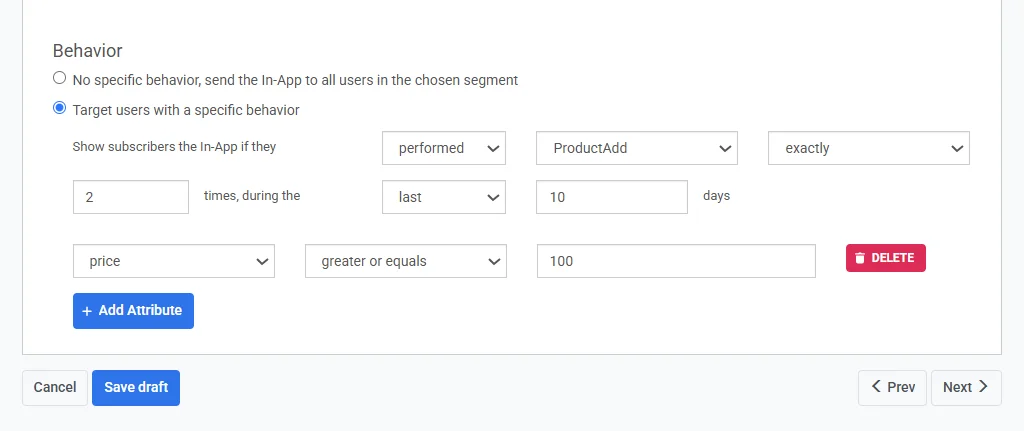
ইন-অ্যাপ মেসেজটি শিডিউল করুন
Anchor link toএকটি ইভেন্ট ট্রিগার সেট করুন
Anchor link toআপনার ইন-অ্যাপ মেসেজটি কখন প্রদর্শিত হবে তা একটি ইভেন্ট ট্রিগার সেট করে নির্ধারণ করুন।
- তালিকা থেকে একটি ইভেন্ট নির্বাচন করুন যা মেসেজটি ট্রিগার করবে।
- মেসেজটি কখন প্রদর্শিত হবে তা পরিমার্জন করতে অ্যাট্রিবিউট যোগ করুন।
- ব্যবহার করার আগে Pushwoosh কন্ট্রোল প্যানেলে ইভেন্টটি সঠিকভাবে সেট আপ করা হয়েছে কিনা তা যাচাই করুন।

উদাহরণস্বরূপ, ইন-অ্যাপ মেসেজটি ট্রিগার হয় যখন একজন ব্যবহারকারী “ProductAdd” ইভেন্টটি সম্পাদন করে। এর মানে হল যে যখনই একজন ব্যবহারকারী তাদের কার্টে একটি পণ্য যোগ করবে, ইন-অ্যাপ মেসেজটি প্রদর্শিত হবে।
মেসেজটি কখন প্রদর্শিত হবে তা আরও পরিমার্জন করতে, আপনি অতিরিক্ত শর্ত নির্দিষ্ট করতে + Add Attribute-এ ক্লিক করতে পারেন।
মেসেজ ক্যাপিং কনফিগার করুন
Anchor link toক্যাপিং সেটিংস নিয়ন্ত্রণ করে যে একটি ইন-অ্যাপ মেসেজ ব্যবহারকারীদের কাছে কত ঘন ঘন প্রদর্শিত হবে।
- নির্দিষ্ট শর্ত পূরণ হলে প্রতিবার ইন-অ্যাপ মেসেজটি দেখান
- একজন নির্দিষ্ট ব্যবহারকারীর কাছে এই ইন-অ্যাপ মেসেজটি প্রদর্শনের ফ্রিকোয়েন্সি সীমিত করুন
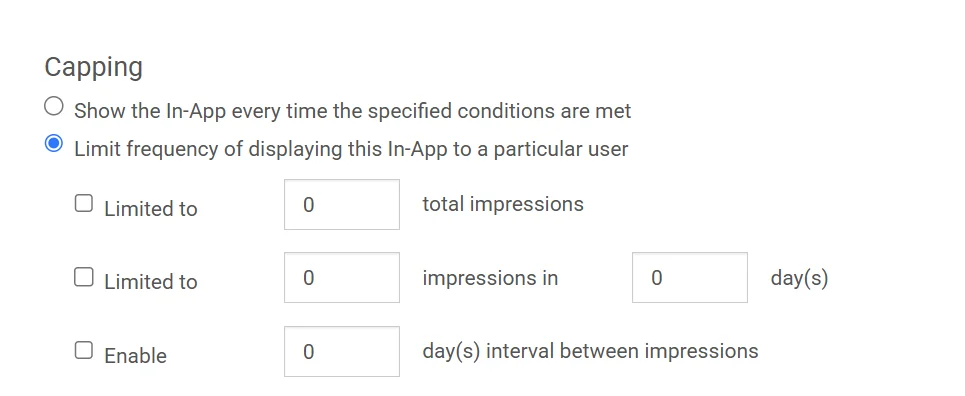
ক্যাপিং অপশন
Anchor link to| মোট ইম্প্রেশন | একজন ব্যবহারকারীর কাছে ইন-অ্যাপ মেসেজটি সর্বোচ্চ কতবার দেখানো যাবে তা সেট করে। | যদি ৩ সেট করা হয়, মেসেজটি সময় নির্বিশেষে প্রতিটি ব্যবহারকারীকে মাত্র তিনবার দেখানো হবে। যদি একজন ব্যবহারকারী ইভেন্টটি পাঁচবার ট্রিগার করে, তবুও তারা মেসেজটি মাত্র তিনবার দেখবে। |
| X দিনে ইম্প্রেশন সীমিত করুন | একজন ব্যবহারকারী একটি নির্দিষ্ট সময়ের মধ্যে মেসেজটি কতবার দেখতে পাবে তা নির্ধারণ করে। | প্রতিদিন ১টি ইম্প্রেশন সেট করা নিশ্চিত করে যে মেসেজটি দিনে একবারের বেশি প্রদর্শিত হবে না। যদি একজন ব্যবহারকারী দিনে একাধিকবার ইভেন্টটি ট্রিগার করে, তবুও তারা শুধুমাত্র একটি ইন-অ্যাপ মেসেজ পাবে। |
| ইম্প্রেশনের মধ্যে ব্যবধান | পুনরাবৃত্ত ইম্প্রেশনের মধ্যে ন্যূনতম দিনের সংখ্যা সেট করে। | যদি আপনি প্রতিদিন ১টি ইম্প্রেশনের অনুমতি দেন এবং ১ দিনের ব্যবধান সেট করেন, তাহলে মেসেজটি প্রতি দুই দিনে একবার প্রদর্শিত হবে। যদি একজন ব্যবহারকারী আজ মেসেজটি দেখে, তাহলে তারা পরশু দিনের আগে এটি আবার দেখতে পাবে না, এমনকি যদি তারা আগামীকাল আবার ইভেন্টটি ট্রিগার করে। |
গ্লোবাল ফ্রিকোয়েন্সি ক্যাপিং এবং ইন-অ্যাপ মেসেজ ক্যাপিং কীভাবে সম্পর্কিত
Anchor link toগ্লোবাল ফ্রিকোয়েন্সি ক্যাপিং নিশ্চিত করে যে ব্যবহারকারীরা বিভিন্ন ক্যাম্পেইন জুড়ে খুব বেশি মেসেজ দ্বারা ভারাক্রান্ত না হয়, এমনকি যদি পৃথক মেসেজের নিজস্ব আলাদা ক্যাপিং সেটিংস থাকে।
উদাহরণস্বরূপ, যদি একটি ইন-অ্যাপ মেসেজ ৩ দিনে ৫ বার প্রদর্শিত হওয়ার জন্য সেট করা হয়, এবং ইন-অ্যাপ মেসেজের জন্য গ্লোবাল ফ্রিকোয়েন্সি ক্যাপিংও ৩ দিনে ৫ বার হয়, কিন্তু ব্যবহারকারী ইতিমধ্যে অন্য ৩টি ইন-অ্যাপ মেসেজ দেখে ফেলেছে, তাহলে এই নির্দিষ্ট মেসেজটি গ্লোবাল সীমা পৌঁছানোর আগে মাত্র আরও ২ বার দেখানো হবে। গ্লোবাল ফ্রিকোয়েন্সি ক্যাপিং সম্পর্কে আরও জানুন।
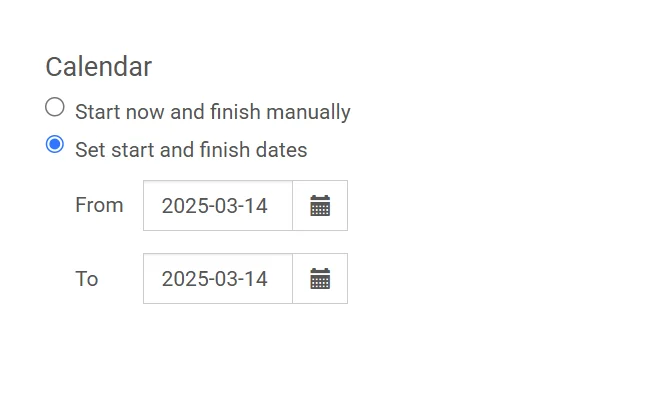
প্রদর্শনের সময়কাল নির্ধারণ করুন
Anchor link toইন-অ্যাপ মেসেজটি কখন সক্রিয় থাকবে তার জন্য সময়সীমা সেট করুন।
- এখনই শুরু করুন এবং ম্যানুয়ালি শেষ করুন: ইন-অ্যাপ মেসেজটি ক্রমাগত চলবে যতক্ষণ না আপনি ম্যানুয়ালি এটি বন্ধ করেন।
- শুরু এবং শেষের তারিখ সেট করুন: মেসেজটি প্রদর্শনের জন্য একটি নির্দিষ্ট সময়সীমা নির্দিষ্ট করুন।
উদাহরণ: যদি শুরুর তারিখ মার্চ ১৩, ২০২৫ হয়, এবং শেষের তারিখ মার্চ ২০, ২০২৫ হয়, তাহলে ইন-অ্যাপ মেসেজটি শুধুমাত্র এই সময়ের মধ্যে দেখানো হবে।
আপনার ইন-অ্যাপ মেসেজটি নিশ্চিত করুন এবং সংরক্ষণ করুন
Anchor link toক্যাম্পেইন চালু করার আগে, আপনার ইন-অ্যাপ মেসেজ সেটিংস পর্যালোচনা করুন।
- ক্রিয়েটিভ বিবরণ পরীক্ষা করুন, যার মধ্যে মেসেজের নাম, বর্ণনা, অগ্রাধিকার এবং রিচ মিডিয়া কন্টেন্ট রয়েছে।
- অডিয়েন্স সেটিংস যাচাই করুন, নিশ্চিত করুন যে সঠিক সেগমেন্ট, আচরণ এবং অ্যাট্রিবিউট প্রয়োগ করা হয়েছে।
- শিডিউল পর্যালোচনা করুন, ট্রিগার ইভেন্ট, শুরু এবং শেষের তারিখ এবং যেকোনো ফ্রিকোয়েন্সি ক্যাপিং নিশ্চিত করুন।
পরিবর্তন করতে, প্রাসঙ্গিক বিভাগে Edit-এ ক্লিক করুন।
আপনি সমস্ত বিবরণ পর্যালোচনা করার পরে:
- ইন-অ্যাপ মেসেজটি চূড়ান্ত করতে এবং সক্রিয় করতে Save-এ ক্লিক করুন।
- মেসেজটি চালু না করে অগ্রগতি সংরক্ষণ করতে Save draft-এ ক্লিক করুন।
- পরিবর্তন বাতিল করতে এবং প্রস্থান করতে Cancel-এ ক্লিক করুন।
উদাহরণ দৃশ্য: ইন-অ্যাপ ক্যাম্পেইন ব্যবহার করে একটি ইন-অ্যাপ মেসেজ পাঠানো
Anchor link toকল্পনা করুন আপনি একটি ফ্যাশন রিটেল অ্যাপ যা ব্যবহারকারীরা তাদের কার্টে আইটেম যোগ করার সময় একটি সীমিত সময়ের ডিসকাউন্ট অফার করে কনভার্সন বাড়ানোর লক্ষ্য রাখে। আপনি একটি ইন-অ্যাপ ক্যাম্পেইন সেট আপ করেছেন যা মার্কিন যুক্তরাষ্ট্রের ব্যবহারকারীদের টার্গেট করে যাদের পছন্দের ভাষা ইংরেজি এবং যারা কমপক্ষে $50 মূল্যের পণ্য যোগ করে।
ইন-অ্যাপ মেসেজটি প্রস্তুত করুন
Anchor link toবিল্ট-ইন এডিটর ব্যবহার করে একটি ইন-অ্যাপ টেমপ্লেট তৈরি করুন।
একটি স্পষ্ট এবং আকর্ষণীয় মেসেজ দিয়ে ব্যবহারকারীদের দ্রুত কাজ করতে উৎসাহিত করুন:
“আগামী ১০ মিনিটের মধ্যে আপনার কেনাকাটা সম্পূর্ণ করুন এবং ১০% ছাড় পান!”
চেকআউটে নিয়ে যাওয়ার জন্য একটি CTA বাটন যোগ করতে ভুলবেন না।
অডিয়েন্স নির্ধারণ করুন
Anchor link to- Use filters নির্বাচন করুন এবং একটি নির্দিষ্ট অডিয়েন্সকে টার্গেট করতে Create filter বেছে নিন।
- Add Condition-এ ক্লিক করুন এবং Country মার্কিন যুক্তরাষ্ট্র সেট করুন।
- আবার Add Condition-এ ক্লিক করুন এবং Language ইংরেজি সেট করুন।
- Behavior-এর অধীনে, নির্বাচিত সেগমেন্টের সমস্ত ব্যবহারকারীকে মেসেজ পাঠাতে No specific behavior নির্বাচন করুন।
মেসেজটি শিডিউল করুন
Anchor link to- ট্রিগার হিসাবে “ProductAdd” ইভেন্টটি বেছে নিন, যাতে একজন ব্যবহারকারী তাদের কার্টে একটি আইটেম যোগ করার সাথে সাথেই মেসেজটি প্রদর্শিত হয়।
- + Add Attribute-এ ক্লিক করুন এবং সেট করুন: Price greater than or equal to $50 উচ্চ-মূল্যের পণ্য যোগকারী ব্যবহারকারীদের টার্গেট করতে।
- এরপর, মেসেজ ক্যাপিং কনফিগার করুন। ব্যবহারকারীদের অভিভূত করা এড়াতে ৩ দিনের মধ্যে প্রতি ব্যবহারকারীর জন্য ইম্প্রেশন ২ বারে সীমিত করুন এবং ইম্প্রেশনের মধ্যে ১ দিনের ব্যবধান সেট করুন।
- প্রদর্শনের সময়কাল নির্ধারণ করুন এবং প্রচারমূলক সময়ের সাথে সামঞ্জস্য রেখে ক্যাম্পেইনটি মার্চ ১৩, ২০২৫ থেকে মার্চ ২০, ২০২৫ পর্যন্ত চালানোর জন্য সেট করুন।
ক্যাম্পেইনটি নিশ্চিত করুন এবং চালু করুন
Anchor link to- সেটিংস, অডিয়েন্স, শিডিউল এবং ক্যাপিং পর্যালোচনা করুন।
- ইন-অ্যাপ মেসেজটি সক্রিয় করতে Save-এ ক্লিক করুন।