Stripe ইন্টিগ্রেশন
Stripe একটি পেমেন্ট প্ল্যাটফর্ম যা আপনাকে পেমেন্ট গ্রহণ এবং সাবস্ক্রিপশন পরিচালনা করতে দেয়। Pushwoosh-এর সাথে Stripe ইন্টিগ্রেট করলে আপনি ক্যাম্পেইনে পেমেন্ট এবং সাবস্ক্রিপশন ট্র্যাক করতে, জার্নি এবং প্রোডাক্ট অনুযায়ী রাজস্ব বিশ্লেষণ করতে, পেমেন্ট ইভেন্টের মাধ্যমে ব্যবহারকারীদের সেগমেন্ট করতে এবং রাজস্বের অন্তর্দৃষ্টির জন্য ManyMoney AI ব্যবহার করতে পারবেন।
ইন্টিগ্রেশনের সংক্ষিপ্ত বিবরণ
Anchor link toইন্টিগ্রেশনের প্রকার
Anchor link toউৎস: পেমেন্ট এবং সাবস্ক্রিপশন ইভেন্ট Stripe থেকে Pushwoosh-এ পাঠানো হয়।
পূর্বশর্ত
Anchor link toPushwoosh-এর সাথে Stripe ইন্টিগ্রেশন সেট আপ করার জন্য, নিম্নলিখিতগুলি নিশ্চিত করুন:
- আপনার একটি সক্রিয় Pushwoosh অ্যাকাউন্ট আছে।
- আপনার একটি Stripe অ্যাকাউন্ট আছে।
শব্দকোষ (এনটিটির নাম ভিন্ন হলে ম্যাপিং)
Anchor link toনীচের সারণীটি দেখায় কিভাবে Stripe এনটিটিগুলি Pushwoosh-এর সাথে ম্যাপ করা হয়। এই ম্যাপিংটি চেকআউট সেশন তৈরি করার সময় সংশ্লিষ্ট ক্ষেত্রগুলিকে মেটাডেটা হিসাবে পাস করে অর্জন করা হয় (দেখুন মেটাডেটা কনফিগারেশন)।
| Stripe | Pushwoosh |
|---|---|
| Customer | মেটাডেটাতে user_id (আবশ্যক), device_id (ঐচ্ছিক) |
| Payment / Charge | ইভেন্ট StripePaymentSucceeded (charge.succeeded) |
| Invoice (paid) | ইভেন্ট StripeInvoicePaid (invoice.paid) |
| Subscription | StripeSubscriptionCreated + StripeInvoicePaid-এর অ্যাট্রিবিউট |
| Product / Price | মেটাডেটা এবং ইভেন্ট অ্যাট্রিবিউটে product_id, product_name |
| Campaign (journey) | মেটাডেটাতে journey_uuids |
সিঙ্ক্রোনাইজড এনটিটি
Anchor link to- পেমেন্ট ইভেন্ট (এককালীন পেমেন্ট, সাবস্ক্রিপশন ইনভয়েস)
- সাবস্ক্রিপশন ইভেন্ট (সাবস্ক্রিপশন তৈরি, সাবস্ক্রিপশন ইনভয়েস পরিশোধিত)
ইন্টিগ্রেশন কিভাবে কাজ করে?
Anchor link toআপনি আপনার Stripe অ্যাকাউন্টটি Stripe Connect-এর মাধ্যমে Pushwoosh-এর সাথে সংযোগ করার পরে, Pushwoosh Stripe থেকে পেমেন্ট এবং সাবস্ক্রিপশন ডেটা গ্রহণ করে। আপনি চেকআউট সেশন তৈরি করার সময় মেটাডেটা পাস করে প্রতিটি লেনদেনকে একটি ক্যাম্পেইন এবং ব্যবহারকারী বা ডিভাইসের সাথে লিঙ্ক করতে পারেন (দেখুন মেটাডেটা কনফিগারেশন)।
Pushwoosh ইভেন্ট তৈরি করে যা আপনি সেগমেন্টেশন এবং বিশ্লেষণের জন্য ব্যবহার করতে পারেন।
ডেটা প্রবাহ
Anchor link to- আপনি আপনার Stripe অ্যাকাউন্টটি Settings → 3rd-party integrations-এ Stripe Connect-এর মাধ্যমে একবার Pushwoosh-এর সাথে সংযোগ করেন।
- একটি চেকআউট সেশন তৈরি করার সময়, আপনি মেটাডেটা পাস করেন যাতে পেমেন্টটি পরে অ্যাট্রিবিউট করা যায় (দেখুন মেটাডেটা কনফিগারেশন)।
- যখন Stripe-এ একটি পেমেন্ট বা সাবস্ক্রিপশন ইভেন্ট ঘটে (যেমন এককালীন পেমেন্টের জন্য
charge.succeeded, সাবস্ক্রিপশনের জন্যinvoice.paid), Stripe ডেটা Pushwoosh-এ পাঠায়। - Pushwoosh সংশ্লিষ্ট ইভেন্ট তৈরি করে এবং অ্যাট্রিবিউশনের জন্য মেটাডেটা ব্যবহার করে। এই ডেটা Finance Overview, Audience → Events, এবং ManyMoney-তে প্রদর্শিত হয়।
ব্যবহারের ক্ষেত্র
Anchor link toপেমেন্ট ট্র্যাক করুন
Anchor link toস্বয়ংক্রিয়ভাবে সমস্ত সফল পেমেন্ট এবং সাবস্ক্রিপশন সম্পর্কে তথ্য গ্রহণ করুন।
পেমেন্টগুলিকে ক্যাম্পেইনের সাথে লিঙ্ক করুন
Anchor link toমেটাডেটা পাস করে লেনদেনগুলিকে নির্দিষ্ট কাস্টমার জার্নি-র সাথে যুক্ত করুন (দেখুন মেটাডেটা কনফিগারেশন)।
রাজস্ব বিশ্লেষণ করুন
Anchor link toক্যাম্পেইন, প্রোডাক্ট, ব্যবহারকারী এবং ডিভাইস অনুযায়ী আয় দেখুন।
আপনার অডিয়েন্সকে সেগমেন্ট করুন
Anchor link toপেমেন্ট ইভেন্টের উপর ভিত্তি করে সেগমেন্ট তৈরি করুন।
AI বিশ্লেষণ
Anchor link toManyMoney AI সহকারী স্বয়ংক্রিয়ভাবে পেমেন্ট এবং সাবস্ক্রিপশন পরিসংখ্যান গ্রহণ করে এবং এই ডেটার উপর ভিত্তি করে সিদ্ধান্ত নিতে পারে।
ইন্টিগ্রেশন সেট আপ করুন
Anchor link toStripe-কে Pushwoosh-এর সাথে সংযোগ করুন
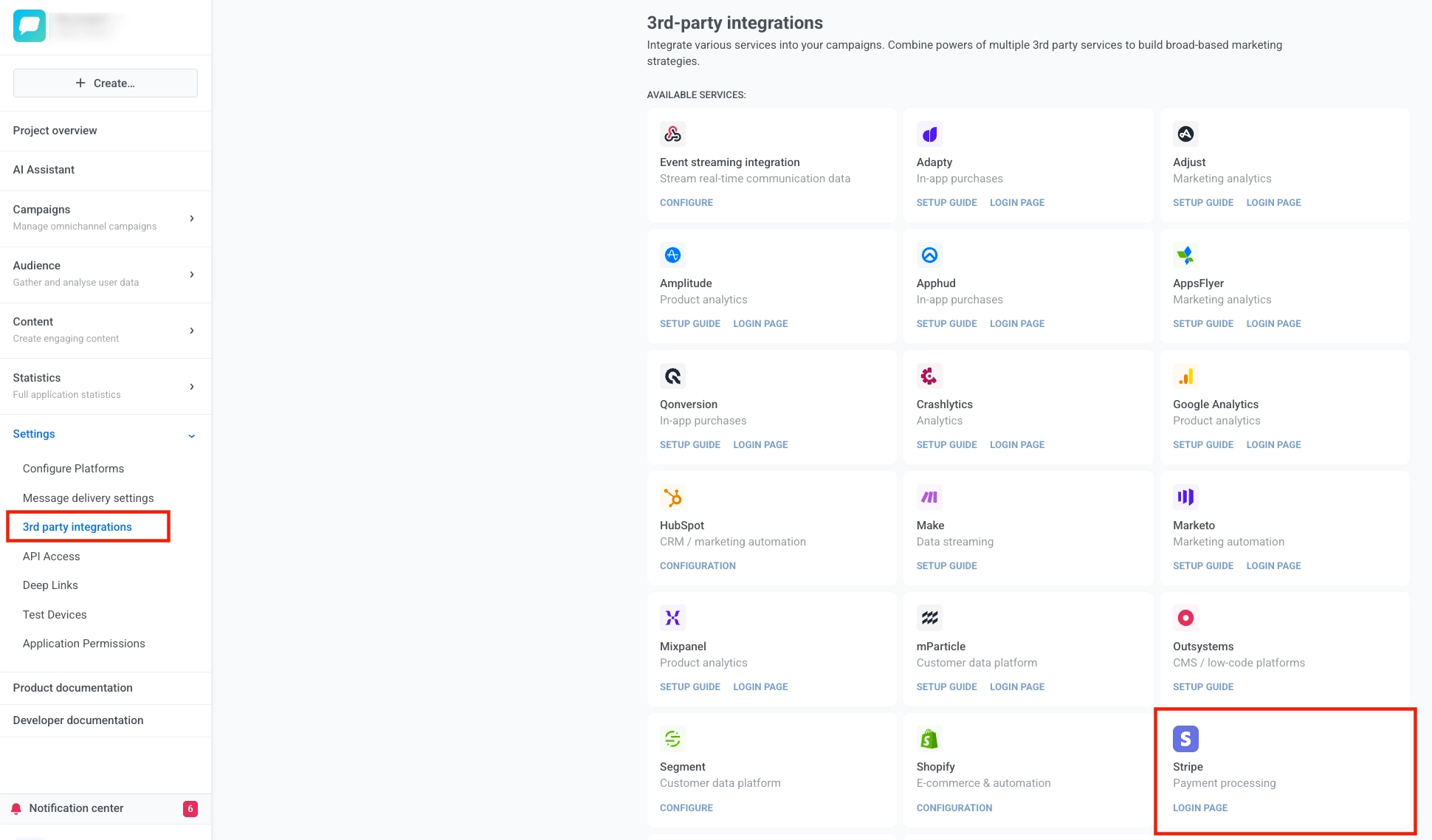
Anchor link to- যেকোনো Pushwoosh অ্যাপ্লিকেশন খুলুন (Stripe অ্যাকাউন্ট আপনার সম্পূর্ণ অ্যাকাউন্টের সাথে লিঙ্ক করা হয়, কোনো নির্দিষ্ট অ্যাপ্লিকেশনের সাথে নয়) এবং Settings → 3rd-party integrations-এ নেভিগেট করুন।
- Stripe কার্ডটি খুঁজুন এবং LOGIN PAGE বাটনে ক্লিক করুন।
- আপনাকে Stripe অনুমোদন পেজে পুনঃনির্দেশিত করা হবে।
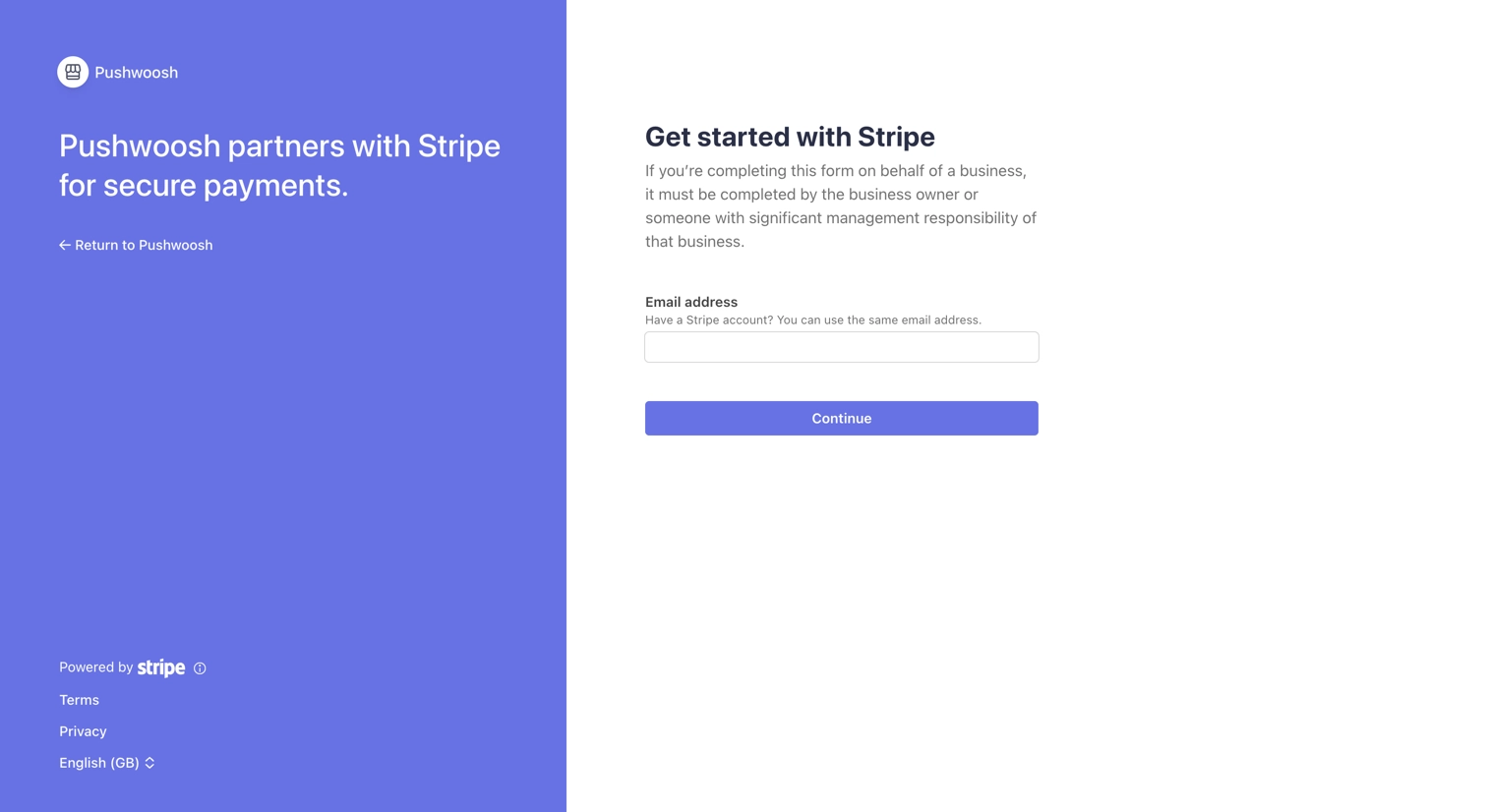
- Stripe পেজে, আপনার ইমেল লিখুন এবং Continue-তে ক্লিক করুন।
- আপনার Stripe অ্যাকাউন্টে লগ ইন করুন (অথবা একটি নতুন তৈরি করুন)। যদি আপনার একাধিক অ্যাকাউন্ট থাকে, তাহলে যে অ্যাকাউন্টটি সংযোগ করতে চান সেটি নির্বাচন করুন।
- নিশ্চিত করতে Connect-এ ক্লিক করুন।
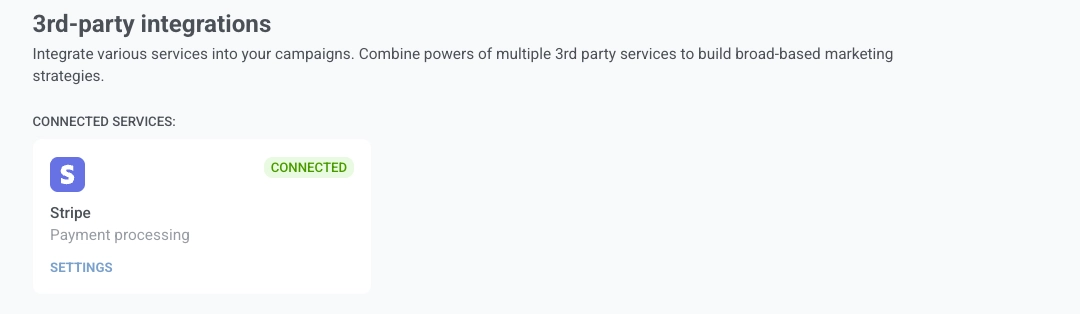
- সফল অনুমোদনের পরে, আপনাকে Pushwoosh-এ ফিরিয়ে আনা হবে। ইন্টিগ্রেশনের স্থিতি Connected-এ পরিবর্তিত হবে।
ইন্টিগ্রেশন সংযোগ বিচ্ছিন্ন করুন
Anchor link toপদ্ধতি ১. Pushwoosh-এর মাধ্যমে
Anchor link to- Settings → 3rd-party integrations-এ যান।
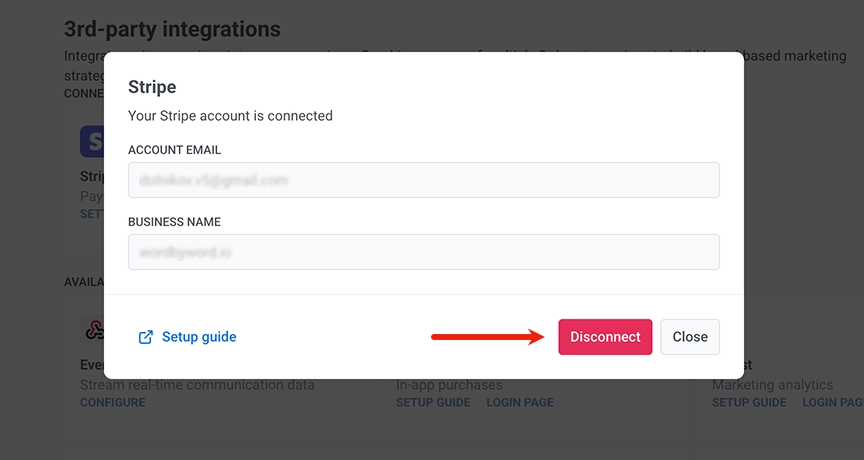
- Stripe কার্ডটি খুঁজুন এবং SETTINGS বাটনে ক্লিক করুন।
- পপআপ উইন্ডোতে, Disconnect বাটনে ক্লিক করুন।
পদ্ধতি ২. Stripe ড্যাশবোর্ডের মাধ্যমে
Anchor link to- Stripe Dashboard-এ লগ ইন করুন।
- Settings → Team and security → Installed apps-এ যান।
- Connect Extensions বিভাগে অ্যাপ্লিকেশনটি খুঁজুন।
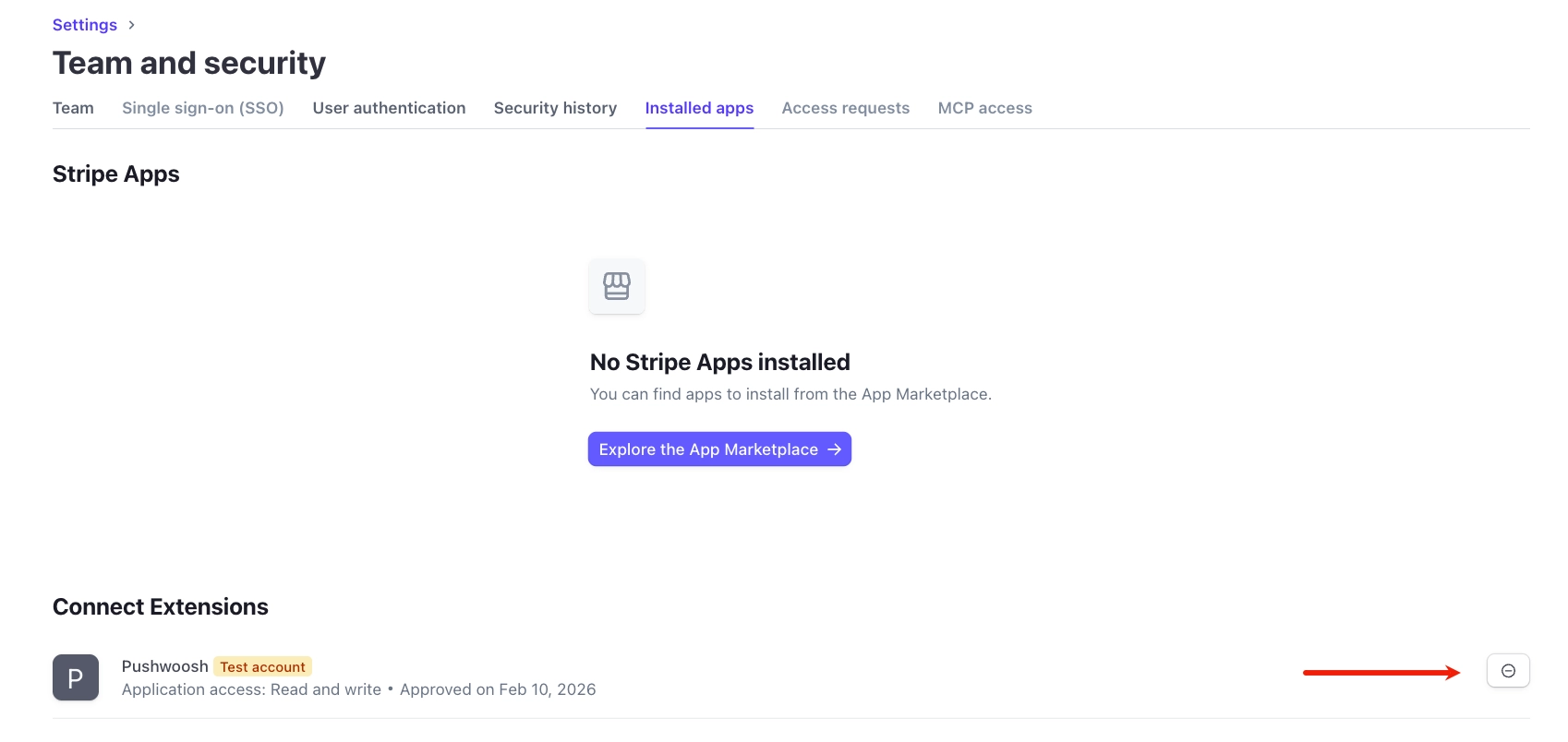
যখন আপনি Stripe-এর মাধ্যমে সংযোগ বিচ্ছিন্ন করেন, Pushwoosh স্বয়ংক্রিয়ভাবে একটি বিজ্ঞপ্তি পায় এবং ইন্টিগ্রেশনটি সরিয়ে দেয়।
মেটাডেটা কনফিগারেশন
Anchor link toStripe পেমেন্ট ইভেন্টগুলি Pushwoosh-এ পাঠায়, কিন্তু অতিরিক্ত ডেটা ছাড়া Pushwoosh বলতে পারে না যে পেমেন্টটি কোন ক্যাম্পেইন বা কোন ব্যবহারকারীর। যখন আপনি চেকআউট সেশন তৈরির সময় মেটাডেটা পাস করেন (ক্যাম্পেইন আইডি, ব্যবহারকারী বা ডিভাইস আইডি, প্রোডাক্ট), প্রতিটি পেমেন্ট সঠিক জার্নি এবং ব্যবহারকারীর সাথে অ্যাট্রিবিউট করা হয়।
এর ফলে আপনি Finance Overview-তে ক্যাম্পেইন অনুযায়ী রাজস্ব দেখতে পান, পেমেন্টকারীর উপর ভিত্তি করে সেগমেন্ট তৈরি করতে পারেন এবং সঠিক অ্যাট্রিবিউশন সহ ManyMoney ব্যবহার করতে পারেন।
উপলব্ধ মেটাডেটা ক্ষেত্র
Anchor link to| ক্ষেত্র | বিবরণ | আবশ্যক | উদাহরণ |
|---|---|---|---|
journey_uuids | সেমিকোলন দ্বারা পৃথক করা ক্যাম্পেইন (জার্নি) আইডি | না | bfab4bc0-b0a5-414b-befc-4aaddc429b0e;a2bff710-6b49-44d1-96a7-3232feeca6e9 |
user_id | ব্যবহারকারী শনাক্তকারী। ইভেন্ট সংগ্রহের জন্য এবং device_id প্রয়োগের জন্য আবশ্যক | হ্যাঁ | user_12345 বা email@example.com |
device_id | ডিভাইস হার্ডওয়্যার আইডি (HWID) | না | hwid_abc123 |
product_id | প্রোডাক্ট আইডি | না | prod_premium |
product_name | প্রোডাক্টের নাম | না | Premium Plan |
চেকআউট সেশনের মাধ্যমে মেটাডেটা পাস করা
Anchor link toমেটাডেটা পেমেন্টের প্রকারের উপর নির্ভর করে চেকআউট সেশন তৈরি করার সময় পাস করা হয়:
| পেমেন্টের প্রকার | প্যারামিটার | Stripe ইভেন্ট |
|---|---|---|
এককালীন পেমেন্ট (mode=payment) | payment_intent_data[metadata] | charge.succeeded |
সাবস্ক্রিপশন (mode=subscription) | subscription_data[metadata] | invoice.paid |
প্রক্রিয়াকরণের সময় মেটাডেটার অগ্রাধিকার
Anchor link toসাবস্ক্রিপশনের জন্য (invoice.paid ইভেন্ট):
ইনভয়েস মেটাডেটা → যদি খালি থাকে → সাবস্ক্রিপশন মেটাডেটাএককালীন পেমেন্টের জন্য (charge.succeeded ইভেন্ট):
চার্জ মেটাডেটা (payment_intent_data থেকে)Stripe API-এর মাধ্যমে একটি চেকআউট সেশন তৈরি করা (curl)
Anchor link toএককালীন পেমেন্ট (mode=payment)
Anchor link tocurl https://api.stripe.com/v1/checkout/sessions \ -u sk_live_YOUR_SECRET_KEY: \ -d "mode=payment" \ -d "success_url=https://example.com/success" \ -d "cancel_url=https://example.com/cancel" \ -d "line_items[0][price]=price_1234567890" \ -d "line_items[0][quantity]=1" \ -d "payment_intent_data[metadata][journey_uuids]=bfab4bc0-b0a5-414b-befc-4aaddc429b0e" \ -d "payment_intent_data[metadata][user_id]=user_12345" \ -d "payment_intent_data[metadata][device_id]=hwid_abc123" \ -d "payment_intent_data[metadata][product_id]=prod_premium" \ -d "payment_intent_data[metadata][product_name]=Premium Plan"সাবস্ক্রিপশন (mode=subscription)
Anchor link tocurl https://api.stripe.com/v1/checkout/sessions \ -u sk_live_YOUR_SECRET_KEY: \ -d "mode=subscription" \ -d "success_url=https://example.com/success" \ -d "cancel_url=https://example.com/cancel" \ -d "line_items[0][price]=price_monthly_premium" \ -d "line_items[0][quantity]=1" \ -d "subscription_data[metadata][journey_uuids]=bfab4bc0-b0a5-414b-befc-4aaddc429b0e" \ -d "subscription_data[metadata][user_id]=user_12345" \ -d "subscription_data[metadata][device_id]=hwid_abc123" \ -d "subscription_data[metadata][product_name]=Monthly Premium"ডেটা দেখুন
Anchor link toসফল ইন্টিগ্রেশনের পরে, Dashboards বিভাগে একটি নতুন Finance Overview ড্যাশবোর্ড উপস্থিত হবে। সেখানে আপনি ক্যাম্পেইন (জার্নি) অনুযায়ী মোট রাজস্ব এবং নতুন সাবস্ক্রিপশনের পরিসংখ্যান দেখতে পারবেন।
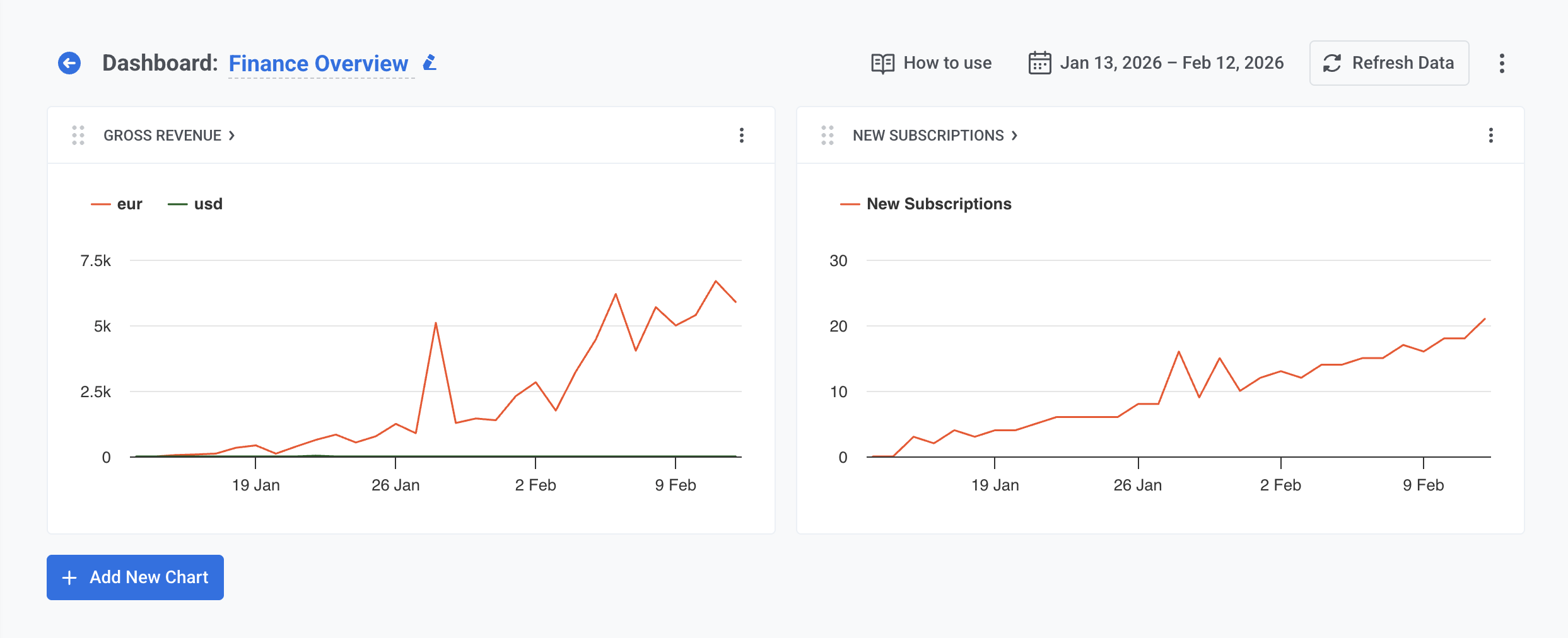
আরও বিস্তারিত তথ্যের জন্য, আপনার Stripe ড্যাশবোর্ড দেখুন।
পেমেন্টের উপর ভিত্তি করে সেগমেন্ট তৈরি করুন
Anchor link toব্যবহারকারী সেগমেন্ট তৈরি করতে Stripe ইভেন্ট ব্যবহার করুন:
- Audience → Segments খুলুন।
- Create Segment → Build Segment-এ ক্লিক করুন।
- Add filter by-তে, Event-এ ক্লিক করুন।
- ড্রপডাউন থেকে একটি Stripe ইভেন্ট নির্বাচন করুন (উপলব্ধ ইভেন্টের জন্য নীচের সারণী দেখুন)।
- শর্ত সেট করুন: ইভেন্টটি কতবার ঘটেছে এবং সময়সীমা (যেমন গত ৩০ দিনে, তারিখের মধ্যে)।
- ঐচ্ছিকভাবে ইভেন্ট অ্যাট্রিবিউট দ্বারা সেগমেন্টটি সংকীর্ণ করুন। নীচের সারণীতে প্রতিটি ইভেন্টের জন্য উপলব্ধ অ্যাট্রিবিউটগুলি তালিকাভুক্ত করা হয়েছে।
| ইভেন্ট | বিবরণ | অ্যাট্রিবিউট |
|---|---|---|
StripePaymentSucceeded | সফল পেমেন্ট | __amount, __currency, invoice_id, journey_uuids, product_id, product_name, stripe_customer_id, subscription_id |
StripeInvoicePaid | সাবস্ক্রিপশন ইনভয়েস পরিশোধিত | __amount, __currency, journey_uuids, product_id, product_name, stripe_customer_id, transaction_id, transaction_type |
StripeSubscriptionCreated | সাবস্ক্রিপশন তৈরি হয়েছে | __amount, __currency, interval, journey_uuids, product_id, product_name, status, stripe_customer_id, subscription_id |
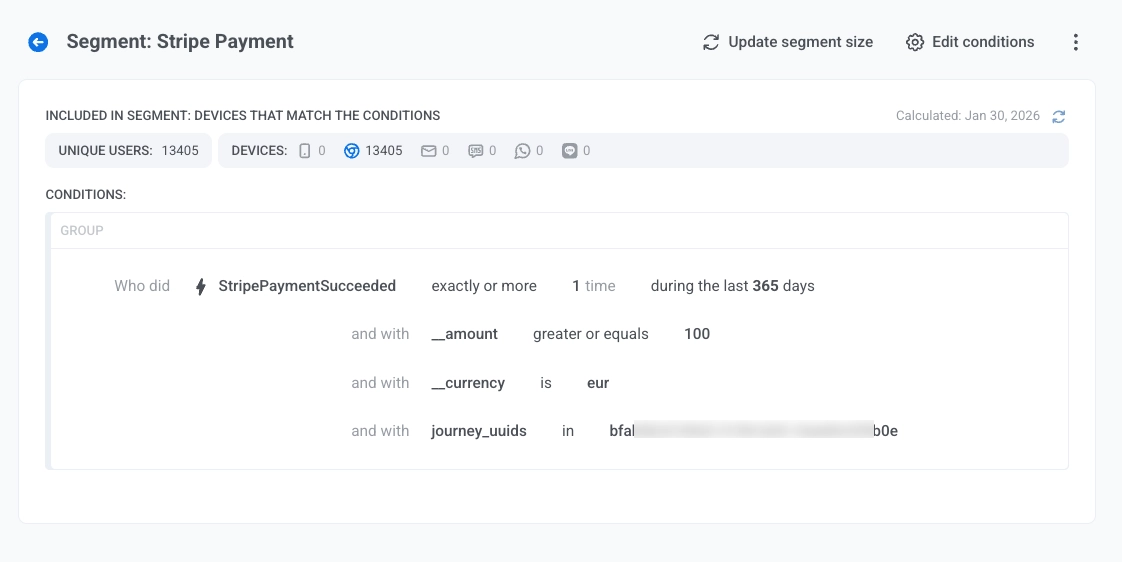
- আরও ইভেন্ট যোগ করতে, আরেকটি Event ফিল্টার যোগ করুন এবং শর্তগুলির মধ্যে একটি অপারেটর (AND বা OR) বেছে নিন।
সেগমেন্ট তৈরি সম্পর্কে আরও জানুন।
ManyMoney AI সহকারী
Anchor link toসফল Stripe ইন্টিগ্রেশনের পরে, ManyMoney AI সহকারী স্বয়ংক্রিয়ভাবে পেমেন্ট এবং সাবস্ক্রিপশন পরিসংখ্যানে অ্যাক্সেস পায়।
ManyMoney ড্যাশবোর্ড ইন্টারফেসে উপলব্ধ। আপনি Stripe সংযোগ করার পরে, পেমেন্ট ডেটা বিশ্লেষণের জন্য স্বয়ংক্রিয়ভাবে উপলব্ধ হয়। কোনো অতিরিক্ত কনফিগারেশনের প্রয়োজন নেই।
ManyMoney কী করতে পারে
Anchor link to- রাজস্ব বিশ্লেষণ: আয়, রূপান্তর এবং ক্যাম্পেইনের কার্যকারিতা সম্পর্কে প্রশ্নের উত্তর দেয়।
- সময়কালের তুলনা: বিভিন্ন সময় ব্যবধানে পেমেন্ট এবং সাবস্ক্রিপশনের গতিশীলতা দেখায়।
- প্রবণতা শনাক্তকরণ: ক্রমবর্ধমান এবং হ্রাসমান প্রোডাক্ট এবং অডিয়েন্স সেগমেন্ট শনাক্ত করে।
- সুপারিশ প্রদান: পেমেন্ট ডেটার উপর ভিত্তি করে অপ্টিমাইজেশনের পরামর্শ দেয়।