AppsFlyer ইন্টিগ্রেশন
ইন্টিগ্রেশন ওভারভিউ
Anchor link toAppsFlyer একটি মোবাইল অ্যাট্রিবিউশন এবং মার্কেটিং অ্যানালিটিক্স প্ল্যাটফর্ম যা আপনাকে ব্যবহারকারী অর্জন এবং এনগেজমেন্ট বিশ্লেষণ করতে সাহায্য করে। এটি অ্যাপের মধ্যে ব্যবহারকারীর আচরণের উপর ব্যাপক ডেটা সরবরাহ করে এবং আপনাকে ব্যবহারকারী অর্জনের উৎস ট্র্যাক করতে দেয়। AppsFlyer থেকে প্রাপ্ত তথ্য ব্যবহার করে, আপনি Pushwoosh-এ কার্যকর মার্কেটিং ক্যাম্পেইন তৈরি করতে পারেন।
একবার ইন্টিগ্রেশন কনফিগার করা হলে, AppsFlyer নিম্নলিখিত তথ্য Pushwoosh-এ পাঠাবে:
- ব্যবহারকারীর ইন-অ্যাপ আচরণ ইভেন্ট এবং তাদের অ্যাট্রিবিউট হিসাবে;
- Acquisition Source ট্যাগ মান হিসাবে ব্যবহারকারী অর্জনের উৎস।
ব্যবহারের ক্ষেত্র
Anchor link toএই ডেটা ব্যবহার করে, আপনি ব্যবহারকারী সেগমেন্ট তৈরি করতে পারেন এবং Pushwoosh-এ সুনির্দিষ্টভাবে টার্গেটেড এবং ব্যক্তিগতকৃত ক্যাম্পেইন তৈরি করতে পারেন। Pushwoosh-এ কার্যকর কাস্টমার জার্নি তৈরি করতে AppsFlyer ডেটা ব্যবহারের দুটি উদাহরণ নিচে দেওয়া হলো।
১. AppsFlyer দ্বারা ট্র্যাক করা ইভেন্ট ব্যবহার করে Pushwoosh-এ অত্যন্ত টার্গেটেড ক্যাম্পেইন তৈরি করুন।
ধরা যাক, আপনার একটি নিউজ অ্যাপ আছে। আপনি AppsFlyer-কে SubscribedToNews ইভেন্ট ট্র্যাক করার জন্য কনফিগার করেছেন, যা প্রতিবার কোনো ব্যবহারকারী নিউজ চ্যানেলে সাবস্ক্রাইব করলে ফায়ার হয়। এই ইভেন্টের একটি ক্যাটাগরি অ্যাট্রিবিউট আছে যা ব্যবহারকারী কোন ধরনের নিউজে সাবস্ক্রাইব করেছে তা নির্দেশ করে: politics, business, বা sports।
Pushwoosh এই ইভেন্ট সম্পর্কে তার অ্যাট্রিবিউট মান সহ তথ্য গ্রহণ করে। আপনি তিনটি সম্ভাব্য মানের উপর ভিত্তি করে তিনটি ব্যবহারকারী সেগমেন্ট তৈরি করতে পারেন:
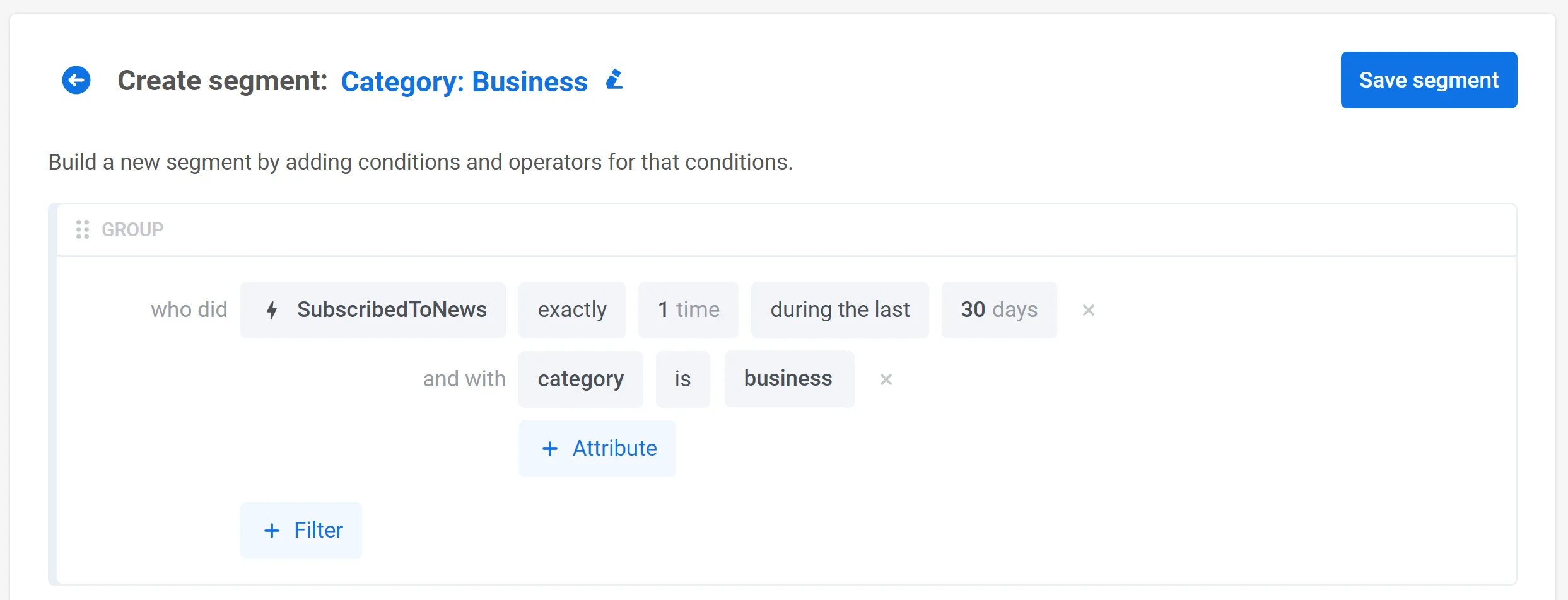
এখন আপনি নির্দিষ্ট ধরনের সংবাদে আগ্রহী ব্যবহারকারীদের লক্ষ্য করে ক্যাম্পেইন তৈরি করতে পারেন:
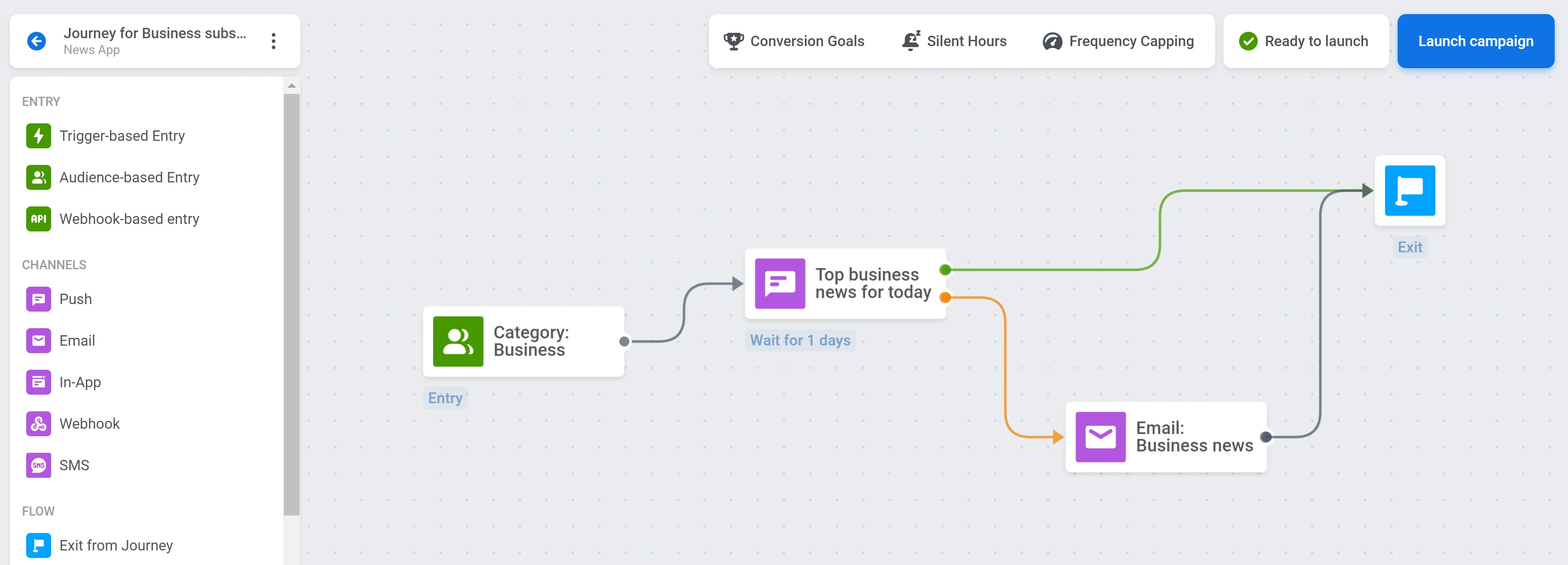
২. AppsFlyer থেকে ব্যবহারকারীর আচরণ ডেটার উপর ভিত্তি করে মেসেজিং ব্যক্তিগতকৃত করুন।
এই উদাহরণে, আমরা একটি অনলাইন শপিং অ্যাপ ব্যবহার করব। ধরা যাক, AppsFlyer AddToWishlist ইভেন্ট ট্র্যাক করে যা যখনই কোনো ব্যবহারকারী তাদের উইশলিস্টে একটি আইটেম যোগ করে তখন ফায়ার হয়। এই ইভেন্টের একটি আইটেম অ্যাট্রিবিউট আছে যা উইশলিস্টে যোগ করা আইটেমের নাম নির্দেশ করে।
AppsFlyer AddToWishlist ইভেন্ট ডেটা Pushwoosh-এ পাঠায়, যেখানে আপনি ব্যবহারকারীদের পছন্দের উপর নির্ভর করে মেসেজ ব্যক্তিগতকৃত করতে পারেন। উদাহরণস্বরূপ, আপনি একটি পুশ প্রিসেট তৈরি করতে পারেন যা ব্যবহারকারীর উইশলিস্টে যোগ করা আইটেমের উপর ছাড় অফার করে। আইটেমের নামের পরিবর্তে, item অ্যাট্রিবিউট সহ একটি ডাইনামিক কন্টেন্ট প্লেসহোল্ডার যোগ করুন:
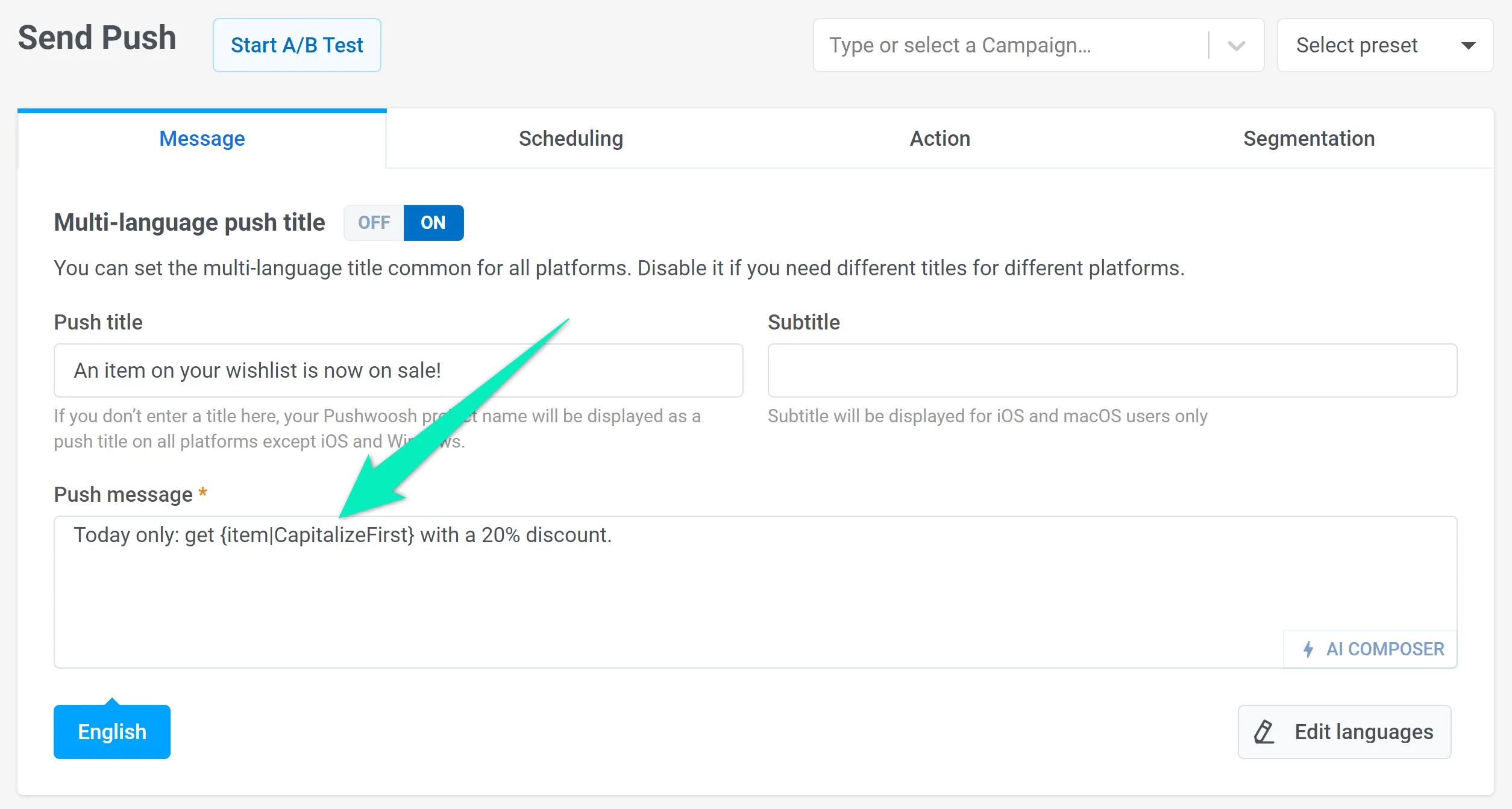
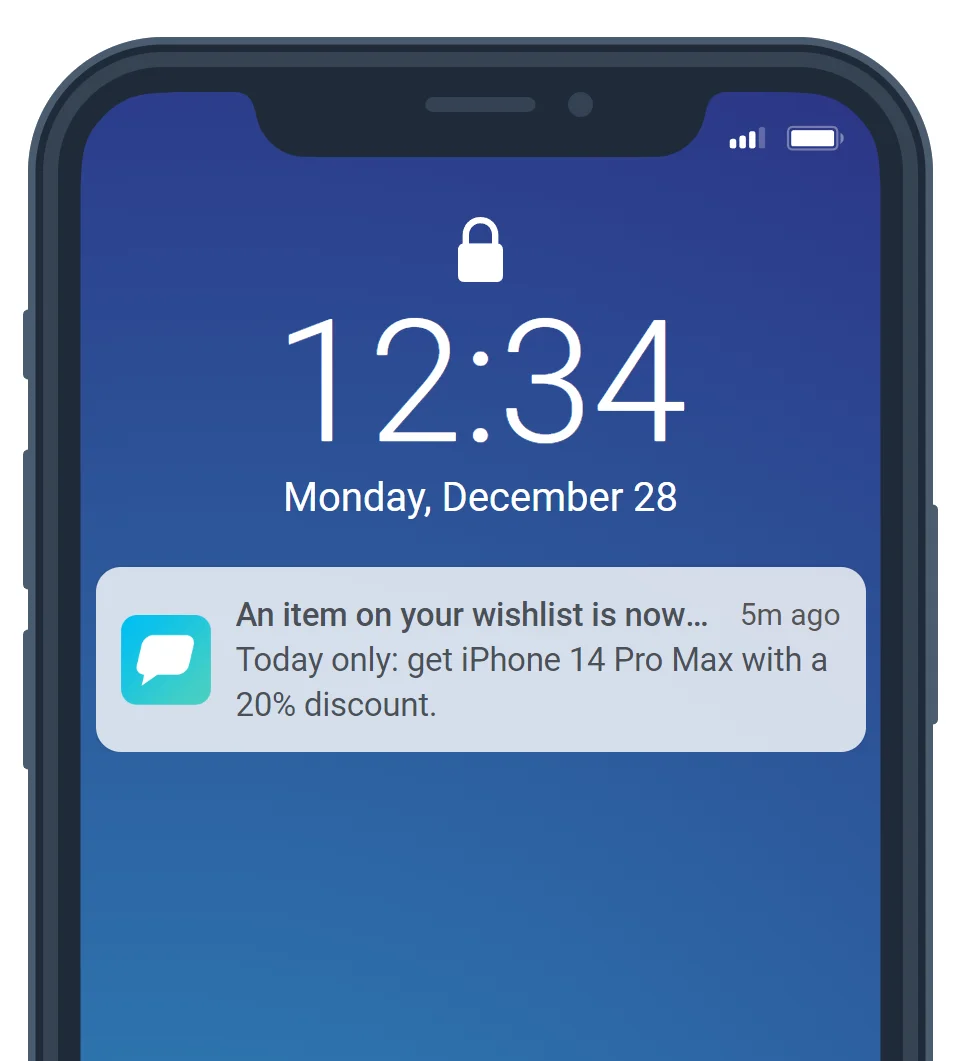
যদি কোনো ব্যবহারকারী তাদের উইশলিস্টে একটি আইটেম যোগ করে, তারা এটি সম্পর্কে তথ্য সম্বলিত একটি পুশ পাবে। উদাহরণস্বরূপ, যারা iPhone 14 Pro Max নির্বাচন করবে তারা এই মেসেজটি দেখবে:
ইন্টিগ্রেশন সেট আপ করা
Anchor link to১. যদি আপনি ইতিমধ্যে না করে থাকেন তবে আপনার অ্যাপে Pushwoosh SDK ইন্টিগ্রেট করুন। আরও বিস্তারিত নির্দেশাবলীর জন্য, গাইডটি পড়ুন।
২. AppsFlyer-এ সঠিক ডেটা পাঠানো নিশ্চিত করতে, এই কোড স্নিপেটটি আপনার কোডে ইন্টিগ্রেট করুন। নিশ্চিত করুন যে এটি Pushwoosh SDK এবং AppsFlyer SDK উভয়ই ইনিশিয়ালাইজড হওয়ার পরে এক্সিকিউট হয়।
String pwhwid = Pushwoosh.getInstance().getHwid();String pwuserid = Pushwoosh.getInstance().getUserId();Map<String, Object> customData = new HashMap<String, Object>();customData.put("pushwoosh_hwid", pwhwid);customData.put("pushwoosh_user_id", pwuserid);AppsFlyerLib.getInstance().setAdditionalData(customData);NSString *pwhwid = [[Pushwoosh sharedInstance] getHWID];NSString *pwuserid = [[Pushwoosh sharedInstance] getUserId];NSDictionary *customData = [[NSDictionary alloc] initWithObjectsAndKeys:pwuserid, @"pushwoosh_user_id", pwhwid, @"pushwoosh_hwid", nil];[[AppsFlyerLib shared] setAdditionalData:customData];৩. AppsFlyer-এ Pushwoosh ইন্টিগ্রেশন কনফিগার করুন। এর জন্য, আপনার AppsFlyer অ্যাকাউন্টে যান, Collaborate > Partner Marketplace-এ যান। পার্টনারদের তালিকায়, Pushwoosh খুঁজে বের করুন এবং নির্বাচন করুন।
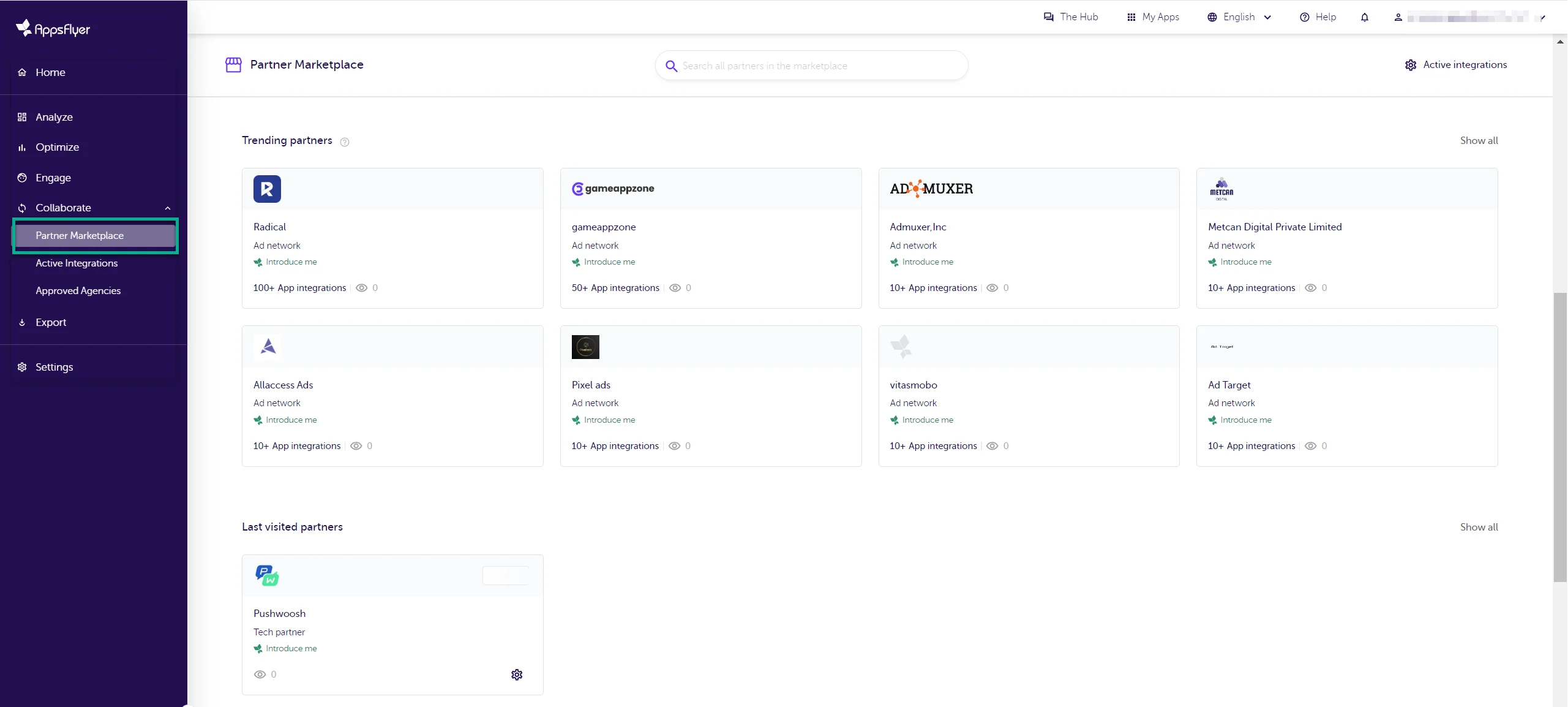
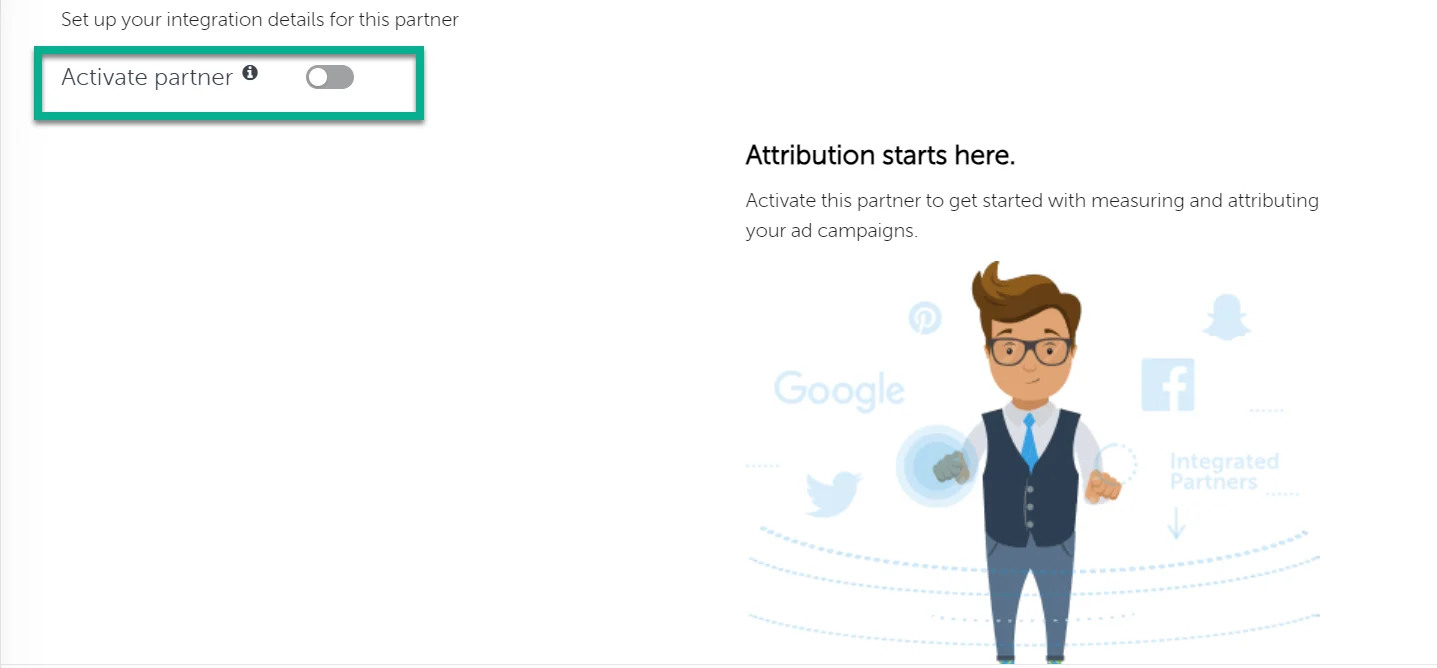
৪. Set up integration-এ ক্লিক করুন। তারপরে আপনাকে ইন্টিগ্রেশন সেটআপ পৃষ্ঠায় নিয়ে যাওয়া হবে। সেখানে, Activate partner টগলটি সক্রিয় করুন।
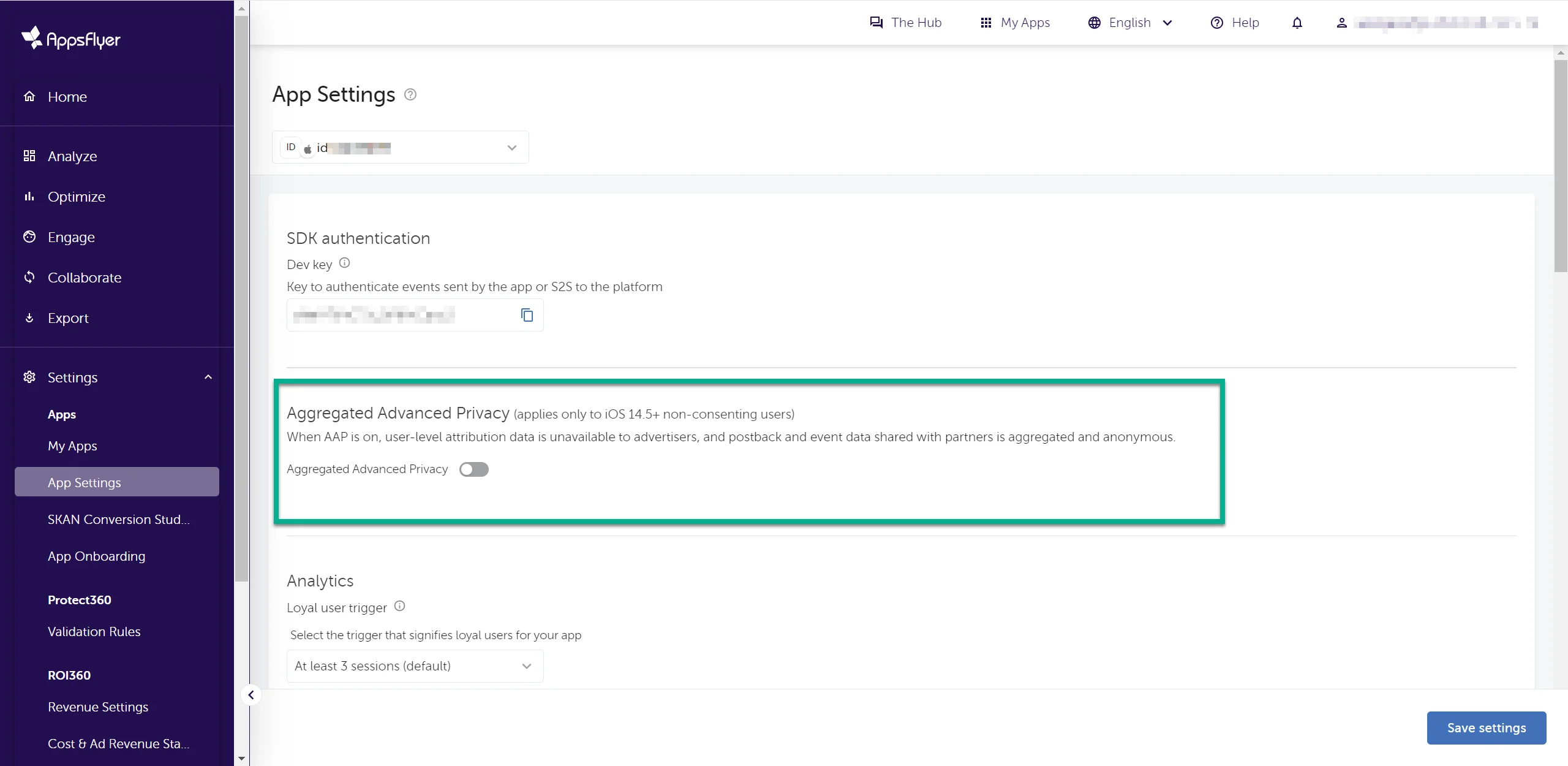
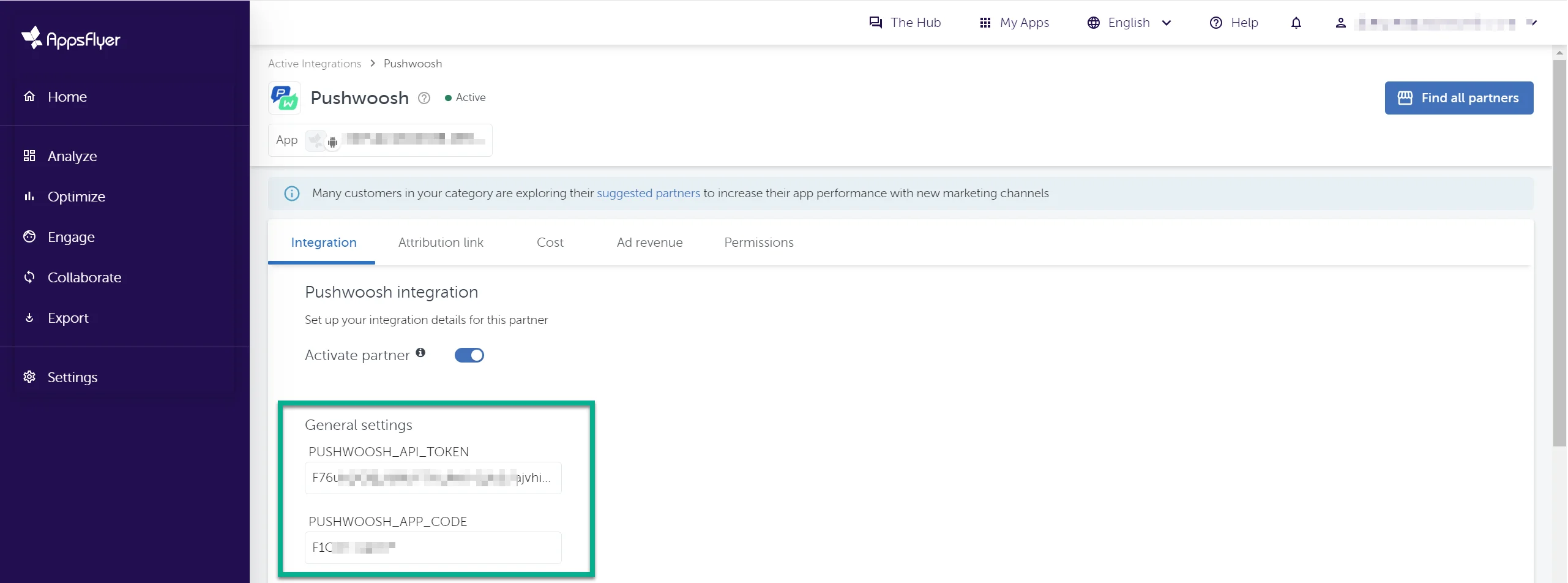
৫. General settings বিভাগে, আপনার Pushwoosh ক্রেডেনশিয়ালগুলি লিখুন:
- API Access Token। টোকেন পেতে, আপনার Pushwoosh অ্যাকাউন্টে Settings > API Access-এ যান এবং কোডটি কপি করুন। আপনি API Access Token সম্পর্কে আরও জানতে পারেন এই গাইডে।
- Application Code (XXXXX-XXXXX) যা আপনি আপনার Pushwoosh অ্যাকাউন্টে আপনার অ্যাপ্লিকেশন নামের নিচে খুঁজে পাবেন।
৬. Default postback বিভাগে, All media sources, including organic নির্বাচন করুন।

৭. In-app event settings বিভাগে, আপনার Pushwoosh Application Code এবং API Access Token লিখুন।
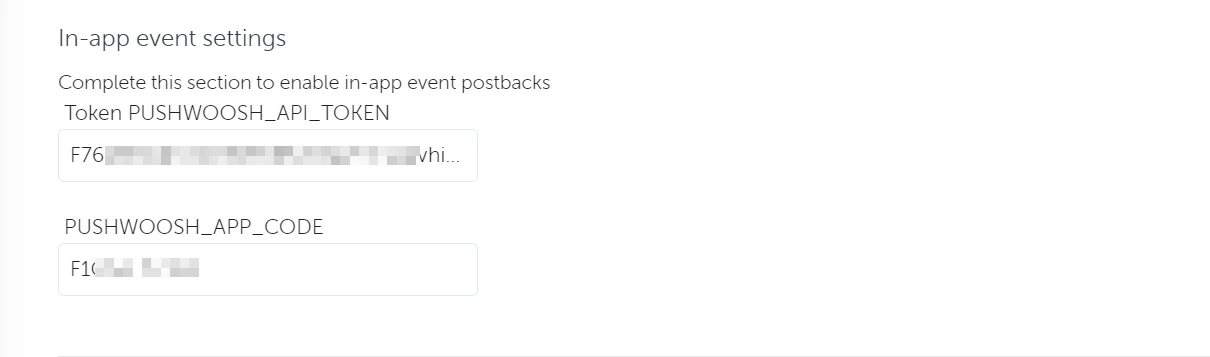
৮. In-app event postback টগলটি সক্রিয় করুন এবং Pushwoosh-এ পাঠানো পোস্টব্যাকগুলিতে অন্তর্ভুক্ত করার জন্য ইভেন্ট এবং ডেটা কনফিগার করুন।
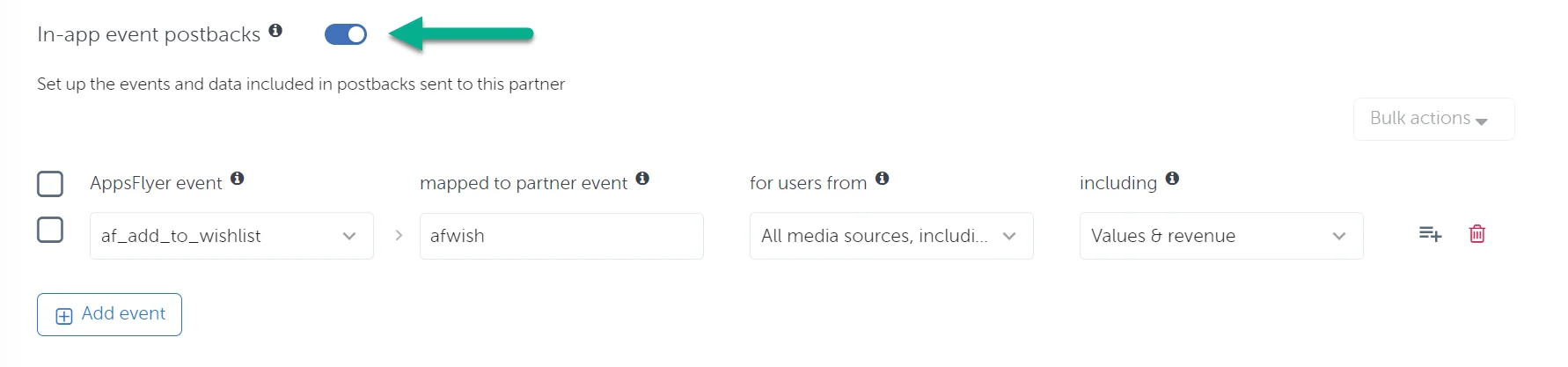
ড্রপ-ডাউন মেনু থেকে Pushwoosh-এ পাঠানোর জন্য এক বা একাধিক AppsFlyer ইভেন্ট বেছে নিন এবং প্রয়োজনীয় প্যারামিটারগুলি সম্পূর্ণ করুন।
| প্যারামিটার | বর্ণনা |
|---|---|
| the mapped to partner event | যদিও এই ফিল্ডটি বাধ্যতামূলক, আপনি কী টাইপ করছেন তা নিয়ে চিন্তা করবেন না কারণ এটি ইভেন্টের নামকরণ পরিবর্তন করবে না। Pushwoosh এখনও AppsFlyer-এ প্রদর্শিত একই নামের ইভেন্টগুলি পাবে। |
| for users from | এই ফিল্ডে, পোস্টব্যাকগুলি শুধুমাত্র এই পার্টনারের অ্যাট্রিবিউটেড ব্যবহারকারীদের জন্য পাঠানো হবে নাকি অর্গানিক সহ সমস্ত মিডিয়া উৎসের জন্য পাঠানো হবে তা নির্বাচন করুন। |
| including | Pushwoosh-এর সাথে ইভেন্ট ডেটা কীভাবে শেয়ার করা হবে তা বেছে নিন:
|
৯. একবার ইন্টিগ্রেশন কনফিগার করা হলে, Save-এ ক্লিক করুন।
AppsFlyer ESP 2.0 দিয়ে ইমেল ক্লিক ট্র্যাকিং
Anchor link toPushwoosh-এর মাধ্যমে ইমেল পাঠানোর সময় ইমেল ক্লিক ট্র্যাকিং ব্যবহার করতে এবং Universal Links / App Links সংরক্ষণ করতে, আপনি AppsFlyer ESP 2.0 ইমেল ইন্টিগ্রেশন সেট আপ করতে পারেন।